「モノが好き」2
NTTフレッツ光でもauセット割
- 2015-10-04 Sun
- 雑感その他
auの割引の中で「auスマートバリュー」は割と有名ですよね。家の固定回線がauひかり、もしくは特定のケーブルテレビの場合に、スマホの料金が安くなるというものです。
前回iPhone6 Plusの時にSoftbankからauにMNPしたのですが、その手続きの時にも窓口の人に「auスマートバリュー」については確認されましたし、今回のiPhone 6sへの機種変した時にも確認されました(強要ではないです、もちろん)
「残念ながらうちはNTTのフレッツ光なんですよね〜」でいつも話は終わっていました。
■■■
そんな中、金曜日にauの方から電話が来ました。なんでも「年間で1万円以上お得になる割引プランの権利をお持ちの方で、それを使われていない方への告知」の連絡だそうでした。
一瞬何か胡散臭さを感じたのと、仕事中で忙しかったので、週末に改めて連絡くださいということにして、その間いろいろ調べてみました。
■■■
わたしの現在の契約状況は下記の通り。
・プロバイダ So-net 900円
・フレッツ光ネクスト(NマンションH1)3250円
・iPhoneはau LTEフラットです。
この状態で割引になりそうなものを検索していると以下のものが出てきました。

So-net光コラボレーション (So-net公式)
簡単に書くと、So-net光コラボレーションはSo-netがプロバイダ料金とNTTの光回線とセットで提供するサービスで基本料金4600円。割引(500円)とキャンペーンを含めて初年度4000円、その後毎年50円づつ安くなって、5年後以降は3800円になるというもの。
私のようにSo-netのプロバイダ契約とNTTのフレッツ光を別々に契約している人でも、「転用」という手続きさえすれば、実使用上なんの変化もなくすぐにこのプランに変更できるそうです。
ただし、初回事務手数料として1800円、それと上記の500円割引(「長割」と呼ばれている)には30ヶ月縛りがあってこれが自動更新。更新月以外に解約すると7500円の違約金を取られるというデメリットがあります。
「So-net光コラボレーション」だけだと、別々に契約している私から見ると、4150円(=900円+3250円)という現状からは月額150円程度安くなるだけで、事務手数料と30ヶ月縛りというデメリットを考えるとほぼいいことはないのですが、この「So-net光コラボレーション」に対して、auが、auスマホ契約をしている人のセット割を仕掛け、ここから「さらに1200円割り引く」というのが”So-net光コラボレーション+auセット割」です。
1200円の割引は携帯料金に対してではなく、光回線に対して適用される点が「auスマートバリュー」とは異なりますが、光回線+プロバイダ料金が合計で1700円以上安くなるのは確かに魅力です。
(私の場合は、4150円が2900円になるようです)
また、転用などの手続きもauの人が代行で行ってくれるそうです。
auさんから電話があって私に伝えたかった内容はそういうことでした。
■■■
残念ながら、私の場合、現在住んているマンションが「定期借家」で30ヶ月以内に引っ越さないといけないことが確定しており、引っ越した先(多分またマンション)がNTT光回線が引けるかどうか確実でないこともあり、今回の提案はお断りしました。
また今回のiPhone 6sは珍しくMNPせず普通の機種変にしましたが、iPhone 7の時にはMNPするかもしれませんし、あまり自由度を失うのはどうかな、というのもありました。
次の引っ越した時に改めて考えてみようかな、と思います。
ということで、今回のこのエントリーは半分自分の備忘録として記事にしておこうと思いました。
このような割引は調べた限り今年の3月から始まっていたようですね。不勉強でした。
今回この割引の件はauからの電話連絡でわかったのですが、auショップの窓口の人が教えてくれてもよかったのに、と思いました。そのあたりちょっと親切ではないですね。。

前回iPhone6 Plusの時にSoftbankからauにMNPしたのですが、その手続きの時にも窓口の人に「auスマートバリュー」については確認されましたし、今回のiPhone 6sへの機種変した時にも確認されました(強要ではないです、もちろん)
「残念ながらうちはNTTのフレッツ光なんですよね〜」でいつも話は終わっていました。
■■■
そんな中、金曜日にauの方から電話が来ました。なんでも「年間で1万円以上お得になる割引プランの権利をお持ちの方で、それを使われていない方への告知」の連絡だそうでした。
一瞬何か胡散臭さを感じたのと、仕事中で忙しかったので、週末に改めて連絡くださいということにして、その間いろいろ調べてみました。
■■■
わたしの現在の契約状況は下記の通り。
・プロバイダ So-net 900円
・フレッツ光ネクスト(NマンションH1)3250円
・iPhoneはau LTEフラットです。
この状態で割引になりそうなものを検索していると以下のものが出てきました。

So-net光コラボレーション (So-net公式)
簡単に書くと、So-net光コラボレーションはSo-netがプロバイダ料金とNTTの光回線とセットで提供するサービスで基本料金4600円。割引(500円)とキャンペーンを含めて初年度4000円、その後毎年50円づつ安くなって、5年後以降は3800円になるというもの。
私のようにSo-netのプロバイダ契約とNTTのフレッツ光を別々に契約している人でも、「転用」という手続きさえすれば、実使用上なんの変化もなくすぐにこのプランに変更できるそうです。
ただし、初回事務手数料として1800円、それと上記の500円割引(「長割」と呼ばれている)には30ヶ月縛りがあってこれが自動更新。更新月以外に解約すると7500円の違約金を取られるというデメリットがあります。
「So-net光コラボレーション」だけだと、別々に契約している私から見ると、4150円(=900円+3250円)という現状からは月額150円程度安くなるだけで、事務手数料と30ヶ月縛りというデメリットを考えるとほぼいいことはないのですが、この「So-net光コラボレーション」に対して、auが、auスマホ契約をしている人のセット割を仕掛け、ここから「さらに1200円割り引く」というのが”So-net光コラボレーション+auセット割」です。
1200円の割引は携帯料金に対してではなく、光回線に対して適用される点が「auスマートバリュー」とは異なりますが、光回線+プロバイダ料金が合計で1700円以上安くなるのは確かに魅力です。
(私の場合は、4150円が2900円になるようです)
また、転用などの手続きもauの人が代行で行ってくれるそうです。
auさんから電話があって私に伝えたかった内容はそういうことでした。
■■■
残念ながら、私の場合、現在住んているマンションが「定期借家」で30ヶ月以内に引っ越さないといけないことが確定しており、引っ越した先(多分またマンション)がNTT光回線が引けるかどうか確実でないこともあり、今回の提案はお断りしました。
また今回のiPhone 6sは珍しくMNPせず普通の機種変にしましたが、iPhone 7の時にはMNPするかもしれませんし、あまり自由度を失うのはどうかな、というのもありました。
次の引っ越した時に改めて考えてみようかな、と思います。
ということで、今回のこのエントリーは半分自分の備忘録として記事にしておこうと思いました。
このような割引は調べた限り今年の3月から始まっていたようですね。不勉強でした。
今回この割引の件はauからの電話連絡でわかったのですが、auショップの窓口の人が教えてくれてもよかったのに、と思いました。そのあたりちょっと親切ではないですね。。
スポンサーサイト
私の選んだミュージックサービス
- 2015-10-02 Fri
- 雑感その他
El Capitanにアップデートしました。現在、その新機能の一つである日本語IMの「ライブ変換機能」を使って文字を打っているのですが、これ凄いですね(笑)
一文字打つたびに、長い未変換部分がどんどん変わっていくのが面白いですが、ちょっと目がクラクラしてなかなか入力に集中できないかも、ですかね。
私はもともとATOK派なので、この日本語IMを使い続けるかどうかわかりませんが、これを見たATOKはどう打って出るでしょうか。
■■■

今日書きたかったのは、この話です。私はApple MusicとGoogle Play Musicの2つを試用していましたが、結局選択したのはGoogle Play Musicの方でした。これには私の音楽環境が影響しているかもしれません。それは「ハイレゾ」と「クラシック」です。
私が普段ハイレゾウォークマンZX1とHAP-S1 を使ってハイレゾで音楽を聞いています。ウォークマンは今月10日に新しいZX100が届きます。(こちらに記事を書きました。)
ハイレゾ音源は購入することになるのですが、結構価格が高くアルバム一枚で3000円を超えますので勇気が必要です。買って失敗だったら凹みます。
またクラシックというジャンルが厄介で、例えば「ベートーベンの交響曲全集」と言っても色々な指揮者とオケが演奏していて、その中で例えば「カラヤン+ベルリンフィル(BPO)」を選んだとしても、60年代の演奏か70年代の演奏か80年代のかでまた内容が異なるため、どうしても購入する前に実際に試聴してみたくなります。それも出来るだけ長時間で。
というわけで、ハイレゾ+クラシックの人にとっては、もし並行して「音楽配信サービス」も使うとしたら、おそらくそれに求めるものは「試聴」ではないかと思うのです。
そういう目的なら、配信サービスに求めるものは「曲数の豊富さ」と、何より「検索性の良さ」ということになり、この点においてGoogle Play Musicが優れているという感想を持ちました。
1. e-onkyoやMoraなどのハイレゾ配信サイトでめぼしいアルバムを見つける
2. それをGoogle Play Musicで検索して探し出し全編で「試聴」してみる(MacやiPhoneなどで)
3. 気に入れば再びハイレゾサイトに戻り、購入する
4. ウォークマンなどでハイレゾで楽しむ
こういうフローです。
「試聴」目的で月780円ってどうなの?という気もしないではないですが、いつでも退会できるので、しばらくはこんな感じで行ってみようと思います。
一文字打つたびに、長い未変換部分がどんどん変わっていくのが面白いですが、ちょっと目がクラクラしてなかなか入力に集中できないかも、ですかね。
私はもともとATOK派なので、この日本語IMを使い続けるかどうかわかりませんが、これを見たATOKはどう打って出るでしょうか。
■■■
今日書きたかったのは、この話です。私はApple MusicとGoogle Play Musicの2つを試用していましたが、結局選択したのはGoogle Play Musicの方でした。これには私の音楽環境が影響しているかもしれません。それは「ハイレゾ」と「クラシック」です。
私が普段ハイレゾウォークマンZX1とHAP-S1
ハイレゾ音源は購入することになるのですが、結構価格が高くアルバム一枚で3000円を超えますので勇気が必要です。買って失敗だったら凹みます。
またクラシックというジャンルが厄介で、例えば「ベートーベンの交響曲全集」と言っても色々な指揮者とオケが演奏していて、その中で例えば「カラヤン+ベルリンフィル(BPO)」を選んだとしても、60年代の演奏か70年代の演奏か80年代のかでまた内容が異なるため、どうしても購入する前に実際に試聴してみたくなります。それも出来るだけ長時間で。
というわけで、ハイレゾ+クラシックの人にとっては、もし並行して「音楽配信サービス」も使うとしたら、おそらくそれに求めるものは「試聴」ではないかと思うのです。
そういう目的なら、配信サービスに求めるものは「曲数の豊富さ」と、何より「検索性の良さ」ということになり、この点においてGoogle Play Musicが優れているという感想を持ちました。
1. e-onkyoやMoraなどのハイレゾ配信サイトでめぼしいアルバムを見つける
2. それをGoogle Play Musicで検索して探し出し全編で「試聴」してみる(MacやiPhoneなどで)
3. 気に入れば再びハイレゾサイトに戻り、購入する
4. ウォークマンなどでハイレゾで楽しむ
こういうフローです。
「試聴」目的で月780円ってどうなの?という気もしないではないですが、いつでも退会できるので、しばらくはこんな感じで行ってみようと思います。
Reeder3、早速使ってみました
- 2015-10-01 Thu
- 買ったモノ

愛用のRSSリーダー、Reederの最新版が出ました。もちろん早速アップデートして使っています。
最大のポイントはEl Capitan対応でしょうか。
デザインについては、もともときれいなデザインのアプリですが、細かい部分までより一層洗練され美しいものになっています。
■■■
私の基本的なRSSの処理の仕方は、
1.ブラウザのFeedlyでタイトルだけざっと見て、本文を読みたい記事に星をつける(Saved for later)
2.Reederでその星をつけた記事の本文を読む
3.必要ならばEvernoteに保存したり、Twitterでつぶやいたり、転送したりなどのアクションをとる
というフローです。二本指でスワイプするだけで簡単に記事本文が読めるのでReederは手放せません。
■■■
また、ReederのPinchアクションは下記のように使っています(下記メニューの一番下です)
(クリックで拡大します)
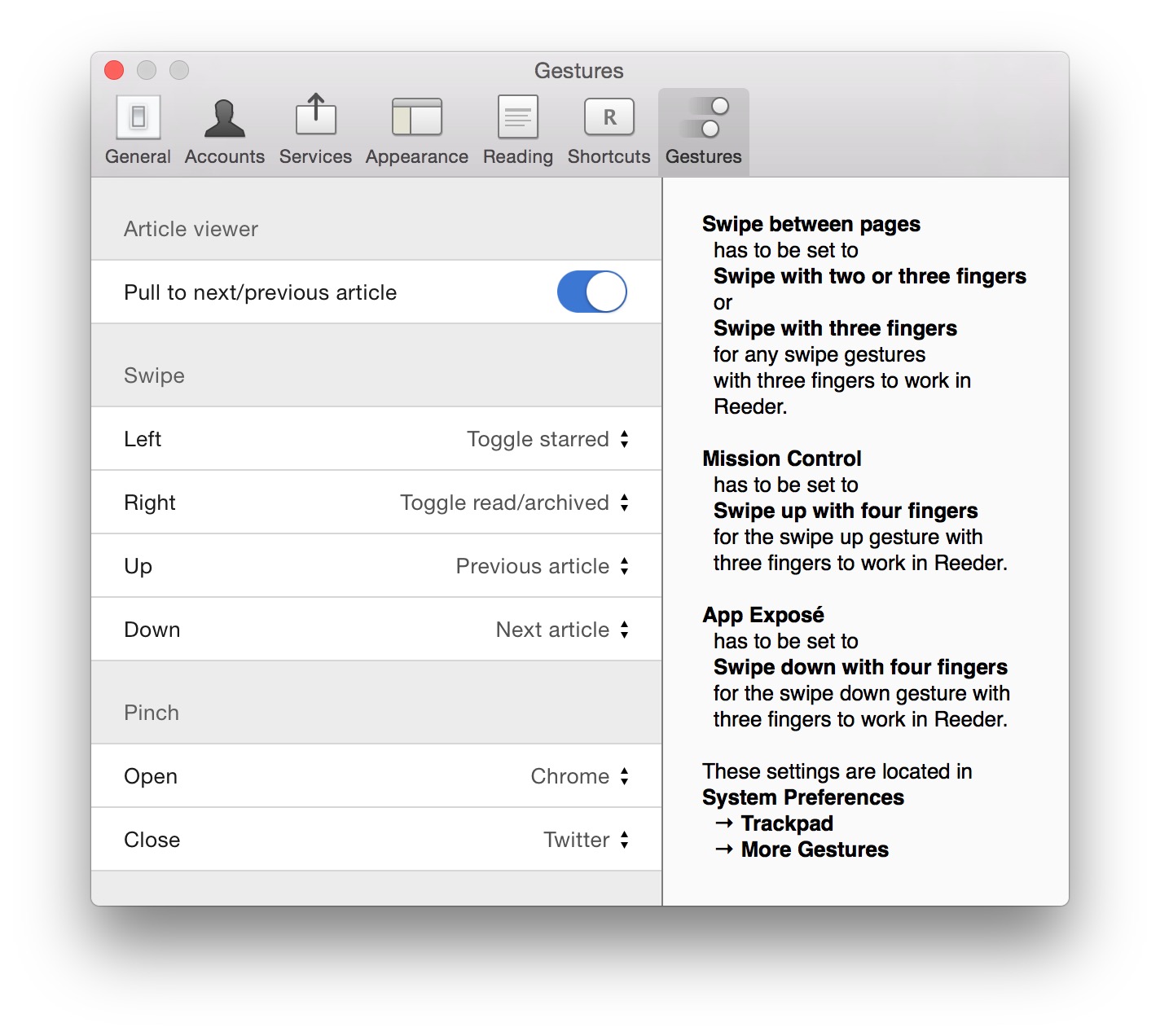
<Pinch Open → Chromeで開く>
これは、日経新聞の記事をEvernoteに保存するときに使っています。
日経電子版の記事はReederから直接Evernoteに保存するとレイアウトが型崩れした状態で保存されてしまいます。そのため、一回ブラウザで記事をちゃんと開いて、その中にある「Evernoteボタン」を使って保存することでキレイな形で保存しています。このワンクッションがなかなか面倒ですが、Pinch Openでブラウザで開く設定にして、少しでも手間を減らしています。
<Pinch Close → Twitter>
Reederでは、Twitterを選択するアクションをとると、記事がすーっと小さくなってTwitterのウインドウに吸い込まれていくようなUIになっています。
ですので、Pinch CloseのアクションをTwitterに設定すると、動作と見た目のUIが連動しているような感じで気持ちいいからです。
■■■
ただ、この設定に早速バグを見つけてしまいました。

このPinchのアクションをなににするかの選択画面で選んだものの「一つ上のもの」が設定されてしまうというものです。
上の画面の例で言うと、Facebookを選択して設定画面を閉じると、その一つ上のTwitterが設定されてしまう、ということです。
設定したいものの一つ下を選択すればOKなので、喫緊のバグというわけではないですが、一応作者さんにメールはしておきました。いつかのバグフィックスのタイミングで治っていればいいですね。
【レビュー】iPad mini 4 フル装備!
- 2015-09-29 Tue
- 買ったモノ
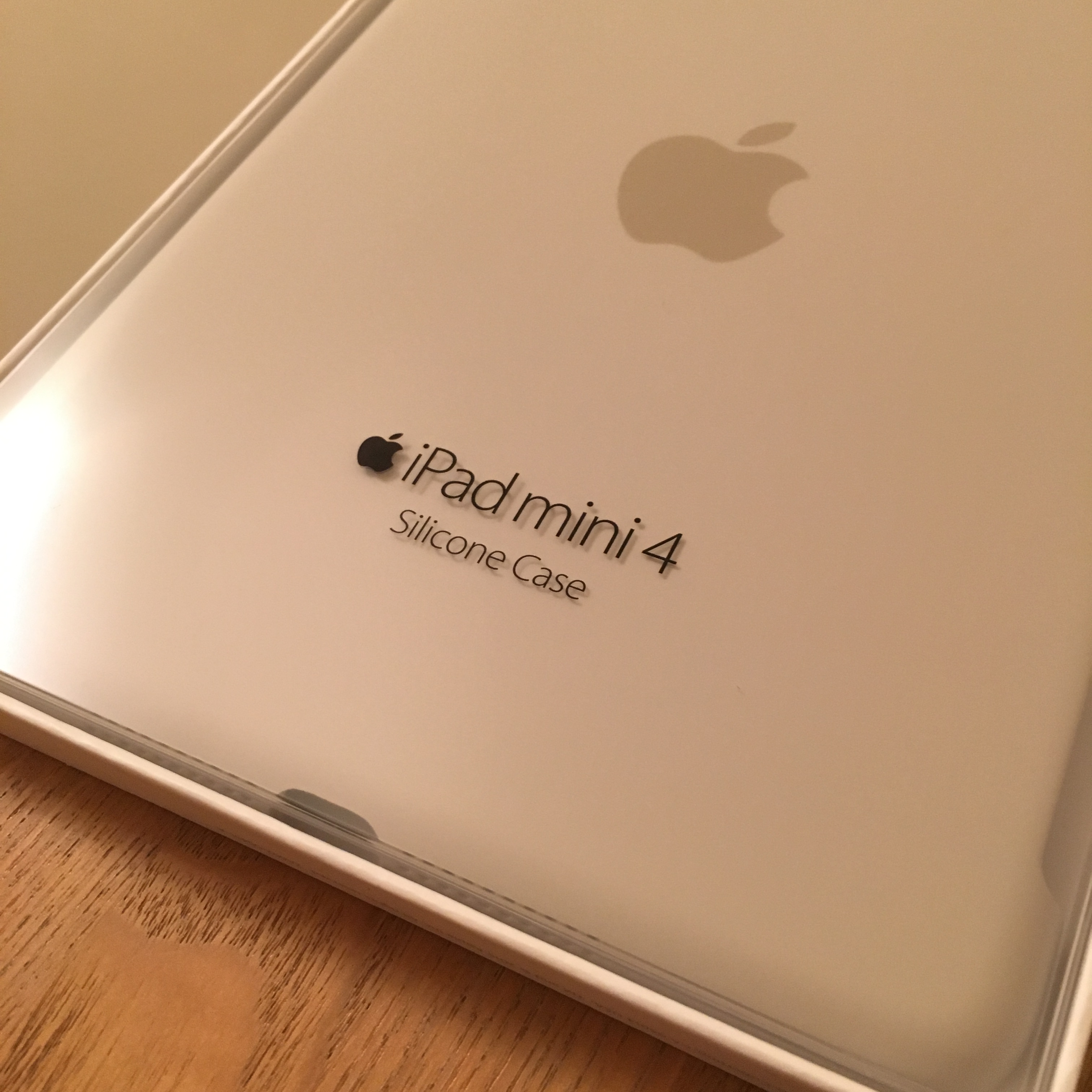
前の記事で、iPad mini 4のスマートカバーの記事を書きました。
その中で、
と書きました。スマートカバーはiPad mini 4の本体よりも「やや大きい」です。カバーを閉じると、カバーが本体からややはみ出します。これはおそらく「シリコーンケースも装着するとぴったりになる」という作りなのでしょう。
無視することもできないことはないですが、なんか、ケースも買いなさいと「いざなわれている」ようで、ココロが揺らぎます。ケースはカバーよりも高いんですよね。参ったな (苦笑)
結局、その「いざない」に負けてしまいました。
■■■
実際、スマートカバー「だけ」装着した状態ではこんな感じになります。
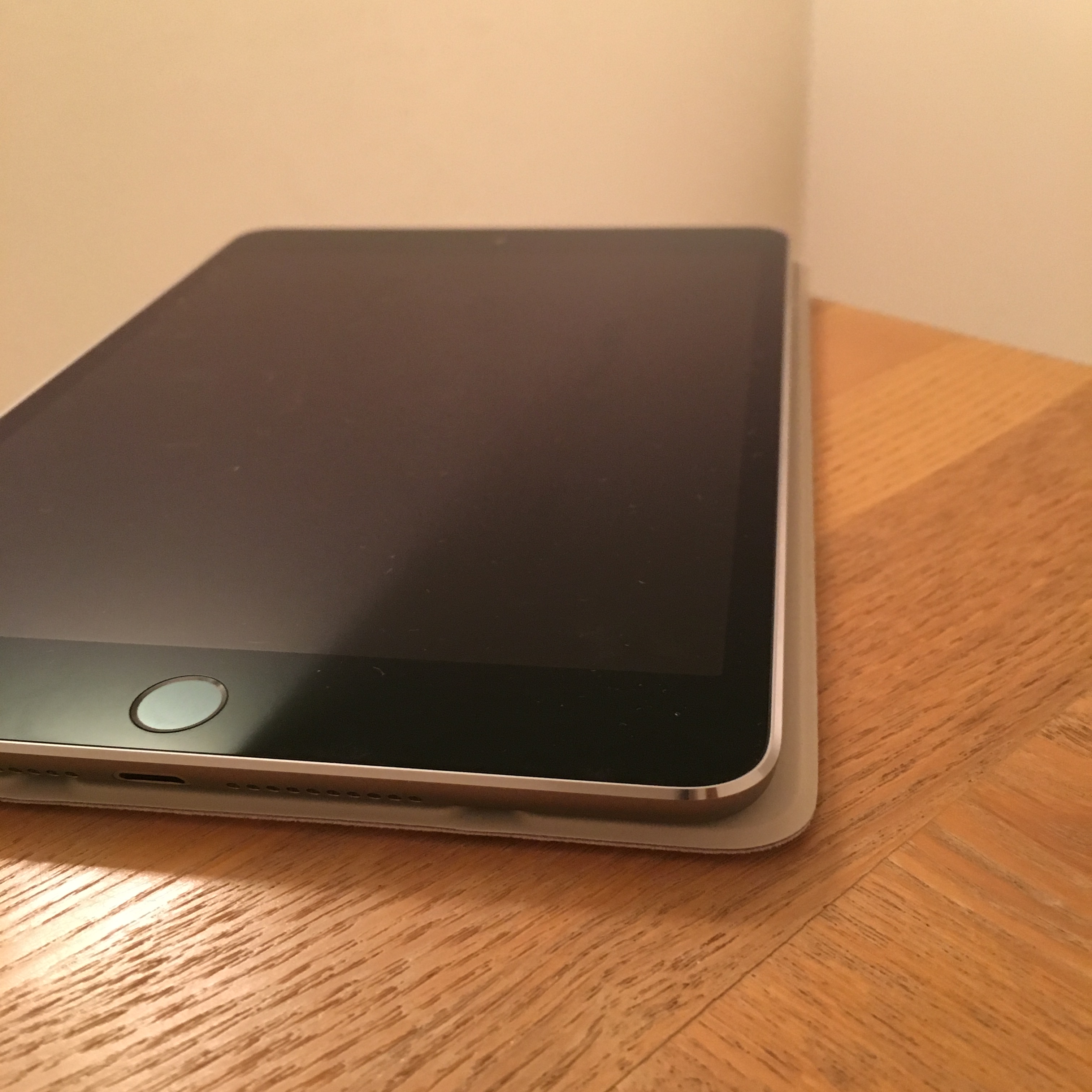
カバーが大きいですよね。やはり「なにかが欠けている」という感じにさせてくれます。
■■■
早速装着してみました。

カバーとケースの両方を付けるとこんな感じになります。いい感じです(当たり前ですが)。
裏に回したフタもケースにしっかりとくっつき、ぐらつきはありません。
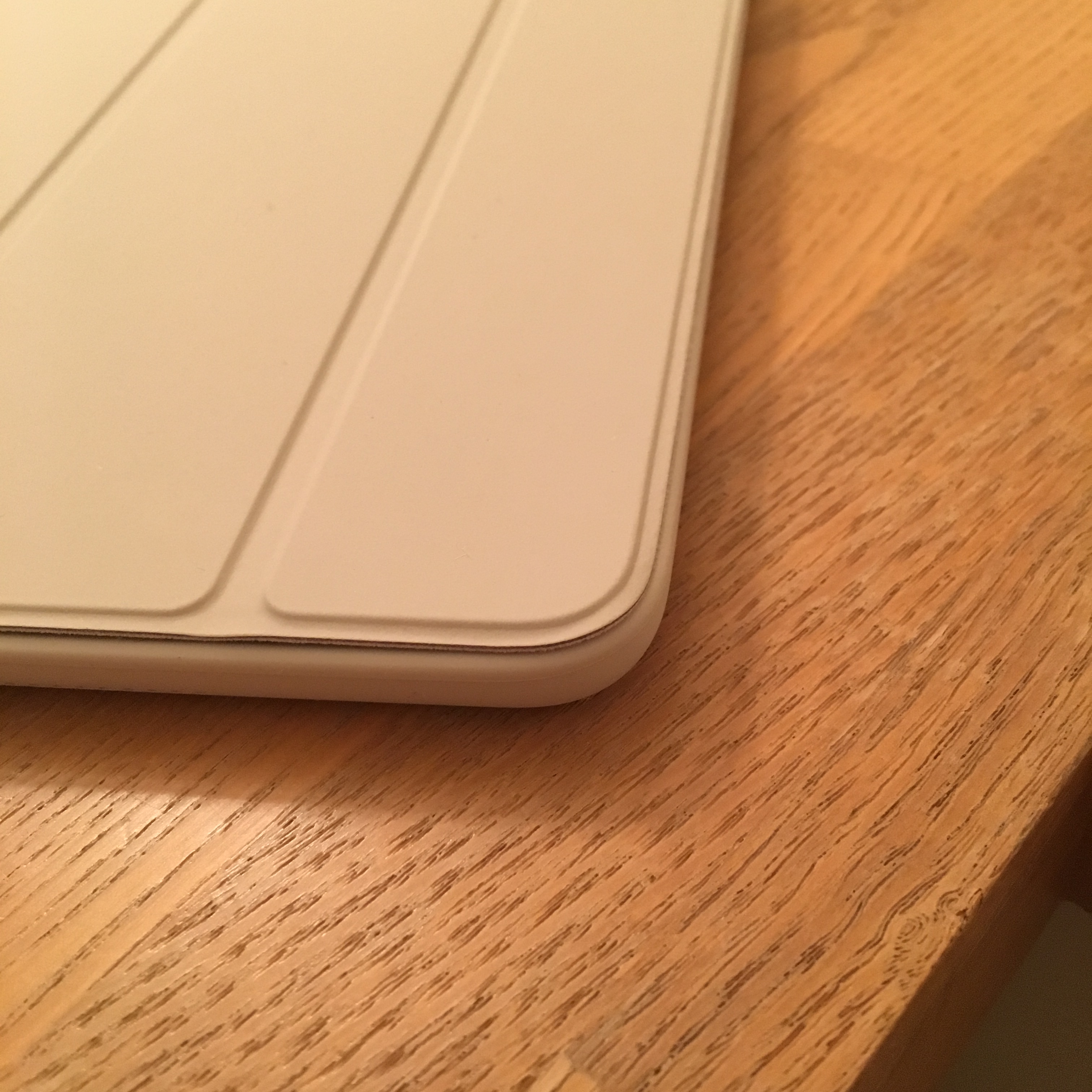
フタを閉めた状態。なんというか、まさに完璧!
しつこいですが、まさに「この組み合わせのために」作られた、という感じです。
■■■
スマートカバー(ポリウレタン製)も悪くないですが、スマートケースは特に触ったときの質感が高いと感じます。
シリコンとは思えないくらいの、柔らかいしっとりとした革のような感触で高級感があり、価格は高いものの、それに見合うものかと思います。(ちょっと高価すぎるとは思いますが、、)
■■■
その他のポイントとしては、
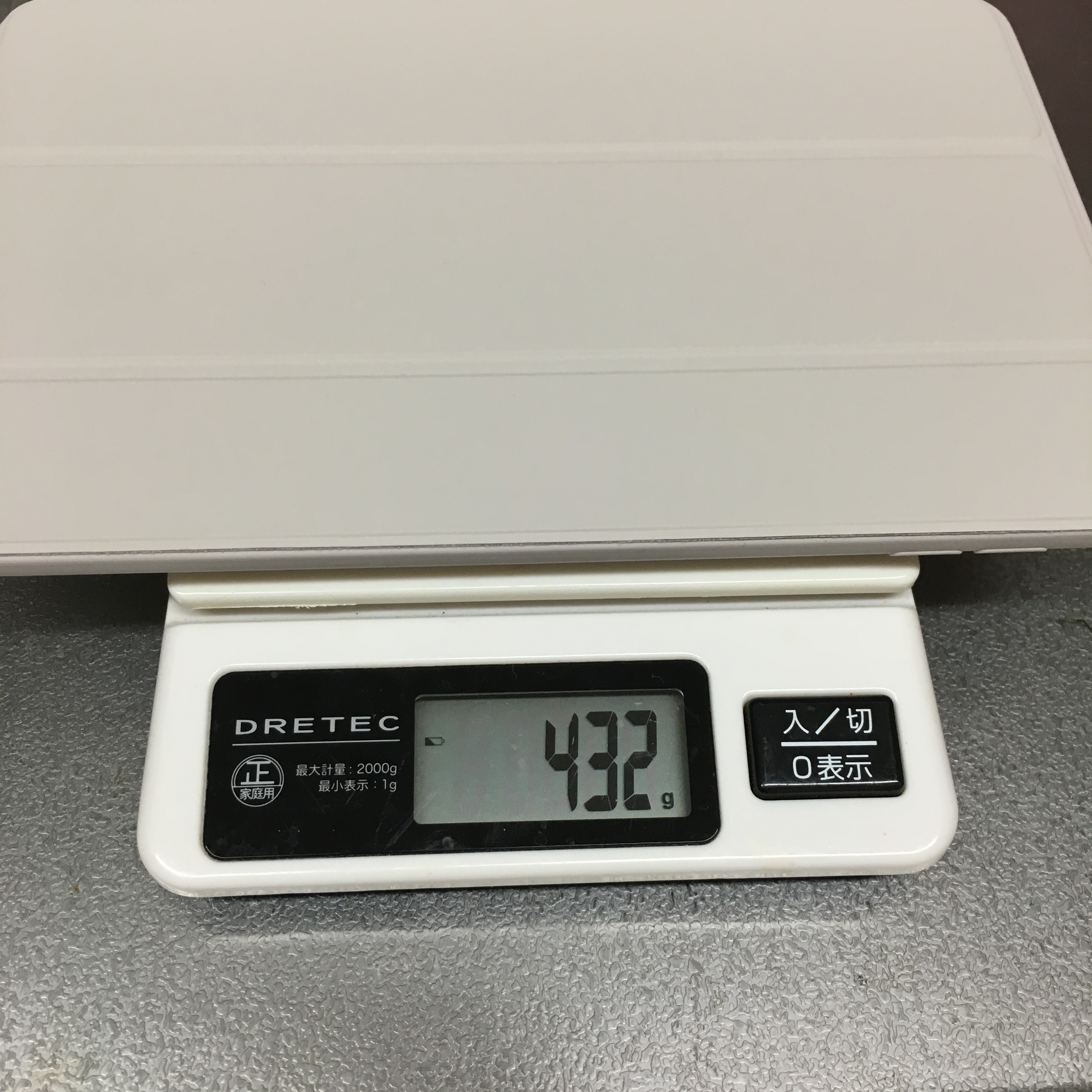
これですかね。
カバーとケースを両方つけるとこんな重さになります(ちなみにiPad mini 4本体だけなら298.8g)これをどう考えるか。購入を考えられている方の参考になれば。
まあ、こんな「フル装備」でスタバでドヤリングとかしたら、周りの人に、”こいつ、どんだけアップルのことが好きなやつなんだよw” とか思われそうですね。実際そうなので構わないですが (苦笑)
Apple Storeは賑わっていました(^_^)
- 2015-09-26 Sat
- 買ったモノ
今日買い物があってApple Store渋谷に行ったのですが、iPhoneの引き取りの方たちで店内はごった返していました。
今回は、名物の「発売日の行列」の模様の記事をほとんど見かけなかったのですが、ここに熱気は確かにありました (^_^)
やはり今回のiPhone 6s/6s Plusも、確実な人気がありそうです。
■■■

私の買い物はこれです。iPadにはやはりこれ抜きでは語れないですね。背面はともかくガラス面はキズをつけたくないですし、その点ではこのスマートカバーが一番手軽だからです。
iPad mini 4本体自体は発売日に買えたのですが、スマートカバーがなかなか買えませんでした。
ネットで買えないこともなかったのですが、カラーバリエーションが豊富で、かつ微妙な色合いのものが多かったので、やはり実物をみて決めたかったので本日になりました。
■■■
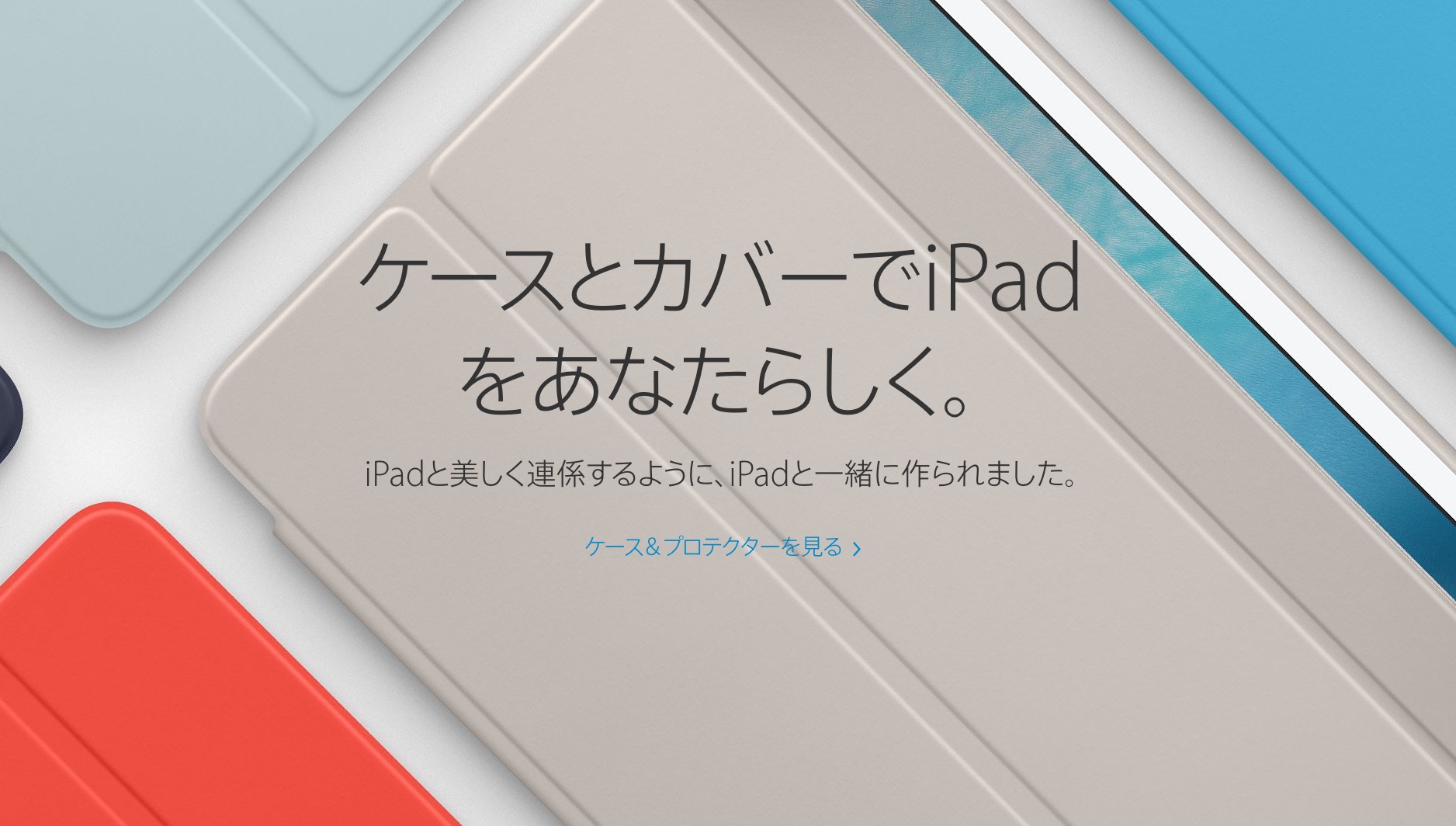
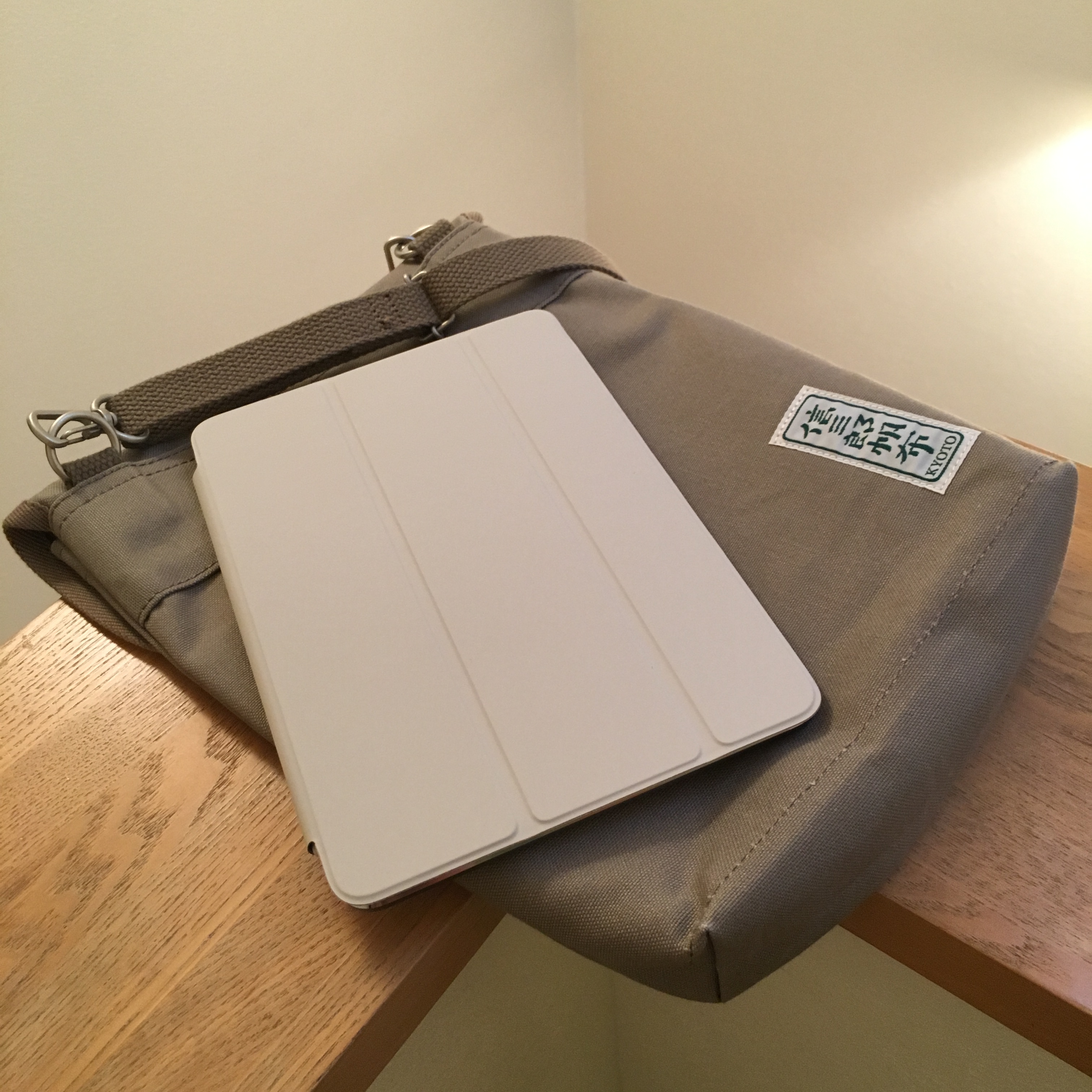
結局、決めたスマートカバーの色は「Stone」です。
Appleの公式サイトでも真ん中に置かれている色です。

柔らかなクリーム色っぽい落ち着いた色合いでしたし、私が現在休日用に使っている一澤帆布のカバンにも似合っているかなと思いました。

■■■
簡単な使用感ですが、
1.ヒンジ部分のマグネットがかなり強力で安定感があります。店頭で箱に入って吊って展示されていた状態でも、箱同士がくっつくくらいでしたのでかなりのものです。
2.これはいいことか悪いことか微妙なのですが、スマートカバーはiPad mini 4の本体よりも「やや大きい」です。カバーを閉じると、カバーが本体からややはみ出します。これはおそらく「シリコーンケースも装着するとぴったりになる」という作りなのでしょう。
無視することもできないことはないですが、なんか、ケースも買いなさいと「いざなわれている」ようで、ココロが揺らぎます。ケースはカバーよりも高いんですよね。参ったな (苦笑)
今回は、名物の「発売日の行列」の模様の記事をほとんど見かけなかったのですが、ここに熱気は確かにありました (^_^)
やはり今回のiPhone 6s/6s Plusも、確実な人気がありそうです。
■■■

私の買い物はこれです。iPadにはやはりこれ抜きでは語れないですね。背面はともかくガラス面はキズをつけたくないですし、その点ではこのスマートカバーが一番手軽だからです。
iPad mini 4本体自体は発売日に買えたのですが、スマートカバーがなかなか買えませんでした。
ネットで買えないこともなかったのですが、カラーバリエーションが豊富で、かつ微妙な色合いのものが多かったので、やはり実物をみて決めたかったので本日になりました。
■■■
結局、決めたスマートカバーの色は「Stone」です。
Appleの公式サイトでも真ん中に置かれている色です。
柔らかなクリーム色っぽい落ち着いた色合いでしたし、私が現在休日用に使っている一澤帆布のカバンにも似合っているかなと思いました。
■■■
簡単な使用感ですが、
1.ヒンジ部分のマグネットがかなり強力で安定感があります。店頭で箱に入って吊って展示されていた状態でも、箱同士がくっつくくらいでしたのでかなりのものです。
2.これはいいことか悪いことか微妙なのですが、スマートカバーはiPad mini 4の本体よりも「やや大きい」です。カバーを閉じると、カバーが本体からややはみ出します。これはおそらく「シリコーンケースも装着するとぴったりになる」という作りなのでしょう。
無視することもできないことはないですが、なんか、ケースも買いなさいと「いざなわれている」ようで、ココロが揺らぎます。ケースはカバーよりも高いんですよね。参ったな (苦笑)
- Amazon
-
- プロフィール
Author:dbacks51
Since 12/27/07
- カレンダー
-
« 2015 10 » S M T W T F S - - - - 1 2 3 4 5 6 7 8 9 10 11 12 13 14 15 16 17 18 19 20 21 22 23 24 25 26 27 28 29 30 31 - 最近の記事
- NTTフレッツ光でもauセット割 (10/04)
- 私の選んだミュージックサービス (10/02)
- Reeder3、早速使ってみました (10/01)
- 【レビュー】iPad mini 4 フル装備! (09/29)
- Apple Storeは賑わっていました(^_^) (09/26)
- iPhone 6s ファーストインプレ (09/26)
- 「ダウンサイジング」がマイブーム (09/23)
- iPhone 6sのケースも準備万端 (09/21)
- iPad mini 4 買いました。とってだし! (09/17)
- 【レビュー】iPhone Lightning Dock (Space Gray) (09/12)
- 最近のコメント
- にこりんぼう:奇跡のイヤホンかも。 (06/23)
- dbacks51:【凄本!】ジェフ・ポーカロの(ほぼ)全仕事 (05/15)
- KEIJIN:【凄本!】ジェフ・ポーカロの(ほぼ)全仕事 (05/14)
- dbacks51:iTunes Match と「ハイレゾ」 (05/09)
- たな:iTunes Match と「ハイレゾ」 (05/08)
- dbacks51:MDR-1R MK2 レビュー (01/07)
- Kenzi:MDR-1R MK2 レビュー (01/07)
- dbacks51:実地で学習するのが一番 (12/04)
- iRumors:実地で学習するのが一番 (12/04)
- dbacks51:iPadの玉突きで親孝行ができるか? (11/04)
- カウンター
- 相互リンク
- Apple-Style
- Apple-Style Café
- Macin' Blog
- Retro@Diary
- 気になる、記になる…
- 猫とMacの日々
- トブ iPhone
- PISCES
- :: Blog!NOBON ::
- 林囓
- 麗しの青林檎 -Marine-
- Mac!!Mac!!Mac!!
- MacBookの小部屋
- 公私混同日記@建築設計事務所
- Ban-Bang-Bangkok!
- 部屋とYシャツと私とiPhoneと地球と犬
- Macと美味探求
- MacとiPodのある生活
- ゆっくり建てる
- ただいまっく!おかえりんご!
- Perspective - 遠近法
- 稲垣自動車
- デジモノチャンネル!
- 動画でアプリ レビュー
- ゆうゆう*Mac
- hikariのブログ
- iRumors
- ギャッターのフリーソフト広場
- 日々是浪費
- 管理者ページ
- 井口耕二さんご紹介
- Macファンには有名なiConやiWoz、Steve Jobsなどの本を翻訳をされた方です。
サイト:
Buckeye the Translator
山と鉄馬とDIYと
ハンドル:
Buckeye(ばっかい)
ご職業:
技術・実務翻訳
テクニカルライティング
井口耕二さん ーWikipedia
井口さんの作品 - KODAWARISAN
- KODAWARISAN
マックマニアのための最新Mac情報とMac分解バラしサイト - 月別アーカイブ
- 2015年10月 (3)
- 2015年09月 (10)
- 2015年06月 (1)
- 2015年05月 (4)
- 2015年04月 (4)
- 2015年03月 (1)
- 2015年01月 (1)
- 2014年12月 (3)
- 2014年11月 (4)
- 2014年09月 (6)
- 2014年08月 (1)
- 2014年07月 (6)
- 2014年06月 (3)
- 2014年05月 (5)
- 2014年04月 (2)
- 2014年03月 (2)
- 2014年02月 (2)
- 2014年01月 (1)
- 2013年12月 (7)
- 2013年11月 (10)
- 2013年10月 (15)
- 2013年09月 (15)
- 2013年08月 (16)
- 2013年07月 (13)
- 2013年06月 (3)
- 2013年05月 (2)
- 2013年03月 (2)
- 2013年02月 (2)
- 2013年01月 (4)
- 2012年12月 (2)
- 2012年10月 (2)
- 2012年09月 (3)
- 2012年08月 (2)
- 2012年06月 (3)
- 2012年03月 (5)
- 2012年02月 (1)
- 2011年12月 (1)
- 2011年11月 (1)
- 2011年10月 (2)
- 2011年09月 (2)
- 2011年08月 (1)
- 2011年07月 (1)
- 2011年06月 (5)
- 2011年05月 (3)
- 2011年04月 (1)
- 2011年03月 (2)
- 2011年02月 (4)
- 2011年01月 (6)
- 2010年12月 (4)
- 2010年11月 (4)
- 2010年10月 (5)
- 2010年09月 (2)
- 2010年08月 (10)
- 2010年07月 (10)
- 2010年06月 (11)
- 2010年05月 (16)
- 2010年04月 (4)
- 2010年03月 (7)
- 2010年02月 (14)
- 2010年01月 (13)
- 2009年12月 (19)
- 2009年11月 (11)
- 2009年10月 (11)
- 2009年09月 (17)
- 2009年08月 (16)
- 2009年07月 (17)
- 2009年06月 (20)
- 2009年05月 (18)
- 2009年04月 (12)
- 2009年03月 (20)
- 2009年02月 (15)
- 2009年01月 (18)
- 2008年12月 (27)
- 2008年11月 (16)
- 2008年10月 (30)
- 2008年09月 (36)
- 2008年08月 (24)
- 2008年07月 (28)
- 2008年06月 (30)
- 2008年05月 (34)
- 2008年04月 (31)
- 2008年03月 (37)
- 2008年02月 (37)
- 2008年01月 (37)
- 2007年12月 (3)
- RSSフィード
- Blog People