【SIMフリースマートフォン】「ZenFone2」の使い方(その5) ASUS独自プリインホームアプリ「ASUS Launcher」の使い方(後半:ドロワー画面編)
2015-05-22
「ZenFone2」にプリインストールされているASUS提供のホームアプリ「ASUS Launcher」(Ver.1.4.0.150430)のカスタマイズ度、操作性について2回に渡って紹介します。
後半は「ドロワー画面に関わる部分です。(前半は「ホーム画面」に関わる部分)
「ASUS Launcher」は、「ホーム画面」と「ドロワー画面」で構成されており、ホームアプリとして極めてオーソドックスでシンプルな作りになっており、カスタマイズ派にとっては、ちょっと物足りないかもしれません。
・スポンサーリンク
2.ドロワー画面(アプリ編)
・最初のドロワー画面(アプリ)※表示モード「すべて」

ドロワーは、すべてのアプリを一覧で表示くれます。
表示モードとして「すべて」「ダウンロード」「カスタマイズ」「最近使ったアプリ」があります。
グリッド数は、ホーム画面と違って(3×3)から(5×5)の間で選択できます。
・表示モードの選択方法とグリッド数の選択方法

1)編集モードでできること
・すべてのアプリをフォルダに格納したところ
 3ドットメニューの「編集」をタップして編集モードにします。
編集モードでは
・フォルダの作成
・アイテムの並べ替え
が自由(利用者の意志で)にできます。
編集結果は、表示モード「カスタマイズ」のみに反映されます。
※これはかなり便利で、すべてのアプリをフォルダ分けして名称を付ければ、バラバラのアプリをある程度のカテゴリーに分類整理できるところです。
2)「Lock apps」の使い方
「Lock apps」はアプリごとにロックを掛ける(パスワードを入力しないと起動しない)ことができる機能です。
・【パスワードの設定】画面
 ①【ユーザー設定】画面で、「Lock appsの設定」をタップ
②パスワード(4~12桁の数字)を設定
③【Lock appsの設定】画面で「App Lock」を「ON」にします。(デフォルトで「ON」になっている)

これで準備完了です。
・【ロック有無の設定】画面
 ④【ドロワー】画面の3ドットメニューの「Lock apps」をタップ
⑤パスワードを入力
(これで左の画面に)
⑥ロックしたいアプリのアイコンをタップすると鍵マークが閉じて「完了」をタップすればロックが掛かります。
※これでロックしたアプリを起動しようとするとパスワードの入力が求められます。
3)アプリ非表示
 ドロワー画面でアプリアイコンを表示しないようにできます。
・スポンサーリンク
4)アンインストール/無効
 アイコンをタップすることで、利用しないアプリをアンインストールあるいは(インストールできないアプリは)無効にできます。
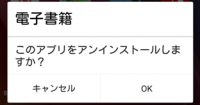
・アンインストールできる場合

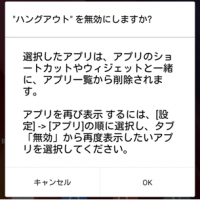
・アンインストールできない場合

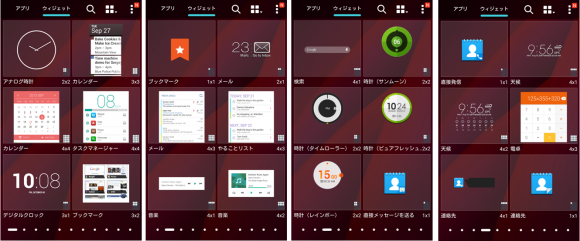
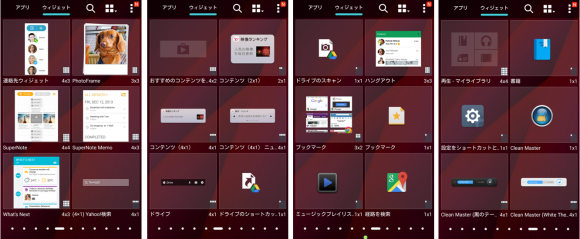
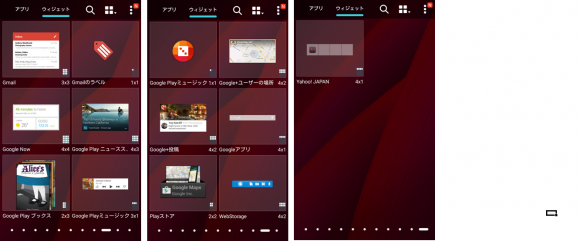
3.ドロワー画面(ウィジェット編)
ドロワーは、すべてのウィジェットを一覧で表示くれます。
表示モードとして「すべて」「ダウンロード」があります。
グリッド数は、アプリ一覧と違って(2×3)か(2×4)かを選択できます。
・表示モードの選択方法とグリッド数の選択方法

・最初のドロワー画面(ウィジェット)


4.ユーザー設定
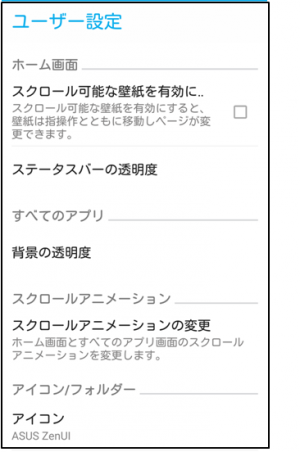
・【ユーザー設定】画面
 1)ステータスバーの透明度(0%~100%)

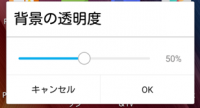
2)背景の透明度
ドロワー画面の透明度を決めます。(100%:背景が黒になります。0%:壁紙がくっきりと表示されます。)

3)スクロールアニメーションの変更:『1.5)④スクロール時の効果』 を参照
4)アイコン:『1.5③アイコンパック』 を参照
 5)フォルダーのスタイル:『1.3)フォルダの作り方』 を参照
6)アプリアイコンの設定:『1.4)ラベルの大きさ・色・文字種』 を参照
7)Lock appsの設定:『2.2)「Lock apps」の使い方』 を参照
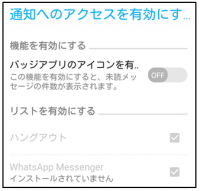
8)通知へのアクセスを有効にする

-了-
・スポンサーリンク
・最初のドロワー画面(アプリ)※表示モード「すべて」

ドロワーは、すべてのアプリを一覧で表示くれます。
表示モードとして「すべて」「ダウンロード」「カスタマイズ」「最近使ったアプリ」があります。
グリッド数は、ホーム画面と違って(3×3)から(5×5)の間で選択できます。
・表示モードの選択方法とグリッド数の選択方法

1)編集モードでできること
・すべてのアプリをフォルダに格納したところ
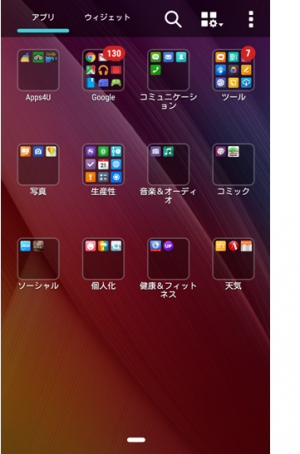 3ドットメニューの「編集」をタップして編集モードにします。
編集モードでは
・フォルダの作成
・アイテムの並べ替え
が自由(利用者の意志で)にできます。
編集結果は、表示モード「カスタマイズ」のみに反映されます。
※これはかなり便利で、すべてのアプリをフォルダ分けして名称を付ければ、バラバラのアプリをある程度のカテゴリーに分類整理できるところです。
2)「Lock apps」の使い方
「Lock apps」はアプリごとにロックを掛ける(パスワードを入力しないと起動しない)ことができる機能です。
・【パスワードの設定】画面
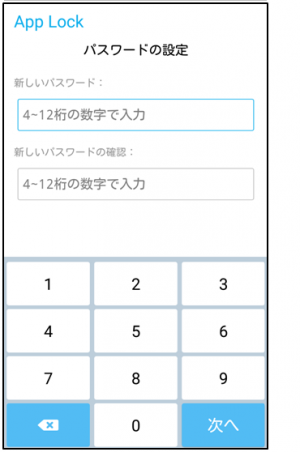 ①【ユーザー設定】画面で、「Lock appsの設定」をタップ
②パスワード(4~12桁の数字)を設定
③【Lock appsの設定】画面で「App Lock」を「ON」にします。(デフォルトで「ON」になっている)
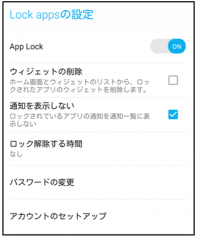
これで準備完了です。
・【ロック有無の設定】画面
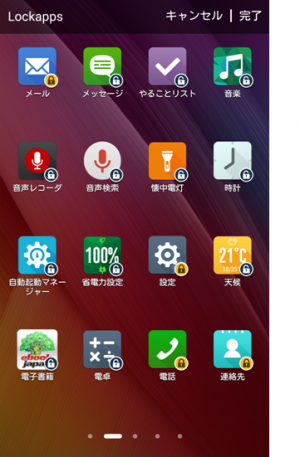 ④【ドロワー】画面の3ドットメニューの「Lock apps」をタップ
⑤パスワードを入力
(これで左の画面に)
⑥ロックしたいアプリのアイコンをタップすると鍵マークが閉じて「完了」をタップすればロックが掛かります。
※これでロックしたアプリを起動しようとするとパスワードの入力が求められます。
3)アプリ非表示
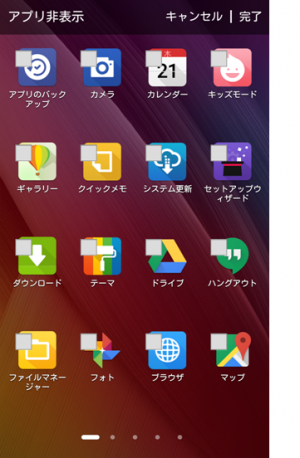 ドロワー画面でアプリアイコンを表示しないようにできます。
・スポンサーリンク
4)アンインストール/無効
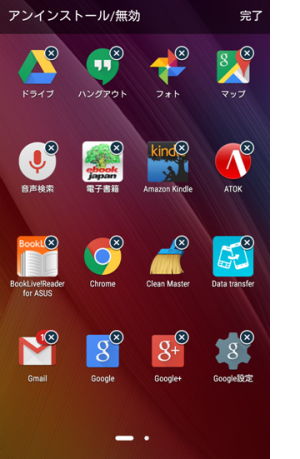 アイコンをタップすることで、利用しないアプリをアンインストールあるいは(インストールできないアプリは)無効にできます。
・アンインストールできる場合
・アンインストールできない場合
3.ドロワー画面(ウィジェット編)
ドロワーは、すべてのウィジェットを一覧で表示くれます。
表示モードとして「すべて」「ダウンロード」があります。
グリッド数は、アプリ一覧と違って(2×3)か(2×4)かを選択できます。
・表示モードの選択方法とグリッド数の選択方法

・最初のドロワー画面(ウィジェット)
4.ユーザー設定
・【ユーザー設定】画面
 1)ステータスバーの透明度(0%~100%)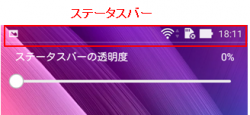
2)背景の透明度
ドロワー画面の透明度を決めます。(100%:背景が黒になります。0%:壁紙がくっきりと表示されます。)
3)スクロールアニメーションの変更:『1.5)④スクロール時の効果』 を参照
4)アイコン:『1.5③アイコンパック』 を参照
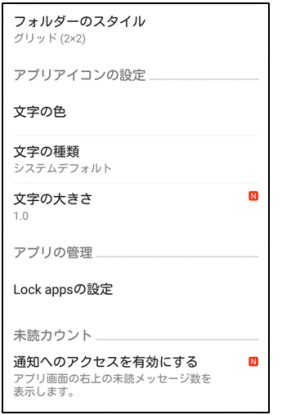 5)フォルダーのスタイル:『1.3)フォルダの作り方』 を参照
6)アプリアイコンの設定:『1.4)ラベルの大きさ・色・文字種』 を参照
7)Lock appsの設定:『2.2)「Lock apps」の使い方』 を参照
8)通知へのアクセスを有効にする
-了-
・スポンサーリンク
- 関連記事
- 【SIMフリースマートフォン】「ZenFone2」の使い方(その8)最初にすること-ロック画面の設定について (05/30)
- 【SIMフリースマートフォン】「ZenFone2」の使い方(その7) ASUS独自プリインホームアプリ「ASUSブラウザ」の使い方(+「Chrome」との棲み分けについて) (05/29)
- 【SIMフリースマートフォン】「ZenFone2」の使い方(その6) ASUS独自機能「SnapView」の使い方 (05/24)
- 【SIMフリースマートフォン】「ZenFone2」の使い方(その5) ASUS独自プリインホームアプリ「ASUS Launcher」の使い方(後半:ドロワー画面編) (05/22)
- 【SIMフリースマートフォン】「ZenFone2」の使い方(その4) ASUS独自プリインホームアプリ「ASUS Launcher」の使い方(前半:ホーム画面編) (05/22)
- 【SIMフリースマートフォン】「ZenFone2」の使い方(その3)最初にすること-独自カスタマイズ編(後半) (05/19)
- 【SIMフリースマートフォン】「ZenFone2」の使い方(その2)最初にすること-独自カスタマイズ編(前半) (05/19)
- 【SIMフリースマートフォン】「ZenFone2」の使い方(その1)最初にすること-セットアップ・システム更新・アプリ更新編 (05/16)
カテゴリ :ZenFone2
トラックバック:(-)
コメント:(-)