【SIMフリースマートフォン】「ZenFone2」の使い方(その4) ASUS独自プリインホームアプリ「ASUS Launcher」の使い方(前半:ホーム画面編)
2015-05-22
「ZenFone2」にプリインストールされているASUS提供のホームアプリ「ASUS Launcher」(Ver.1.4.0.150430)のカスタマイズ度、操作性について2回に渡って紹介します。
前半は「ホーム画面」に関わる部分です。(後半は「ドロワー画面に関わる部分)
サードパーティーのメジャーなホームアプリと比較するとカスタマイズ度はかなり落ちますが、アプリごとにロックを掛けることができる「Lock apps」機能とドロワーでフォルダー機能を利用してアプリを自由にカテゴリー分けできる点が非常に気に入っています。
重要なアプリに「Lock apps」機能を利用すれば、スリープ解除(電源オン)時にロック画面を表示する必要はなくなると思います。
また、アプリをカテゴリーごとに整理分類するということが、従来のホームアプリ(あるいはドロワーアプリ)では困難な部分であったので非常に満足しています。
・スポンサーリンク
1.ホーム画面
・最初のホーム画面

ホーム画面は「デスクトップ」(スクロールできる部分)と「ドック」(スクロールしない部分)で構成されています。
デスクトップの画面数は、1~7個で、メニューの「ページの管理」から設定できます。
また、グリッド数は横4×縦5で固定されていて残念なことに変更することはできません。
配置できるアイテムは「アプリ」「ウィジェット」「フォルダ」です。(ただしドックには1×1超の「ウィジェット」は配置不可)
ホーム画面上でのジェスチャーは次のようになっています。(変更不可)
・上から下へのスワイプ:「通知」を表示
・下から上へのスワイプ:「ホーム画面の管理」を表示
・左から右へのスワイプ:左側のデスクトップ画面を表示
・右から左へのスワイプ:右側のデスクトップ画面を表示
・長押し:「ホーム画面の管理」を表示
・ダブルタップ:画面オフ(スリープ状態)※スクリーンオフの設定が必要
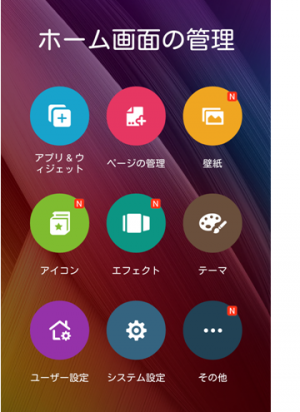
・【ホーム画面の管理】画面

・「アプリ&ウィジェット」:【ドロワー】画面へ
・「ページの管理」:【ページの管理】画面へ
・「壁紙」:壁紙を設定できます。
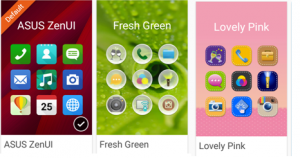
・「アイコン」:アイコンパックを設定できます。
・「エフェクト」:ホーム画面をスクロールするときの効果を設定できます。
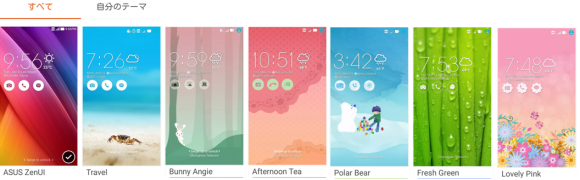
・「テーマ」:テーマを設定できます。
・「ユーザー設定」:【ユーザー設定】画面へ
・「システム設定」:【設定】画面へ
・「その他」
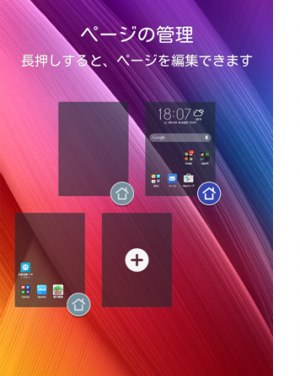
1)デスクトップの画面数の追加/削除の方法
・【ページの管理】画面(「ホーム画面の管理」メニューから「ページの管理」をタップ)

①追加
「+」のある画面をタップします。
※アイテムを追加するときも画面数に余裕があればアイテムの追加と同時に画面の追加もできます。
②削除
削除したい画面を長押ししてそのまま「削除」までドラッグしてリリースします。
※左下の「ホームマーク」をタップして背景が青になった画面がデフォルト画面(ハードのホームボタンをタップしたときに表示される画面)になります。
2)アイテムの追加/削除の方法
 ①追加
①追加
【ドロワー】画面で、ホーム画面に配置したいアイテム(「アプリ」のアイコンまたは「ウィジェット」の形)を長押しすると画面がミニホーム画面になるので配置した位置までドラッグしてリリースします。
※ウィジェットは、既定のサイズより大きくすることは可能のようです。
②削除
アイテムを長押しして「削除」までドラッグしてリリースします。

・スポンサーリンク
3)フォルダの作り方
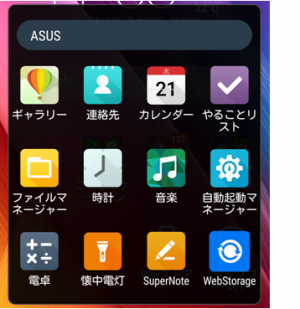
・フォルダを展開したところ(上下スクロール可能)
 ホーム画面上で、アプリアイコンを他のアプリアイコン(または既にあるフォルダ)の上にドラッグしてリリースします。
名称(ここではASUS)をタップすることで名称変更が可能です。
※フォルダの効用は、ホーム画面を有効に使えることとアプリをカテゴリー分類できるところです。
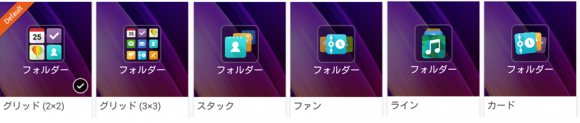
※フォルダのスタイル(【ユーザー設定】画面⇒「フォルダーのスタイル」で設定可能)

4)ラベルの大きさ・色・文字種
 アイテムの下にあるラベル(名称)の大きさ・色・文字の種類(アルファベットと数字)は変更できます。
①文字の大きさ:85%、100%、115%、130%
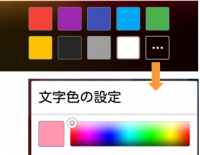
②文字の色

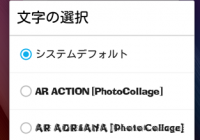
③文字の種類(フォント)

5)その他の設定
①壁紙

②テーマ

③アイコンパック

④スクロール時の効果

-了-
・スポンサーリンク
・最初のホーム画面

ホーム画面は「デスクトップ」(スクロールできる部分)と「ドック」(スクロールしない部分)で構成されています。
デスクトップの画面数は、1~7個で、メニューの「ページの管理」から設定できます。
また、グリッド数は横4×縦5で固定されていて残念なことに変更することはできません。
配置できるアイテムは「アプリ」「ウィジェット」「フォルダ」です。(ただしドックには1×1超の「ウィジェット」は配置不可)
ホーム画面上でのジェスチャーは次のようになっています。(変更不可)
・上から下へのスワイプ:「通知」を表示
・下から上へのスワイプ:「ホーム画面の管理」を表示
・左から右へのスワイプ:左側のデスクトップ画面を表示
・右から左へのスワイプ:右側のデスクトップ画面を表示
・長押し:「ホーム画面の管理」を表示
・ダブルタップ:画面オフ(スリープ状態)※スクリーンオフの設定が必要
・【ホーム画面の管理】画面
・「アプリ&ウィジェット」:【ドロワー】画面へ
・「ページの管理」:【ページの管理】画面へ
・「壁紙」:壁紙を設定できます。
・「アイコン」:アイコンパックを設定できます。
・「エフェクト」:ホーム画面をスクロールするときの効果を設定できます。
・「テーマ」:テーマを設定できます。
・「ユーザー設定」:【ユーザー設定】画面へ
・「システム設定」:【設定】画面へ
・「その他」
1)デスクトップの画面数の追加/削除の方法
・【ページの管理】画面(「ホーム画面の管理」メニューから「ページの管理」をタップ)
①追加
「+」のある画面をタップします。
※アイテムを追加するときも画面数に余裕があればアイテムの追加と同時に画面の追加もできます。
②削除
削除したい画面を長押ししてそのまま「削除」までドラッグしてリリースします。
※左下の「ホームマーク」をタップして背景が青になった画面がデフォルト画面(ハードのホームボタンをタップしたときに表示される画面)になります。
2)アイテムの追加/削除の方法
 ①追加
①追加
【ドロワー】画面で、ホーム画面に配置したいアイテム(「アプリ」のアイコンまたは「ウィジェット」の形)を長押しすると画面がミニホーム画面になるので配置した位置までドラッグしてリリースします。
※ウィジェットは、既定のサイズより大きくすることは可能のようです。
②削除
アイテムを長押しして「削除」までドラッグしてリリースします。

・スポンサーリンク
3)フォルダの作り方
・フォルダを展開したところ(上下スクロール可能)
 ホーム画面上で、アプリアイコンを他のアプリアイコン(または既にあるフォルダ)の上にドラッグしてリリースします。
名称(ここではASUS)をタップすることで名称変更が可能です。
※フォルダの効用は、ホーム画面を有効に使えることとアプリをカテゴリー分類できるところです。
※フォルダのスタイル(【ユーザー設定】画面⇒「フォルダーのスタイル」で設定可能)
4)ラベルの大きさ・色・文字種
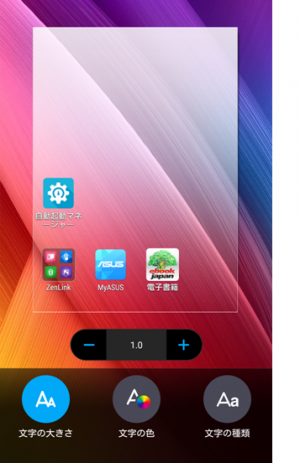 アイテムの下にあるラベル(名称)の大きさ・色・文字の種類(アルファベットと数字)は変更できます。
①文字の大きさ:85%、100%、115%、130%
②文字の色
③文字の種類(フォント)
5)その他の設定
①壁紙
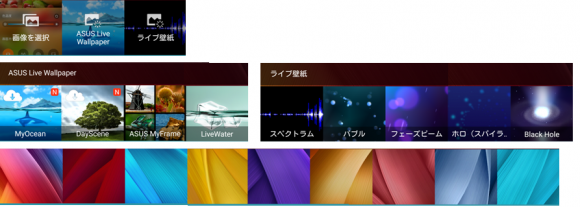
②テーマ
③アイコンパック
④スクロール時の効果

-了-
・スポンサーリンク
- 関連記事
- 【SIMフリースマートフォン】「ZenFone2」の使い方(その8)最初にすること-ロック画面の設定について (05/30)
- 【SIMフリースマートフォン】「ZenFone2」の使い方(その7) ASUS独自プリインホームアプリ「ASUSブラウザ」の使い方(+「Chrome」との棲み分けについて) (05/29)
- 【SIMフリースマートフォン】「ZenFone2」の使い方(その6) ASUS独自機能「SnapView」の使い方 (05/24)
- 【SIMフリースマートフォン】「ZenFone2」の使い方(その5) ASUS独自プリインホームアプリ「ASUS Launcher」の使い方(後半:ドロワー画面編) (05/22)
- 【SIMフリースマートフォン】「ZenFone2」の使い方(その4) ASUS独自プリインホームアプリ「ASUS Launcher」の使い方(前半:ホーム画面編) (05/22)
- 【SIMフリースマートフォン】「ZenFone2」の使い方(その3)最初にすること-独自カスタマイズ編(後半) (05/19)
- 【SIMフリースマートフォン】「ZenFone2」の使い方(その2)最初にすること-独自カスタマイズ編(前半) (05/19)
- 【SIMフリースマートフォン】「ZenFone2」の使い方(その1)最初にすること-セットアップ・システム更新・アプリ更新編 (05/16)
カテゴリ :ZenFone2
トラックバック:(-)
コメント:(-)