【SIMフリースマートフォン】「ZenFone2」の使い方(その3)最初にすること-独自カスタマイズ編(後半)
2015-05-19
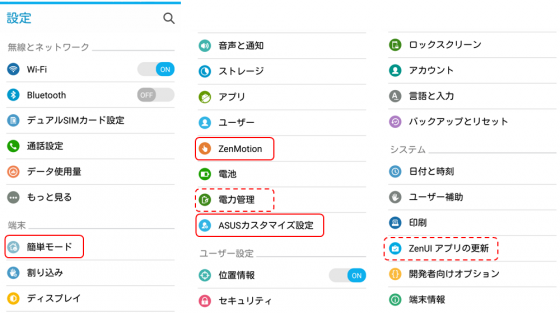
「ZenFone2」の【設定】画面に「ZenMotion」「ASUSカスタマイズ設定」「簡易モード」があり、そのほかにもASUS独自のユニークな設定がいろいろとあります。
主な独自機能として
・ジェスチャー(ノックオン、ノックオフ)機能※
・片手モード※
・View Flip Cover※
・クイック設定
・簡易モード
・省電力設定
・ロック画面からのクイック起動
・画面固定
等があります。(※前半で紹介)
ユーザーフレンドリーなものばかりなので、是非利用してみてください。
◆◆English version is here◆◆
・「ZenFone2」の【設定】画面
・スポンサーリンク
7)クイック設定
クイック設定は
・【ロック】画面で画面外から下にスワイプする
・【ロック】画面以外の画面では、画面外から下に2回スワイプするか2本指で下にスワイプする
ことで表示されます。
 ① 【クイック設定オプション】画面を表示
② 【設定】画面を表示
③ ユーザーの変更※Snapviewあるいは他のユーザーを設定しているときに有効
④ 【ディスプレイ】設定画面を表示
⑤ 「画面の明るさ」の自動調整をオン/オフする
クイック設定には、ツール系とスイッチ系のボタンを配置することができます。
⑥ ツール系エリア:ボタンは4個まで配置可能
⑦ スイッチ系エリア :ボタンは12個まで配置可能
・【クイック設定オプション】画面

3.簡易モード
 「簡易モード」をオンにするとホーム画面等が下のようになります。
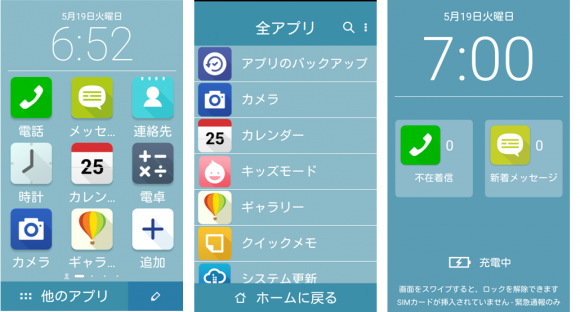
1)ホーム画面
・スクリーンが4画面で、1画面のグリッドが3×3で9つのアプリを配置できます。
※簡易なのでショートカットやウィジェットは配置不可、またノックオフ機能は使用不可。
2)ドロワー画面(全アプリ)
・ホーム画面の「他のアプリ」をタップするとドロワーに移動
・「ホームに戻る」でホーム画面に移動
・3ドットメニューでテーマの変更が可能
3)ロック画面
・不在着信数と新着メッセージ数を表示
・左から「ホーム画面」「ドロワー画面」「ロック画面」

4)アプリの追加と削除
 ・アプリ追加:「+」アイコンをタップ⇒アプリ一覧(ドロワー画面)が表示されるので追加したいアプリをタップ(選択)します。
・アプリ削除:「他のアプリ」の右側にある「編集マーク」をタップ⇒削除したいアプリの「×」をタップ⇒「削除」をタップします。
4.電力管理
 ASUSの独自の電力管理として「省電力設定」と「自動起動マネージャー」があります。
4-1.省電力設定
 省電力設定は、「超省電力モード」「最適モード」「カスタマイズモード」の3つがあります。
・「超省電力モード」の注意

・「超省電力モード」の設定

・「カスタマイズモード」の設定

・スポンサーリンク
4-2.自動起動マネージャー
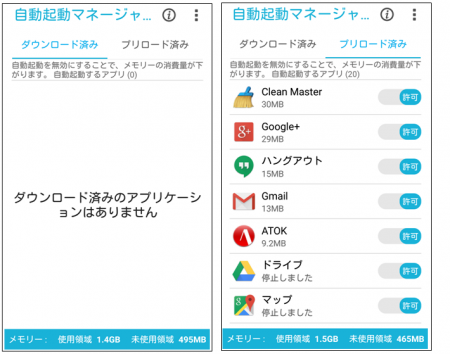
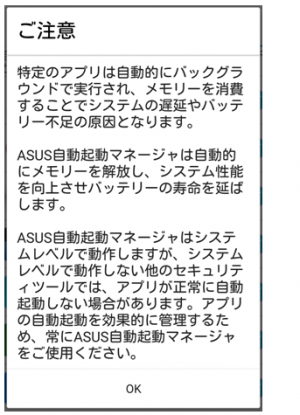 バックグラウンドでのアプリの自動起動を抑止するには、【自動起動マネージャー】画面で、そのアプリを「許可」にします。
・【自動起動マネージャー】画面

5.ロック画面
 1)クイックアクセス
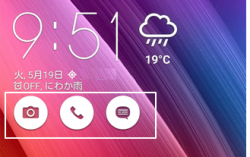
ロック画面に「カメラ」「電話」「メッセージ」のアイコンを表示し、アイコンをスワイプ(どの方向でもOK)するだけですばやくアプリを起動することができます。

2)インスタントカメラ
※動作しない?(不具合)
6.【最近使用したアプリ】画面
 ①【実行中のサービス】画面を表示

②画面の固定-画面に表示するアプリを一つに限定
③すべての実行中アプリを終了
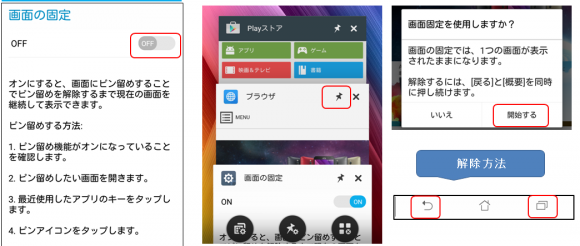
※画面の固定と解除方法
1)②の画面固定ボタンをタップ(下の左画面へ)
2)画面の固定を「OFF」から「ON」
3)ピン留めマークが表示されるので、固定したいアプリのものをタップ(下の中央画面)
4)解除は、「戻る」ボタンと「マルチタスク」ボタンを同時にに長押し(下の右画面)

-了-
・スポンサーリンク
クイック設定は
・【ロック】画面で画面外から下にスワイプする
・【ロック】画面以外の画面では、画面外から下に2回スワイプするか2本指で下にスワイプする
ことで表示されます。
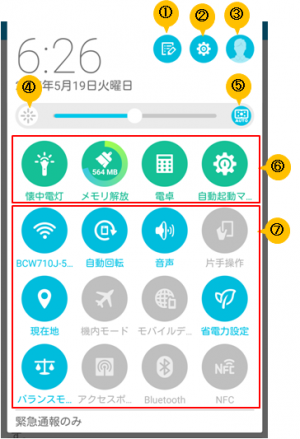 ① 【クイック設定オプション】画面を表示
② 【設定】画面を表示
③ ユーザーの変更※Snapviewあるいは他のユーザーを設定しているときに有効
④ 【ディスプレイ】設定画面を表示
⑤ 「画面の明るさ」の自動調整をオン/オフする
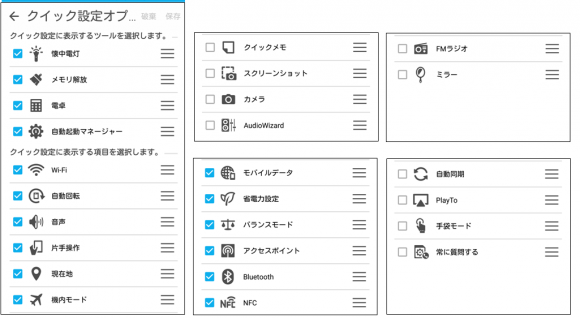
クイック設定には、ツール系とスイッチ系のボタンを配置することができます。
⑥ ツール系エリア:ボタンは4個まで配置可能
⑦ スイッチ系エリア :ボタンは12個まで配置可能
・【クイック設定オプション】画面
3.簡易モード
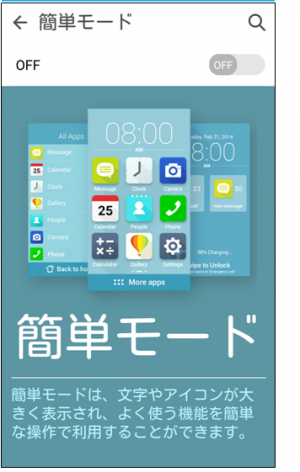 「簡易モード」をオンにするとホーム画面等が下のようになります。
1)ホーム画面
・スクリーンが4画面で、1画面のグリッドが3×3で9つのアプリを配置できます。
※簡易なのでショートカットやウィジェットは配置不可、またノックオフ機能は使用不可。
2)ドロワー画面(全アプリ)
・ホーム画面の「他のアプリ」をタップするとドロワーに移動
・「ホームに戻る」でホーム画面に移動
・3ドットメニューでテーマの変更が可能
3)ロック画面
・不在着信数と新着メッセージ数を表示
・左から「ホーム画面」「ドロワー画面」「ロック画面」
4)アプリの追加と削除
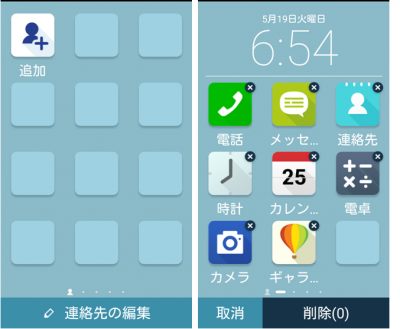 ・アプリ追加:「+」アイコンをタップ⇒アプリ一覧(ドロワー画面)が表示されるので追加したいアプリをタップ(選択)します。
・アプリ削除:「他のアプリ」の右側にある「編集マーク」をタップ⇒削除したいアプリの「×」をタップ⇒「削除」をタップします。
4.電力管理
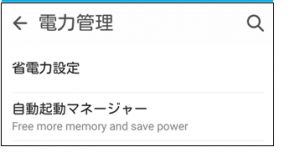 ASUSの独自の電力管理として「省電力設定」と「自動起動マネージャー」があります。
4-1.省電力設定
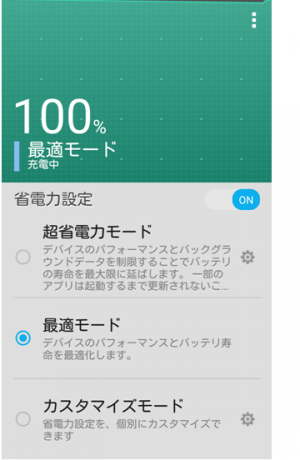 省電力設定は、「超省電力モード」「最適モード」「カスタマイズモード」の3つがあります。
・「超省電力モード」の注意
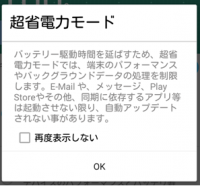
・「超省電力モード」の設定

・「カスタマイズモード」の設定

・スポンサーリンク
4-2.自動起動マネージャー
バックグラウンドでのアプリの自動起動を抑止するには、【自動起動マネージャー】画面で、そのアプリを「許可」にします。
・【自動起動マネージャー】画面
5.ロック画面
 1)クイックアクセス
ロック画面に「カメラ」「電話」「メッセージ」のアイコンを表示し、アイコンをスワイプ(どの方向でもOK)するだけですばやくアプリを起動することができます。
2)インスタントカメラ
※動作しない?(不具合)
6.【最近使用したアプリ】画面
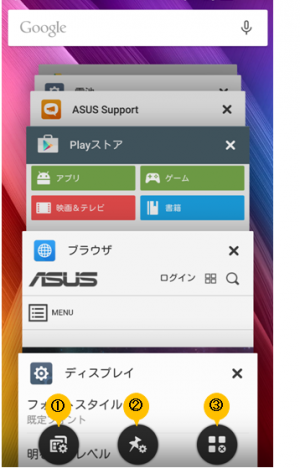 ①【実行中のサービス】画面を表示

②画面の固定-画面に表示するアプリを一つに限定
③すべての実行中アプリを終了
※画面の固定と解除方法
1)②の画面固定ボタンをタップ(下の左画面へ)
2)画面の固定を「OFF」から「ON」
3)ピン留めマークが表示されるので、固定したいアプリのものをタップ(下の中央画面)
4)解除は、「戻る」ボタンと「マルチタスク」ボタンを同時にに長押し(下の右画面)
-了-
・スポンサーリンク
- 関連記事
- 【SIMフリースマートフォン】「ZenFone2」の使い方(その8)最初にすること-ロック画面の設定について (05/30)
- 【SIMフリースマートフォン】「ZenFone2」の使い方(その7) ASUS独自プリインホームアプリ「ASUSブラウザ」の使い方(+「Chrome」との棲み分けについて) (05/29)
- 【SIMフリースマートフォン】「ZenFone2」の使い方(その6) ASUS独自機能「SnapView」の使い方 (05/24)
- 【SIMフリースマートフォン】「ZenFone2」の使い方(その5) ASUS独自プリインホームアプリ「ASUS Launcher」の使い方(後半:ドロワー画面編) (05/22)
- 【SIMフリースマートフォン】「ZenFone2」の使い方(その4) ASUS独自プリインホームアプリ「ASUS Launcher」の使い方(前半:ホーム画面編) (05/22)
- 【SIMフリースマートフォン】「ZenFone2」の使い方(その3)最初にすること-独自カスタマイズ編(後半) (05/19)
- 【SIMフリースマートフォン】「ZenFone2」の使い方(その2)最初にすること-独自カスタマイズ編(前半) (05/19)
- 【SIMフリースマートフォン】「ZenFone2」の使い方(その1)最初にすること-セットアップ・システム更新・アプリ更新編 (05/16)
カテゴリ :ZenFone2
トラックバック:(-)
コメント:(-)