【SIMフリースマートフォン】「ZenFone2」の使い方(その2)最初にすること-独自カスタマイズ編(前半)
2015-05-19
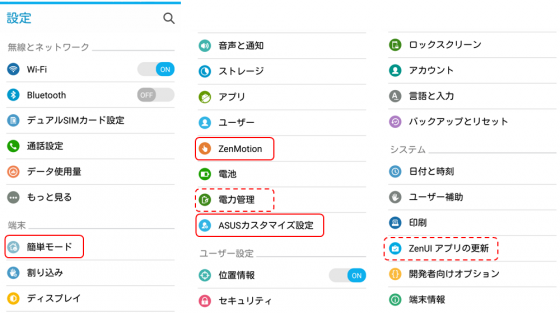
「ZenFone2」の【設定】画面には「ZenMotion」「ASUSカスタマイズ設定」「簡易モード」があり、そのほかにもASUS独自のユニークな設定がいろいろとあります。
主な独自機能として
・ジェスチャー(ノックオン、ノックオフ)機能
・片手モード
・View Flip Cover
・クイック設定※
・簡易モード※
・省電力設定※
・ロック画面からのクイック起動※
・画面固定※
等があります。(※後半で紹介)
ユーザーフレンドリーなものばかりなので、是非利用してみてください。
◆◆English version is here◆◆
・「ZenFone2」の【設定】画面
・スポンサーリンク
1.ZenMotion
・【Zenmotion】設定画面

1)タッチジェスチャー
 ①スクリーンオン:スリープ状態の画面をダブルタップすることで、スリープ状態を解除してロック画面を表示します。(ノックオン機能)
②スクリーンオフ:ロック画面あるいはホーム画面でダブルタップすることで画面をオフにします。(ノックオフ機能)
③スリープ状態(真っ暗な画面)で、「W」「S」「e」「C」「Z」「V」とジェスチャーすることで、それぞれに割り当てたアプリを直接起動することができます。
・アプリの割り当て

2)モーションジェスチャー
 デバイスを2回シェイクするとスクリーンショットが撮れ「やることリスト」に保存されます。
※あまり感度がいいとは言えません。
2.ASUSカスタマイズ設定
・【ASUSカスタマイズ設定】画面

1)マルチタスクボタン
 「マルチタスクボタン」は、通常(タップしたとき)は、利用したアプリの履歴を表示してくれますが、長押ししたときの動作を別に設定をすることができます。
設定できる動作は「メニュー表示」と「スクリーンショット」です。
2)スクリーンショットのファイルフォーマット
 「ZenFone2」の場合、スクリーンショットは、通常の方法(電源ボタン+音量ボタン)以外に
・クイック設定の「スクリーンショット」をタップ
・マルチタスクボタンを長押し
・「ZenFone2」を2回シェイク
する方法(機能)があります。
※保存先:/sdcard/Screenshots/
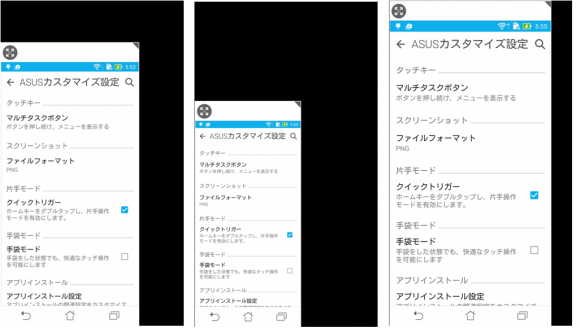
3)クイックトリガー(片手モード)
片手持ちでも操作が容易にできるように画面を縮小するというユニークな機能です。
縮小した画面を移動することもできるので、左手持ちでも右手持ちでも利用可能です。
・使い方

※ホームボタンをダブルタップでも片手モードを終了できます。(こちらのほうが便利です)
・画面サイズの変更 (左から)「デフォルト画面」「最小画面」「最大画面」

・スポンサーリンク
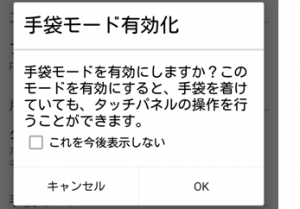
4)手袋モード

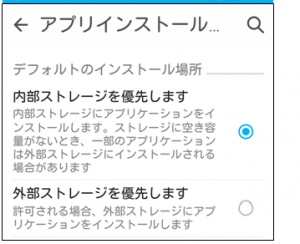
5)アプリインストール設定

6)View Flip Coverの設定
 「View Flip Cover」に対応した窓付きケースを利用すると、ダブルタップあるいは電源オンで、丸窓に専用のアプリを表示できます。
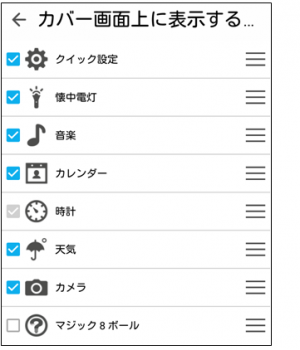
・カバー画面上に表示できるアプリ一覧
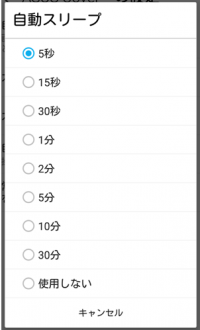
 ・自動スリープするまでの時間設定

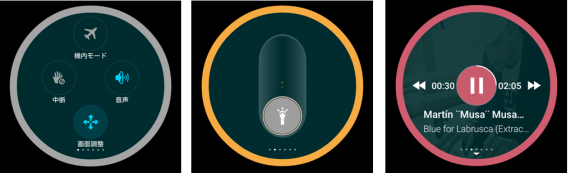
※丸窓での表示例
・(左から)「クイック設定」「懐中電灯」「音楽」

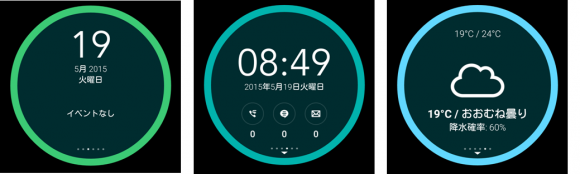
・(左から)「カレンダー」「時計」(デジタル表示)「天気」

・(左から)「カメラ」「マジック8ポール」

・(左から)「時計」(アナログ表示)「天気予報」
 ※「時計」が表示されたときに、下にスワイプし、さらに左右にスワイプして「アナログ」か「デジタル」かの選択ができます。
※「天気予想」は「天気」が表示されたときに下にスワイプします。
・便利な機能
 ・アプリの切り換えは、左右にスワイプするほかに、円に沿ってスワイプすることで素早く目的のアプリを表示できます。
・「クイック設定」の画面調整をタップ⇒「↓」「↑」「→」「←」をタップして、ケースの窓に位置を合わせることができます。
-了-
・スポンサーリンク
・【Zenmotion】設定画面
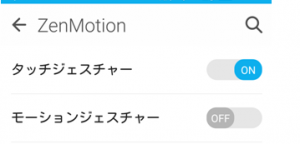
1)タッチジェスチャー
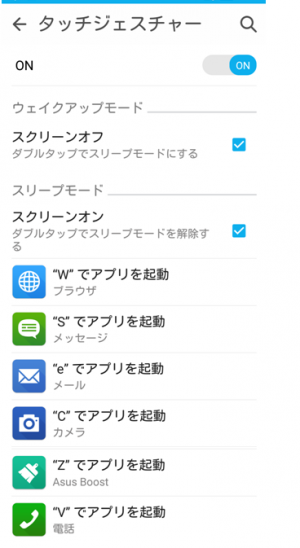 ①スクリーンオン:スリープ状態の画面をダブルタップすることで、スリープ状態を解除してロック画面を表示します。(ノックオン機能)
②スクリーンオフ:ロック画面あるいはホーム画面でダブルタップすることで画面をオフにします。(ノックオフ機能)
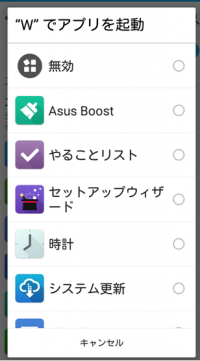
③スリープ状態(真っ暗な画面)で、「W」「S」「e」「C」「Z」「V」とジェスチャーすることで、それぞれに割り当てたアプリを直接起動することができます。
・アプリの割り当て
2)モーションジェスチャー
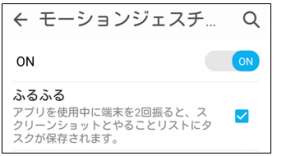 デバイスを2回シェイクするとスクリーンショットが撮れ「やることリスト」に保存されます。
※あまり感度がいいとは言えません。
2.ASUSカスタマイズ設定
・【ASUSカスタマイズ設定】画面
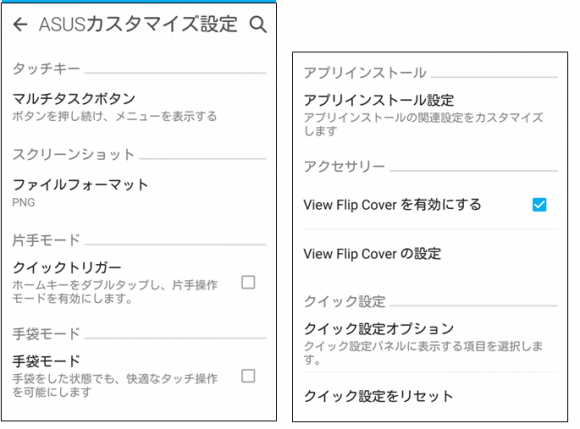
1)マルチタスクボタン
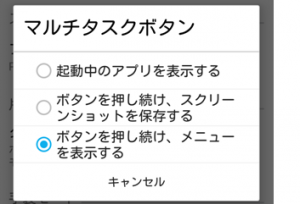 「マルチタスクボタン」は、通常(タップしたとき)は、利用したアプリの履歴を表示してくれますが、長押ししたときの動作を別に設定をすることができます。
設定できる動作は「メニュー表示」と「スクリーンショット」です。
2)スクリーンショットのファイルフォーマット
 「ZenFone2」の場合、スクリーンショットは、通常の方法(電源ボタン+音量ボタン)以外に
・クイック設定の「スクリーンショット」をタップ
・マルチタスクボタンを長押し
・「ZenFone2」を2回シェイク
する方法(機能)があります。
※保存先:/sdcard/Screenshots/
3)クイックトリガー(片手モード)
片手持ちでも操作が容易にできるように画面を縮小するというユニークな機能です。
縮小した画面を移動することもできるので、左手持ちでも右手持ちでも利用可能です。
・使い方
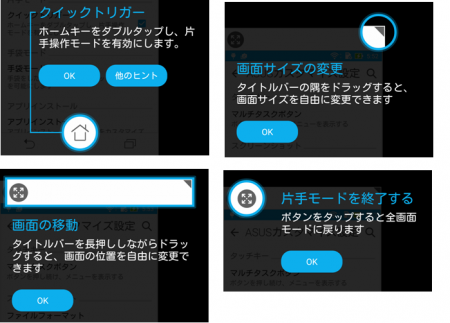
※ホームボタンをダブルタップでも片手モードを終了できます。(こちらのほうが便利です)
・画面サイズの変更 (左から)「デフォルト画面」「最小画面」「最大画面」
・スポンサーリンク
4)手袋モード
5)アプリインストール設定
6)View Flip Coverの設定
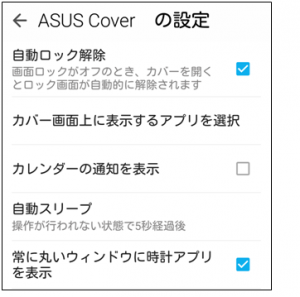 「View Flip Cover」に対応した窓付きケースを利用すると、ダブルタップあるいは電源オンで、丸窓に専用のアプリを表示できます。
・カバー画面上に表示できるアプリ一覧
 ・自動スリープするまでの時間設定
※丸窓での表示例
・(左から)「クイック設定」「懐中電灯」「音楽」
・(左から)「カレンダー」「時計」(デジタル表示)「天気」
・(左から)「カメラ」「マジック8ポール」
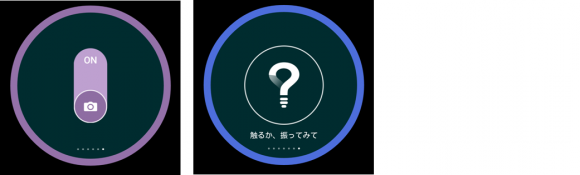
・(左から)「時計」(アナログ表示)「天気予報」
 ※「時計」が表示されたときに、下にスワイプし、さらに左右にスワイプして「アナログ」か「デジタル」かの選択ができます。
※「天気予想」は「天気」が表示されたときに下にスワイプします。
・便利な機能
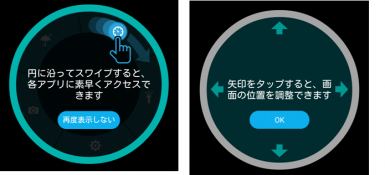 ・アプリの切り換えは、左右にスワイプするほかに、円に沿ってスワイプすることで素早く目的のアプリを表示できます。
・「クイック設定」の画面調整をタップ⇒「↓」「↑」「→」「←」をタップして、ケースの窓に位置を合わせることができます。
-了-
・スポンサーリンク
- 関連記事
- 【SIMフリースマートフォン】「ZenFone2」の使い方(その8)最初にすること-ロック画面の設定について (05/30)
- 【SIMフリースマートフォン】「ZenFone2」の使い方(その7) ASUS独自プリインホームアプリ「ASUSブラウザ」の使い方(+「Chrome」との棲み分けについて) (05/29)
- 【SIMフリースマートフォン】「ZenFone2」の使い方(その6) ASUS独自機能「SnapView」の使い方 (05/24)
- 【SIMフリースマートフォン】「ZenFone2」の使い方(その5) ASUS独自プリインホームアプリ「ASUS Launcher」の使い方(後半:ドロワー画面編) (05/22)
- 【SIMフリースマートフォン】「ZenFone2」の使い方(その4) ASUS独自プリインホームアプリ「ASUS Launcher」の使い方(前半:ホーム画面編) (05/22)
- 【SIMフリースマートフォン】「ZenFone2」の使い方(その3)最初にすること-独自カスタマイズ編(後半) (05/19)
- 【SIMフリースマートフォン】「ZenFone2」の使い方(その2)最初にすること-独自カスタマイズ編(前半) (05/19)
- 【SIMフリースマートフォン】「ZenFone2」の使い方(その1)最初にすること-セットアップ・システム更新・アプリ更新編 (05/16)
カテゴリ :ZenFone2
トラックバック:(-)
コメント:(-)