本日(2015年9月17日)正式公開されたXcode7からは Apple Developer Program に登録しなくても自作iOSアプリを実機にインストールして動かすことができると同僚のiOS技術者に教わったので早速試してみたら本当に出来て感激した。
そのことをつぶやいたらメチャクチャRTされたのでスクリーンショット付きで手順を書いておく。
うおー、1円も払ってないのに本当にXcode7からは実機で動かせた!これ週末楽しみすぎるだろ!「設定 > プロファイル > デベロッパAPP > 自分のAppleID > [自分のID]を信頼」で自作アプリが実機で動きます pic.twitter.com/8g42D5WiyW
— 0.1㌧おじさん (@fushiroyama) 2015, 9月 17
僕みたいな普段はAndroid開発をしててiOS開発にも手を出してみたもののシミュレータだけではいまいちテンション上がらないみたいな人は是非試して欲しい。実機で動くと本当に嬉しくてモチベーションかなり高まる。
- Xcode7落とす
- アプリ開発する
- iPhoneつなぐ(今回はiPhone6でiOS9にアップデート済み)
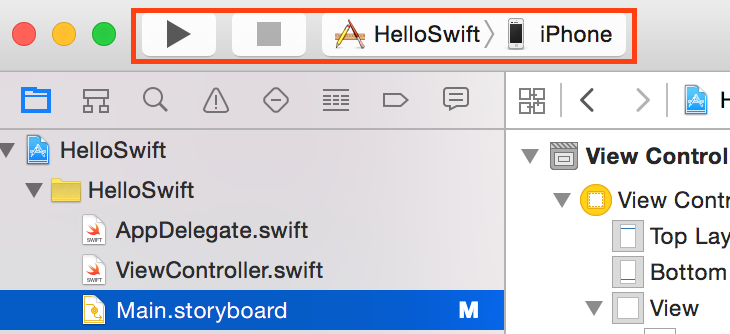
- 署名できないよ!って言われるから
Fix Issue押す

- 僕の場合不幸にもアカウントがダメっすって怒られたので修正(これが出なかった人は気にせず次へ)
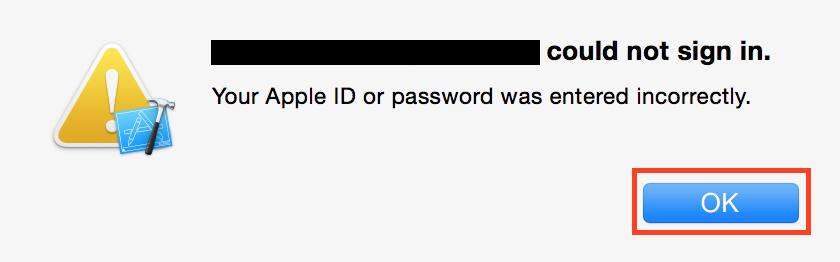
-
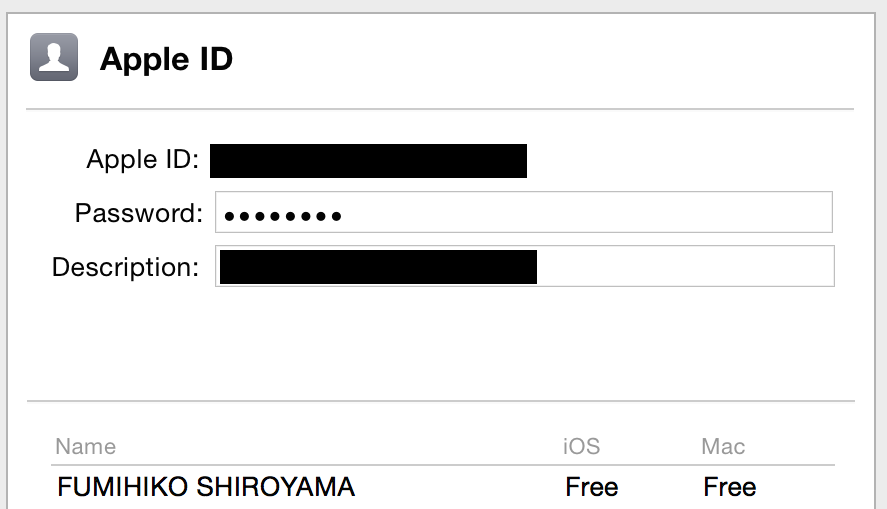
Preferences > Accountsから再認証(さっきの出なかった人は気にせず次へ)

- お、入れたようだな(さっきの出なかった人は気にせず次へ)
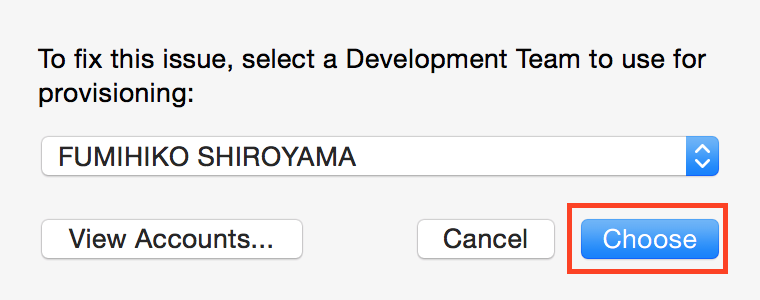
- もう一度ビルドボタンを押すとアカウントを選ぶように促されるので
Choose
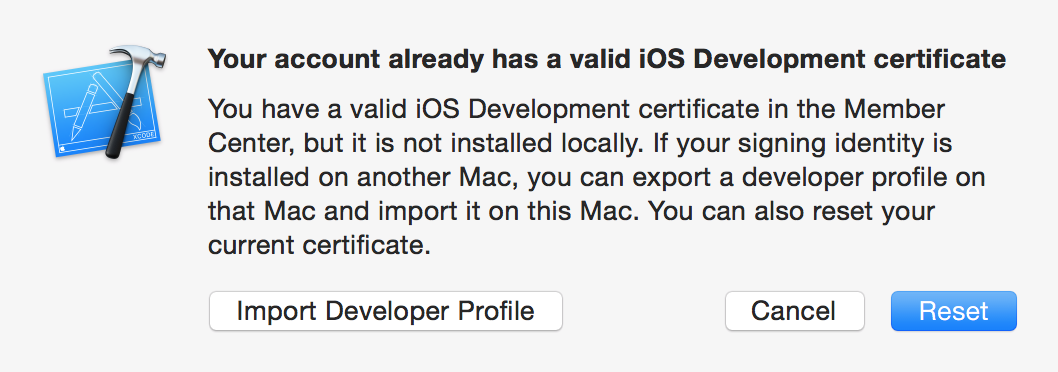
- 初めてこの作業をする人はここで証明書を登録する。何も考えずに
OKとか押しとけば行けた記憶がある。僕はもう職場のXcodeで同じ作業してしまってるのでここではImport Developer Profile選んでもReset押してもどっちでもOK
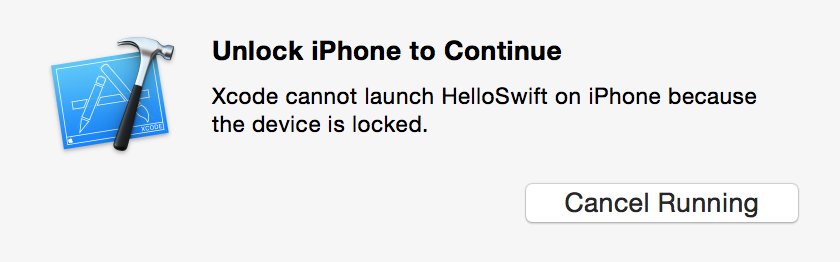
- iPhoneのロック外しなよと言われるので外そう
- セキュリティの設定で起動できなかったと表示されている。ここからはiPhone実機での作業に移る

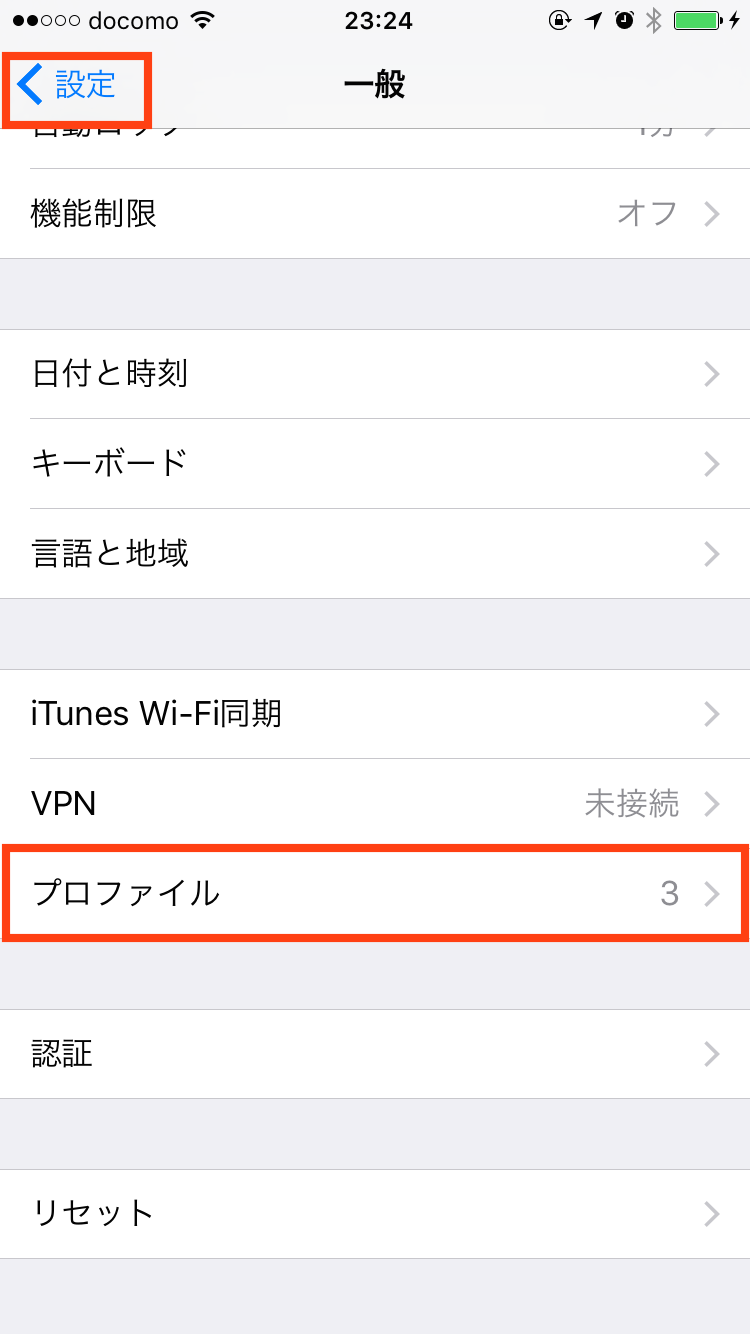
- iPhoneの
設定 > 一般 > プロファイル
-
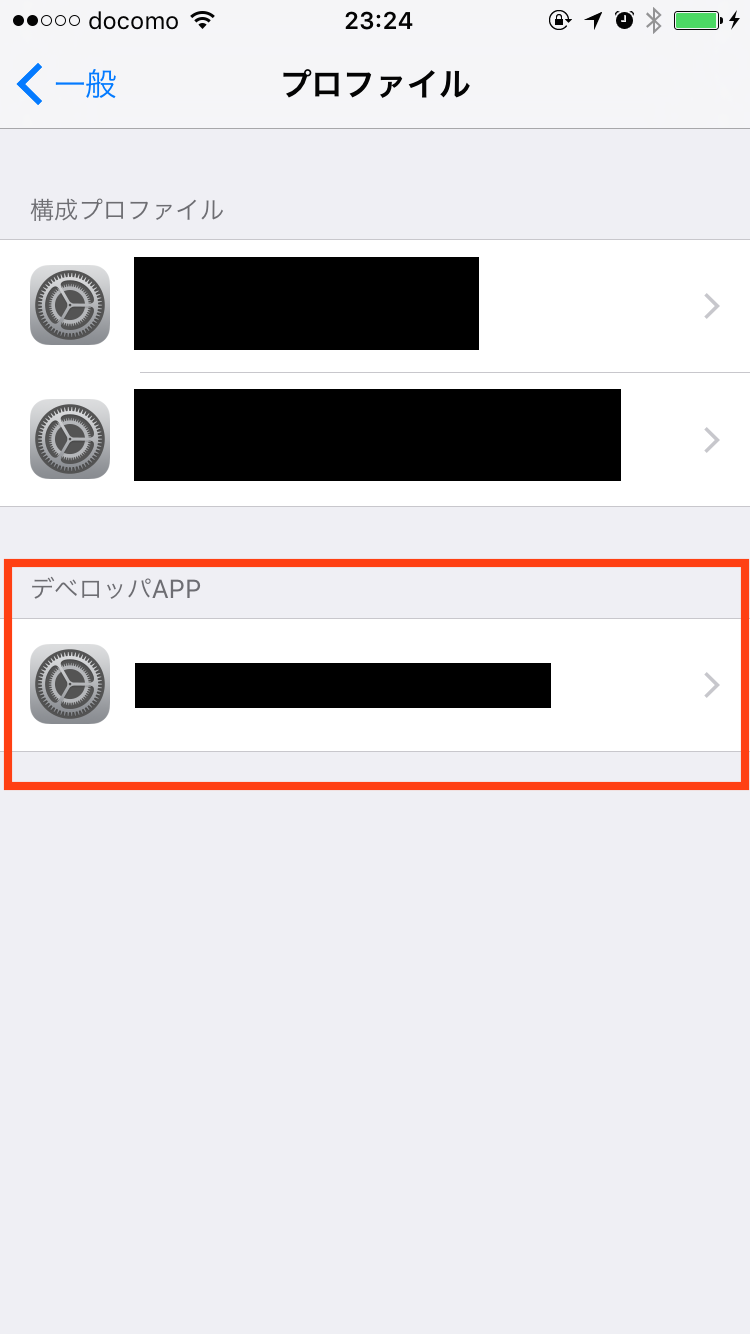
デベロッパAPPでAppleアカウントのメールアドレスを選択
- 信頼してあげましょう
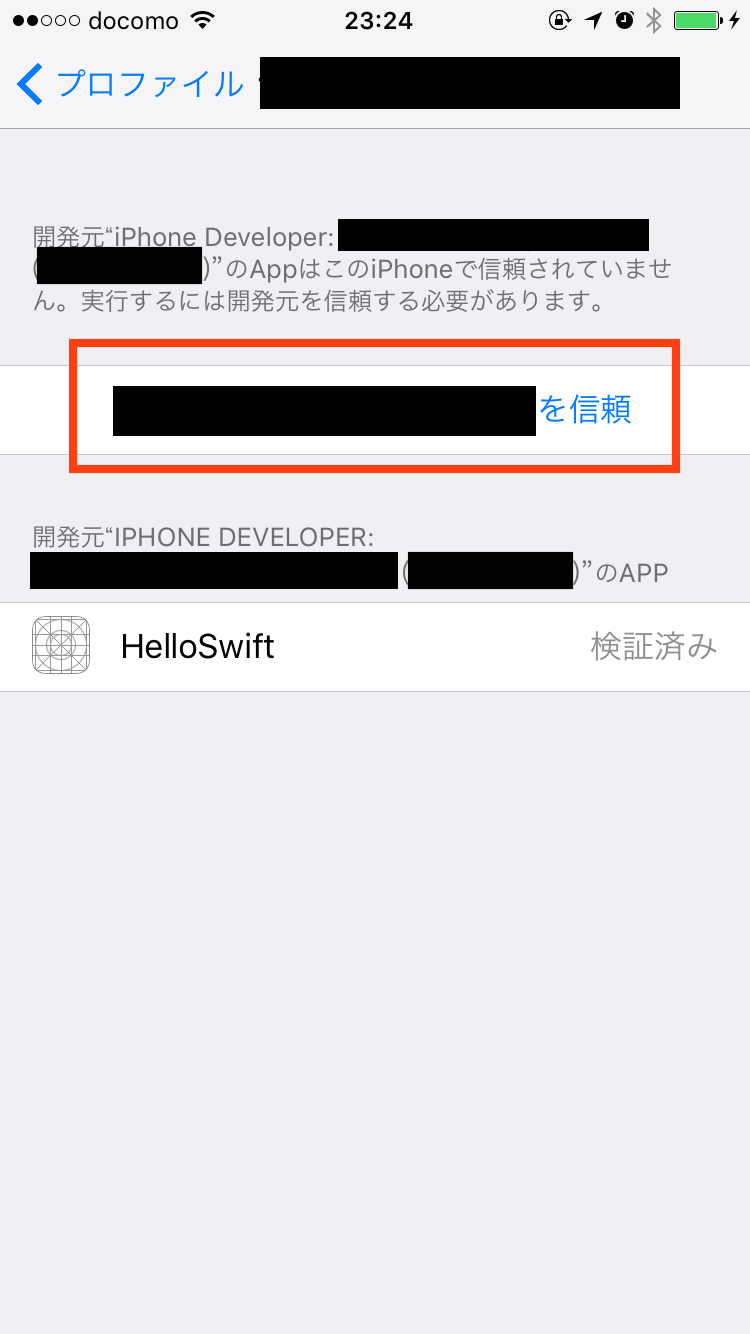
- 信頼してください

- 信頼しました
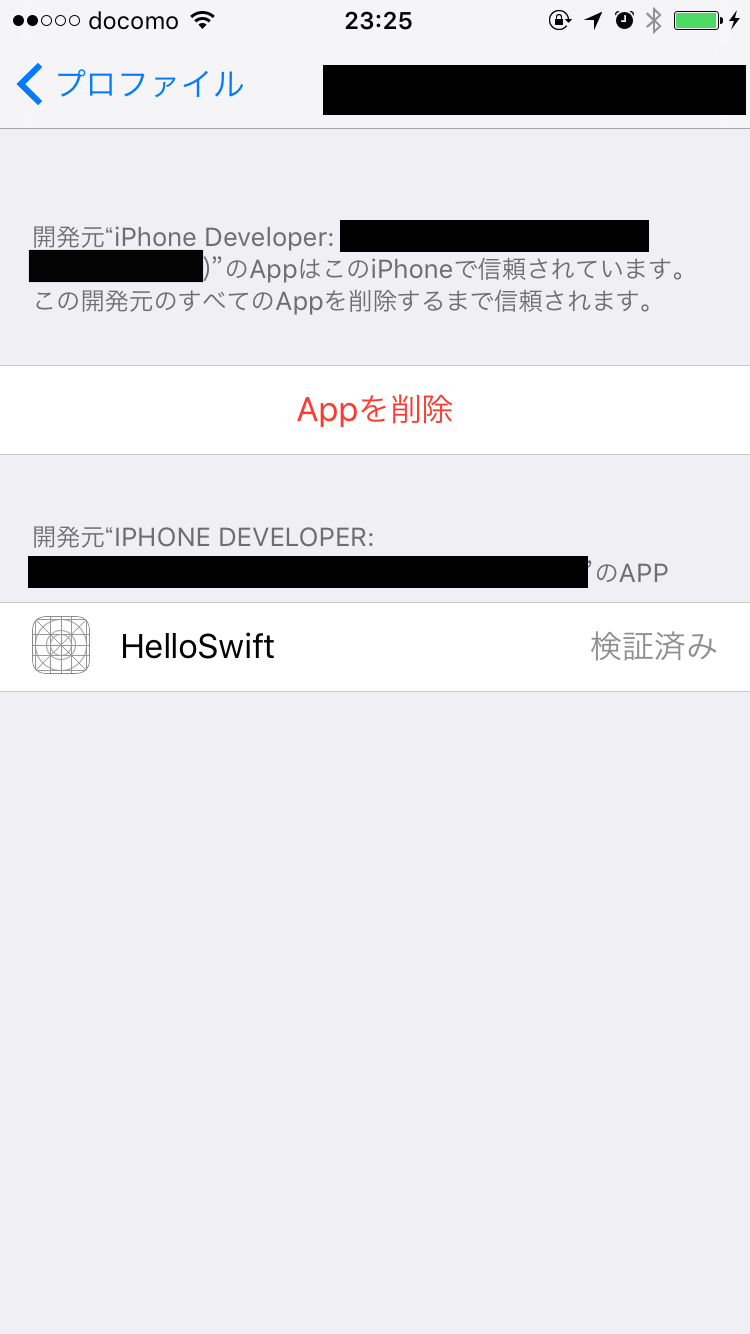
- キタ━━━━━━(゚∀゚)━━━━━━ !!!!!

- 一覧には他のアプリのアイコンに混じってこんな感じで出ます

以上、取り急ぎ。