iPhoneの画面を録画する方法 無料アプリShouの使い方

こんにちは! hamochikuです。
今回は、iPhoneの画面をカンタンに録画できる
無料アプリ「shou」の使い方を解説します。
スポンサーリンク
2つのアプリをダウンロードしよう
まず、次のサイトにアクセスしてください。Emu4iOS – Emulators For iOS
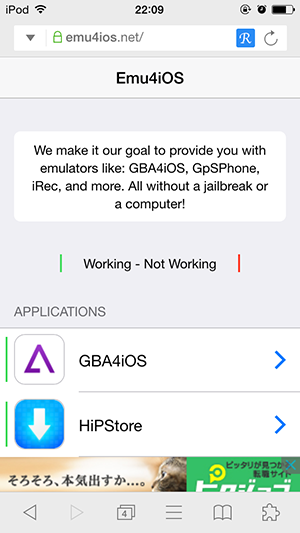
少し下に行くと
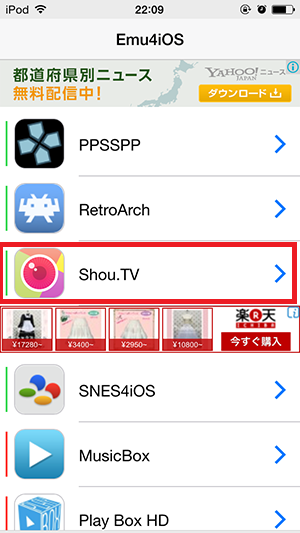
「Shou.TV」があるのでタップ。
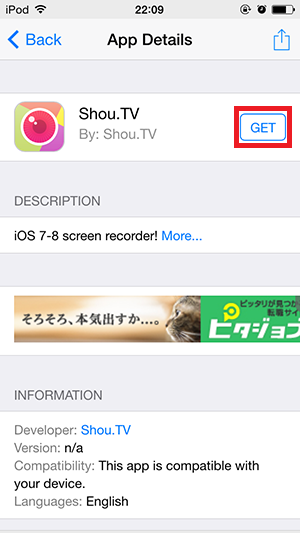
GET。
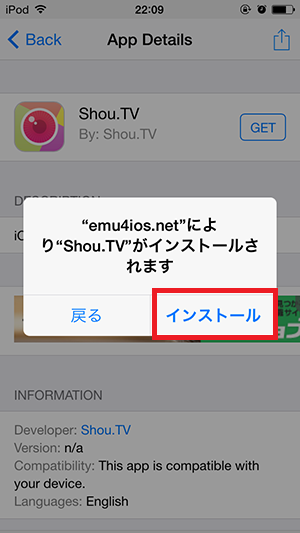
インストール。
インストール完了した
Shouをタップ。
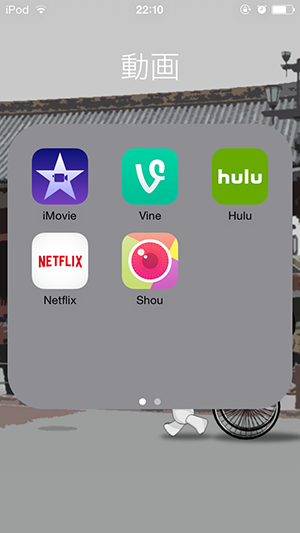
信頼。

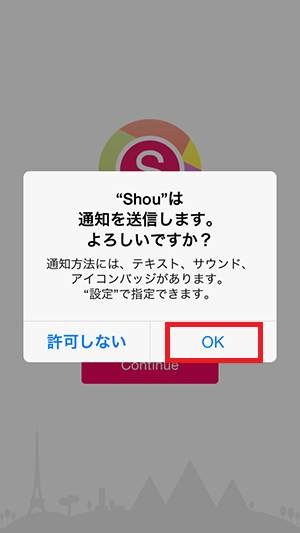
OK。
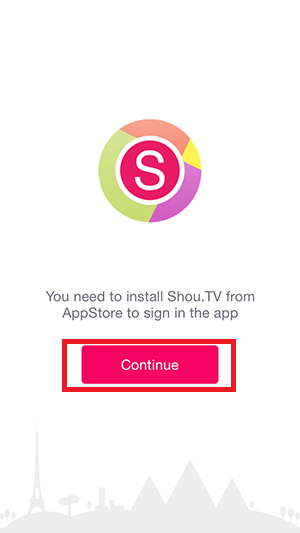
Continue。
入手。
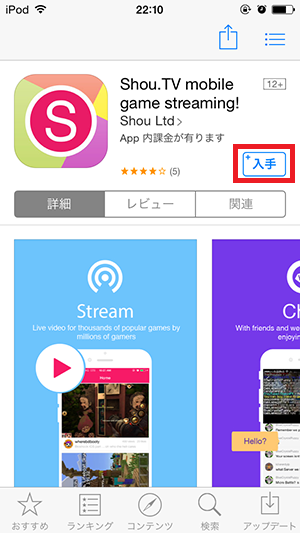
インストール。

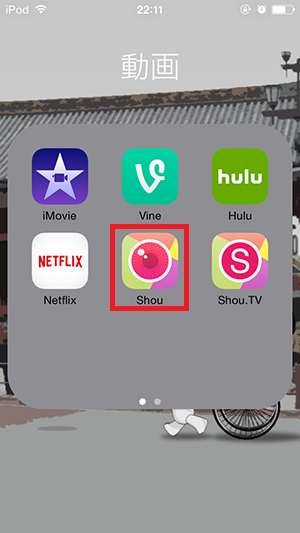
Shouがインストールできたので、
タップ。
OK。
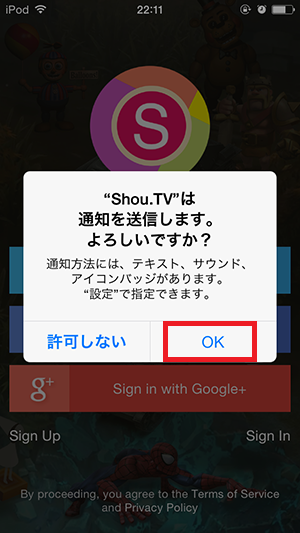
ツイッター、フェイスブック、google+などの
アカウントでログイン。
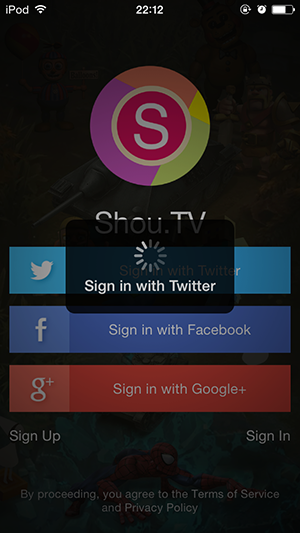
今回は、ツイッターで
ログインしてみました。

Continue。
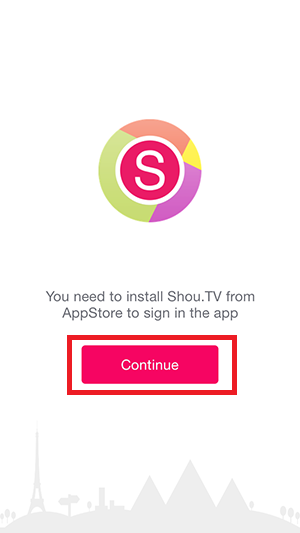
これで、アプリの導入は完了です。
ShouでiPhoneの画面を録画する方法
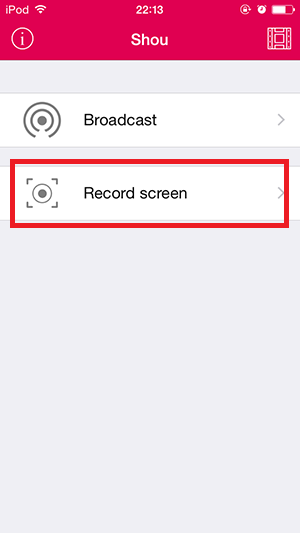
次にいよいよ画面を録画してみましょう。
Record screen。
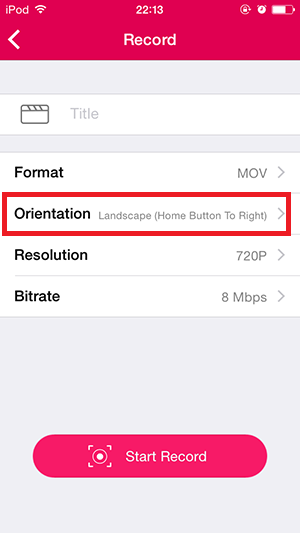
次に録画画面の向きを決めるために
Orientationをタップ。
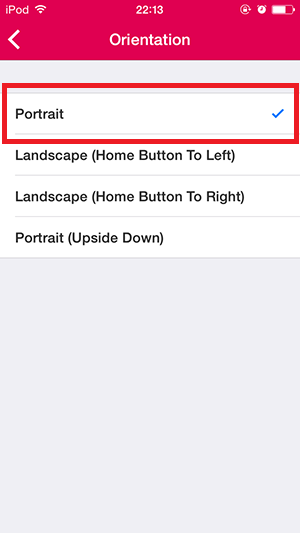
Portraitが縦。
To Left、Rightは、ホームボタンが
左か、右どちらにくるか?で決めます。

今回は、Portrait。
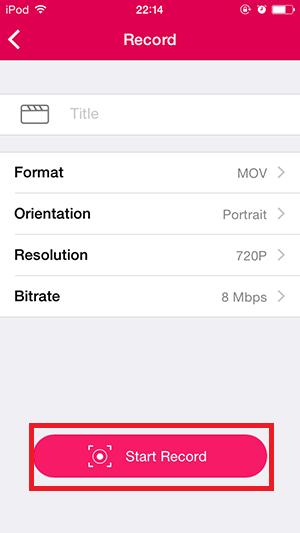
前の画面に戻って、
Start Recordを選択。
OK。
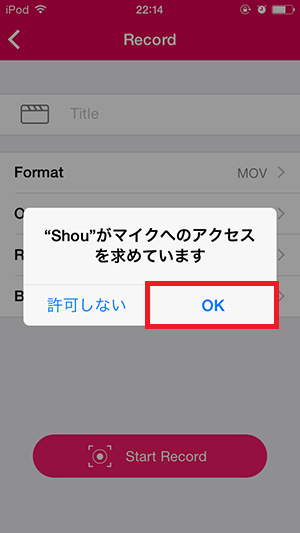
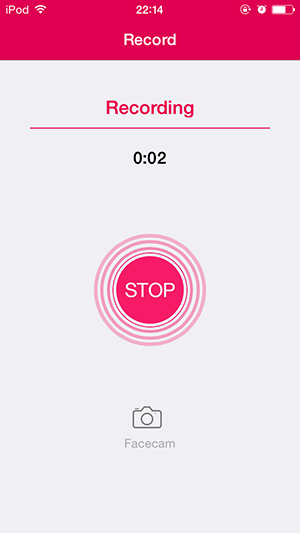
これで録画が開始されました。
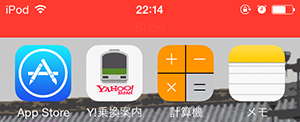
ホーム画面に戻ってみると、
画面上部に「Record」を表示され、
無事に録画ができていることがわかります。
Shouの録画を停止する方法
Shouに戻って、STOPをタップし、録画を停止。

Shouで録画した動画をカメラロールに保存する方法
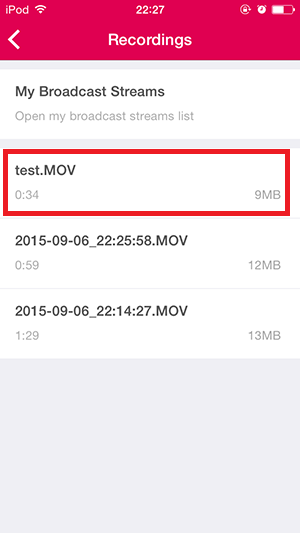
最初の画面、右上のディスクアイコンをタップ。
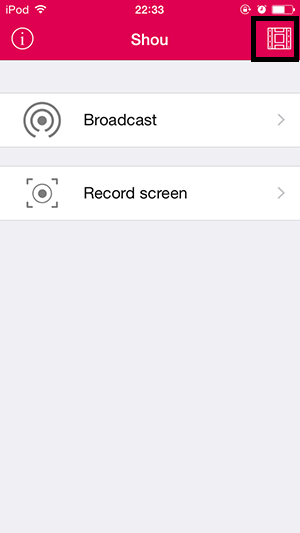
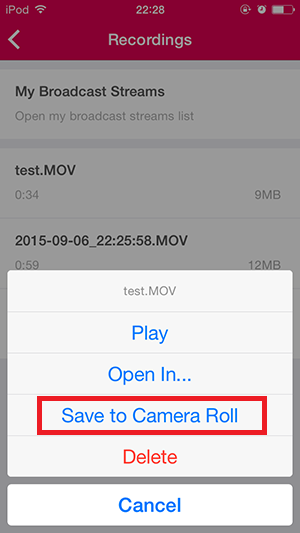
保存したい動画をタップ。
Save to Camera Roll。
OK。
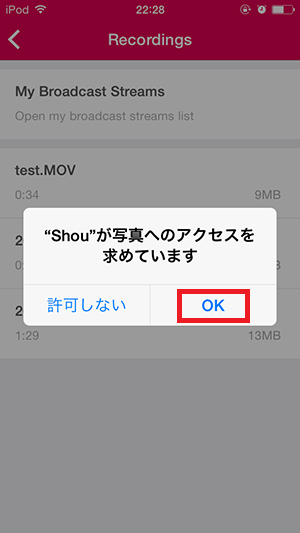
これで、動画が
カメラロールに保存できました。
完成した動画はこんな感じです。
それでは、お疲れ様でした!
また次の記事でお会いしましょう。
スポンサーリンク