Parallels Desktop 11 for Macをバージョン10と比較しながら使用してみたので、気がついた変更点などをまとめました。詳細は以下から。
バッテリー情報
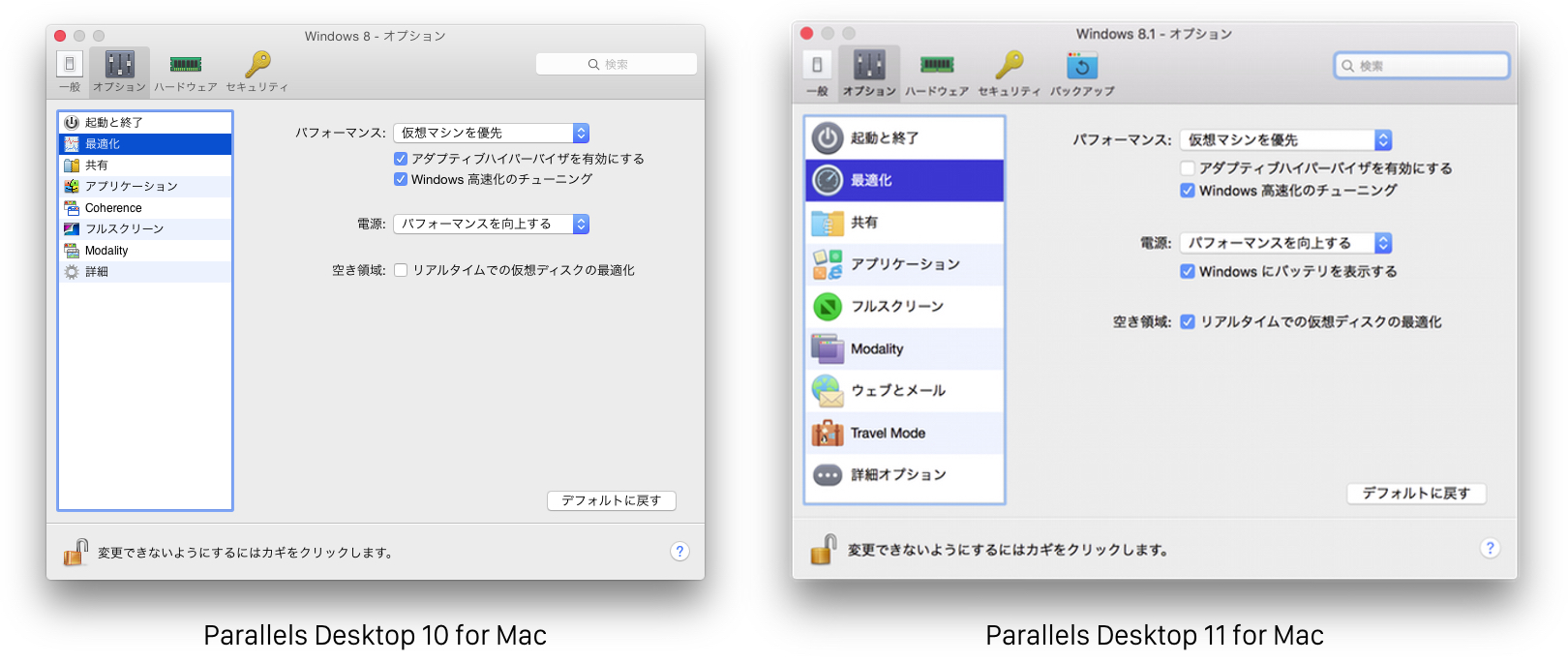
Parallels Desktop 11 for Macではオプションの最適化項目に「Windowsにバッテリを表示する」オプションが搭載されており、MacBookのバッテリー情報がWindowsに渡され、Windows側でもタスクバーからバッテリー情報を確認することが出来ます。(試してみたところ、MacBookのバッテリーが充電中かどうかもエミュレートしているようです)
Travel Mode
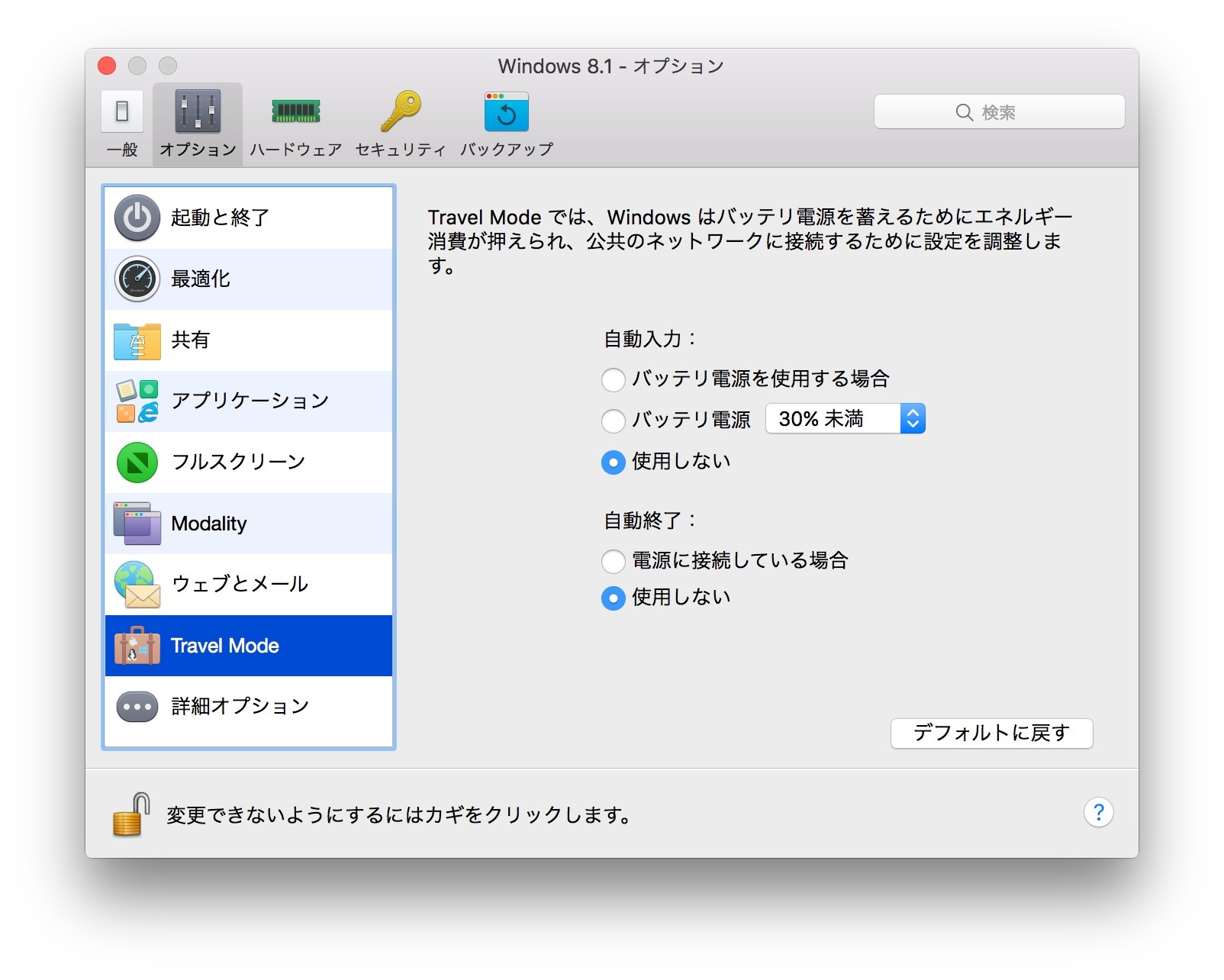
Travel ModeはParallels Desktop 11 for Macから新たに加わった機能で、MacBookのバッテリー状態に合わせてネットワーク設定を自動的に変更してくれます。
位置情報
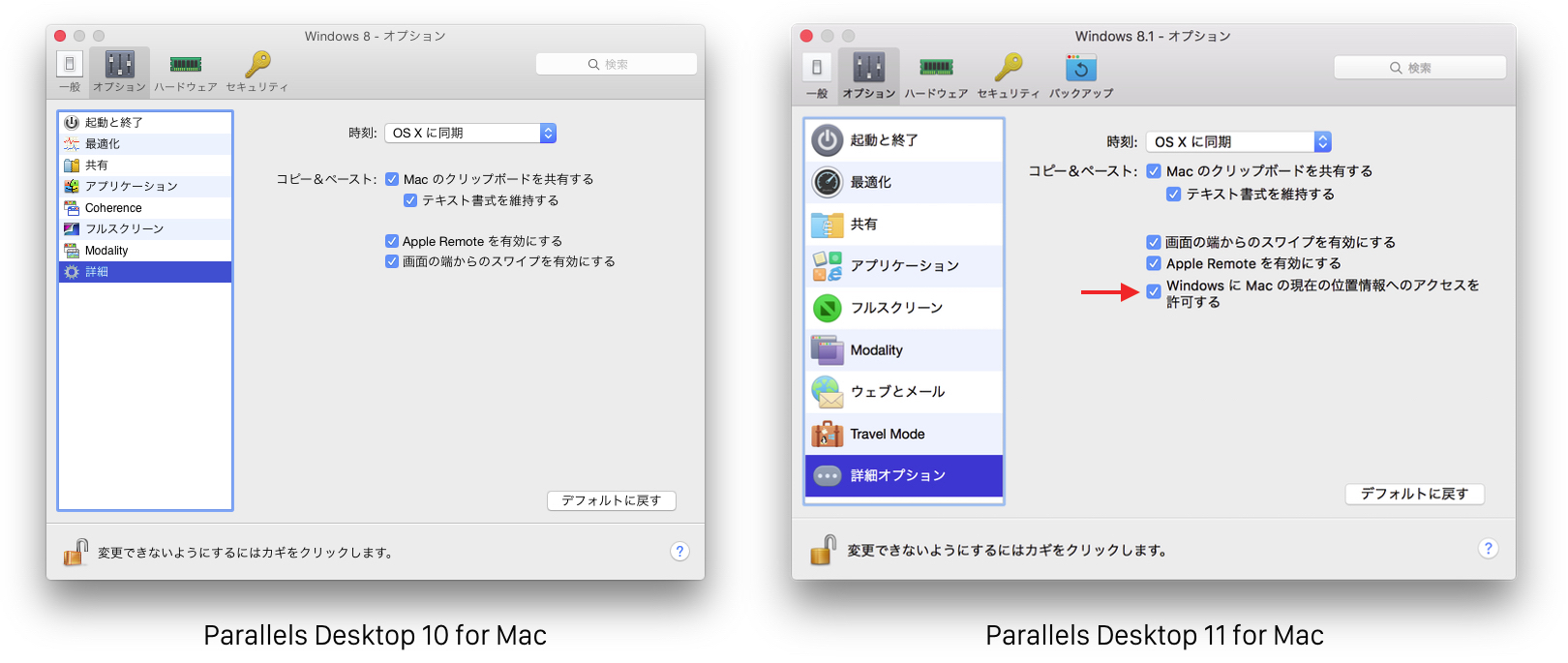
オプションの「詳細オプション」では新たに「Windows に Mac の現在の位置情報へのアクセスを許可する」オプションが追加されており、デフォルトでONになっているためそのまま使用しているとWindows側のアプリに位置情報が渡る可能性があるので注意して下さい。
Retina解像度の設定
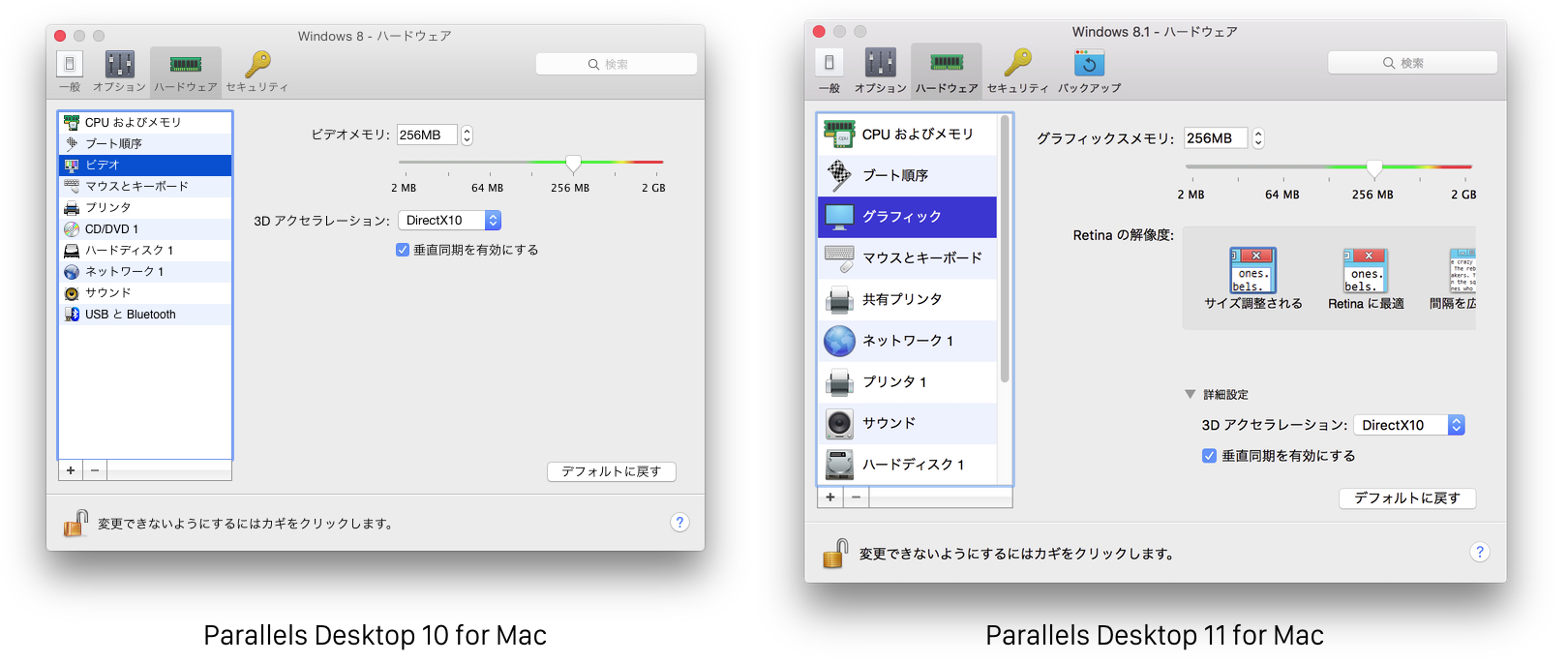
バージョン11からゲストOSとしてWindowsを使用する場合、ハードウェアのグラフィックス項目から「Retinaの解像度」設定が可能になり、OS Xと同様「サイズ調整される」「Retinaに最適」「間隔を広げる」のオプションが設定できるようになっています。
プリンタ共有
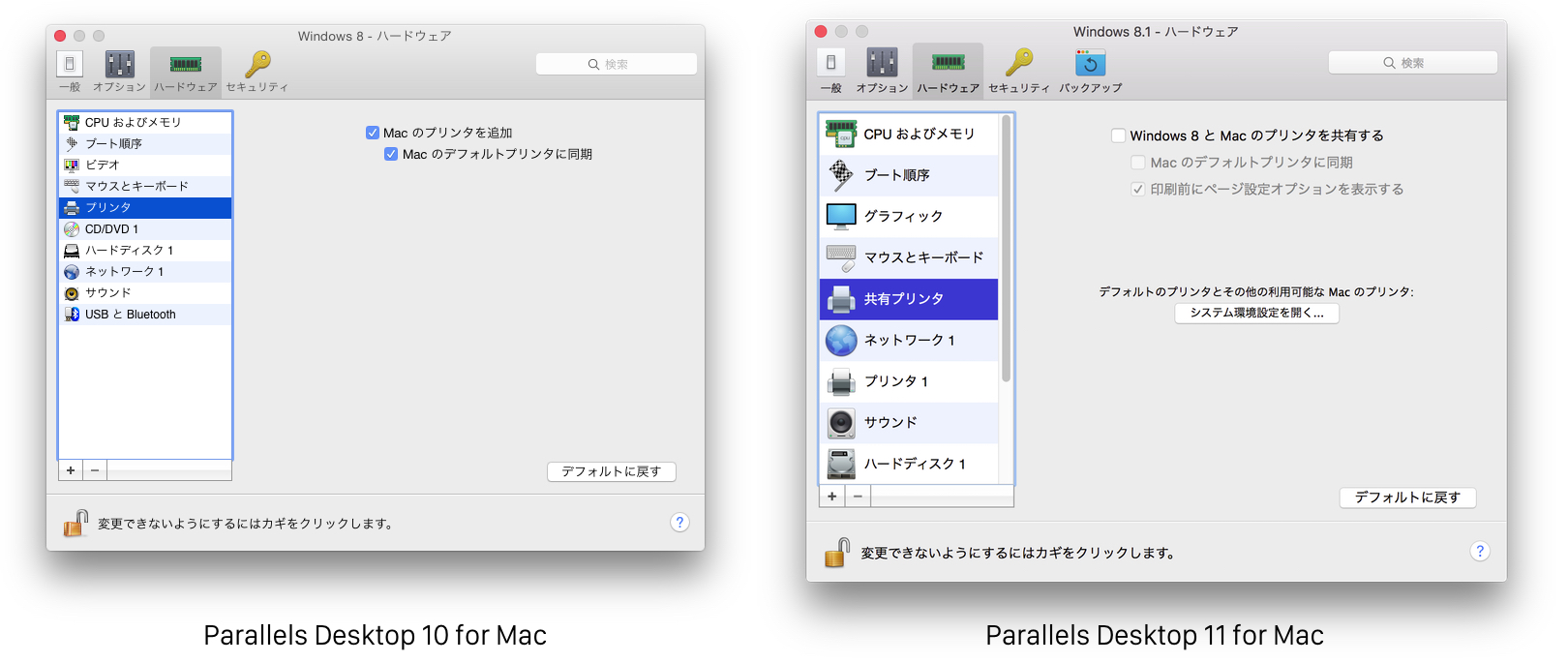
Parallels Desktop 11 for Macではハードウェアのプリンタ項目とは別に「共有プリンタ」項目が追加されており、Windows側からMacのプリンタを共有することが可能になっています。
QuickLook
ゲストOSがWindowsの場合、OS XのQuickLook機能がWindowsでも使用可能で、スペースキーを押すことでOS X上にドキュメントのプレビューが表示されます。
Coherence Mode
Parallels DesktopにはWindowsデスクトップを表示せず、使用中のアプリケーションだけを表示させる"Coherence Mode"が実装されていますが、
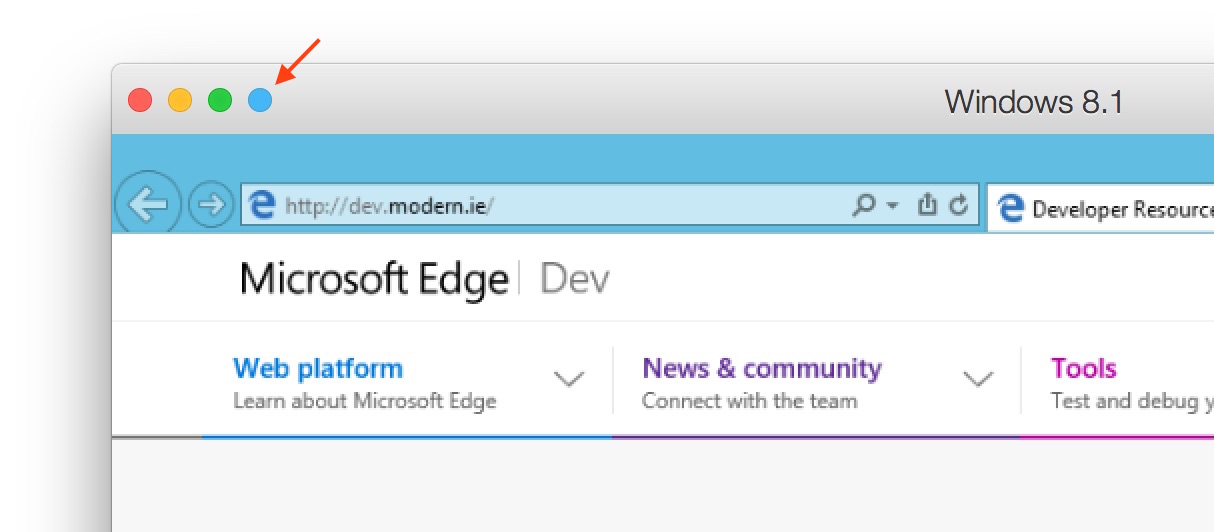
ゲストOSがWindowsの場合、新たにメニューバーに追加された青い"Coherence"ボタンを押すことで、瞬時にCoherent Modeに切替えることが出来ます。(Macユーザーの76%はWindowsをCoherent Modeで使用しているそうです)
Cortana
Windows 10から採用された音声アシスタント"Cortana"もParallels Desktop 11 fro Macでサポートされており、Windows 10が起動していればアクティブでない時もCortanaを呼び出すことが出来ます(動画の35秒辺りから)。
開発者向け
Parallels Desktop 11 for Macでは開発者向けの機能が充実しており、Visual Studio用プラグインやゲストOS(Linux)へのSSH接続、Docker, Vagrant, Chef, Jenkinsなどのサポートも行われています。
その他Parallels Desktop 11 for MacではWindowsの起動時間の短縮、パフォーマンスの改善がなされているそうなので、使用してみたい方はParallelsの公式サイトから14日間のトライアル版をダウンロードして試用してみてください。
関連リンク:
年会費制度に移行するかアプデの費用はもっと減らして欲しい