PC & スマホアプリの使い方なら

できるネット

  • Twitter をフォロー
  • Facebook ページをいいね
  • Google+ ページをフォロー
  • RSS フィードで購読
  • このサイトについて
サイト内検索

急上昇ワードIngress ドコモメール Excel 2013

  • PC & スマホアプリの使い方なら | できるネット
  • Apple/Mac/iOS
  • iPhone
  • 【iOS 8 新機能】iPhoneのテザリングをすぐに開始できる「インスタント・ホットスポット」機能の使い方
  • iPhone
  • Apple/Mac/iOS

【iOS 8 新機能】iPhoneのテザリングをすぐに開始できる「インスタント・ホットスポット」機能の使い方

17:12 2014年10月 9日 公開

  • iOS 8
  • iPad
  • iPhone 6
  • iPhone 6 Plus
  • インターネット共有
  • テザリング
【iOS 8 新機能】iPhoneのテザリングをすぐに開始できる「インスタント・ホットスポット」機能の使い方

iOS 8では、iPhoneを操作しなくてもテザリング(インターネット共有)をオンにできる「インスタント・ホットスポット」という機能が追加されました。ここではiPhone 6 PlusとWi-FiモデルのiPadを例に使い方を解説します。

  • Twitterでシェア
  • Facebookでシェア
  • Google+でシェア

iPhoneのテザリング(インターネット共有)はとても便利な機能ですが、通常の方法でWi-Fiテザリングを開始する場合、iPhoneを操作して[設定]アプリから[インターネット共有]をオンにする必要がありました。

関連記事
iPhone 6、iPhone 6 PlusでWi-Fiテザリングをするには

たとえば、モバイルデータ通信機能を持たない(Wi-Fiモデルなどの)iPadを外出先でインターネットに接続したい場合、iPhoneも一緒に取り出して[インターネット共有]をオンにする、という作業が必要だったわけですが......iOS 8の新機能である「インスタント・ホットスポット」(Instant Hotspot)機能を利用すれば、これが不要になります!

設定方法は、iPhoneとiPadなどを同じApple IDでiCloudにサインインしておくだけ。iPhoneを親機とすると、テザリングの子機にあたるiPadなどからiPhoneの[インターネット共有]をオンにでき、iPhoneのバッテリー残量なども確認できるようになります。

iCloudへのサインインはiPhoneやiPadのセットアップでも行えますが、ここではそれぞれの[設定]アプリからサインインする方法を解説します。

iPhoneとiPadでiCloudにサインインする

1iPhoneの[設定]画面を表示する

iPhoneの[設定]画面を表示する

iPhoneの[設定]アプリを起動します。

2[iCloud]画面を表示する

[iCloud]画面を表示する

[iCloud]をタップします。

3Apple IDとパスワードを入力してサインインする
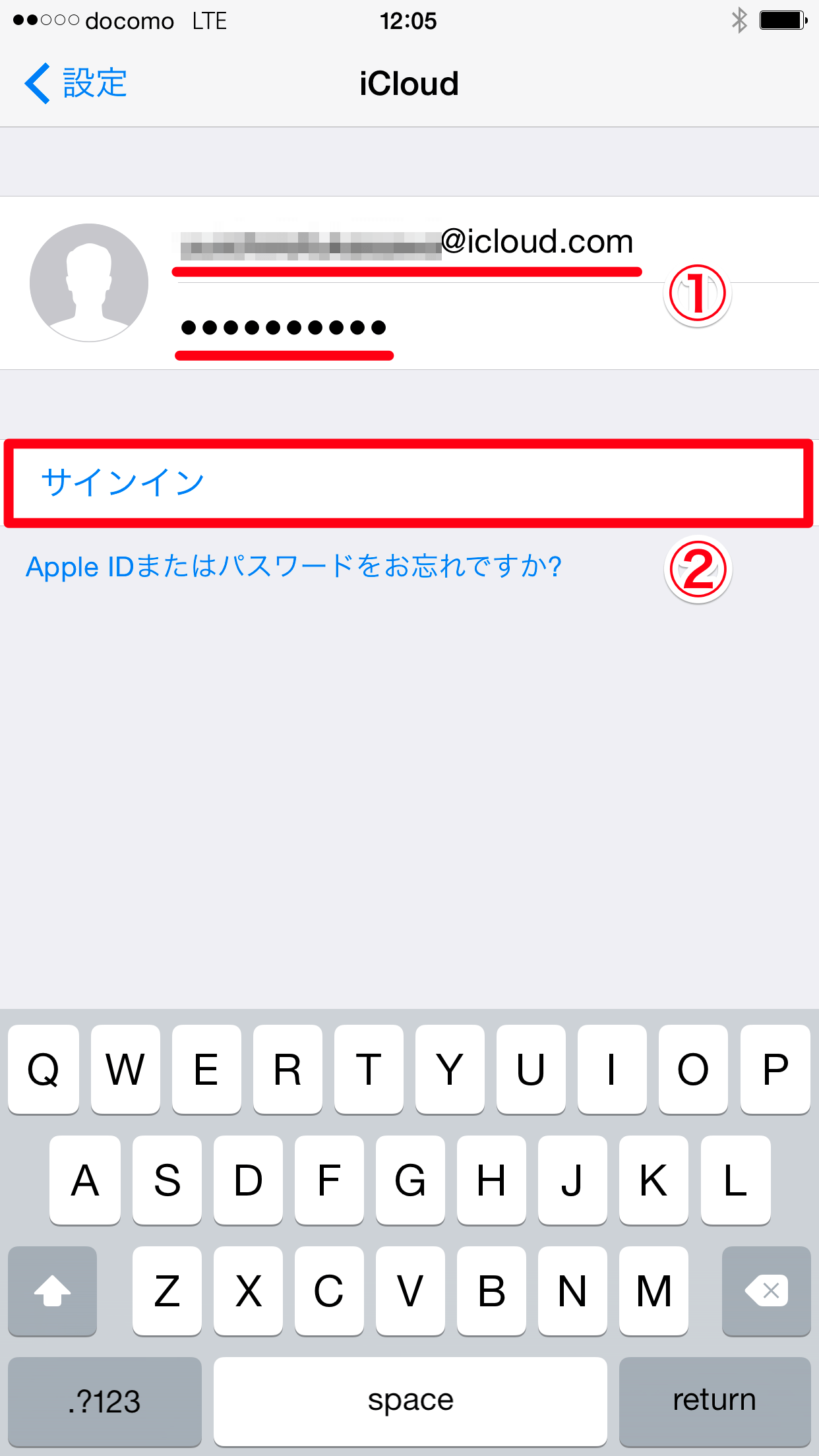
Apple IDとパスワードを入力してサインインする

Apple IDのメールアドレスとパスワードを入力して、[サインイン]をタップします。このあと、位置情報の利用についての確認画面が表示されたら[許可]をタップします(「iPhoneを探す」機能をオンにするために必要です)。

4iPhoneでiCloudにサインインした
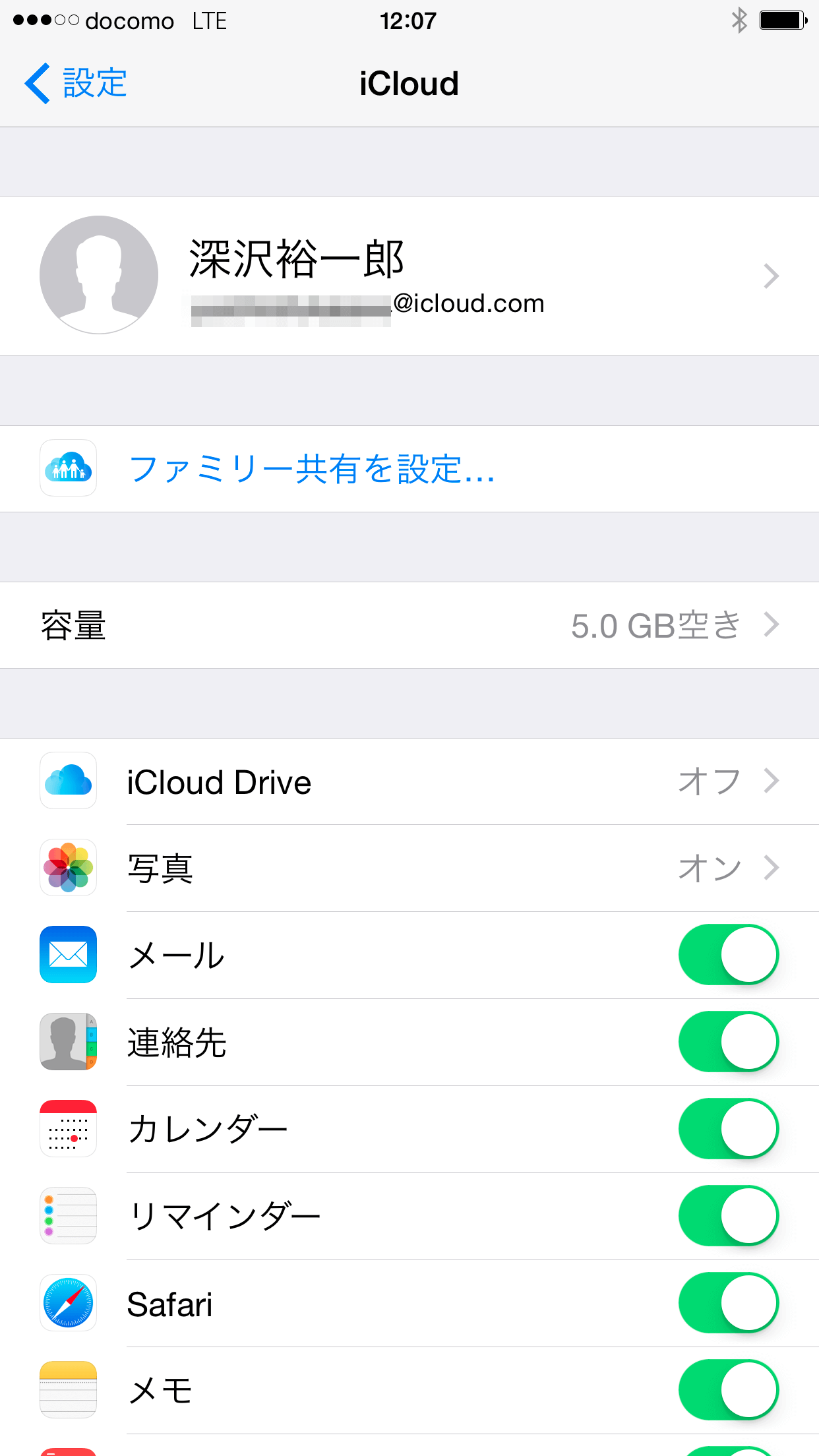
iPhoneでiCloudにサインインした

iPhoneでiCloudへのサインインが完了しました。

5iPadの[設定]画面を表示する

iPadnの[設定]画面を表示する

iPadでも同様に[設定]アプリを起動して、[iCloud]画面を表示しておきます。iPhoneと同じApple IDとパスワードでサインインしましょう。

6iPadでiCloudにサインインした
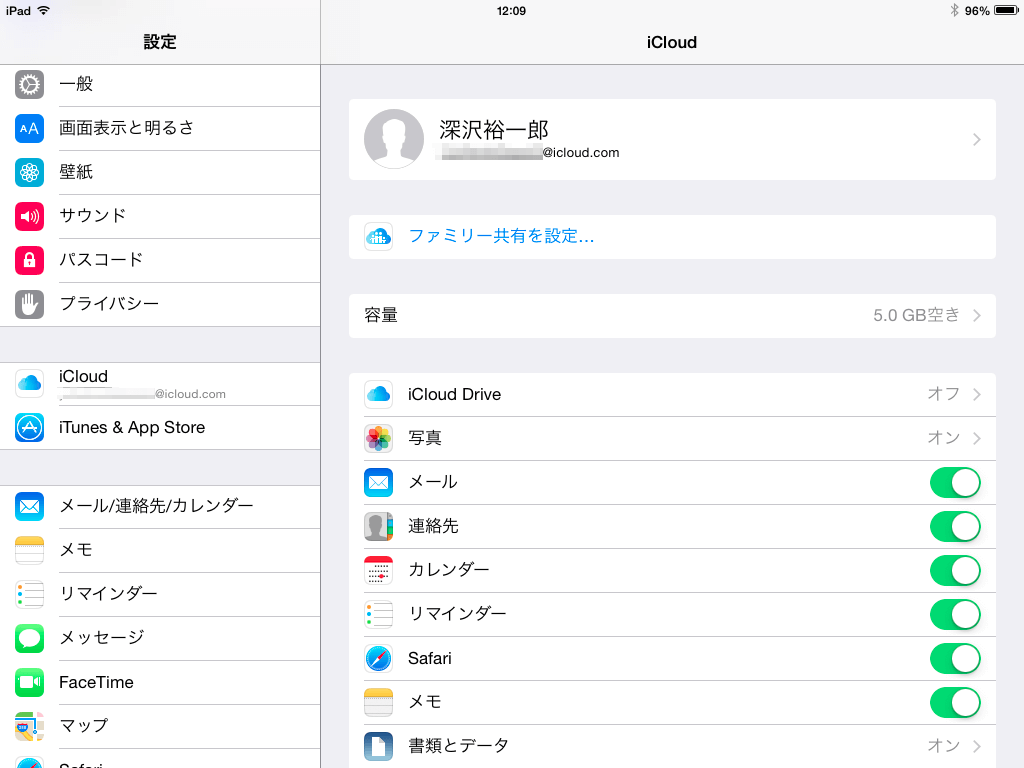
iPadでiCloudにサインインした

iPadでiCloudへのサインインが完了しました。これで「インスタント・ホットスポット」機能を利用する準備ができました。

iPadからiPhoneのテザリングをオンにする

7iPhoneの[インターネット共有]画面を確認する

iPhoneの[インターネット共有]画面を確認する

ここでは「インスタント・ホットスポット」機能の効果をわかりやすくするため、あらかじめiPhoneのテザリング(インターネット共有)がオフになっていることを確認します。iPhoneの[設定]アプリで[インターネット共有]をタップしましょう。上の画面のように、[インターネット共有]はオフのままにしておきます。

8iPadの[Wi-Fi]画面からテザリングを開始する

iPadの[Wi-Fi]画面からインターネット共有をオンにする

続いてiPadの[設定]アプリで[Wi-Fi]をタップします。すると、[インターネット共有]という欄にiPhoneの名前があり、電波状況やバッテリー残量が表示されています。iPhoneの名前をタップしましょう。

9テザリングが開始された

iPhoneの[インターネット共有]画面を確認する

iPhoneの名前にチェックマークが付き、iPhoneとiPadの間でテザリング(インターネット共有)が開始されました。テザリングの開始に必要なのは、この1タップだけ。パスワードを入力する必要はありません。

iPhoneの[インターネット共有]画面を確認する

iPhoneを確認すると、何も操作していないのに[インターネット共有]がオンになり、iPadが接続されていることを示す[インターネット共有:1台接続中]という青いバーが表示されています。iPhoneをカバンなどに入れっぱなしにしておいても、iPadだけでテザリングを開始できるというわけです。

HINT通信しない状態が続くと自動的にオフになる

「インスタント・ホットスポット」機能でテザリング(インターネット共有)を開始した場合、通信が行われていない状態が続くと、テザリングが自動的に終了します。たとえば、iPadがスリープ状態になってしばらくすると、iPhoneの[インターネット共有:1台接続中]という表示が消え、[インターネット共有]のスイッチもオフになります。

HINT「リモートインターネット共有を開始できませんでした」と表示されたときは

iPadの[Wi-Fi]画面でiPhoneの名前をタップしたとき、以下の画面のようなエラーメッセージが表示されることがあります。この場合、iPadのネットワーク設定をいったんリセットすると、再びインターネット共有を開始できるようになるようです。ただし、ネットワーク設定をリセットすると、接続したことのあるWi-Fiネットワークのパスワードなども消去されるため、念のためバックアップを行ってからリセットしましょう。
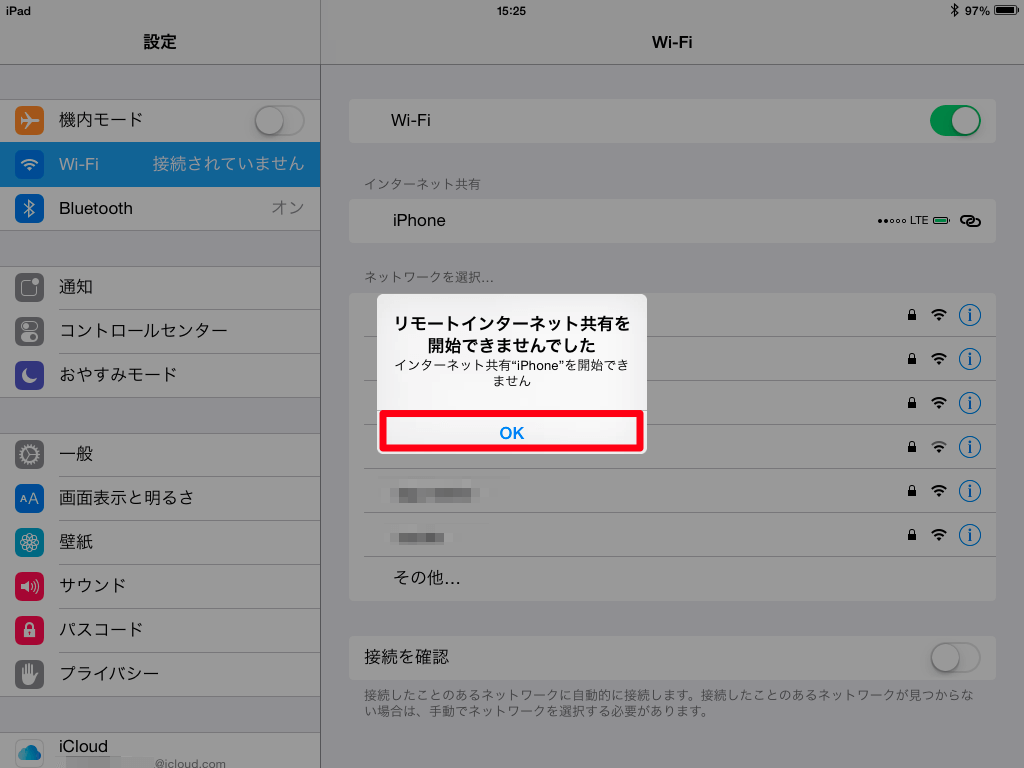
「リモートインターネット共有を開始できませんでした」と表示された

「リモートインターネット共有を開始できませんでした」と表示され、iPadからインターネット共有を開始できません。
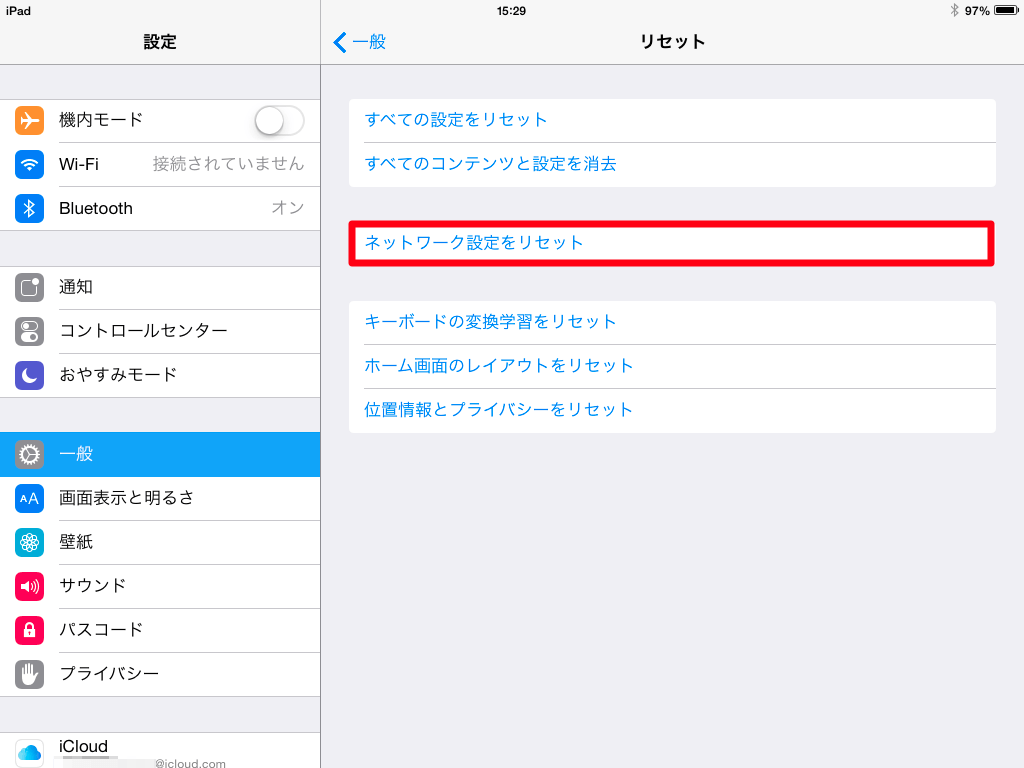
iPadのネットワーク設定をリセットする

このエラーはiPadのネットワーク設定をリセットすると、解決できることがあります。iPadの[設定]アプリの[一般]→[リセット]画面で[ネットワーク設定をリセット]をタップして、確認画面で[リセット]をタップすると、iPadが再起動してネットワーク設定がリセットされます。

HINTiPhone 5以降とiPad(第4世代以降)に対応

ここで紹介した機能を利用するには、iPhone 5以降のiPhone、iPad(第4世代以降)、iPad Air、iPad mini(Retinaディスプレイモデル含む)、iPod touch(第5世代)が必要です。それ以前の機種では利用できません。

「できるネット」では、このほかにもiPhone6、iPhone6 Plus、iPadAir2、iPadmini2、iOS8関連記事を続々と掲載中です。以下のリンクからご覧ください!

随時更新中!
iPhone 6、iPhone 6 Plus、iOS 8の使い方解説記事まとめ

随時更新中!
【iOS 8対応】iPadの使い方解説記事まとめ

  • tweet
  • このエントリーをはてなブックマークに追加
  • pocket
オススメの記事一覧
  • iPhoneとiPadでBluetoothテザリングをするには
  • iPhone 6、iPhone 6 PlusでWi-Fiテザリングをするには
  • iOS 8でiPhoneの電話がiPadにも着信する機能をオフにする方法
  • 【iOS 8 新機能】 iPhoneにかかってきた電話をiPadで受ける方法
  • 【iOS 8 新機能】お手軽!! iPhoneでビデオメッセージを送信する方法
同じカテゴリーの記事一覧
  • Apple Musicまとめ - 無料試用、For Youの設定、オフライン再生の使い方
  • Apple Musicをオフラインで再生! iPhoneに曲をダウンロードする方法
  • Apple Musicの曲を「あとで聴く」、[マイミュージックに追加]機能の使い方
  • Apple Musicの自動更新をオフにして無料期間後に解約するには
  • Apple Music 「For You」の設定&好きなアーティストを指定する方法
カテゴリーで使い方を探す
カテゴリーで使い方を探す
  • トップページ
  • Windows/Office
    • Windows 10最近アップデートされたカテゴリー
    • Word
    • Excel
    • Excel関数
    • PowerPoint
    • OneNote
    • Office最近アップデートされたカテゴリー
    • OneDrive
    • Windows 8.1/8
    • Windows 7
    • XPサポート終了
    • その他(Windows/Office)
  • Apple/Mac/iOS
    • Apple Music最近新しい記事が追加されたカテゴリー
    • Apple Watch
    • iPhone
    • iPad
    • iPod touch
    • Apple TV
    • iMovie
    • iPhoto
    • Mac
    • iTunes
    • その他(Apple)
  • デバイス
    • dynabook
    • Chromecast
    • USBメモリー
    • Touch Diamond
    • Pocket WiFi
    • BlackBerry
    • VAIO最近アップデートされたカテゴリー
    • ミニノートPC
    • その他(デバイス)
  • サイト制作・運営
    • HTML最近新しい記事が追加されたカテゴリー
    • CSS最近新しい記事が追加されたカテゴリー
    • WordPress
    • Googleアナリティクス
    • Googleタグマネージャ
    • Google AdSense
  • Google
    • Googleフォト
    • Googleカレンダー最近アップデートされたカテゴリー
    • Chrome
    • Inbox by Gmail
    • Ingress(イングレス)
    • Gmail
    • Googleマップ
    • Googleドライブ
    • Google検索
    • その他(Google)
  • Android
    • GALAXY
    • LG(G2、Optimus)
    • MEDIAS
    • LifeTouch NOTE
    • Sony Tablet S
    • Androidアプリ・活用術
    • その他(Android)
  • サービス/ソフト
    • Dropbox最近アップデートされたカテゴリー
    • Evernote
    • ショートカットキー
    • note(note.mu)
    • PDF
    • GANREF
    • クラウド
    • Firefox
    • iKnow!
    • Rosetta Stone
    • RSSリーダー
    • Twitter
    • Ustream
    • YouTube
    • 検索
    • サイボウズLive
    • セカンドライフ
    • 年賀状
    • はてなブックマーク
    • ブログパーツ
    • 今週の小ワザ
    • その他(サービス/ソフト)
  • 通信事業者
    • NTTドコモ
    • au
    • ソフトバンクモバイル
  • 読み物
    • まとめ
    • トピック
    • インタビュー
    • 編集部からのお知らせ最近アップデートされたカテゴリー
    • できるもんの部屋最近アップデートされたカテゴリー
    • その他(読み物)
人気記事
  1. Windows 10まとめ - 無料アップグレード、新機能の使い方
  2. Excel関数一覧 機能別
  3. Apple Musicをオフラインで再生! iPhoneに曲をダウンロードする方法
  4. Windows 10へのアップグレードで引き継がれるのはどのデータ?
  5. Windows 10への無料アップグレードを予約する
特集記事
  • Windows 10 新機能&プレビュー版解説
  • dynabook搭載 TruNote 徹底解説
  • Excel関数全解説
  • iPhone 6/iPhone 6 Plus 基本&便利技
新着記事
  • Windows 10へのアップグレードで引き継がれるのはどのデータ?
  • Windows 10のシステム要件&メーカーのサポート情報まとめ
  • Windows 10への無料アップグレードを予約する
  • Windows Helloを使って指紋認証でサインインする
  • Windows 10にPINでサインインする - サインインオプションでの設定

@dekirunet からのツイート

ページ上部へ

特集記事
  • Windows 10 新機能&プレビュー版解説
  • dynabook搭載 TruNote 徹底解説
  • Excel関数全解説
  • iPhone 6/iPhone 6 Plus 基本&便利技
フォロー
  • RSSフィードで購読
  • Twitterでフォロー
  • Facebookでフォロー
  • Google+でフォロー
できるシリーズ
  • できるシリーズについて
  • できるシリーズ書籍一覧
  • 読者限定PDFのダウンロード
  • サンプルファイルのダウンロード
できるネット
  • このサイトについて
  • 本サイトのご利用について
  • プライバシーについて
  • 会社概要
  • インプレスグループ
インプレスの本、雑誌と関連Webサービス
  • DOS/V POWER REPORT
  • GANREF
  • できるネット
  • 年賀状Web
  • Web徹底攻略
  • Reader's Forum
  • インプレス

Copyright © Impress Corporation. All rights reserved.