2013-02-11(Mon)
【ドット絵講座】ドット絵するなら使ってほしい、EDGEの3つの魅力!
ドット絵講座、第2弾!
今回は、俺の愛用ソフト EDGEの魅力紹介です
え、そんなのはいらないって?
いえいえ、それは困ります
ぶっちゃけ、前回のフォトショはめんどくさいんですよ
最初から「ではこのソフトをDLしてくださいね」と言っても
敷居が高いです
なので、他のグラフィックツールを持っていれば
応用性が利くだろうとフォトショで説明させていただきました
でも実際EDGEの方が便利なんですよ
他のソフトを使うのと何が違うのか、
EDGEを使ってほしい3つの魅力をご紹介!
ちなみに俺、基本ソフトは
EDGEとフォトショと、あとちみっとSAIしか知りません
あしからず
今回は、俺の愛用ソフト EDGEの魅力紹介です
え、そんなのはいらないって?
いえいえ、それは困ります
ぶっちゃけ、前回のフォトショはめんどくさいんですよ
最初から「ではこのソフトをDLしてくださいね」と言っても
敷居が高いです
なので、他のグラフィックツールを持っていれば
応用性が利くだろうとフォトショで説明させていただきました
でも実際EDGEの方が便利なんですよ
他のソフトを使うのと何が違うのか、
EDGEを使ってほしい3つの魅力をご紹介!
ちなみに俺、基本ソフトは
EDGEとフォトショと、あとちみっとSAIしか知りません
あしからず
【魅力その1 カラーパレット】

EDGEでファイルを開くとこのようなパレットが出てきます
これが、ドット絵の一つの特徴です
「いや、どのグラフィックソフトにも似たような機能あるし」
とお思いでしょう?
いえいえ、そこがちょーっと違うんですよ

あらよっと!
どうですか? ひどいことになったでしょう(笑)
たとえるなら、パズルみたいなもので
カラーパレットの〇〇に設定されている色を
画像の××に使用している…という感じでしょうか
つまりは、上の緑色と位置を入れ替えれば
前回のような手段を使わずとも
簡単に色が変えられるのです
便利ですね!
欠点としては、
・フルカラー未対応
・希望の色がない場合は、作る必要がある
等でしょうか
二つ目はフォトショ使ってもあることなのですが
このソフトの場合、「パレットにある色」しか使えないため
他の画像からスポイトで取って~という方法が使えません
カラーパレット下の数値をいじって色を作る必要があります
【魅力その2 ポジション】
ドット絵は小さいので、常に拡大して作業をする必要があります
ただ、ずっと拡大して作業するわけにもいきません
ドット絵は原寸サイズで確認することが重要です
「がんばって細かく打ったのに、違いが良くわからない」
ならいい方で
「アンチエイリアスのかけすぎでぼやけてしまった」
「服の色と模様の色が近く、ぼやけて見える」
ぼやけしかないんかいっ! って感じですね
アンチエイリアスという
色と色の境界線をなじませる技術があるのですが
今はあんま関係ない言葉ですね
特にその作業を行うときに重要になるのが
このポジションです

常に原寸(他のサイズも可能)で見ながら作業ができるため
効率がいいです
ちなみに俺、この機能に気付くまでえらい時間がかかりまして
それまでずーっと、
「少し打っては原寸サイズ! 少し打っては原寸サイズ!」と
昔テニスゲームのCMでやってた
「打ったら戻る、真ん中へ!」みたいなことを延々やってました
【魅力その3 アニメーションプレイヤ】
歩行グラを作るなら避けては通れないもの
それが歩行チェック!
普通なら、実際歩かせてみないとわかりませんが
非常に効率が悪いです
ソフトに戻ったら、どこが悪かったのか忘れちゃいます
EDGEにはそれをサポートしてくれる機能が
標準装備でついてます!
それがアニメーションプレイヤです

横でちょこちょこ歩かせながら、
リアルタイムで修正可能、そして適応できます
特定のレイヤだけアニメさせる、ということも可能なので
髪の揺れだけを見て修正したい、なんていうことも可能です
と、言ってみましたが、実はこの機能欠点がありまして…
アニメーションプレイヤを起動させたまま作業してると、
たまにプレイヤが動かなくなります
(他作業は問題なくできます)
そうなった場合、一度ソフトを終了させるしかないので
俺は極力見るときは見る、見ないときは停止させるようにしています
利点が3割ほど消えてしまいましたが
ツクールソフトにインポートさせるより断然楽です
俺は細かくチェックするために
2倍サイズで見ることも多いですね
ーーー
俺が考える、ドット絵を打つ際EDGEを進める3つの魅力
を出してみましたが、どうでしょうか?
ちなみに、EDGEは無料と有料のEDGE2がありますが
無料の方で全く問題はありません
俺数年間ずーっと無料版ですもん
いい加減、お世話になったお礼として買えよって感じですね
(でも無料になれすぎちゃって、2体験版に馴染めなかったんだわ)
「高機能ドット絵エディタEDGE」について
詳しく知りたい方はこちら↓
TAKABO SOFTO
ーーー


EDGEでファイルを開くとこのようなパレットが出てきます
これが、ドット絵の一つの特徴です
「いや、どのグラフィックソフトにも似たような機能あるし」
とお思いでしょう?
いえいえ、そこがちょーっと違うんですよ

あらよっと!
どうですか? ひどいことになったでしょう(笑)
たとえるなら、パズルみたいなもので
カラーパレットの〇〇に設定されている色を
画像の××に使用している…という感じでしょうか
つまりは、上の緑色と位置を入れ替えれば
前回のような手段を使わずとも
簡単に色が変えられるのです
便利ですね!
欠点としては、
・フルカラー未対応
・希望の色がない場合は、作る必要がある
等でしょうか
二つ目はフォトショ使ってもあることなのですが
このソフトの場合、「パレットにある色」しか使えないため
他の画像からスポイトで取って~という方法が使えません
カラーパレット下の数値をいじって色を作る必要があります
【魅力その2 ポジション】
ドット絵は小さいので、常に拡大して作業をする必要があります
ただ、ずっと拡大して作業するわけにもいきません
ドット絵は原寸サイズで確認することが重要です
「がんばって細かく打ったのに、違いが良くわからない」
ならいい方で
「アンチエイリアスのかけすぎでぼやけてしまった」
「服の色と模様の色が近く、ぼやけて見える」
ぼやけしかないんかいっ! って感じですね
アンチエイリアスという
色と色の境界線をなじませる技術があるのですが
今はあんま関係ない言葉ですね
特にその作業を行うときに重要になるのが
このポジションです
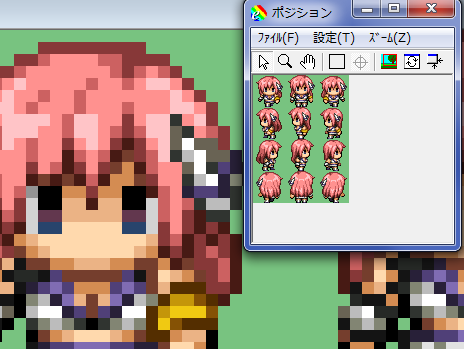
常に原寸(他のサイズも可能)で見ながら作業ができるため
効率がいいです
ちなみに俺、この機能に気付くまでえらい時間がかかりまして
それまでずーっと、
「少し打っては原寸サイズ! 少し打っては原寸サイズ!」と
昔テニスゲームのCMでやってた
「打ったら戻る、真ん中へ!」みたいなことを延々やってました
【魅力その3 アニメーションプレイヤ】
歩行グラを作るなら避けては通れないもの
それが歩行チェック!
普通なら、実際歩かせてみないとわかりませんが
非常に効率が悪いです
ソフトに戻ったら、どこが悪かったのか忘れちゃいます
EDGEにはそれをサポートしてくれる機能が
標準装備でついてます!
それがアニメーションプレイヤです

横でちょこちょこ歩かせながら、
リアルタイムで修正可能、そして適応できます
特定のレイヤだけアニメさせる、ということも可能なので
髪の揺れだけを見て修正したい、なんていうことも可能です
と、言ってみましたが、実はこの機能欠点がありまして…
アニメーションプレイヤを起動させたまま作業してると、
たまにプレイヤが動かなくなります
(他作業は問題なくできます)
そうなった場合、一度ソフトを終了させるしかないので
俺は極力見るときは見る、見ないときは停止させるようにしています
利点が3割ほど消えてしまいましたが
ツクールソフトにインポートさせるより断然楽です
俺は細かくチェックするために
2倍サイズで見ることも多いですね
ーーー
俺が考える、ドット絵を打つ際EDGEを進める3つの魅力
を出してみましたが、どうでしょうか?
ちなみに、EDGEは無料と有料のEDGE2がありますが
無料の方で全く問題はありません
俺数年間ずーっと無料版ですもん
いい加減、お世話になったお礼として買えよって感じですね
(でも無料になれすぎちゃって、2体験版に馴染めなかったんだわ)
「高機能ドット絵エディタEDGE」について
詳しく知りたい方はこちら↓
TAKABO SOFTO
ーーー
tag : ドット絵_講座