前回はWebBrowserコントロールを使いましたが、今度はWebKit.NETを使ってみます。
WebkitはGoogle ChromeとかSafariとかAndroidとかで使われているレンダリングエンジンですね。これを.NETから簡単に使えるようにしたライブラリがWebKit.NETです。
C#でWebKit.NETを使う場合、インストールなどの事前準備の方が手間ですね。アプリケーションから使用する分にはWebBrowserコントロールを使う場合と大差はありません。
ファイルのダウンロード
WebKit.NETをダウンロードします。
WebKit .NET プロジェクト日本語トップページ - SourceForge.JP
執筆時点での最新版は「WebKit.NET-0.5-bin-cairo.zip」でした。
ダウンロードしたファイルは適当なフォルダに展開しておきます。
ツールボックスへ追加
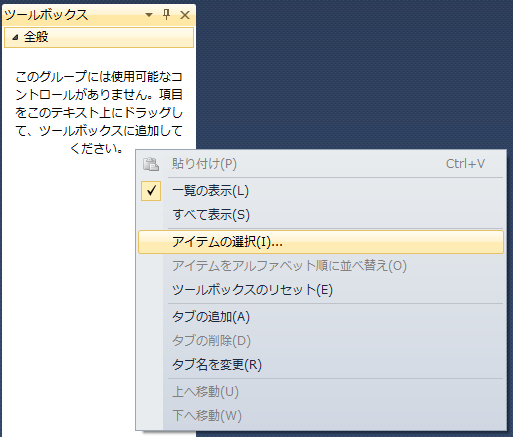
Visual Studioの、ツールボックスで右クリックし、[アイテムの選択(I)...]をクリックします。
「.NET Frameworkコンポーネント」の[参照(B)...]をクリックして、展開したbinフォルダの中にあるWebKitBrowser.dllを選択します。
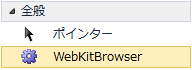
ツールボックスにWebKitBrowserが追加されました。
プロジェクトのプロパティ変更
プロジェクトのプロパティの「デバッグ」にある“Visual Studio ホスティング プロセスを有効にする(O)”のチェックを外します。
Visual Studioホスティングプロセスというのは、Visual Studioでデバッグ機能の改善・強化のためのものですが、WebKit.NETとは相性が悪いらしく、実行時にエラーになるようです。Visual Studioホスティングプロセスについては、下記のサイトなどを参照ください。
VSホスト・プロセス(*.vshost.exe)とは何か?[VS 2005のみ、C#、VB]
以上で、準備は終了です。
プログラムの作成とビルド
WebKitBrowserはWebBrowserとほとんど同じように使用できます。前回作成したプログラムのWebBrowserをWebKitBrowserに差し替えてみます。
Navigate,GoBack,GoForward,などはそのまま利用可能。RefreshはReloadに代わります。GoHomeは互換メソッドが見つかりませんでした。Webkitにはないのかも。
public Form1()
{
    InitializeComponent();

    this.comboBox1.Text = "http://www.google.com";
    this.button1.Text = "戻る";
    this.button2.Text = "進む";
    this.button3.Text = "更新";
    this.button4.Text = "ホーム";
    this.button5.Text = "移動";
}

/// <summary>
/// URL入力エリア:選択変更
/// </summary>
/// <param name="sender"></param>
/// <param name="e"></param>
private void comboBox1_SelectedIndexChanged(object sender, EventArgs e)
{
    try
    {
        // 移動
        webKitBrowser1.Navigate(comboBox1.Text);
    }
    catch
    {
    }
}

/// <summary>
/// URL入力エリア:キー入力
/// </summary>
/// <param name="sender"></param>
/// <param name="e"></param>
private void comboBox1_KeyDown(object sender, KeyEventArgs e)
{
    // エンターキー
    if (e.KeyCode == Keys.Enter)
    {
        // 移動ボタン入力と同じ
        button5.PerformClick();
    }
}

/// <summary>
/// 戻るボタン
/// </summary>
/// <param name="sender"></param>
/// <param name="e"></param>
private void button1_Click(object sender, EventArgs e)
{
    // 戻る
    this.webKitBrowser1.GoBack();
}

/// <summary>
/// 進むボタン
/// </summary>
/// <param name="sender"></param>
/// <param name="e"></param>
private void button2_Click(object sender, EventArgs e)
{
    // 進む
    this.webKitBrowser1.GoForward();
}

/// <summary>
/// 更新ボタン
/// </summary>
/// <param name="sender"></param>
/// <param name="e"></param>
private void button3_Click(object sender, EventArgs e)
{
    // 更新(再読み込み)
    this.webKitBrowser1.Reload();
}

/// <summary>
/// ホームボタン
/// </summary>
/// <param name="sender"></param>
/// <param name="e"></param>
private void button4_Click(object sender, EventArgs e)
{
    // ホームへ移動
}

/// <summary>
/// 移動ボタン
/// </summary>
/// <param name="sender"></param>
/// <param name="e"></param>
private void button5_Click(object sender, EventArgs e)
{
    // 入力したURLに移動する
    try
    {
        string url = comboBox1.Text;
        // "http://"が無ければ補完
        if (comboBox1.Text.StartsWith("http://") == false)
        {
            url = "http://" + url;
        }
        // 移動
        webKitBrowser1.Navigate(url);
        comboBox1.Items.Add(url);
    }
    catch
    {
    }
}

/// <summary>
/// WebKitブラウザ:ナビゲーション実行時
/// </summary>
/// <param name="sender"></param>
/// <param name="e"></param>
private void webKitBrowser1_Navigated(object sender, WebBrowserNavigatedEventArgs e)
{
    // URL入力エリアにナビゲートしたサイトのURLを設定
    try
    {
        this.comboBox1.Text = this.webKitBrowser1.Url.ToString();
    }
    catch
    {
    }
}

/// <summary>
/// WebKitブラウザ:ドキュメントのタイトル変更時
/// </summary>
/// <param name="sender"></param>
/// <param name="e"></param>
private void webKitBrowser1_DocumentTitleChanged(object sender, EventArgs e)
{
    // フォームのタイトルを変更
    this.Text = this.webKitBrowser1.DocumentTitle;
}
ビルドしたあと、ビルドして出来た実行ファイルと同じフォルダに、Webkit.dllなどのdll群やリソースファイルをコピーします。具体的には、展開したbinフォルダ以下の内容をコピーすればOKです。
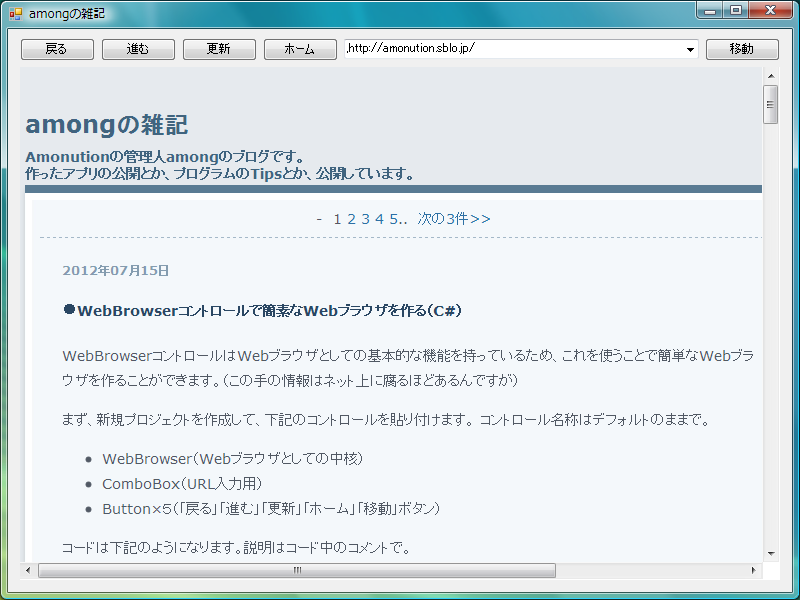
実行結果はこんな感じです。
良かったらクリックしてください