HOME / スマフォTips / モバイルバッテリー / 知らなきゃ損するiPhone、iPad、Android、タブレットなどの急速充電の仕組み
Date: 2013/03/06 |
|
Tags: 急速充電, 充電電池, 電源, モバイルバッテリー, USB電源, USB充電池, iPhone, iPad, Android, Tablet等
知らなきゃ損するiPhone、iPad、Android、タブレットなどの急速充電の仕組み(改訂版:2014/12)
前回、iPhone,AndroidのためのUSB充電電源(モバイルバッテリー)の品質を暴くでモバイルバッテリー(USB電源)の特性を調べました。ここでは公称値に比べて性能がでるもの、でないものが明らかになったと思います。
また、別記事に「知っておくべきモバイルバッテリーの12の法則」があります。モバイルバッテリー選びの参考にどうぞ・
今回はスマフォやタブレットの急速充電の話についてです。
スマフォやタブレットが急速充電モードになると、単純計算で半分ぐらい時間で満充電ができます。しかし、実はそれ以上のメリットは、最初の1時間程度の充電量なのです。
| 通常充電 | 急速充電 | |
|---|---|---|
| iPhone | 35%程度 | 80%程度 |
| Android | 30%程度 | 70%程度 |
リチウムイオン電池は、通常、最初に定電流充電を行い一気に充電します。そのため、最初の1時間の充電量が速度によってかなり異なるのです。外出時にスマフォの電池が消耗し、モバイルバッテリーのケーブルをつなぐ時間を考えると、急速充電がいかにうれしいかわかるでしょう?
そこで、充電ケーブルやUSB充電電池、加えてUSBアダプタなども含めて、ベストバイを考えてみたいと思います。
黙って結論を受け入れるなら・・・(笑)
スマフォはだいたい定格1A程度、タブレットは2A程度で充電します。
ですから前提として、モバイルバッテリー、USB電源アダプタは、スマフォなら定格出力5V1A以上、タブレットなら2A以上が必要です。
| iPhone | Android | タブレット(iPad/Android) | |
|---|---|---|---|
| モバイルバッテリー | ○ iPhone(あるいはApple)用と明記があり、出力が1A対応なら大抵OK。できないならば急速充電下駄を間に入れるとOK。 | ○ Androidと明記があり、出力が1A対応なら大抵OK。できない場合、Xperia対応充電・通信ケーブルや急速充電下駄を間に入れるとOK。 | ○ iPad/Android タブレット対応と明記があり、出力が2A程度に対応していると大抵OK。できない場合、Xperia対応充電・通信ケーブルや急速充電下駄を間に入れるとOK。 |
| USB電源アダプタ | ○ 純正USB電源アダプタ+純正ケーブルは当然OK。 純正USB電源アダプタ+互換ケーブルも大抵OK。 iPhone用と明記された出力1A以上の互換USB電源アダプタの場合・・・ +純正ケーブルは大抵OK。 +互換ケーブルは動かない場合が有り。 できない場合は、急速充電下駄を間に入れるとOK。 | ○ 純正USB電源アダプタ+純正ケーブルは当然OK。 純正USB電源アダプタ+互換ケーブルも通常OK。 Android用と明記された出力1A対応の互換USB電源アダプタの場合も、大抵OK。 できない場合は、Xperia対応充電・通信ケーブルに変えたり、急速充電下駄を間に入れるとOK。 | ○ 純正USB電源アダプタ+純正ケーブルは当然OK。 純正USB電源アダプタ+互換ケーブルも通常OK。 iPad/Android用と明記された出力2A程度に対応した互換USB電源アダプタの場合も、大抵OK。 できない場合は、Xperia対応充電・通信ケーブルに変えたり、急速充電下駄を間に入れるとOK。 |
| Windows PCから充電 | × ただし、急速充電下駄などを間に入れると、通信ができなくなるが急速充電OKになる。 Powered USB2はケースバイケース。 | × ただし、Xperia対応充電・通信ケーブルや急速充電下駄を間に入れると、通信ができなくなるが急速充電OK。 USB3対応のAndroidなら、USB3端子(青いUSBポート)につなげば最大900mA充電可能。 Powered USB2はケースバイケース。 | × ただし、Xperia対応充電・通信ケーブルや急速充電下駄を間に入れると、通信ができなくなるが準急速充電OKなこともあって、ケースバイケース。 USB3対応のAndroid Tabletなら、USB3端子(青いUSBポート)につなげば最大900mA充電可能。 Powered USB2はケースバイケース。 |
| Macから充電 | ○ 何もしなくても通信しながら急速充電完全対応 | × ただし、Xperia対応充電・通信ケーブルや急速充電下駄を間に入れると、通信ができなくなるが急速充電OK。 USB3対応のAndroidなら、USB3対応のMacであれば、最大900mA充電可能。 | △ iPadならば、準急速充電可能 ただし、Xperia対応充電・通信ケーブルや急速充電下駄を間に入れると、通信ができなくなるが準急速充電OKなこともあって、ケースバイケース。 USB3対応のAndroidなら、USB3対応のMacであれば、最大900mA充電可能。 |
この表で「×」の組み合わせの利用が発生する人は、急速充電下駄や急速充電モードに変わるスイッチをもったケーブルを購入する必要があります。
Androidで使う「Xperia対応」充電・通信切り替え型ケーブルは、下記の物で急速充電の実績があります。Androidユーザは必携です。
下記の充電・通信切り替え型ケーブルは、充電専用にするときちんと急速充電モードになります。余談ですが、このケーブルに加えてiPhoneのMicroUSB下駄を用意しても、Windowsパソコンで急速充電ができるようになります。
iPhoneやAndroidで使う「急速充電下駄」は下記の物が実績があります。MacユーザでAndroidを使う人必携です。
注意!
- 出力が1Aに満たないUSBアダプタ、モバイルバッテリーにこのようなケーブルをつなげると、電源側が破損、爆発、発火などをする可能性もあります。定格以上の動作を期待する場合は、USB電源アダプタや、PCの一部分が、異常に熱を持っていないか確認をしながら行ったり、つなげた状態で留守にしたり、目の届かないところに置くのは、危険かもしれません。構造上、スマフォ側が壊れることは無いとは思いますが、あくまでも自己責任の上、お願いします。
- Xperia専用ケーブルはメーカー側はXperia用として販売しています。私も責任は持てません。
- TAXAN MeoPowerは急速充電対応USBアダプタいう言い方をしていますが、パソコン側の出力は一般には定格0.5Aしかありません。ただし多くのパソコンで余裕を持って作ってあるのが普通であるため、急速充電が可能になるというだけです。定格以上出せないパソコンなどでは1Aを出すことはできません。パソコン側が火を噴くことは通常はなく、大抵は一時的に給電カットの保護回路が働きます。しかしパソコンにも色々あるので一概には言えません。
間違いやすいケーブル選びに注意
- 紛らわしいことに、「USBの充電専用ケーブル」の大半は急速充電にはなりません!これは「アンペアとして1Aや2Aに対応している」ことを明記しているだけであり、スマフォを急速充電モードに変更する機能はついていません。
- auショップで販売している、au +1 Collectionなどのライトニングケーブルは、正規ライセンス品ではありますが、純正USB電源アダプタ以外で急速充電モードにならないようです(組み合わせによります)。さらに「電源スイッチが無いタイプの自動でON/OFFするモバイルバッテリー」では、互換ケーブルではスイッチが入らず、利用できないことがあります。
急速充電になる仕組み
ここからが本当に書きたかった本題です。
このサイトは取りあえずなぜか?というのを追っかけるのがコンセプトなのでもっと調べてみます。
電流の基本のき。
通常、USBの電源定格は500mA(USB3では900mA)。しかし、モバイルバッテリーやUSB電源アダプタの定格みると、出力5V1A対応とか、5V2.1A対応とか色々書かれているものがあります。
大きいことは良いことだってことで買ってませんか?それってちゃんと効果がでてるんでしょうか?実はUSB端子を電源アダプタにする特殊な規格があり、それを使うことで多量の電力を供給。その結果、高速にスマフォの充電ができるというリクツです。
じゃあ、5V1A対応のUSBアダプタを買ってきたら高速充電!2.1Aを買ってきたらもっと高速充電で解決!なーんてこと考えちゃいませんか?それ、半分アタリですがハズレです。アレは「最大出力」であって、定常的な出力ではありません。
中学校の理科でこんなことを習ったかと思います。
電圧V(Vボルト)=抵抗R(Ωオーム)×電流I(Aアンペア)
ここで電圧はUSBの規格上、5Vで一定です。すると流れていく電流はどう決定するのでしょう?
電流I(Aアンペア)=電圧5(Vボルト) / 抵抗R(Ωオーム)
となります。充電中のスマフォ自体の抵抗Rが10Ωなら500mA、5Ωなら1A、2.5Ωなら2A流れることになります。
スマフォTips/充電電池/iPhone,AndroidのためのUSB充電電源(モバイルバッテリー)の品質を暴くでは10Ωの抵抗をつけていましたが、5Ωの抵抗なら1A流れるというわけです。
つまり、
- 急速充電にするには電流が増えないとなりません
- 電流はスマフォ自体の抵抗値で決まります
- 通常USBから500mA以上の電流をとってはいけないので、スマフォの抵抗は最小で10Ωになっています。これ以下になると定格を超えてしまうからです。
- スマフォ自体が自身の抵抗値を下げることよって電流量が増えます。
- つまり急速充電になるかどうかはスマフォ自体が決めているのです。
電圧は供給側であるアダプタ側で決まりますが、流れる電流は負荷になるスマフォ側で決まるのですね。
さて、ここで問題です。
電力が供給できるUSBアダプタに繋がっている時は、スマフォは内部抵抗を下げなければなりませんが、どうやってスマフォは抵抗値を決めているのでしょうか?
急速充電モードになる条件=スマフォが抵抗値を下げる条件
答えは、モバイルバッテリーやUSB電源アダプタ側にあります。
自分が沢山の電流を供給できる場合、USB電源はスマフォ側に指示を出します。イメージとしては、こんなネゴシエーションを行ってるはず。
- 充電器とスマフォが何らかの方法で繋がる
- スマフォ側、自身の10Ω以上にしておき500mAの電気を貰う
- USB電源側、なんらかの方法で電流を沢山流せることを教える。
- スマフォ側、自身の抵抗を下げて沢山の電気を貰う。
こんな感じになります。
当然ですがUSB電源アダプタやモバイルバッテリーはUSB信号を解釈できるほど特殊なICを積んでいないため、USBのプロトコルではなく、シンプルな方法でスマフォ側に指示を出さないとなりません。
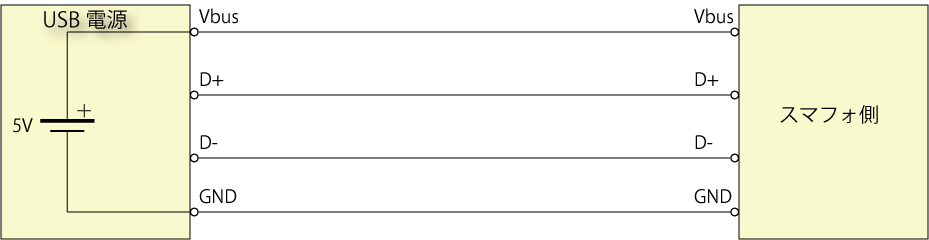
ちなみにD+とD-はシリアルの信号線で、信号をプラスとマイナスで反転してディファレンシャル型で転送します。
これだけシンプルな結線なので、電源が沢山の電流を流せるかどうかは、D+/D-を利用するのです。
ではどうすればいいのか。そこでこんな本を探してきて調べてみました。翻訳がたまに意味不明ですが(笑)、良い本だと思います。
この本のパワーマネージメントの項に細かな話が掲載されています。
ついでに下記のドキュメントもかなり有用です。
- http://www.usb.org/developers/devclass_docs
- http://www.usb.org/developers/devclass_docs/USB_Battery_Charging_1.2.pdf
- この辺を集中的に読みます。
- 7. Portable Device Compliance
- 8. Dedicated Charging Port(DCP) Compliane
- 9. Charging Downstream Port(CDP) Compliance
- http://www.usb.org/developers/devclass_docs/USB_Battery_Charging_1.2.pdf
簡単に説明するとこんな感じです。
- USBの充電器には次の3つの規格がある
- ホスト充電器(Portable Device Compliance)
- いわゆるPCのようなもの。Low/Full Speedなら500mA、High Speedなら900mA(USB3)
- ハブ充電器(Charging Downstream Port)
- 専用充電器(Dedicated Charging Port)
- 充電器の仕様によるが1.5Aぐらいまで流せる。
- ホスト充電器(Portable Device Compliance)
つまり専用充電器だということをスマフォに伝えればいいわけです。
これらの資料をザックリ見ていると、D+とD-の間200Ωの抵抗で接続してあれば、専用充電器ということになっています。
次のような流れのようです。
- スマフォ側がD+を0.5V〜0.7Vまで駆動する。
- スマフォ側でD-の電圧を測る
- D-が0.4V以上だった場合→USB充電器と見なす。
- USB充電器はD+とD-が200Ωで接続されているので、D+を0.5V〜0.7Vまで駆動するとD-も0.4Vを超えるまで駆動してしまうため。
- D-が0.4V以下だった場合→USB充電は機能しない(バスパワードハブなど)
- 充電機能が無いホストやHUBは、D-を15kΩでプルダウン(D-とGNDの間が15kΩで接続)しているため、D-の電圧は上がらない。
- D-が0.4V以上だった場合→USB充電器と見なす。
ということだそうです。
そして、充電できるUSB充電器は次のような回路になっているわけです。
専用USB充電器として機能しないUSB電源を、専用USB充電器として見せたり、パソコンのホスト型をUSB充電器としてみせる場合は、次の回路を入れれば良いことになります。
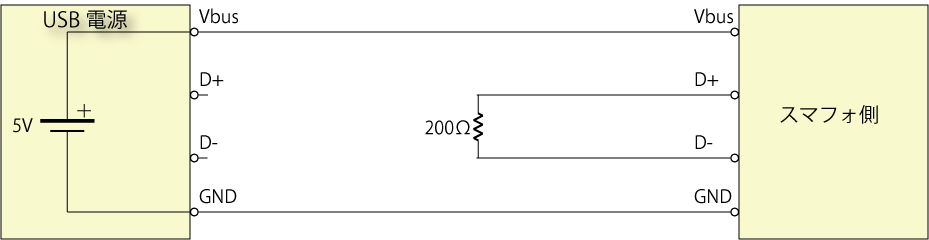
ちなみにどうやらiPhoneの場合は、D+を0.5V〜0.8Vではなく3V程度で駆動されるそうです。D-が1.2Vを超えると充電モードになるそう。D+とD-が200Ωで接続されているため、D-が1.2V〜3Vの間になるのでしょうね。
- 参考ブログ
- http://www.cafegoju.com/cgi-bin/glog/glog.cgi?page=20091005_1
急速充電するが転送ができるケーブルの場合
上記のように専用USB充電器のふりをすると充電ができるようになるわけですが、このままでは通信ができません。そもそもMacとかはどうやって信号も送れ、且つ、高速充電できるのでしょうか?
USB Battery Charging 1.2 Compliance Planをみると分かりますが、専用USBとのネゴシエーションは接続直後にしかおこなっていません。接続直後にネゴシエーションさえとおれば、その後は通信することができるはずです。
D-さえ0.4V以上、iPhoneなら1.2V〜3VになればOKのはずです。そこでD-が2V前後になるように、ケーブル内で20kΩでプルアップ、30kΩでプルダウンすればいけるのではないか?と想定できます。
色々調べてみるとやっぱり、すごく調べている人がいて、
- 参考ブログ
- http://plaza.rakuten.co.jp/jashi/diary/201110020000
- http://plaza.rakuten.co.jp/jashi/diary/201109100000
どうやら、PLANEXのAC電源が下記のような回路でプルアップ、プルダウンされているようです。
これを参考にケーブルを作るとこうなります。
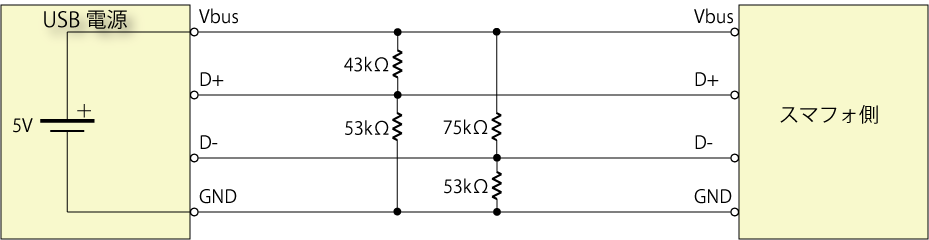
抵抗値の値は、大きければケーブル側が消費する電力が少なく、かつ信号線が駆動したとき害になりません。ここまで大きな抵抗なら問題はないのかも。もしかしたら抵抗値はもう少し大きい方がいいかもしれませんが。
D-の方をプルアップ・プルダウンをする理由がわからないのですが、やって害はないのかも。
できたiPhone対応ケーブルはこれ。最初のベンチで「自作ケーブル」と書いたのはこれのことです。
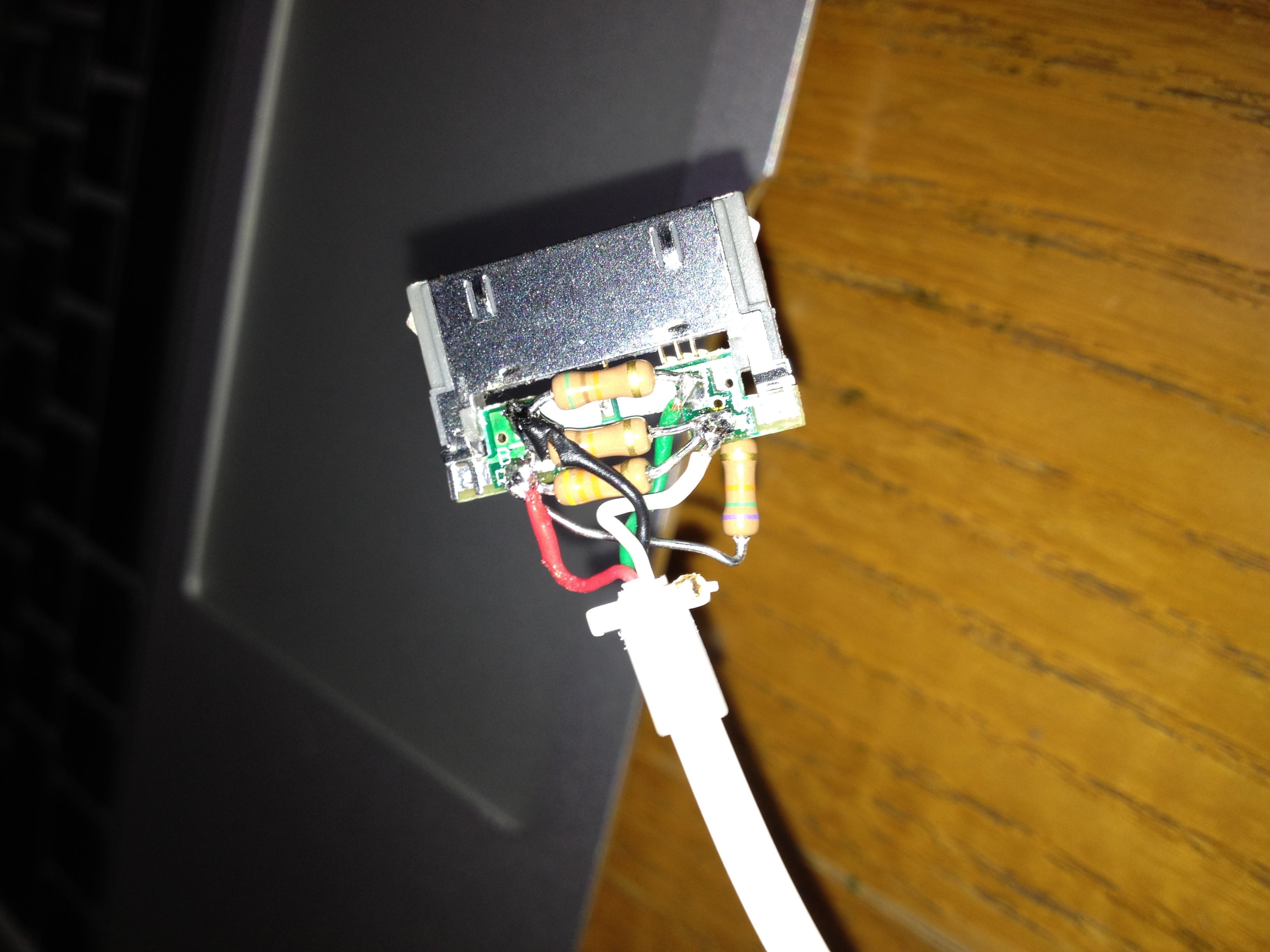
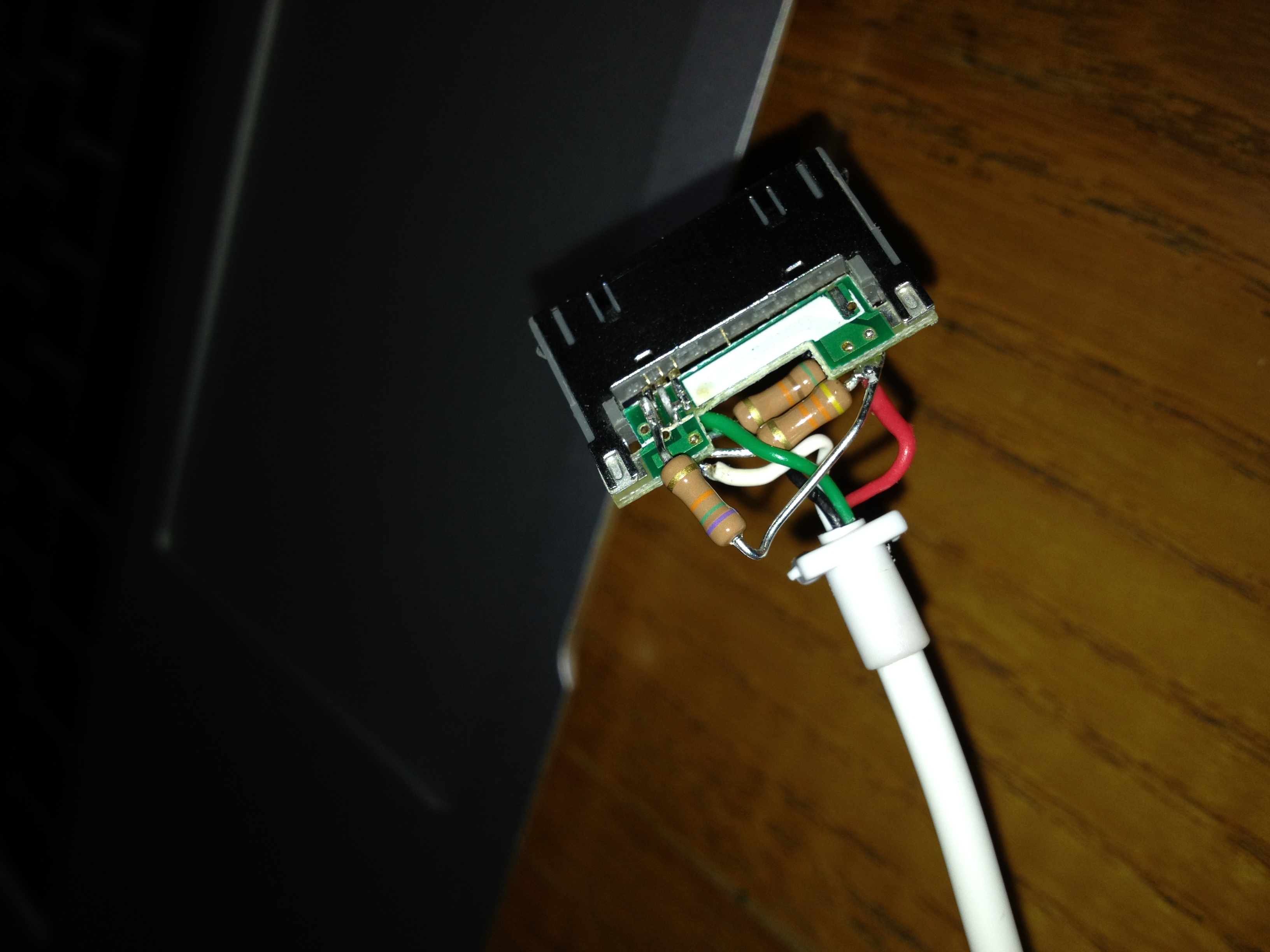
このケーブルですが、実際は古いUSB電源など、どうしてもUSB電源が失敗するUSBアダプタなどで使えます。普通は要らないとは思いますけどね。もっと簡単にするには200ΩでD+とD-をつなげば良いと思います。ただし、充電、信号スイッチをいれるか、充電専用にしないとなりませんけれど。
1Aあるのに急速充電できないモバイルバッテリーやUSB電源
USBの急速充電は、規格が定まる前に様々なデバイスで独自規格を作成して実装されました。その後、ニーズがあるということで規格が後追いで作られたため、その間に作られたデバイスは試行錯誤で急速充電の仕様を決めています。上記に記載したとおり今は規格が定まっているので、規格どおりに作られた物では問題なく動きます。
1Aあるのに急速充電できないものには、様々なケースがあります。
先に書いたように、いくつかのアンドロイドではD+/D-の間をショートするだけで急速充電が始まるものがありますが、このようなデバイス用に作られた電源はiPhoneでは急速充電できません。
一方でAppleはiPod/iPhone含め、D+を3V程度で駆動したとき、D-が1.2Vを超えると充電モードになるため、D+/D-ではショートでは動きません。
このような電源で充電する場合は、先に記したXperiaの充電ケーブルを利用してAndroidをごまかすか、下駄回路をつかってiPhoneをごまかす必要があるということです。
急速充電できるようになる下駄の場合
急速充電できる下駄は、下記のような回路に結果的になるようにするための装置があればOKです。
この規格は、規格が定まる前にリリースされた機種でもだいたい使えるような回路としてつくられたようですが、それでも一部デバイスではこれでも充電できないことがあります。
AndroidとApple(iPhone/iPod)でスイッチがついている下駄やモバイルバッテリーは、その部分の救済の回路が入っているようです。
ザッと調べたところではこんな感じです。
- Android側にすると、D+/D-がショートされる
- Apple側にすると、D+/D-をそれぞれプルアップ/プルダウンする回路になる。
という感じでしょうか・・・。
実験結果
スマフォが充電を促すアラート(10%ぐらい)まで電気を使ってから実験をしています。
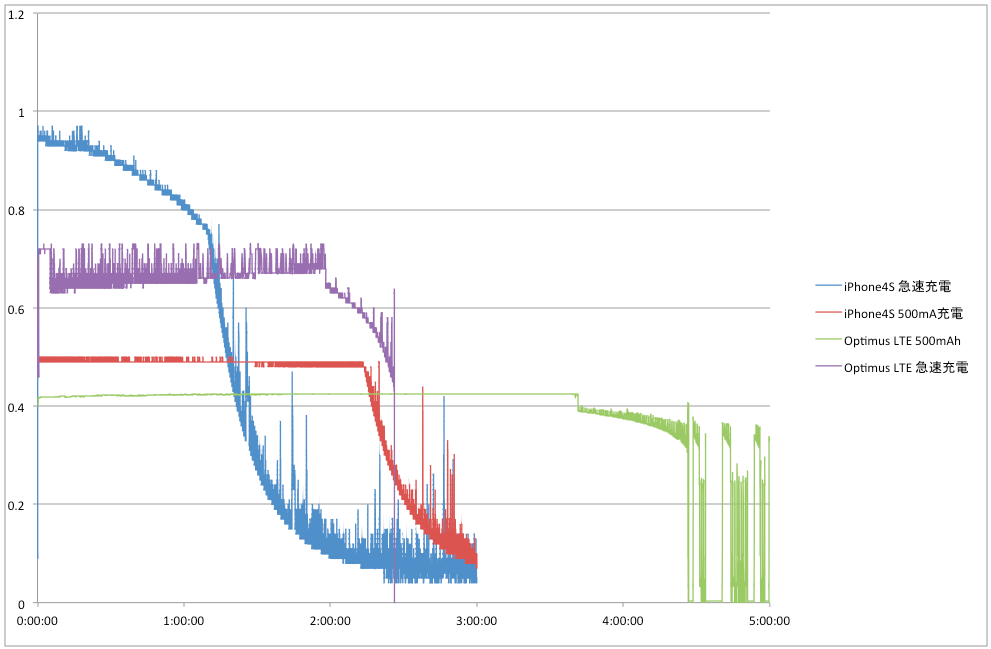
グラフ中スパイクが全体的に大きいのは、スマフォ自体が何かしらの理由で稼働して電気を使っているためです。ただし提供する電流は定格より上には超えられないので、定格ぎりぎりでの充電時はスパイクは小さくなります。つまり、その瞬間は充電に充当する電気が若干減るというわけです。
そのため、よく言われるなるべく電池を使わないモードにして充電開始というのは理にかなっています。
考察
下記は古い機種ですが、現在の機種でもほとんど同じです。
Apple iPhone 4S
iPhone 4Sは、条件が揃って急速充電モード(AC電源モード)になると、900mA程度の電流を受け入れます。しかしながら徐々に電流量は減衰、1時間後ぐらいには概ね充電が終わっているのでトリクル充電に変わると一気に落ちます。グラフ(水色)では1時間程度で充電が終わってることが分かります。
一方、500mAの充電では、2時間ぐらい充電を行っています。
iPhoneでは、急速充電ができる特殊なケーブルは見かけないので、事実上、iPhoneが急速充電をできる電源側を買わなくてはならないでしょう。ただしiPhoneの場合、そもそも充電が全くできないモバイルバッテリー、USB電源アダプタも多いせいか、ちゃんとiPhone 4対応と書いてある機械ではスペックさえ満たしていれば概ね急速充電ができています。
したがって、iPhone対応の1A対応電源を買えば、大抵はなんとかなると思います。
iPhone4が出る以前のUSB電源や、普通のケータイ用のUSB電源などでも、1A以上対応している機種がありますが、そのためには特殊なケーブルを自作する必要があります。下記の表では自作したケーブルを、急速充電ケーブル(自作)と表記しておきます。自作方法は後に掲載します。
| 電源 | ケーブル | 急速充電可否(◎は急速充電対応、○は充電可能) |
|---|---|---|
| iPhoneの純正アダプタ | 純正USBケーブル | ◎ |
| Optimus LTEの純正アダプタ | 純正USBケーブル | ◎ |
| パソコンの普通のUSB端子 | 純正USBケーブル | ○ |
| パソコンの普通のUSB端子 | 急速充電ケーブル(自作) | つけてはいけません |
| パソコンのUSB端子(実は500mA以上出せる機種) | 急速充電ケーブル(自作) | ◎ |
| パソコンのPowered USB端子 | 純正USBケーブル | 未測定 |
| パソコンのUSB 3 端子 | 純正USBケーブル | 未測定 |
| MacBook Air | 純正USBケーブル | ◎ |
| Eneloop Mobile Booster | 純正USBケーブル | ◎ |
| Linkage Infinity 2000(定格0.8A) | 純正USBケーブル | ○ |
| Linkage Infinity 2000(定格0.8A) | 急速充電ケーブル(自作) | ◎(700mA程度) |
| あきばお〜の18650のモバイルバッテリー | 純正USBケーブル | × |
| あきばお〜の18650のモバイルバッテリー | モバイルバッテリー付属ケーブル | ○(300mA未満) |
| あきばお〜の18650のモバイルバッテリー | 急速充電ケーブル(自作) | ○ |
| あきばお〜の18650のモバイルバッテリー(長押しモード) | 純正USBケーブル | × |
| あきばお〜の18650のモバイルバッテリー(長押しモード) | モバイルバッテリー付属ケーブル | ○(300mA未満) |
| あきばお〜の18650のモバイルバッテリー(長押しモード) | 急速充電ケーブル(自作) | ◎(700mA程度) |
と、いうわけで、
- iPhoneは普通の方法では、パソコンでは急速充電できません。
- Eneloop Mobile Booster
- 強し(笑)ちゃんと純正ケーブルで高速充電ができます。
- Linkage Infinity 2000
- 前回にオススメだったLinkage Infinity 2000は普通の方法では急速充電に対応していないことがわかりました。ちなみに定格は0.8Aです。
- あきばお〜の18650のモバイルバッテリー
- iPhone純正ケーブルでは充電ができません。
- 普通の方法では実質200~300mA程度の充電速度なのでものすごく遅いです。
- 長押しモードで4つのLEDが交互に光るモードになりますが、このときは沢山の電気を流せるモードになるようです。
- ただし特殊なケーブルを使わないと高速充電モードにはなりません。普通の方法では、iPhoneではこの恩恵をうけられません。
急速充電という側面から見ると、いまのところiPhoneユーザのベストバイはSANYOのモバイルブースターですね。
あきばお〜のアレは、最初に入ってる電池がアレだったり、iPhoneでは通常の方法で急速充電できなかったり、まぁ回避方法はあるものの、個人的にはちょっとオススメしがたいですねぇ。強いて言えば、いつ地震が起きるか分からないご時世なので、そこそこ明るい懐中電灯になるのがメリットでしょうか。
Android、LG Optimus LTE
Android、Optimus LTEは接続直後に700mA強で充電が始まり、すぐに450mA程度に降下。20秒後には再び急速充電モードに切り替わって700mA強で充電が継続されます。
AndroidはUSBケーブルを接続すると、充電専用モード、ストレージモード、USBテザリングモード等になったりしますが、供給電源には差異はないようです。少なくてもOptimus LTEでは差異はありませんでした。
Optimus LTEは、電源結線中しばしば2W程度もの電力を使うことがあるようです。グラフをみると充電完了後も波があります。このときに電池がへってるわけではないので、何かの時にこっそり電池をそれなりの量でつかってるということでしょう。
ネットで調べると、この癖はどうも他のAndroid端末もあるとのこと。
また、Optimus LTEはテザリングをするとUSB電源ケーブル付でも電池が減ることがあります。
なるべく電池を使わないようなモードにして充電するという記事をよく見かけますが、そもそも供給量を増やす急速充電はAndroidには必須かもしれません。
| 電源 | ケーブル | 急速充電可否(◎は急速充電対応、○は充電可能、×は充電不可) |
| Optimus用純正アダプタ | 純正USBケーブル | ◎ |
| Optimus用アダプタ | XPERIA用充電ケーブル・転送モード | ◎ |
| Optimus用アダプタ | XPERIA用充電ケーブル・充電モード | ◎ |
| パソコンのUSB端子 | 純正USBケーブル | ○ |
| パソコンのUSB端子 | XPERIA用充電ケーブル・転送モード | ○ |
| パソコンのUSB端子(実は500mA以上出せる機種) | XPERIA用充電ケーブル・充電モード | ◎(680mA) |
| パソコンのPowered USB端子 | 純正USBケーブル | |
| パソコンのUSB 3 端子 | 純正USBケーブル | |
| MacBook Air | 純正USBケーブル | ○ |
| MacBook Air | XPERIA用充電ケーブル・転送モード | ○ |
| MacBook Air | XPERIA用充電ケーブル・充電モード | ◎ |
| iPhone用アダプタ | 純正USBケーブル | ○ |
| iPhone用アダプタ | XPERIA用充電ケーブル・転送モード | ◎ |
| iPhone用アダプタ | XPERIA用充電ケーブル・充電モード | ◎ |
| Eneloop Mobile Booster | 純正USBケーブル | ◎(630mA) |
| Eneloop Mobile Booster | XPERIA用充電ケーブル・転送モード | ◎(630mA) |
| Eneloop Mobile Booster | XPERIA用充電ケーブル・充電モード | ◎(630mA) |
| Linkage Infinity 2000 | 純正USBケーブル | ○ |
| Linkage Infinity 2000 | XPERIA用充電ケーブル・転送モード | ○ |
| Linkage Infinity 2000 | XPERIA用充電ケーブル・充電モード | ◎(600mA) |
| あきばお〜の18650のモバイルバッテリー | 純正USBケーブル | ○ |
| あきばお〜の18650のモバイルバッテリー | モバイルバッテリー付属ケーブル | |
| あきばお〜の18650のモバイルバッテリー | XPERIA用充電ケーブル・充電モード | |
| あきばお〜の18650のモバイルバッテリー(長押しモード) | 純正USBケーブル | |
| あきばお〜の18650のモバイルバッテリー(長押しモード) | モバイルバッテリー付属ケーブル | ○ |
| あきばお〜の18650のモバイルバッテリー(長押しモード) | XPERIA用充電ケーブル・充電モード | ◎ |
- Androidは普通の方法では添付のアダプタを使わない限り急速充電にはなりません。ケーブルは何でも良いようです。
- Xperia対応のスイッチ付き充電データ転送ケーブルは必須じゃないでしょうか。これを使うと
- MacBookAirでも急速充電ができます。
- 実は500mA以上出せるパソコンからでも急速充電ができるようになります。
- Infinity 2000でも急速充電ができます。0.8A未満なので定格を超えていません。
- あきばおーのアレでも、長押しモードで急速充電ができます。
- エネループ、モバイルブースターはここでも鉄板。純正ケーブルでも急速充電ができます。
いまなら無料でクラウドストレージ100GBプレゼント…だそうです。