 Windows Server Technical Preview 2 で登場した Nano Server ですが、私流の成功したインストール例をば...
詳細な手順は、以下で公開されていますが、Unattend.xml がエラーになる。コピーするべきファイルのワイルドカードが足りないなと、ミスがいくつかあるようです。詳しい説明なしに WIM を VHD に変換しているのもいただけない。
Getting Started with Nano Server
[URL] https://technet.microsoft.com/en-us/library/mt126167.aspx
というわけで、応答ファイル (unattend.xml) を使用しないでの構成が成功した手順を忘れないうちにメモ。
材料
・ Windows Server Technical Preview 2 の ISO イメージ (→ https://www.microsoft.com/en-us/evalcenter/evaluate-windows-server-technical-preview)
・ Windows Server Technical Preview 2 の Hyper-V 環境 (Windows Server 2012 R2 や Windows 8.1 の Hyper-V 環境でも大丈夫だと思う)。
・ Windows 8.1 または Windows Server 2012 R2 の作業用マシン (Convert-WindowsImage.ps1 の実行に必要)
下ごしらえ
・ Convert-WindowsImage.ps1 (https://gallery.technet.microsoft.com/scriptcenter/Convert-WindowsImageps1-0fe23a8f) をダウンロードして作業ディレクトリに。・ Windows Server Technical Preview 2 の DVD (例: E:) の NanoServer フォルダーから NanoServer.wim を作業ディレクトリにコピー。
D:\work\nanoserver> E:\NanoServer\NanoServer.wim D:
・ 作業ディレクトリの準備
D:\work\nanoserver> mkdir dism
D:\work\nanoserver> copy E:\sources\api*downlevel*.dll .\dism\
D:\work\nanoserver> copy E:\sources\dism* .\dism\
D:\work\nanoserver> copy E:\sources\*provider* .\dism\
D:\work\nanoserver> mkdir mountdir
Hyper-V 仮想マシン用 VHD または物理マシンの VHD ブート用 VHD を作る
・ PowerShell で WIM を VHD に変換
PS D:\work\nanoserver> .\Convert-WindowsImage.ps1 -Sourcepath .\nanoserver.wim -VHD .\nanoserver.vhd –VHDformat VHD -Edition 1
※Convert-WindowsImage.ps1 は Windows 8/8.1 向けのスクリプトで、Insider Preview や Technical Preview 2 環境だと正常に動かないと思います。この変換作業以外の以降の作業は、Windows 10 Insider Preview や Windows Server Technical Preview 2 の環境でも実行できます。
・ コマンドプロンプトで DISM で VHD イメージをオフラインでカスタマイズ (Compute パッケージのイメージを作る場合の例)
D:\work\nanoserver> dism\dism /Mount-Image /ImageFile:.\nanoserver.vhd /Index:1 /MountDir:.\mountdir
D:\work\nanoserver> dism\dism /Add-Package /PackagePath:.\packages\Microsoft-NanoServer-Compute-Package.cab /Image:.\mountdir
D:\work\nanoserver> dism\dism /Add-Package /PackagePath:.\packages\en-us\Microsoft-NanoServer-Compute-Package.cab /Image:.\mountdir
D:\work\nanoserver> dism\dism /Add-Package /PackagePath:.\packages\Microsoft-NanoServer-Guest-Package.cab /Image:.\mountdir (VHD ブート用には Microsoft-NanoServer-OEM-Drivers-Package.cab を)
D:\work\nanoserver> dism\dism /Add-Package /PackagePath:.\packages\en-us\Microsoft-NanoServer-Guest-Package.cab /Image:.\mountdir (VHD ブート用には Microsoft-NanoServer-OEM-Drivers-Package.cab を)
・ EMS の有効化 (オプション)
D:\work\nanoserver> bcdedit /store .\mountdir\boot\bcd /ems {default} on
D:\work\nanoserver> bcdedit /store .\mountdir\boot\bcd /emssettings EMSPORT:1 EMSBAURDATE:115200
・ イメージを確定してアンマウント
D:\work\nanoserver> dism\dism /Unmount-Image /MountDir:.\MountDir /Commit
・ 出来上がった nanoserver.vhd を Hyper-V の仮想マシン(第 1 世代) に接続して起動!起動するまで待つべし。
 イメージ作成直後時点で VHD のサイズは 500KB くらいでした。初回起動時は時間がかかりますが、初期設定したあとは 10 秒くらいで起動します。
物理マシン用カスタム WIM イメージの作成と展開
・ コマンドプロンプトで DISM で WIM イメージをオフラインでカスタマイズ (Compute パッケージのイメージを作る場合の例)
D:\work\nanoserver> copy nanoserver.wim nanoserver_custom.wim
D:\work\nanoserver> dism\dism /Mount-Image /ImageFile:.\nanoserver_custom.wim /Index:1 /MountDir:.\mountdir
D:\work\nanoserver> dism\dism /Add-Package /PackagePath:.\packages\Microsoft-NanoServer-Compute-Package.cab /Image:.\mountdir
D:\work\nanoserver> dism\dism /Add-Package /PackagePath:.\packages\en-us\Microsoft-NanoServer-Compute-Package.cab /Image:.\mountdir
D:\work\nanoserver> dism\dism /Add-Package /PackagePath:.\packages\Microsoft-NanoServer-OEM-Drivers-Package.cab /Image:.\mountdir
D:\work\nanoserver> dism\dism /Add-Package /PackagePath:.\packages\en-us\Microsoft-NanoServer-OEM-Drivers-Package.cab /Image:.\mountdir
・ 3rd party のデバイス ドライバーの追加
D:\work\nanoserver> dism\dism /Image:.\mountdir /Add-Driver /Driver:infファイルのパス
・ イメージを確定してアンマウント
D:\work\nanoserver> dism\dism /Unmount-Image /MountDir:.\MountDir /Commit
・ 出来上がった nanoserver_custom.wim を USB メモリ (例: F:\) とかにコピー
D:\work\nanoserver> copy nanoserver_custom.wim F:\
・ 物理マシンを Windows Server Technical Preview 2 のメディアで起動
・ Windows Setup が起動したら[Shift]+[F10]でコマンドプロンプトを開く
・ ボリュームの準備
X:\Sources> DISKPART
DISKPART> list disk (インストール先のディスク番号(例:1)の確認)
DISKPART> select disk 1
DISKPART> create partiton primary
DISKPART> format quick FS=NTFS LABEL="System"
DISKPART> assign letter=S
DISKPART> active
DISKPART> exit
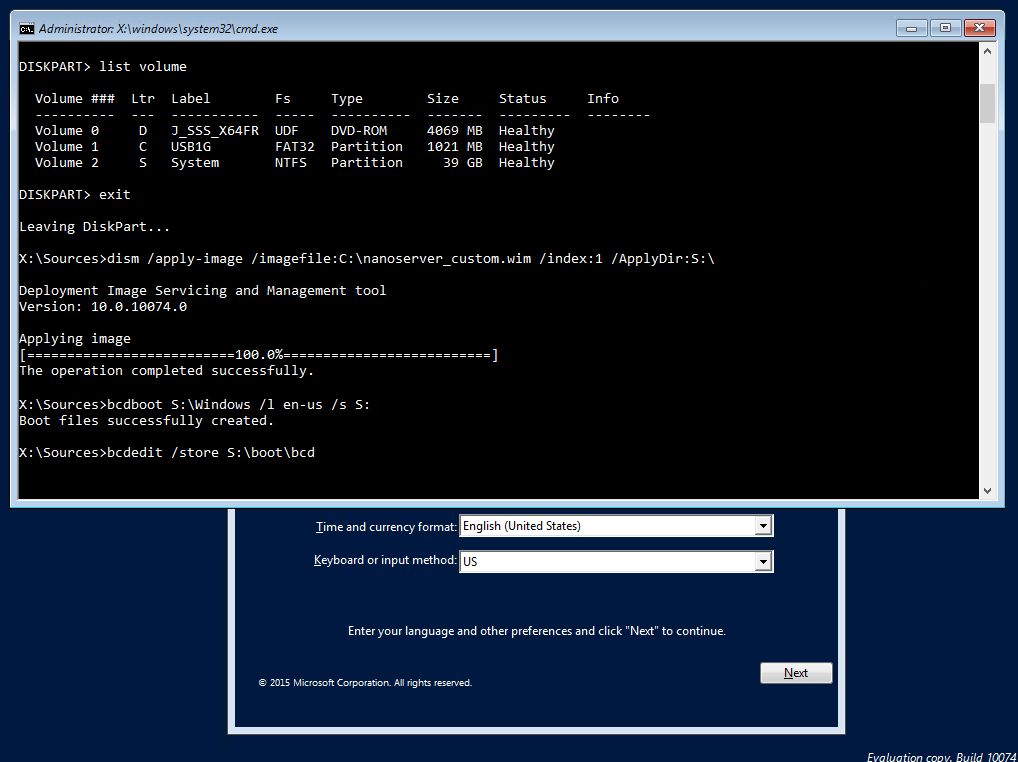
・ カスタムWIM(nanoserver_custom.wim)をフォーマットしたボリュームに展開
X:\Sources> dism /apply-image /imagefile:USBのドライブ文字:\nanoserver_custom.wim /index:1 /ApplyDir:S:\
※コマンドプロンプトで startnet と打てば、ネットワークが利用可能になるので、共有上の WIM ファイルから展開することもできますよ。
・ ブート環境の作成
X:\Sources> bcdboot S:\Windows /l en-us /s S:
X:\Sources> bcdboot /store S:\boot\bcd
・ ブート環境のカスタマイズ(オプション、例: EMS の有効化)
X:\Sources> bcdboot /store S:\boot\bcd /ems {default} on
X:\Sources> bcdboot /store S:\boot\bcd /emssettings EMSPORT:1 EMSBAUDRATE:115200
・ 再起動
X:\Sources> wpeutil reboot
・ 起動するまで待つべし
初回起動後の基本設定
初回起動時にはちょっと時間がかかりますが、真っ黒な画面にうっすら_が表示されたら完了です。Nano Server にコンソール画面やローカルログオン機能はありましぇん。
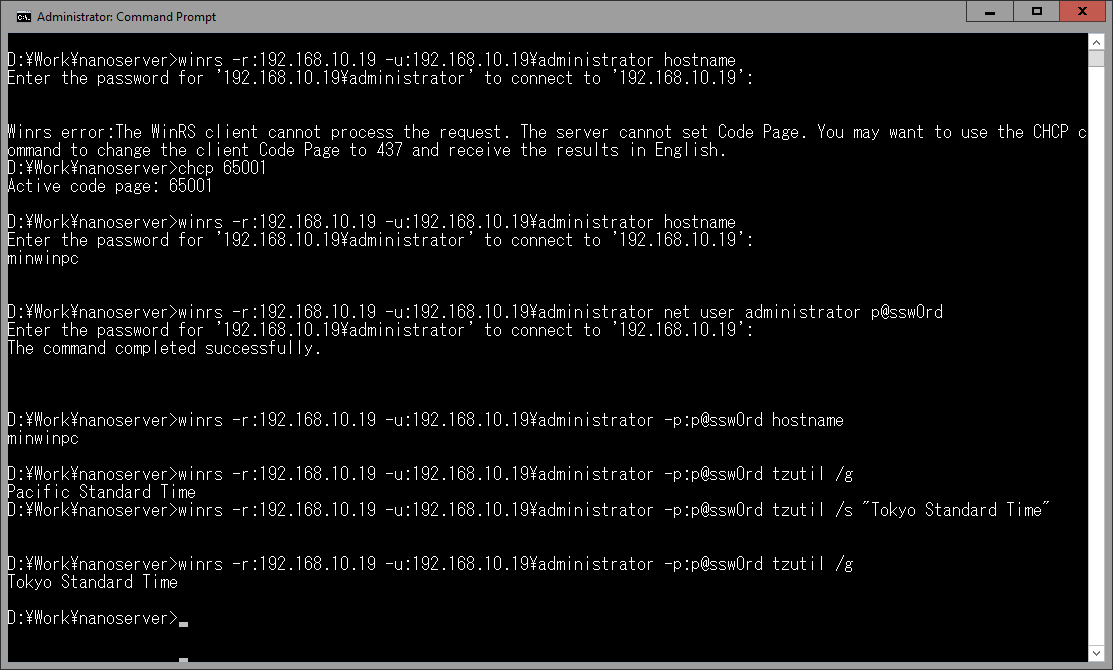
IP アドレス(x.x.x.x)を何とか調べて (MAC アドレスと DHCP サーバーのリース情報を比較するとか、EMS でシリアル接続して SAC> i とか)、WinRS コマンド (または PSSession 接続、または SAC の cmd チャネル)で設定を行います。
・ WinRM の TrustedHosts の設定
C:\work\nanoserver> winrm set winrm/config/client @{TrustedHosts="x.x.x.x"}
・ コードページを 65001 に変更 (日本語 932 や英語 437 は NG)
C:\work\nanoserver> chcp 65001
・ パスワードの設定
C:\work\nanoserver> winrs -r:x.x.x.x -u:x.x.x.x\administrator net user administrator p@ssw0rd
・ タイムゾーンをUTC+9に設定
C:\work\nanoserver> winrs -r:x.x.x.x -u:x.x.x.x\administrator -p:p@ssw0rd tzutil /s "Tokyo Standard Time"
・ コンピューター名の変更
C:\work\nanoserver> winrs -r:x.x.x.x -u:x.x.x.x\administrator -p:p@ssw0rd wmic computersystem where name="MINWINPC" call rename name="newcomputername"
・ DNS サーバーの設定(オプション)
C:\work\nanoserver> winrs -r:x.x.x.x -u:x.x.x.x\administrator -p:p@ssw0rd netsh interface ipv4 add dnsserver "Ethernet" address=x.x.x.x index=1
・ Windows ファイアウォールの調整(リモートからのファイルコピーのため)
C:\work\nanoserver> winrs -r:x.x.x.x -u:x.x.x.x\administrator -p:p@ssw0rd netsh advfirewall firewall set rule group="File and Printer Sharing" new enable=yes
・ Active Directory へのオフラインドメイン参加
C:\work\nanoserver> djoin /provision /domain domainname /machine newcomputername /savefile djoin.txt
C:\work\nanoserver> copy djoin.txt \\x.x.x.x\C$
C:\work\nanoserver> winrs -r:x.x.x.x -u:x.x.x.x\administrator -p:p@ssw0rd djoin /requestodj /loadfile c:\djoin.txt /windowspath c:\windows /localos
・ 再起動
C:\work\nanoserver> winrs -r:x.x.x.x -u:x.x.x.x\administrator -p:p@ssw0rd shutdown /r /t /0
・ PowerShell でリモート接続するなら
Set-Item WSMan:\localhost\Client\TrustedHosts "x.x.x.x"
Enter-PSSession -ComputerName x.x.x.x -Credential x.x.x.x\Administrator
・ Hyper-V 仮想マシンの COM ポートで EMS に接続する方法については...
仮想マシンの COM リダイレクトで EMS (緊急管理サービス) を試してみた (2011/06/21)
・ Server Manager や MMC でリモート管理するなら
Windows ファイアウォールで許可してあれば可能。ファイアウォールを無効にするには
C:\work\nanoserver> winrs -r:x.x.x.x -u:x.x.x.x\administrator -p:p@ssw0rd netsh advfirewall set allprofile state off
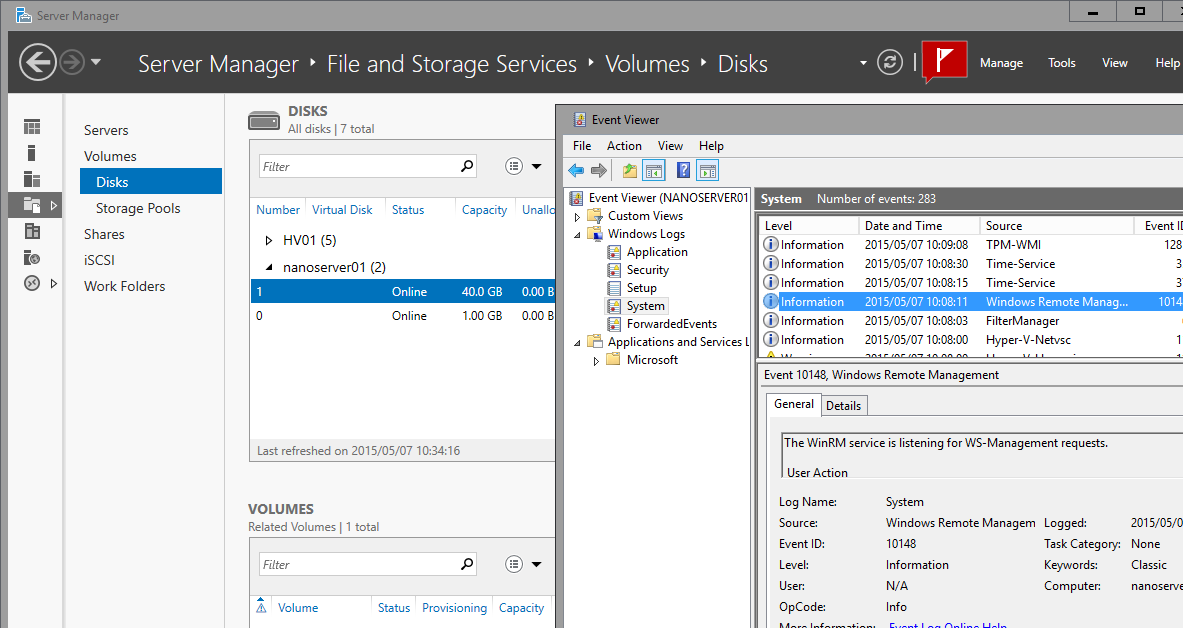
・ Nano Server 上で Hyper-V が動いている様子 (物理マシン環境)。

追記) Hyper-V のリモート管理方法判明!
DISM で NanoServer の役割と機能を眺めていたら、ServerManager ほにゃららが無効になっていることを発見。ServerManager-Core-RSAT、ServerManager-Core-RSAT-Role-Tools、および ServerManager-Core-RSAT-Feature-Tools を有効化して、再起動してみたら...C:\work\nanoserver> winrs -r:x.x.x.x -u:x.x.x.x\administrator -p:p@ssw0rd DISM /Online /Enable-Feature /FeatureName:ServerManager-Core-RSAT /FeatureName:ServerManager-Core-RSAT-Role-Tools /FeatureName:ServerManager-Core-RSAT-Feature-ToolsC:\work\nanoserver> winrs -r:x.x.x.x -u:x.x.x.x\administrator -p:p@ssw0rd shutdown /r /t /0
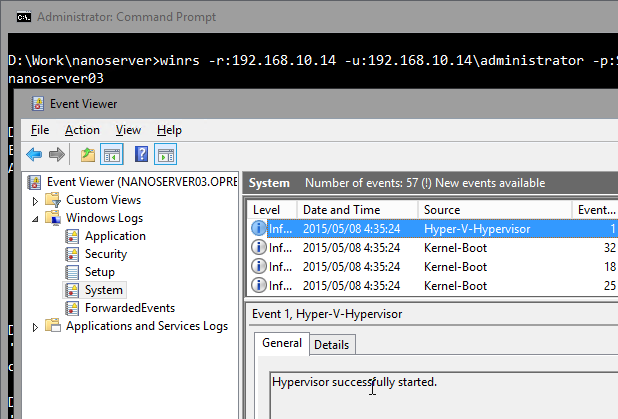
Hyper-V on Nano Server の出来上がり。
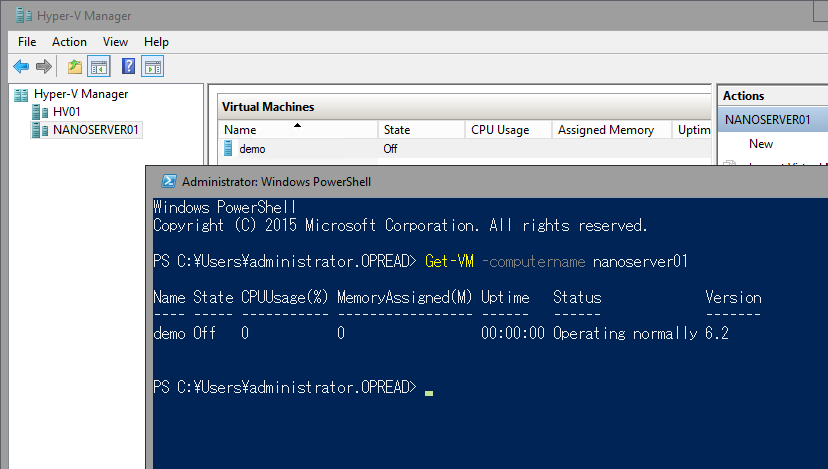
↑ こちらの NANOSERVER01 は、Hyper-V HV01 で動いているため、NANOSERVER01 内の仮想マシンは起動しません。
↓ 物理環境に NANOSERVER03 を作って試してみたら、仮想マシン起動しましたです。やっとできたぁ。
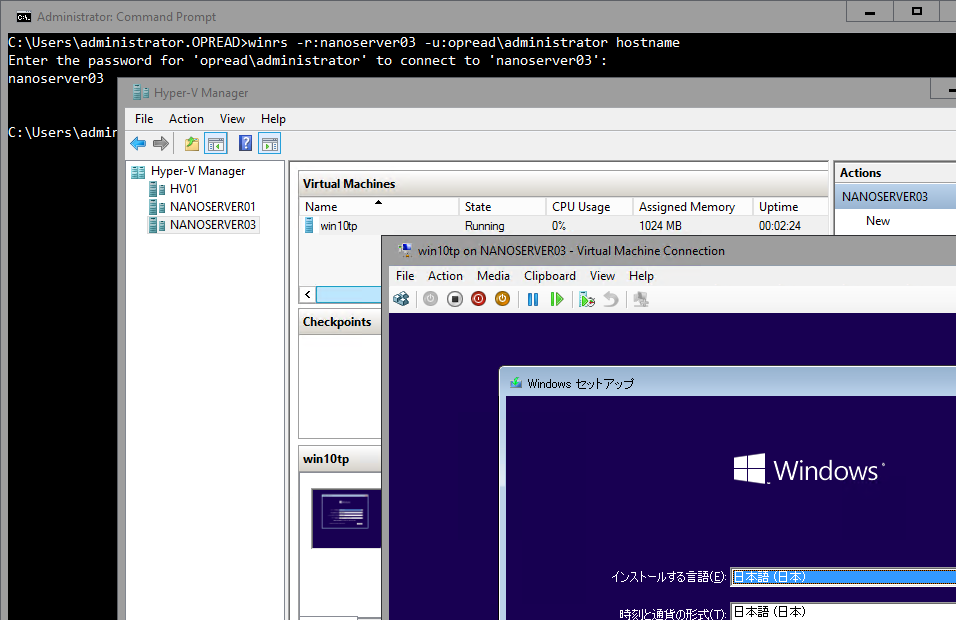
ちなみに、Microsoft-NanoServer-Compute-Package (Hyper-V Role) でサポートされる役割と機能は...
Feature Name : ServerManager-Core-RSAT
State : Disabled
Feature Name : ServerManager-Core-RSAT-Role-Tools
State : Disabled
Feature Name : ServerManager-Core-RSAT-Feature-Tools
State : Disabled
Feature Name : FileAndStorage-Services
State : Enabled
Feature Name : Storage-Services
State : Enabled
Feature Name : File-Services
State : Disabled
Feature Name : CoreFileServer
State : Disabled
Feature Name : File-Services-Search-Service
State : Disabled
Feature Name : SmbDirect
State : Enabled
Feature Name : Microsoft-Hyper-V
State : Enabled
Microsoft-NanoServer-Storage-Package (FileServer Role) でサポートされる役割と機能は...
Feature Name : ServerManager-Core-RSAT
State : Disabled
Feature Name : ServerManager-Core-RSAT-Role-Tools
State : Disabled
Feature Name : ServerManager-Core-RSAT-Feature-Tools
State : Disabled
Feature Name : FileAndStorage-Services
State : Enabled
Feature Name : Storage-Services
State : Enabled
Feature Name : File-Services
State : Disabled
Feature Name : CoreFileServer
State : Disabled
Feature Name : File-Services-Search-Service
State : Disabled
Feature Name : Dedup-Core
State : Disabled
Feature Name : SmbDirect
State : Enabled
Feature Name : SmbWitness
State : Disabled
Feature Name : Storage-Replica
State : Disabled
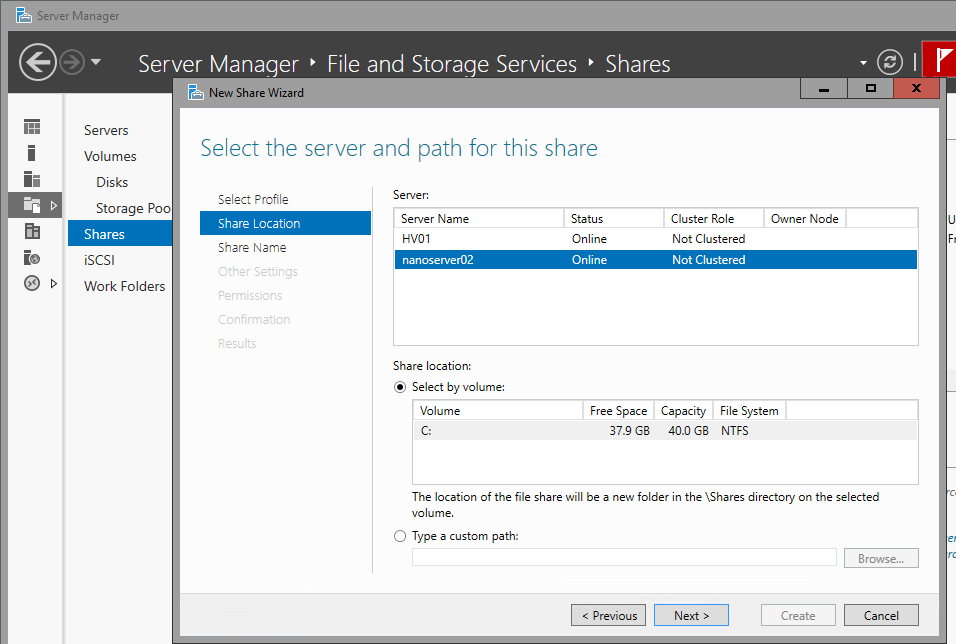
Microsoft-NanoServer-Storage-Package (FileServer Role) な Nano Server にも ServerManager-Core-RSAT* を入れて、さらに File-Services (同時に CoreFileServer も入る) を入れたら、Server Manager から共有管理できるようになりました。 データ重複除去 (Dedup-Core) や、ストレージ レプリカ (Storage-Replica) にも対応しているようです。
0 件のコメント:
コメントを投稿