キャラメルBOXの『処女はお姉さまに恋してる2』をiPhoneでプレイ!!
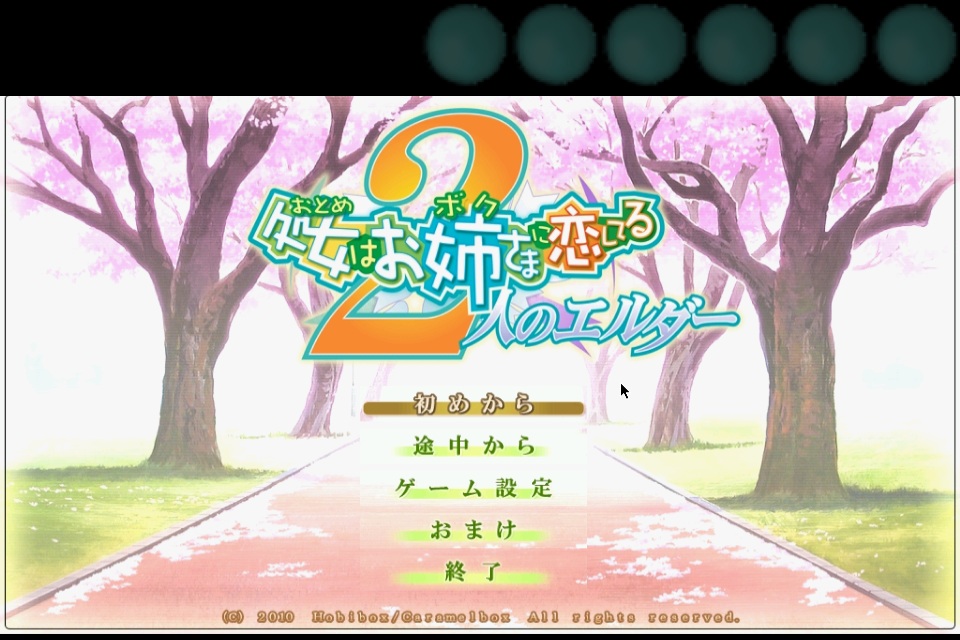
※今回は変換ソフトなどを使用するためiPhone,ipodに
どのような不具合が生じても当方は責任を負いません。
また、当方は出来る限り説明するつもりですが、
言葉や説明などに間違いがあれば報告してくださるとうれしいです。
これらのことをキャラメルBOX様に絶対に問い合わせ
しないようにしてください。迷惑にもなるし今後出来なくなるかもしれないので…汗
また、変換後も著作権はキャラメルBOX様にあります。
動作確認はiPhone4 ONS iOS4対応で確認済み。
履歴
10/010/30 記事完成度90%
今回はPSP向けではありません。
なので使用するファイルや表記する数字が違います。
PSP向けに変換される場合はHARUさんのサイトを参照してください。(本記事でも所々引用しています)
あくまでiPhone4向け(960*640)に変換する場合の方法を解説しています。
といっても違うのは画像の変換比率ぐらいなので分かる人は任意で変更していただければ大丈夫です。
◆◇使用するソフト◇◆
・アーカイブを展開するツール
今回はCrass Ver 0.4.14.0を使用
http://www.zshare.net/download/63007070711af5cf/
・コンバータ本体+復号化ツールなど
HARUさんのYAHOOブリーフケースから
・FastStone Photo Resizer
http://www.faststone.org/download.htm
・dBpowerAMP Music Converter
http://www.dbpoweramp.com/download.htm
・ActivePerl
http://www.activestate.com/activeperl/
自分のverは「perl, v5.10.1 built for MSWin32-x64-multi-thread」
・ONScripter for iphone 最新版を使用
iPodOnsさんのiPodOnsからDLしてきてください。
・imageUtility v0.30
すとーむさんの霧雨の降る日にからDLしてきてください。
・smjpeg4.zip
すとーむさんの所から
http://blog.livedoor.jp/tormtorm/archives/51316877.html
・おとぼく2_iphone向け変換支援ファイル
http://www.geocities.jp/tales_fan_files/iphone/otbk2_shien.zip
右クリックで保存、またはブログメニューのファイル置き場から
あと当たり前ですがJailBreakされているiPhone又はipod touchが必要です。
◆◇インストール◇◆
ゲームをインストールします。
インストール先はどこでもいいですが、
[任意のディレクトリ\Caramel-Box\処女はお姉さまに恋してる ~2人のエルダー]
になるかと思います。
自分は
[D:\game\Caramel-Box\処女はお姉さまに恋してる ~2人のエルダー]
にインストールしました。
次に公式サイトより演出強化パッチをDLし、適応してください。
http://www.caramel-box.com/products/otoboku2/download.html#patch
◆◇アーカイブ抽出◇◆
インストールされているアーカイブファイルから必要なファイルを抽出します。
今回はCrassを使用してファイルを展開していきます。
Crassの詳しい使用方法はここを参考に
CrageGUI.exeを起動

今回はフォルダにあるアーカイブファイルすべて展開するのでSource Pathにチェックをいれおとぼく2をインストールしたフォルダを選択
Executeを実行
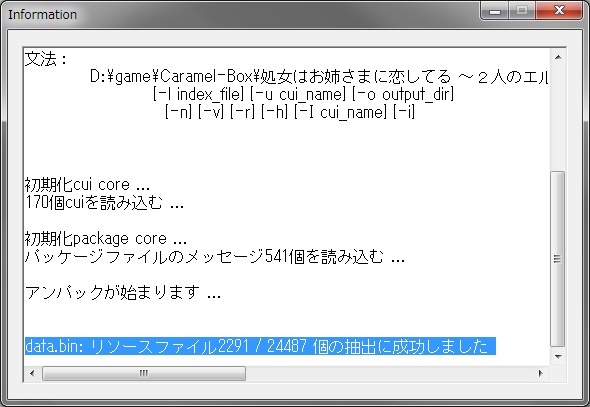
展開が開始されます。
終わるとCrassフォルダ内にoutput_dirフォルダが作成されその中に展開されたファイルがあります。
data
otbk2
フォルダと同じ階層で支援ファイルの[otbk_ons1.bat]を実行
ファイルを移動させたりフォルダを作成したりします。
◆◇画像変換◇◆
imageUtility内の全ファイル、及び支援ファイル内のotbk2_stand_master.txt、image_patch.bat、image_master.batをoutput_dirに配置します。
[output_dir]
├[otbk2フォルダ]
├[dataフォルダ]
├[imageフォルダなど新たに作成されたフォルダ等]
├[otbk2_stand_master.txt]
├[imageUtility.exeなどimageUtilityフォルダの全ファイル]
├[image_patch.bat]
└[image_master.bat]
こんな感じに
PSP版の方はHARUさんのコンバータ内のファイルを使用してください。これは画像リサイズ率をiPhone用に変更してあります。
unpack_anb_201007191321.zipを解凍し全ファイルをoutput_dir内に配置します。
支援ファイルの[otbk_ons2.bat]を実行
[output_dir]
├[otbk2フォルダ]
├[dataフォルダ]
├[imageフォルダなど新たに作成されたフォルダ等]
├[otbk2_stand_master.txt]
├[imageUtility.exeなどimageUtilityフォルダの全ファイル]
├[image_patch.bat]
├[image_master.bat]
└[unpack_anb.exe]
otbk2_stand_master.txtをimageUtility.exeにドラッグして立ち絵合成をします。
終了したら
image_patch.bat、image_master.bat
の順番で実行します。
念のために
imageフォルダと同じディレクトリで[otbk_ons3.bat]を実行してください。
◆◇シナリオ変換◇◆
シナリオ展開、解析補助ツール.lzhを解凍
output_dirフォルダ内のscbフォルダにparse_scb.exe、parse_scb.ini、parse_scb_00000087.ini、scb解析.batを入れた後、scb解析.batを起動します。
同梱してある、parse_scb_00000086.iniは体験版専用の解析ファイルで使用しません。
HARUさんのコンバータの
otbk2_master1.pl
otbk2_master2.pl
otbk2_master3.pl
otbk2_master4.pl
フォルダをscbフォルダの一つ上の階層に置き数字の順番に実行していきます。
※ファイルの処理が完了したら次のファイルを実行するようにしてください。
PCスペックによっては変換に時間がかかります。
ちなみに自分の1.txtの変換サイズは
6.43 MB (6,746,448 バイト)
になりました。
外部フォントをなんとか移植したい人はHARUさんの記事を参考に
http://harupspgame.blog64.fc2.com/blog-entry-143.html
◆◇音声ファイルのエンコード◇◆
※画像は他の記事の流用なのでビットレートなどが違います
soundフォルダ内の音声ファイルを劣化圧縮します。
dBpowerAMP Music Converterを使用します。
まず、エンコードするフォルダにいきます。
圧縮するファイルを選択(普通はすべて圧縮するのでCtrl+Aで全選択)
右クリックをします(ここで選択ファイルが多いと中々先に進まないので注意、10分とか・・・)
右クリックメニューがでたら、項目に
Convert To
というのがあるはずなので選択。
(無い人はインストール設定が違うなど・・・ソフトを直接実行してファイルを指定してもOkです)
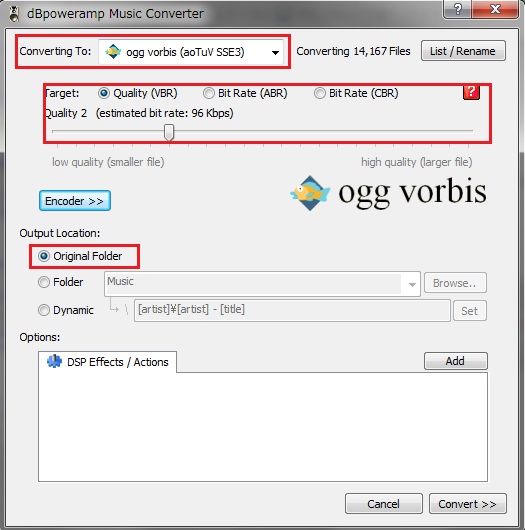
SSEの指定方法などについてはHerbasさんの記事を参考に調べてください。自分はSSE3を選択。
ビットレートは下げれば容量は減りますが音質はひどいことになります。
今回はiPhone4といことでなるべく劣化させたくなかったということもあり全ファイル112kbpsにてエンコードしました。(ここは各自好きな値でおk)
変換時間はPCスペックに大きく左右されます。
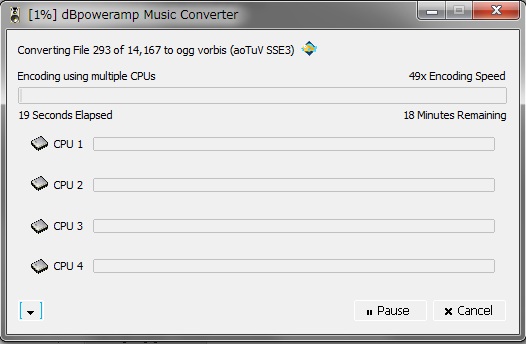
マルチコアのPCは作業が早いですw
◆◇動画変換◇◆
動画をmjpeg形式に変換します。
事前準備などはすとーむさんの記事で説明されているのでそちらを参考に
http://blog.livedoor.jp/tormtorm/archives/51316877.html
ffmpeg.exeを使用している人は[smjpeg_ffmpeg.bat]を
mplayer.exeを使用している人は[smjpeg_mplayer.bat]を
右クリック→編集で開いて下のように変更
rem 以下の各種設定を使用する状況に合わせて変更して下さい
rem ------------------------------------------------------------
rem ビデオサイズ (初期値 なし)
set SIZE=960:540
rem ビデオクォリティ (初期値 80, 0 ~ 100)
set QUALITY=80
set /a QUALITY2=51-QUALITY/2
rem ビデオフレームレート (初期値 30)
set FRAMERATE=10
rem オーディオサンプリングレート (初期値 44100)
set SAMPLING=44100
rem オーディオチャンネル数 (初期値 2, 1:モノラル, 2:ステレオ)
set CHANNEL=2
rem RB値反転フラグ (初期値 1, 0:通常出力, 1:反転出力)
set REVERSE=0
動画を見てもう少し高画質がいい人は
QUALITY=80
を100にしたり
FRAMERATE=10
ここを変更したりしてみてください。
おとぼく2の全動画を選択し、
ffmpeg.exeを使用している人は[smjpeg_ffmpeg.bat]に
mplayer.exeを使用している人は[smjpeg_mplayer.bat]に
選択した動画をドラッグしてください。
動画の変換が始まります。
最後に1.txtを開き
mjpg → mjpeg
に置き換えしてください。
◆◇アーカイブの作成◇◆
arcフォルダにsoundフォルダを入れて
arc
├image
└sound
の様な感じに。
nsaを作成できるツールを用意(nsaed.exeは現在配布されていない??)
・nsapack
http://side-slide-box.hp.infoseek.co.jp/
・nsaarc.exe
http://www.nscripter.com/
などなどを使用しarc.nsaを作成します。
このブログの記事でもこれらは使用しているのでそちらを参考に
iPhoneへの転送方法はまだ作成中です。
とりあえずSDLAppParam.plistの設定は
です。(iPhone4)
この記事に対するコメント
【2010/10/27 22:42】
URL | ぽぅ #- [ 編集]
管理人のみ閲覧できます
このコメントは管理人のみ閲覧できます
このコメントは管理人のみ閲覧できます
【2010/10/30 03:00】
| # [ 編集]
管理人のみ閲覧できます
このコメントは管理人のみ閲覧できます
このコメントは管理人のみ閲覧できます
【2010/11/01 20:39】
| # [ 編集]
承認待ちコメント
このコメントは管理者の承認待ちです
このコメントは管理者の承認待ちです
【2011/01/19 08:33】
| # [ 編集]
管理人のみ閲覧できます
このコメントは管理人のみ閲覧できます
このコメントは管理人のみ閲覧できます
【2011/04/01 23:33】
| # [ 編集]
この記事に対するコメントの投稿
|
このホームページでは一部、 ・MOONSTONE様 ・Key様 ・TYPE-MOON様 ・minori様 ・みなとそふと様 ・Leaf様 ・あかべぇそふとつぅ様 ・PULLTOP/Will様 ・07th Storming Party様 ・キャラメルBOX様 ・AXL様 ・August様 ・ねこねこソフト様 ・戯画様 ・feng様 の画像素材を使用しています。 また、これらの素材を他へ転載することを禁じます。 |
この記事に対するトラックバック
プロフィール
HN:tales fan
職業:学生
出身:静岡県
PSP-2000:CFW最新
メールはここ
もしくは
savaiv★mail.goo.ne.jp
★を@に置き換え
このブログはOperaとFirefox3.xで確認しています。
ちょっと詳しく
質問する前に
基本事項
を読んでください。
これを読んで分かる質問の場合スルーします。
月石ラジオ!
グリザイアの楽園!!
楽しみ!!
管理者ページ
全記事表示
カウンター
最近の記事
- コミックマーケット コミケ C86 まとめ (08/20)
- ゲームエンジン まとめ (08/02)
- すっきりと (08/02)
- C84 戦利品まとめ (08/22)
- C82 戦利品 (09/01)
- ぱんにゃを携帯デバイスで遊んでみる (06/02)
- 脱獄(Jailbreak)無しでiOSで(O)NScripterを!! (03/23)
- あけましておめでとうございます。 (01/03)
- コミックマーケット80 戦利品ー (08/18)
- キャラメルBOXの『処女はお姉さまに恋してる2』をiPhoneでプレイ!! (10/30)
カテゴリー
- 意味不&オワタ (1)
- PSP壁紙とか (4)
- 応援中ソフト (4)
- まめ情報 (4)
- PSP関係 (51)
- ゲーム (57)
- 私生活 (97)
- NDS R4 スキン(skin) (1)
- レビュー (14)
- DWIとか (3)
- セーブデータ (1)
- 未分類 (10)
- DSソフト (1)
- 特典まとめ (0)
- iPhone・ipod (5)
- コンバータ (1)
お知らせ
ブログ内検索
適当なワードで検索w
いろいろ
最近のコメント
- 夢路:コミックマーケット コミケ C86 まとめ (09/02)
- 辛島祐歌:コミックマーケット コミケ C86 まとめ (08/27)
- basutaa:コミックマーケット コミケ C86 まとめ (08/20)
- noeru:ゲームエンジン まとめ (08/11)
- tales fan:艦隊これくしょん (10/12)
- 結羽:艦隊これくしょん (10/11)
- suny:リンク関連 (05/17)
- tales fan:更新対策 (04/20)
- バスタ○:更新対策 (04/20)
- 21:脱獄(Jailbreak)無しでiOSで(O)NScripterを!! (04/08)
- 名無しさん:脱獄(Jailbreak)無しでiOSで(O)NScripterを!! (03/24)
- ぴよこ:BD BOX (02/10)
- 名無しさん:脱獄(Jailbreak)無しでiOSで(O)NScripterを!! (02/06)
- 黒翔隆星:AXLの『恋する乙女と守護の楯』をPSPでPlay!! 改正版 (12/30)
- quha:あかべぇそふとつぅの『G線上の魔王』をPSPでPlay!! (12/28)
- tales fan:特に何も (12/25)
- N:特に何も (12/24)
- キッド:落ち着きを (10/26)
- tales fan:ぱんにゃを携帯デバイスで遊んでみる (06/10)
- さくりん:ぱんにゃを携帯デバイスで遊んでみる (06/10)
- さくりん:ぱんにゃを携帯デバイスで遊んでみる (06/10)
- tales fan: (05/14)
- 名無しさん:あっぷりけの『コンチェルトノート』をPSPでPlay!! (01/30)
- ぽぅ:キャラメルBOXの『処女はお姉さまに恋してる2』をiPhoneでプレイ!! (10/27)
- tales fan: (10/24)
変換に成功した無料PCゲーム
Copyright © ゲーム関連日記 All Rights Reserved.
Template By 俺様ちゃん.
Template By 俺様ちゃん.