OS X 10.10 Yosemiteで搭載されたプロジェクタに映し出す画面を微調整できるアプリ「プロジェクタキャリブレータ」を使う方法です。詳細は以下から。
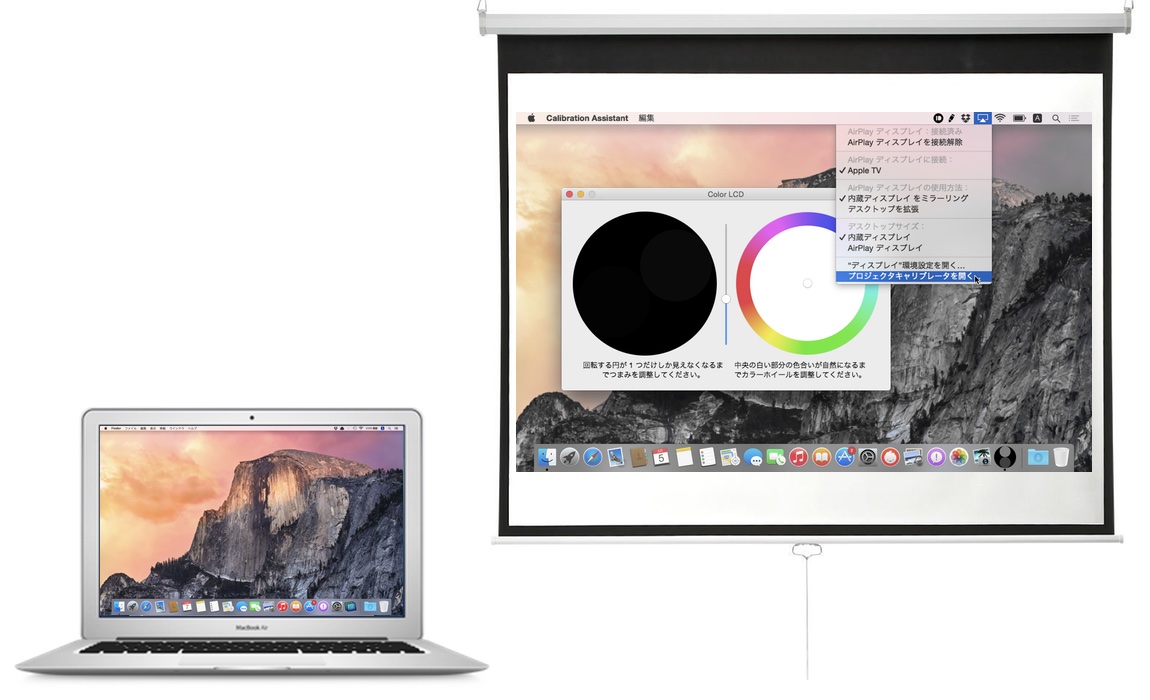
学校や会社でプロジェクタを使用し発表する際、講堂や会議室など一時的に通常とは違う明るさの場所でスクリーンにMacの画面を映すと画面の色がかなり違って見えてしまうことがありますが、OS X 10.10 Yosemiteにはこのような場所で簡単にコントラストやカラーを調整できるように「プロジェクタキャリブレータ」アプリが新たに搭載されています。
外付けのディスプレイとしてプロジェクタをお使いの場合、プロジェクタで投影される画像を室内の照明環境に合わせて調整しなければならないことがあります。画像を未調整のまま投影すると、画像の一部が暗すぎたり明るすぎたり、意図した通りに発色しなかったりする場合があります。OS X Yosemite には、こうした補正を簡単に行えるプロジェクタキャリブレータ機能が導入されています。
[OS X でプロジェクタキャリブレータを使う - Apple]
この機能はシステム環境設定の[ディスプレイ] > [カラー] > [プロジェクタキャリブレータ]にありますが、通常の外部ディスプレイを接続してもこの機能はグレーアウトしており使用できなかったので試す機会がありませんでしたが、Appleが先月更新したサポートドキュメント「OS X でプロジェクタキャリブレータを使う」によるとAppleTVで接続されたAirPlayディスプレイでもこの機能が使用できるようなので使ってみました。
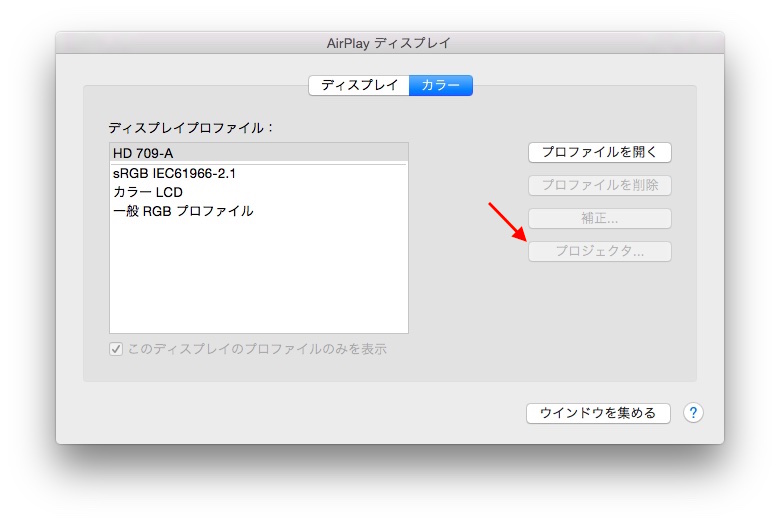
プロジェクタキャリブレータの使い方
プロジェクタキャリブレータは[ディスプレイ] > [カラー] > [プロジェクタキャリブレータ]かメニューバーに表示されるAirPlayアイコンの「プロジェクタキャリブレータを開く」からプロジェクタキャリブレータアプリを起動。
プロジェクタキャリブレータアプリを起動するとスライダコントロールが2つあり、左の黒い円は中央のコントロールを上下することで黒レベルを調整でき、黒い円内に回転する2つの円が1つしか表示されないようにし、右側のカラーの円は円内のコントロールを動かすことでホワイトポイントを調整できます。
プロジェクタキャリブレータにはスライダコントロールが 2 つあります。
1.1つ目のスライダは、暗い円の横にあります。コントロールを上下にドラッグして、黒レベルを調整できます。 暗い円の中に回転する円が 1 つしか表示されなくなれば、調整完了です。
2.2つ目のスライダは、マルチカラーの輪の内側にあります。コントロールを任意の方向にドラッグして、ホワイトポイントを調整できます。輪の内側の白い部分が自然な色合いになるか、室内の白い表面と同程度の色合いになれば、調整完了です。
[OS X でプロジェクタキャリブレータを使う - Apple]
"Calibration Assistant.app"は以下のディレクトリにあり、通常のディスプレイでも使用可能ですが、通常のディスプレイをキャリブレーションする場合はシステム環境設定の[ディスプレイ] > [カラー] > [補正...]から「ディスプレイキャリブレータ・アシスタント」を使用してキャリブレーションした方がより正確に補正できます。
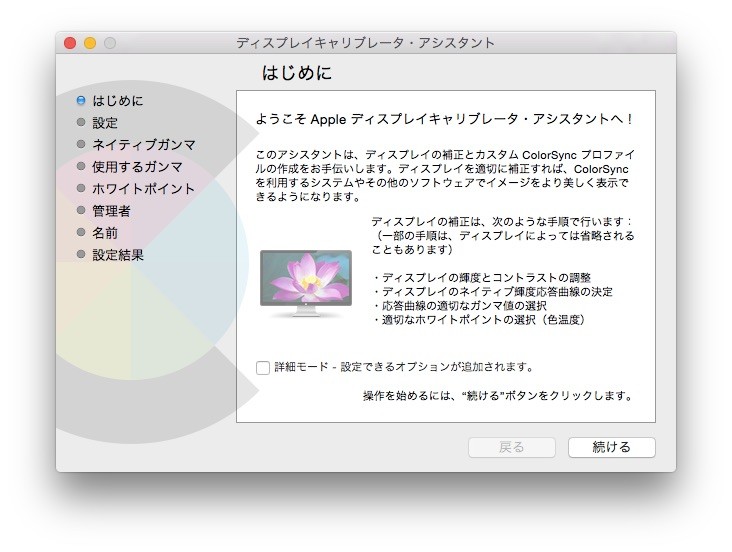
/System/Library/PrivateFrameworks/AmbientDisplay.framework/Versions/A/Resources/Calibration Assistant.app
関連リンク:
・OS X でプロジェクタキャリブレータを使う - Apple サポート
Yosemite奥が深いな。