【Aviutl】字幕&テロップの簡単な入れ方 基本機能【Tips】
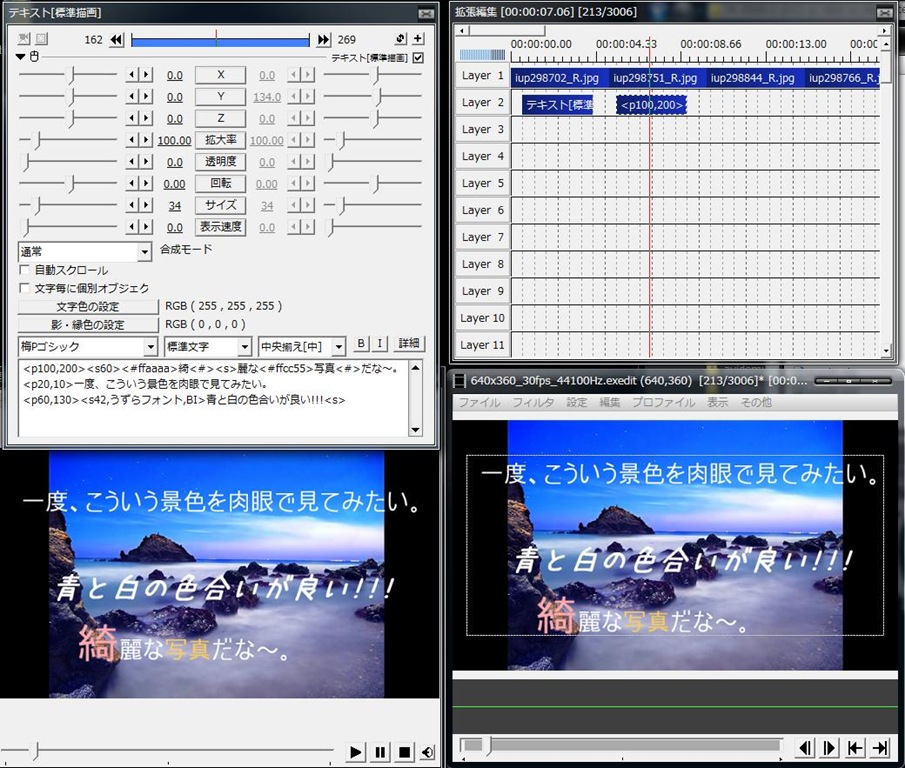
Aviutlの拡張編集プラグインでテキスト(字幕やテロップ)入力するときのノウハウ的なもの。まあ、拡張編集に付属してくるexedit.txtを読んでいれば普通にわかることなんだけど。
ここでは、基本操作は直感的に誰でもできると思うので、それ以外の部分を。
準備
- Aviutlと拡張編集プラグインをDLしてきて解凍し、使用可能な状態にする。
構成ファイルやダウンロード先は【Aviutl】簡単な使い方【2011/08現在】を参照のこと。 - 素材を用意する。
- exedit.txtをよく読む。
※ Aviutlのテキストの装飾というか仕様は、htmlの入力をしたことがある人はすぐに覚えられるはず。
手順
- Aviutlの設定で拡張編集プラグインをチェックして、使用可能な状態にする。
- 拡張編集上で適当なプロジェクトを作成。
- 拡張編集上で右クリックして、テキストを選択。
- 色々と試してみる。
※ 今回はXYの数値変更による配置や拡大縮小は誰でもできるので解説はなしの方向で。字幕やテロップの画面内の移動は基本的に【AviUtl】部分フィルタ + モザイクの補足【拡張編集】の部分フィルタの動かし方と同じなので、そちらを参照のこと。
今回は主にテキスト中に用いる<#><c><r><w><p>について。あと、個別のオブジェクトにチェックを入れるとどうなるかをオマケで。
ポイント
Aviutlのテキストの途中で色やサイズを変更する方法は、htmlの書式に似ている。以下、exedit.txtからの引用。
引用元:拡張編集プラグイン内のexedit.txt
テキストの途中で色やサイズを変更します。
色の変更
<#[RGB値(16進数)[,RGB値]]>
例 : <#ffffff> <#000000,ffffff> <#>
サイズ、フォントの変更
<s[フォントサイズ][,フォント名][,装飾(B=太字/I=斜体)]>
例 : <s32> <s> <s72,メイリオ> <s72,メイリオ,BI>
表示速度の変更
<r[表示速度]>
例 : <r10> <r>
表示ウェイト
<w[待機時間(秒)]> ※時間の前に'*'を付けると表示した文字数を掛けた時間で待機します
例 : <w5> <w0.5> <w*0.2>
表示クリア
<c[クリアまでの待機時間(秒)]> ※直後の改行は無視されます
例 : <c> <c5> <c*0.2>
座標の指定
<p[X,Y[,Z]]> ※Z座標は個別オブジェクトのみ有効
例 : <p20,40> <p20,40,80>
スクリプト
<?[スクリプト]?>
<?=[スクリプトの関数mes()の引数]?>
例 : <?obj.rz=obj.time*360?> <?=string.format("%02d:%02d",obj.time/60,obj.time%60)?>※スクリプトの仕様についてはlua.txtを参照してください
スクリプトは兎も角、基本的にはこれだけ。
- <#>は色指定。
- <s>はサイズやフォント、装飾指定
- <r>は表示速度の変更指定。数値が大きいほど速くなる。
- <w>は待機時間指定。
- <c>は表示クリア指定。
- <p>はポジション指定。
- <?>はスクリプト。基本的にはプログラムが作れる人用。この記事では除外します。サーセン。
以下、実例と解説
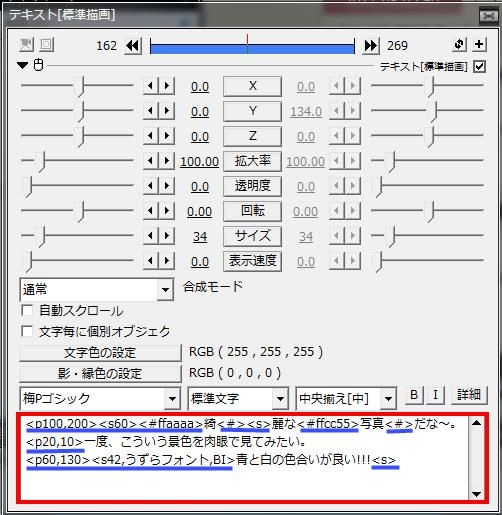
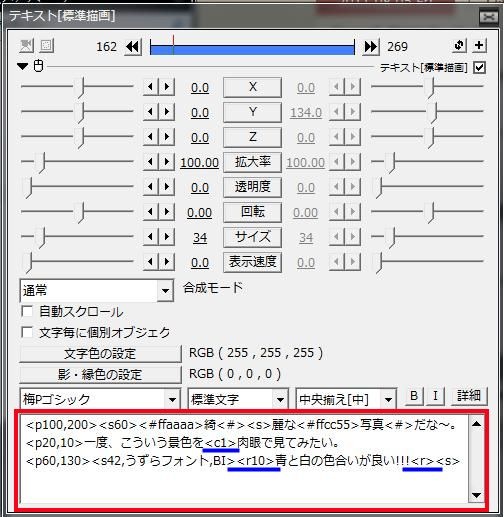
綺麗な写真だな~。
一度、こういう景色を肉眼で見てみたい。
青と白の色合いが良い!!!
というテキストを編集して下のキャプチャのように表示させている。
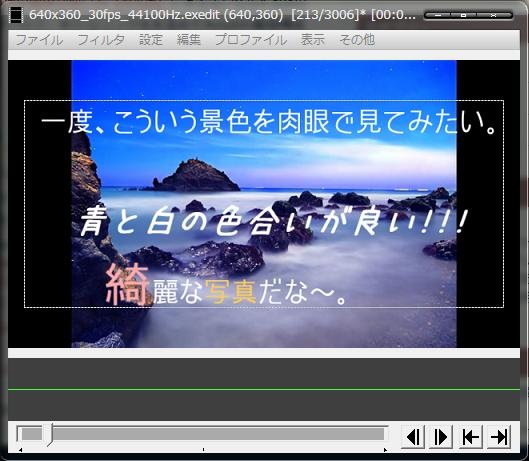
『綺麗な写真だな~。』の『綺』の字が大きくなって、色が変わっているのは、<s>を使ってサイズを指定していることと、<#>を使って色を指定しているから。勿論、『写真』の色が変わっているのも同様。
また『青と白の色合いが良い!!!』という文章のフォントと書体が変更されているのは、<s>でフォントと書体を指定しているから。例:<s52>~<s>だったり<s52><#aaff33>~<#>~<s>といった感じに変更したり装飾したい部分を囲んで使う。
今度は時間が関係してくるので、拡張編集上の時間を表す
赤の縦線に注目しながら以下のキャプチャを見てもらいたい。
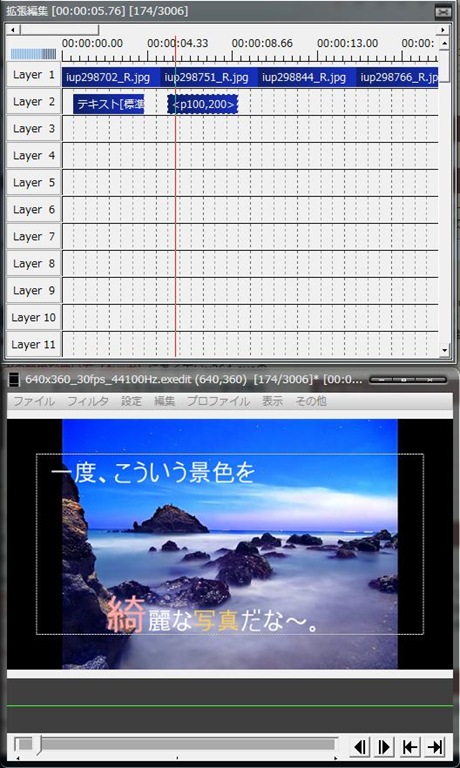
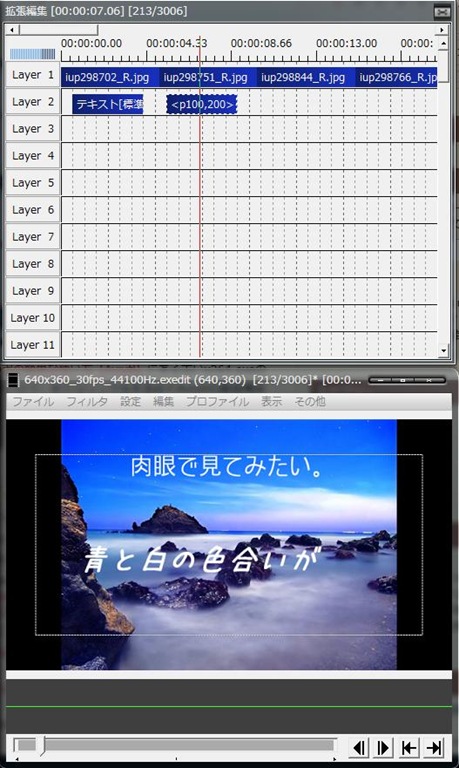

<p100,200><s60><#ffaaaa>綺<#><s>麗な<#ffcc55>写真<#>だな~。
<p20,10>一度、こういう景色を<c1>肉眼で見てみたい。
<p60,130><s42,うずらフォント,BI><r10>青と白の色合いが良い!!!<r><s>
<w1>旅行に行きたいな~。
という感じにすると、<w>直前の『青と白の色合いが良い!!!』の『!』が表示された一秒後に『旅行に行きたいな~。』という部分が表示される。
その他
他にもテロップや字幕を入れるときは、縁取りをしたり影をつけたり、直線移動や曲線移動を使って移動させたり、アニメーション効果を使ったり色々と可能。
自動スクロールにチェックを入れると、一行の場合は横スクロール。複数行の場合は縦スクロールになる。その他にも……
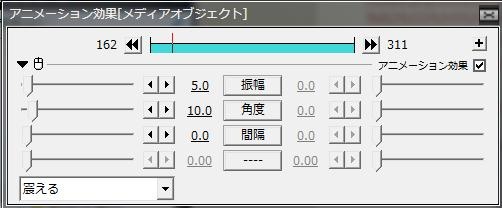
また、このチェックはさつき - ニコニコ大百科でまとめられているような追加のアニメーション効果やカスタムオブジェクトを使うときにも重要。
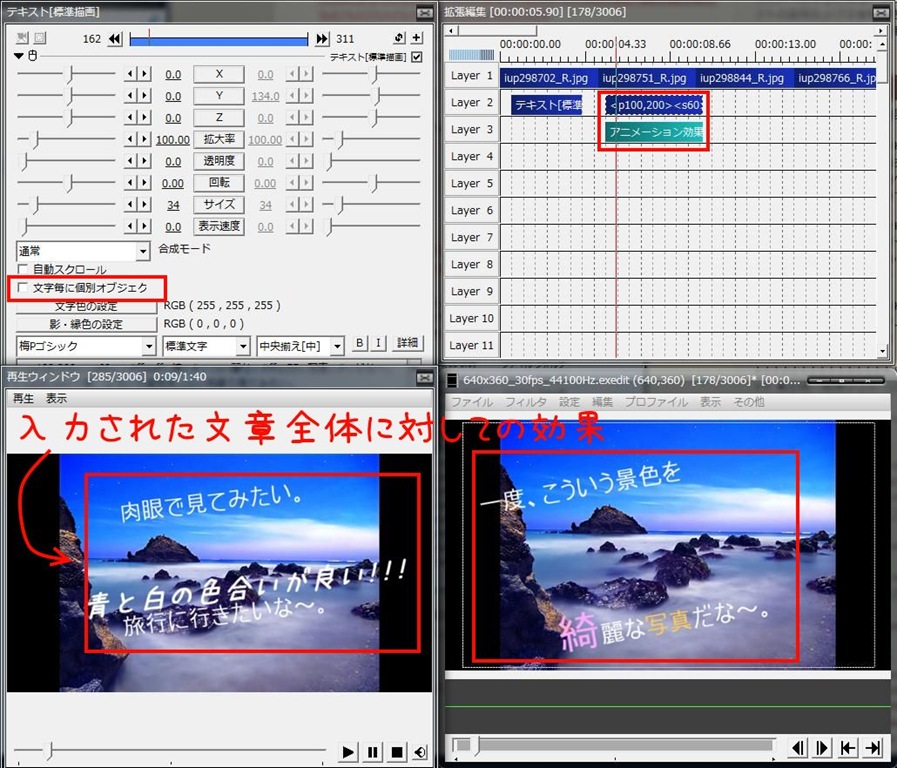
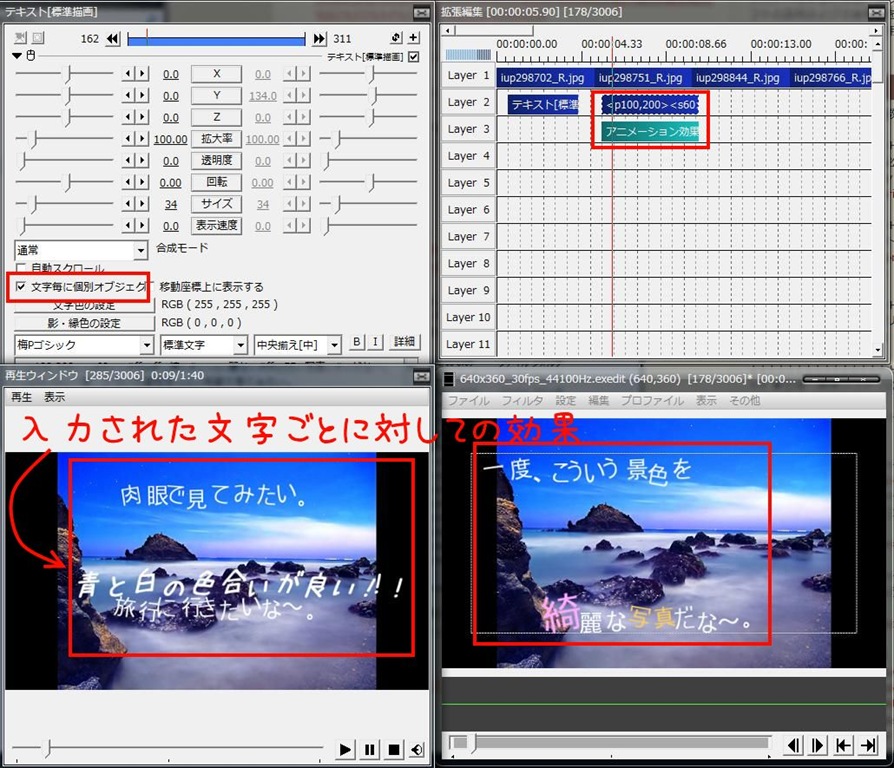
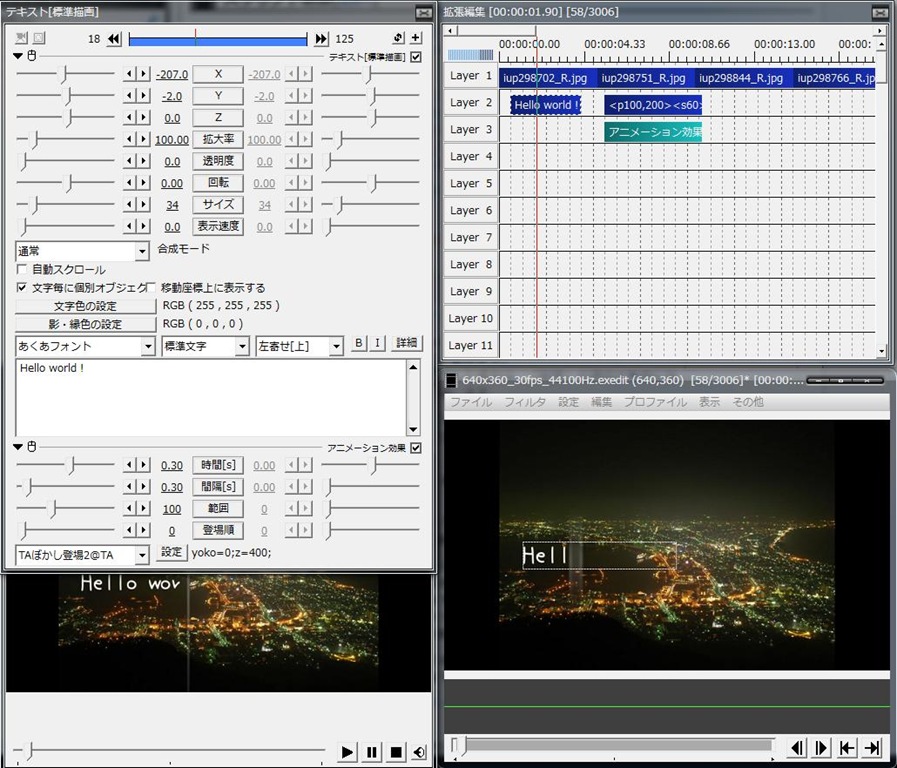
アニメーション効果の『TAぼかし登場2』を使ったところ。個別のオブジェクトにチェックを入れているので『Hello world!』が一文字ずつ登場する。チェックを入れないと、『Hello world!』が一度に現れる。
- 関連記事
- 【Aviutl】字幕&テロップの簡単な入れ方 基本機能【Tips】 (03/17)
- 【AviUt】時間制御の簡単な使い方2【拡張編集】 (03/18)
- 【AviUtl】パーティクル出力の簡単な使い方【拡張編集】 (10/01)
- 【Aviutl】時間制御の使い方【拡張編集】 (05/10)
- 【AviUtl】直前オブジェクトの使い方【拡張編集】 (01/29)