皆様、こんばんは。
9月最後の週末、いかがお過ごしだったでしょうか?
さて今回の投稿ですが、Malwarebytes Anti-Malwareに関する改訂版の記事を投稿したいと思います。
はじめに
当記事は2012年4月という当ブログの開設当初に投稿された、Malwarebytes Anti-Malwareの使い方に関する投稿です。
記事内容としては、無料版のMalwarebytes Anti-Malwareを駆除ツールとして使用する際の手順について、記載してまいりました。
しかし一方、Malwarebytes Anti-Malwareに関しては、すでに2014年4月に最新版となるバージョン2.0が正式公開されています。
つまり当記事は旧バージョンのMalwarebytes Anti-Malwareに関する投稿であり、本来であれば改訂する必要性のない記事なのです。
しかし現バージョンであるMalwarebytes Anti-Malware ver 2.0の正式版が公開されたとはいえ、公開されたばかりというせいか現バージョンに関する不具合が頻発しているという話を多く耳にします。(注:Malwarebytes Anti-Malware ver 2.0に関する不具合の詳細はこちら)
そのため、未だに旧バージョンのMalwarebytes Anti-Malwareを使用される方が多いということが現状のようです。
そこで当ブログの開設当初に投稿された記事となりますが、当記事を2年ぶりに全面改訂していきたいと考えた次第です。
全面改訂後も当記事は、旧バージョンのMalwarebytes Anti-Malwareの使い方に関する投稿となりますが、現バージョンであるMalwarebytes Anti-Malware ver 2.0の不具合にお悩みの方に関する参考例となれば幸いです。
なお別の記事として投稿した、Malwarebytes Anti-Malware ver 2.0の使い方に関する記事については、当記事に統合化して追記欄に投稿したいと思いますのでよろしくお願いいたします。
それでは本題に入りましょう。
Malwarebytes Anti-Malwareの使い方
1、【ダウンロード先】
それではまずMalwarebytes Anti-Malwareのダウンロード先を記載いたします。
<ダウンロード先>
>Malwarebytes Anti-Malware 1.75(旧バージョンの最終版)
まずは上記のサイトにアクセスしてください。
次にサイト画面右上のこのバージョンをダウンロードするという項目をクリックすることで、Malwarebytes Anti-Malwareのセットアップファイルのダウンロードが開始されます。
上記の説明をご覧になり、まずはMalwarebytes Anti-Malwareのセットアップファイルをダウンロードしてください。
2、【インストール】
それでは次にMalwarebytes Anti-Malwareのインストール作業を行います。
ダウンロードしたMalwarebytes Anti-Malwareのセットアップファイルを起動してください。
表示された使用言語に関する画面が日本語になっていることを確認してOKをクリックします。
ライセンス規約に関する同意画面です。
同意するの項目にチェックを入れてください。
インストールをクリックすることで、Malwarebytes Anti-Malwareのインストールが開始されます。
インストールの完了画面です。
Malwarebytes Anti-Malwareを無料版の駆除ツールとして使用する場合、必ずMalwarebytes Anti-Malware PRO版の無料試用を開始するという項目のチェックをはずしてください。
なお当記事ではMalwarebytes Anti-Malwareを無料版の駆除ツールとして使用するため、上記の項目についてチェックをはずしています。
次に上記画像の完了をクリックすることで、Malwarebytes Anti-Malwareのウイルス定義ファイルの更新画面が表示されます。
ウイルス定義ファイルの更新が完了するまでお待ちください。
<ワンポイントアドバイス>
当記事のMalwarebytes Anti-Malwareは旧バージョンとなるため、ウイルス定義ファイルの更新後及びMalwarebytes Anti-Malwareの初回起動の際に以下の画面が表示されます。
Malwarebytes Anti-Malwareを最新版へアップグレードする警告画面です。
ここでOKをクリックしますと、Malwarebytes Anti-Malwareが最新版へアップグレードされてしまいますから、必ずキャンセルをクリックしてください。
ウイルス定義ファイルの更新が完了しました。
OKをクリックしますと、Malwarebytes Anti-Malwareの起動画面が表示されます。
以上でMalwarebytes Anti-Malwareのインストール作業が完了しました。
3、【文字化けの解消】
それでは先のMalwarebytes Anti-Malwareの起動画面をご覧になると、見事に画面全体が文字化けしていることがご理解いただけると思います。
そこで次に画面全体の文字化けを解消していきます。
Malwarebytes Anti-Malwareの起動画面より、設定というタブをクリックして、上記画像の使用言語に関する項目にて再度Japaneseを選択してください。
これで画面全体の文字化けが解消され、日本語表記が正常に表示されるようになりました。
4、【スキャン】
それでは次にいよいよMalwarebytes Anti-Malwareを利用したPC内のスキャンを行っていきます。
まずはMalwarebytes Anti-Malwareの起動画面より、スキャナーというタブをクリックしてください。
Malwarebytes Anti-Malwareを駆除ツールとして使用する場合、必ずフルスキャンという項目にチェックを入れ、スキャンの開始をクリックします。
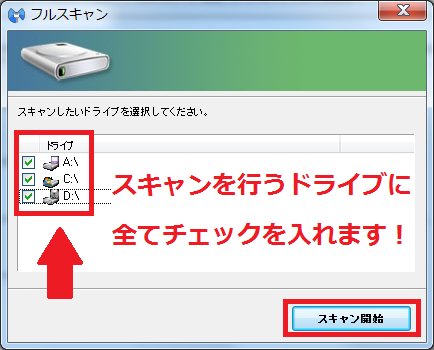
フルスキャンを実施するドライブを選択する画面です。
Malwarebytes Anti-Malwareを駆除ツールとして使用する場合、全てのドライブにチェックを入れてください。(注:光学メディアを使用していない場合、光学ドライブをスキャン対象にする必要はありません)
フルスキャンを実施するドライブにチェックを入れた後は、スキャンの開始をクリックすることで、PC内のスキャンが開始されます。
PCのスキャンに要する時間は、お使いのPCのスペック及びディスク使用容量により異なりますが、1時間以上を要することもあります。
PCのスキャンが完了までお待ちください。
次にPC内のスキャンが完了し、スキャン結果としてマルウェアが検出されない場合、画面内の終了という項目をクリックします。
しかしPC内のスキャンが完了し、スキャンの結果としてマルウェアが検出された場合、上記画像の画面が表示されます。
検出項目を確認するために、詳細を表示という項目をクリックしてください。
検出項目に関する詳細画面です。
上記画像のように、全ての検出項目にチェックが入っていることを確認して、選択されたアイテムを隔離という項目をクリックしてください。
<ワンポイントアドバイス>
検出項目に関する詳細画面内にある、ログを保存という項目をクリックすることで、検出項目に関するログを任意の場所に保存することができます。
また同様に選択されたアイテムを隔離という項目をクリックしますと、メモ帳が起動して以下の検出項目の処理に関するログが表示されます。
検出項目の処理に関するログを保存したい場合、上記画像のように操作し、ログを任意の場所に保存してください。
最後に検出項目の完全除去に関して、再起動を促す画面が表示されます。
はいを選択して、お使いのPCを再起動してください。
以上でMalwarebytes Anti-Malwareを使用した、PC内の検査は完了しました。
5、【ログの保存先】
それでは最後にMalwarebytes Anti-Malwareのスキャンに関するログ及び保護に関するログの保存先をご説明いたします。
Malwarebytes Anti-Malwareのログに関しては、デフォルト設定で以下のフォルダに保存されています。
>C:\Users\ユーザー名\AppData\Roaming
Malwarebytes Anti-Malwareのログを参照するためには、Malwarebytes Anti-Malwareの起動画面より、以下のように操作してください。
Malwarebytes Anti-Malwareの起動画面より、ログというタブをクリックして参照するログを選択し、開くをクリックします。
Malwarebytes Anti-Malwareの旧バージョンに関する使い方については以上となります。
それでは引き続いて現バージョンとなる、Malwarebytes' Anti-Malware ver 2.0の使い方を記載してまいりたいと思います。
Malwarebytes' Anti-Malware ver 2.0に関する使い方
1、【ダウンロード先】
それではまず、以下の画像をクリックしてください。
<ダウンロード先>
画像をクリックしてセットアップファイルを任意の場所に保存してください。
2、【インストール】
次にダウンロードした上記のセットアップファイルを実行してください。
自動的に日本語が選択されていますから、そのままOKをクリックします。
利用規約の画面です。同意するにチェックを入れ、次へをクリックしてください。
インストールをクリックすることで、Malwarebytes' Anti-Malwareのインストールが開始されます。
インストールの完了画面です。
<重要事項>
当記事では、Malwarebytes' Anti-Malwareを駆除ツールとして使用しますから、赤枠の項目のチェックを必ず外してください。
チェックを外しませんと、Malwarebytes' Anti-Malwareを体験版として開始することになり、Malwarebytes' Anti-Malwareの常駐機能が有効となってしまいます。
最後に完了をクリックして、インストール画面を閉じてください。
これでインストール画面を閉じますと、Malwarebytes' Anti-Malwareのメイン画面が表示されます。
3、【日本語化】
それでは次に表示されたMalwarebytes' Anti-Malwareのメイン画面をご覧ください。
上記画像のように、初回起動時のMalwarebytes' Anti-Malwareのメイン画面は、英語表記のままです。
そこでまずMalwarebytes' Anti-Malwareのメイン画面を日本語表記へ変更します。
Malwarebytes' Anti-Malwareのメイン画面上部のSettingsというタブをクリックしてください。
切り替わった画面より、上記画像のようにJapaneseを選択してください。
最後に画面が日本語表記に切り替わりましたら、画面上部のダッシュボードをクリックしてメインメニューに戻ります。
これでMalwarebytes' Anti-Malwareのメイン画面を日本語表記に切り替えることができました。
4、【スキャン】
それでは次にPC内のスキャンを行う際の手順をご説明いたしましょう。
まずMalwarebytes' Anti-Malwareのメイン画面をご覧ください。
上記画像には、メイン画面の項目における簡単な説明を記載してあります。
Malwarebytes' Anti-Malwareでスキャンを行う場合、画面上部のスキャンをクリックしてください。
先月に投稿させていただきましたが、Malwarebytes' Anti-Malware ver.2.0ではスキャン形式の名称が変更され、前バージョンよりも少々わかりずらくなっています。(Malwarebytes' Anti-Malware ver.2.0のスキャン形式に関する投稿はこちら)
特に以前のバージョンに見受けられたフルスキャンの項目はありません。
そこでMalwarebytes' Anti-Malware ver.2.0を駆除ツールとして、PC内のフルスキャンを行う場合、カスタムスキャンを選択してください。
カスタムスキャンに関する設定は、上記画像をご覧になり設定してください。
特にスキャンを実施するドライブを指定する場合、通常ではCドライブのみにチェックを入れれば良いと思います。
しかし外付けハードディスクを使用している方やハードディスクで複数のパーティションを作成している方等、Cドライブ以外のドライブもスキャン対象に追加した詳細な完全スキャンを行う場合は、全てのドライブにチェックを入れてください。
なお当記事では、全てのドライブにチェックを入れた状態でスキャンを行う設定にします。
次にカスタムスキャン設定の完了後は、スキャン開始をクリックします。
そうしますとスキャンを開始する前に、ウイルス定義の更新に関する確認画面が表示されます。
更新がない場合はそのままスキャンの開始画面に移行しますが、更新がある場合は上記画面になりますから、今すぐ更新をクリックしてウイルス定義の更新を行ってください。
ウイルス定義の更新が完了しますと、スキャンが開始されます。
スキャンに要する時間は、お使いのPCスペックや容量等によって異なりますから、スキャンが完了するまでお待ちください。
<スキャン完了後に脅威が検出されない場合>
スキャン完了後に脅威が何も検出されない場合、メインメニューをクリックしてメイン画面に戻ってください。
<スキャン完了後に脅威が検出された場合>
スキャン完了後に脅威が検出された場合、上記画像のように検出項目に対する処理画面が表示されます。
Malwarebytes' Anti-Malwareでは、検出項目について削除という処理はありません。
検出広告については、隔離という処理になっていますから、そのまま処理を適用をクリックしてください。
〖ワンポイントアドバイス〗
Malwarebytes' Anti-Malware ver.2.0における、検出項目の処理は以下です。
・隔離
検出項目を無害化した上で安全な領域に保存します。
・除外リストに追加
検出項目を以後のスキャン対象から除外します。
・1度だけ無視
検出項目を今回のスキャン対象から除外します。
検出項目の処理が完了しますと、再起動を促す画面が表示されますから、YesをクリックしてPCを再起動してください。
以上でMalwarebytes' Anti-Malware ver.2.0におけるスキャンの手順の説明は終了です。
5、【検査ログの出力及び検出項目の復元】
それでは最後に、スキャン後の検査ログの出力及び隔離した検出項目の復元について、ご説明いたしましょう。
まずMalwarebytes' Anti-Malware ver.2.0のメイン画面を表示します。
画面上部の履歴をクリックしてください。
検査ログを表示するためには、アプリケーションログをクリックします。
以上で検査ログの出力及び検出項目の復元に関する説明は終了です。
あとがき
さてMalwarebytes Anti-Malwareの使い方に関する改訂版の投稿は以上となります。
しかしながら書き終えた後の感想となりますが、2年も違いますと、ブログ記事の記載方法もかなり異なるものですね。
以前の投稿は本当にカラフルで大きな文字を多用していたと思います。
ブログの開設から2年…、本当に開設当初が懐かしいと感じる次第です。
それでは今回の投稿は以上です。