2015年04月08日

ゲーム自作初めました。

年度末始の激務に巻き込まれてました
こんばんわ。てるぞ、っです。・∀・)ノ゛


相変わらず「Unity」というゲームエディタに夢中な俺。
今日はですね、自作は自作でも「ゲーム」を自作してきます。


あ。興味無い方は読み飛ばして下さい。m(_ _)m


まずは「Unity」本体をダウンロード
http://japan.unity3d.com/unity/download/
unity(1).jpg

大丈夫。無料すwww
(注:pro版は有料)


これがunityの基本画面

unity(2).jpg

なにも入れてないのでまっさら
まだ誰ものでもありません(爆)


ゼロから全部作るのは大変なので
フリーモデルをダウンロードします


「TF3DM」
http://tf3dm.com
unity(3).jpg

無料3Dモデルがダウンロードできる海外のサイトすね
著作権的にどうなん?てのも見かけるけど気にしない気にしない(笑)


今回はコレ、街の3Dモデル
「Venice」
http://tf3dm.com/3d-model/venice-14698.html
unity(4).jpg

をダウンロード。
rarファイルなので展開ソフトを別途用意してね


展開された「Venice」を丸ごとAssetsに放り込みます
unity(5).jpg
注:ちょっと時間かかります。気長に待っててw


初期設定のままでは当たり判定が無いので
作成されたAssets > Venice > Veniceクリックし
unity(9).jpg
インスペクターのGenerate Collidersにチェックを入れる
これで当たり判定のある街になります


そのveniceをヒエラルキーにドロップすると
unity(7).jpg


街が生まれましたw
unity(6).jpg


次に
unityに標準で用意されているアセットを使い
この街を歩き回るための「自分」を作ります
Assets > Import Package > Character Controller
をインポート


Assets > Standard Assets > Character Controllerの中にある
First Person Controllerをヒエラルキーにドロップ
unity(8).jpg
First Person Controller内のMainCameraを有効にしたいので
ヒエラルキーに元々あるMainCameraは無効or削除してください


自分が生まれました、が
初期値だと街よりエライ遠くに産み落とされます(汗
unity(10).jpg

世界は自分を中心に回ってるので(笑)
自分の位置はそのまま
venice側のpositionをX:2800 Y:0 Z:-1000に書き換え
街を自分に引き寄せて完了。


早速unity上部にある再生ボタンからゲームを走らせ
今作ったばかりの世界に降り立ってみる


操作方法はWASD、、おなじみFPS形式
unity(11).jpg

むむ。
全体的に暗い。しかも
お空が単色。味気ない。


ヒエラルキーからCreate > Light > Directional Lightで明かりを入れ
Assets > Import Package > Skyboxesで空のデータをインポート
Edit > Render Setting > Skybox Materialでお好きなお空を設定


オサレになりましたw
unity(12).jpg


FPS形式おさらい

W:前進
A:左移動
S:後退
D:右移動
スペース:ジャンプ
マウス:視点移動


さあ己が手で産み出した「世界」を闊歩してみてくれ♪


ここまでの所要時間僅か数十分
この短時間でFPS形式のオープンワールドが作れてしまう
Unityって、 SUGEEEEEEEEEEEEEEE!!


、、てのをお伝えしたくて
今回のブログ書き始めたので・す・が、


闊歩してもらえばわかる通り
不満点があちこちにあるので


パソコン自作初めました。、番外編
「ゲーム自作初めました。」
次回に続きますっ(`・д´・ゞ)-☆


でわ
ノシ


にほんブログ村 PC家電ブログ 自作PCへ
にほんブログ村


できる限り簡単に書いたつもりだけどアホゆえ
専門用語消しきれてません。申し訳ないですm(_ _)m
疑問点あれば個別に回答しますのでコメってください。
おなしゃす!(≧∀≦)ゞ
posted by てるぞ at 22:55| Comment(0) | 日々の出来事 | このブログの読者になる | 更新情報をチェックする

2015年03月30日

やりおった。。

こんばんわ。
てるぞ、っです。・∀・)ノ゛


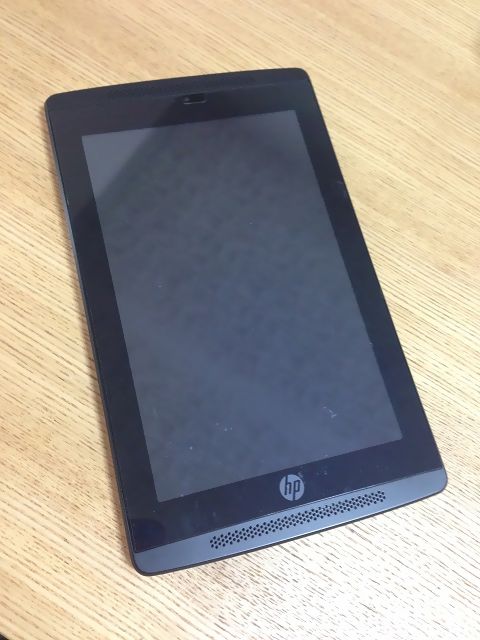
子供達のゲーム機と変した
HP「Slate7 Extreme」
IMG_3955.JPG


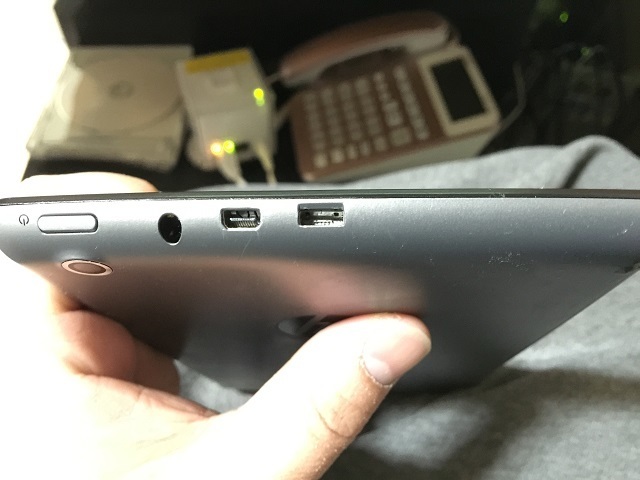
息子がmicroUSBケーブルを「上下逆さ」のまま強引に差し込みやがり

IMG_4390.JPG


IMG_4400.JPG

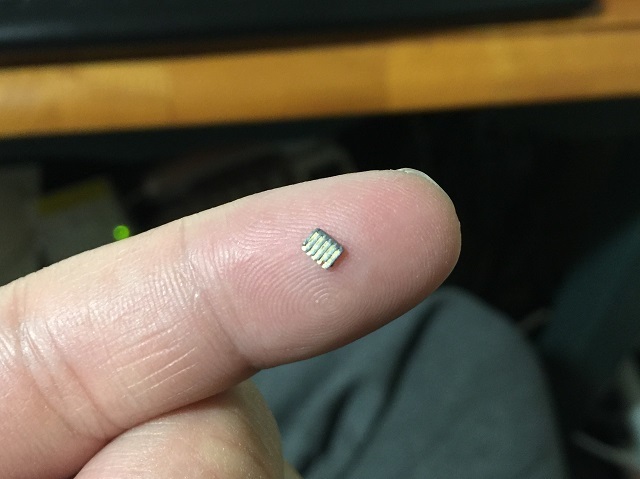
コネクタを破壊。


データ転送はおろか充電すら出来ず、ただの鉄の塊と化すε=(‐ω‐;;)


さすがに自力では直せそうにないので、HPへ修理出すつもり。
「俺が直してやるZ!」なんて勇者が居たらコメントくらさい(笑


でわ
ノシ

にほんブログ村 PC家電ブログ 自作PCへ
にほんブログ村

posted by てるぞ at 00:09| Comment(2) | 日々の出来事 | このブログの読者になる | 更新情報をチェックする

2015年03月28日

Windows8.1でBF3をプレイ

5日連続更新して
6日サボる、gdgdっぷり顕在(。・人・`。))

こんばんわ。
てるぞ、っです。・∀・)ノ゛


ちょっと前の話。

久々にFPSを激しくプレイしたくなったので
旬な「BF4」をプレイしおうと試みるも失敗
(無料プレイキャンペーン中なのに金払えって。。(涙))


、、不貞腐れつつ、
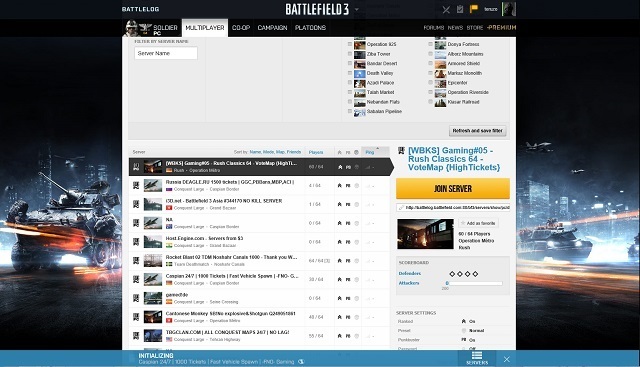
仕方ないので「BF3」もやるべとログイン。
Bf3.jpg


が、


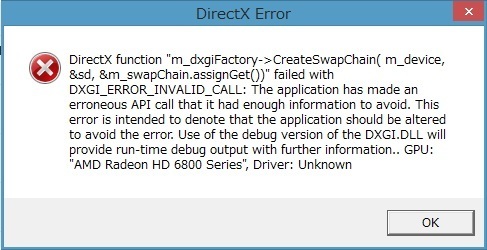
マルチのサーバー接続段階でエラー吐く。
bf3(2).jpg

ダイレクトXがうんちゃらかんちゃら。
英語は読めない。今更スピードラーニングやる気も無い(笑)


BF3もかよ!
大概にせいよ!
(,,#゚Д゚):∴;'・,;`:ゴルァ!!


↑↑心の声は心の中だけ(笑


、、グーグる大先生に確認したら
どうもWindows8.1 + BF3ってのが原因らしく
色々な対策案の中「システムロケールの変更」が有効だったので
記事として残しておきます。


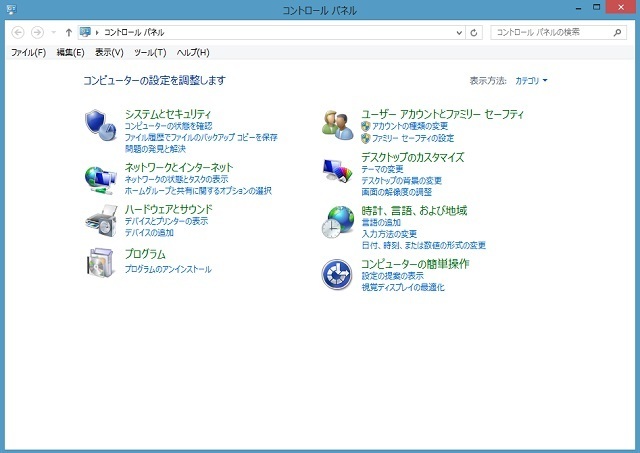
まずはウインドウボタンを右クリックし
「コントロールパネル」をクリック

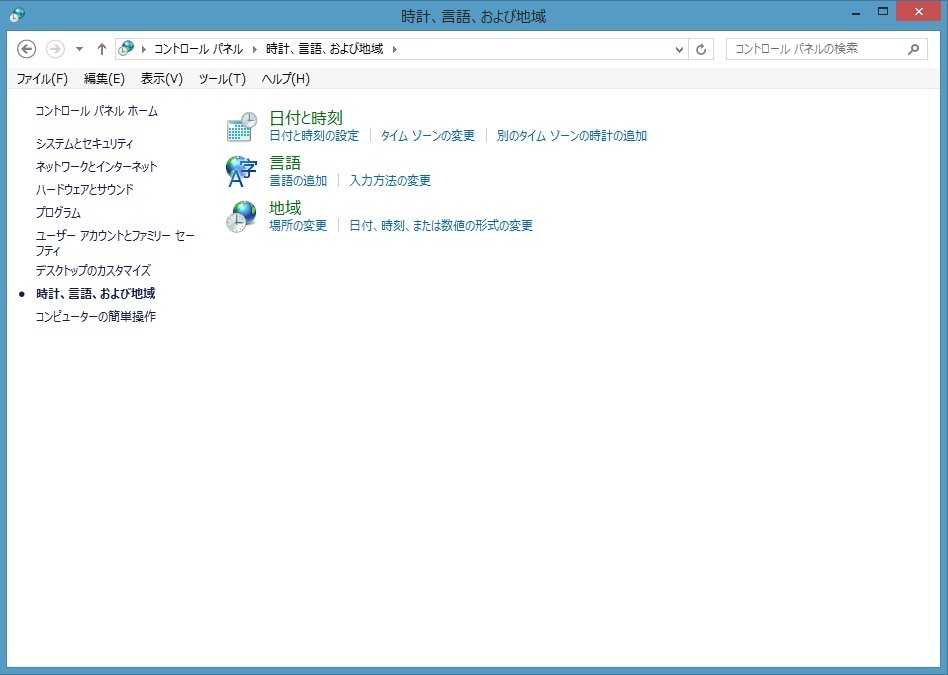
「時計、言語、および地域」をクリック
Bf(4).jpg


「地域」をクリック
bf(5).jpg


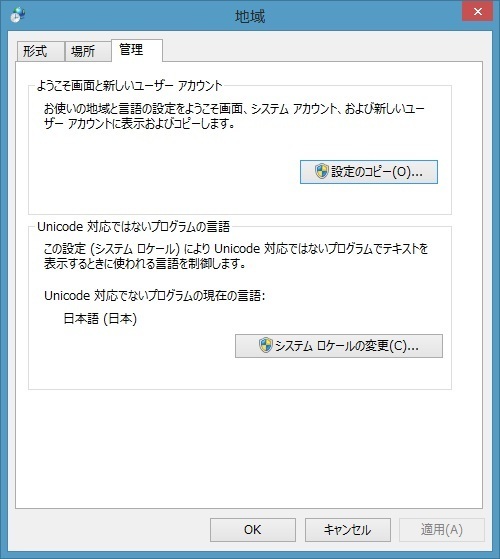
「管理」のタブをクリックし
BF(6).jpg
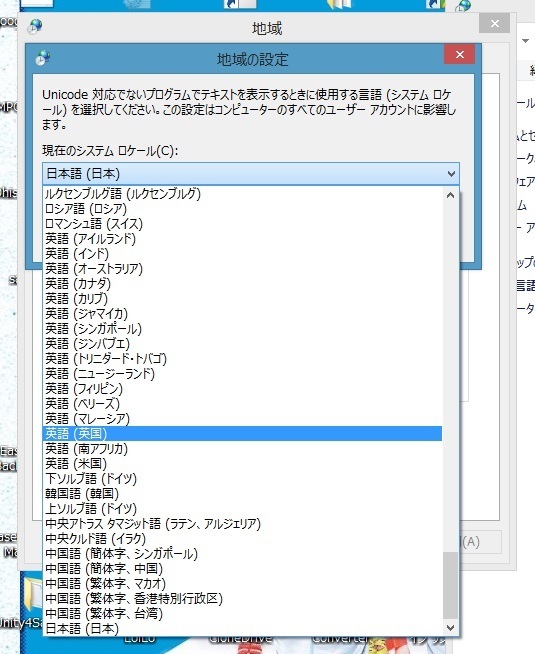
「システムロケールの変更(C)」をクリック


地域の設置を
Bf(7).jpg
「英語(米国)」に変更し再起動すれば、、


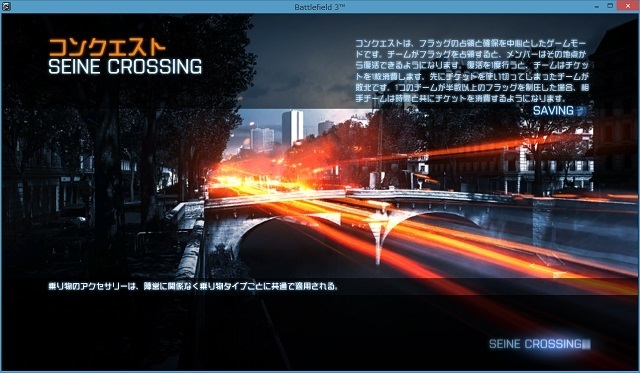
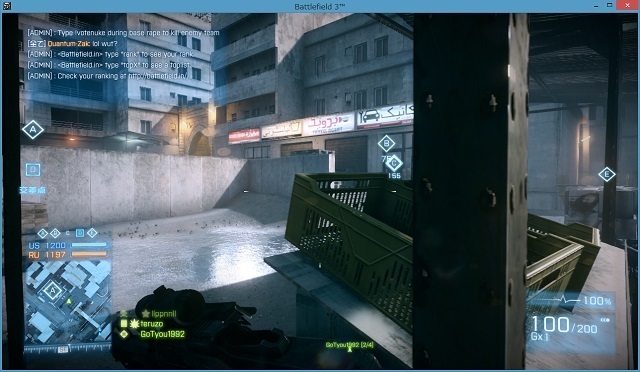
戦場が俺を呼んでるZ!
BF(8).jpg


BF(9).jpg


BF(10).jpg


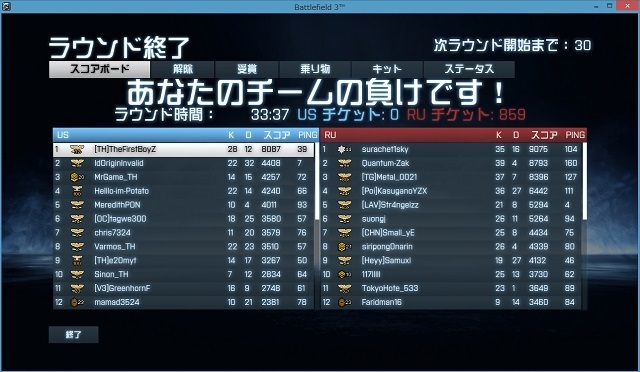
華麗に負けた件はスルーしてくれ。。
注:システムロケールの変更をすると他プログラムに文字化け等の影響が出る事があります。


同様の症状に苦戦している方に
この記事が届く事を祈る(居るかは知らん(爆))


でわ
ノシ

にほんブログ村 PC家電ブログ 自作PCへ
にほんブログ村
posted by てるぞ at 00:03| Comment(0) | 日々の出来事 | このブログの読者になる | 更新情報をチェックする

2015年03月21日

「新世界」

こんばんわ。
てるぞ、っです。・∀・)ノ゛


-クラウドストレージとは-
ユーザーに貸し出したサーバーマシンのディスクスペースにファイルをアップロードすることでインターネット上でファイルを共有するサービスである。一般的には各ユーザーごとに個別にパスワードが与えられ、異なるユーザーのファイルには原則としてアクセスできないが、必要に応じて他人に公開できる機能を備えているものもある。

主な用途は以下の通りである
リムーバブルメディアの代替 - 自宅で作成したファイルをこのオンラインストレージにアップロードし、会社でダウンロードして作業を再開するなどの利用方法である。
バックアップ - 特に有料のサーバーはメンテナンスが行き届いていることが期待でき、バックアップ先としての信頼性が高い。オンラインのバックアップに特化したサービスも多く提供されている。
ファイル転送 - 「ファイル転送サービス」とも。電子メール受配信時の容量制限を超えるファイルの受け渡しのために使う。企業コンプライアンスやセキュリティなどの問題から、無償サービスの利用を禁止する法人も多い。
共有ディスク - グループで作業するため共有で使用するストレージ。利用方法としては、ウェブブラウザでストレージサービスのウェブサイトにアクセスし、アップロードやダウンロードなどの作業を行う。またブラウザよりも利便性を高めたクライアントアプリケーションを用意している場合もある。クライアントによってはローカルの特定フォルダと同期を行うことが出来るものも存在し、俗に「クラウドサービス」などと呼ばれるものの多くがこれである。オンラインストレージに似たサービスにアップローダーがある。機能的には電子掲示板に近く、自分のファイルを公開することを目的としたものである。アップローダーにアップロードしたファイルは原則として誰でも見ることができる。(Wikipediaより抜粋⇒コチラ


まぁ、すごく簡単に言えば、
ネット上の俺様専用領域
すねw


今回俺が導入したんは
Google社が提供する「GoogleDrive」
googledrive(1).png


-メリット-
15GBまで完全無料
googledrive(12).png

有料プランもありんす
100 GB:$1.99
1 TB:$9.99
10 TB:$99.99
20 TB:$199.99
30 TB:$299.99

安いか高いかは、すまん俺ワカラン(笑


-デメリット-
特にない
利用規約がヤバい的な記事があちこちにあるが単にビビりすぎ。
個人データなんかでマネタイズ出来ると思うか?誰が欲しがるんだよって話。


自前で大容量のデータ領域を確保する時代は終わり
共有ファイルもバックアップもクラウドで管理する時代へ。


まさしく
sinsekai.jpg
幕開けなのかも知れません。


俺は今回ワケあって導入したんすが
その理由は、またの機会に♪


でわ
ノシ

にほんブログ村 PC家電ブログ 自作PCへ
にほんブログ村
posted by てるぞ at 01:19| Comment(0) | 日々の出来事 | このブログの読者になる | 更新情報をチェックする

2015年03月20日

クラウドストレージ「GoogleDrive」導入

こんばんわ。
てるぞ、っです。・∀・)ノ゛


クラウドストレージ
「GoogleDrive」
googledrive(1).png

導入してみた。


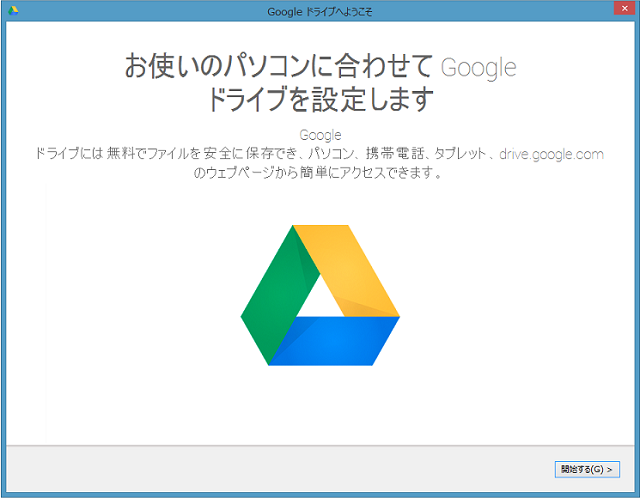
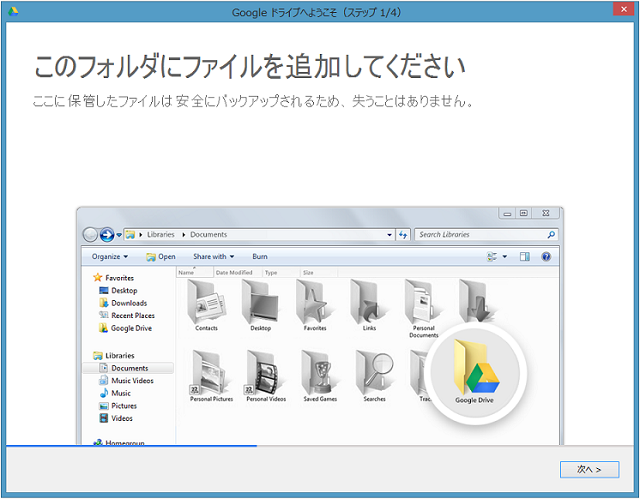
googledrive(3).png

は?GoogleDrive?て方は⇒コチラ


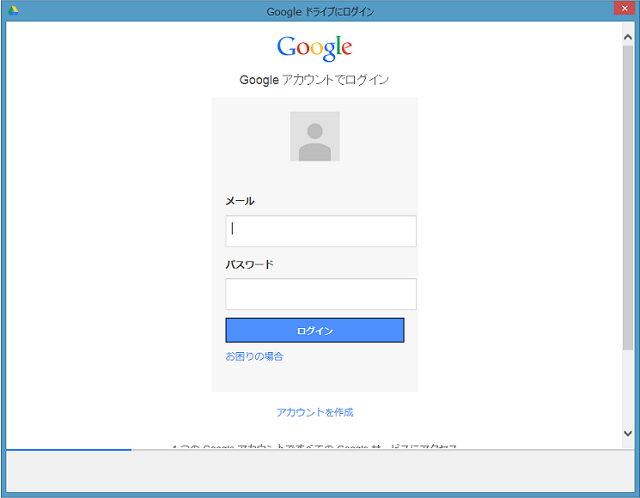
当たり前ですが
googleのアカウント前提すね
googledrive(4).png


PC上の指定フォルダとクラウドが同期(しないようにも可)
googledrive(5).png


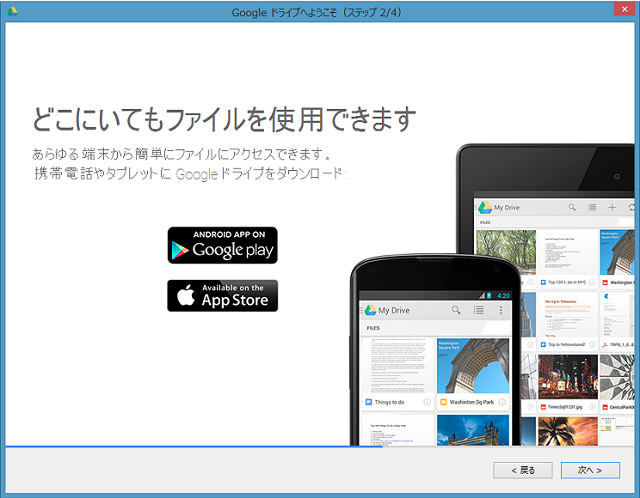
クラウドなので当然、他デバイスでもアクセス可能
googledrive(6).png


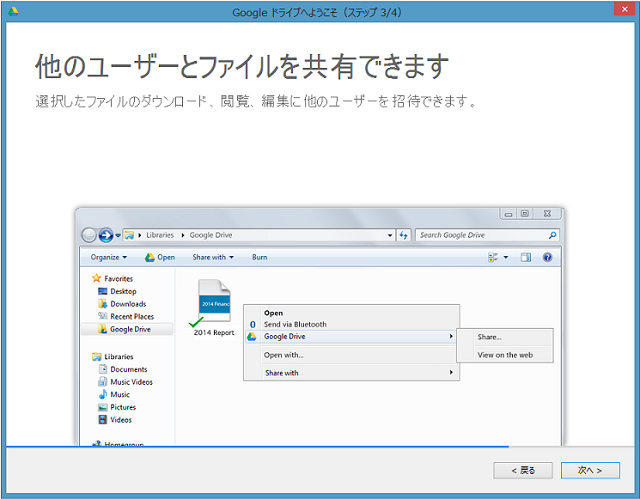
もち共有もお手軽。逆に気を付けねばな。。(汗
googledrive(7).png


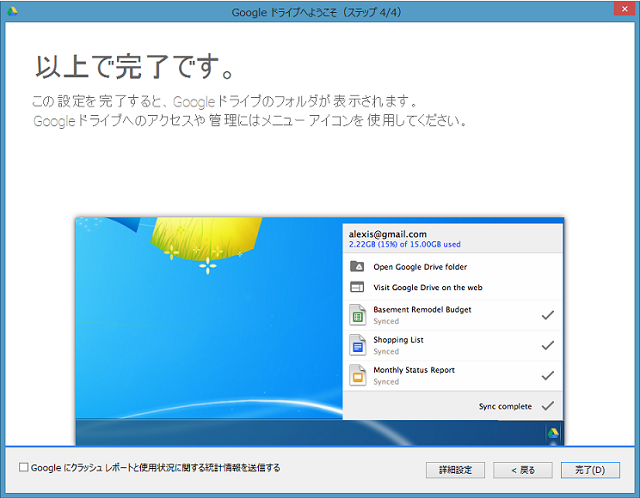
ポチポチポチと「次へ」をクリックしてたら完了。
googledrive(8).png


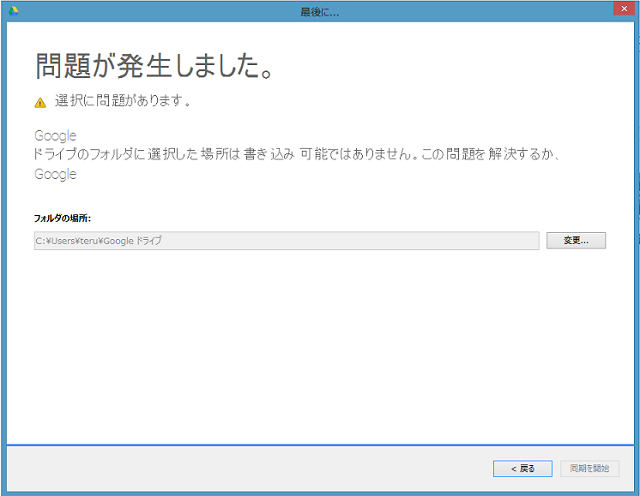
「問題が発生しました」
む?なんか怒られた?
googledrive(9).png

「ドライブのフォルダに選択した場所は書き込み可能ではありません」

どうやら同期するドライブに余裕が無かったようで(デフォはC)
バックアップ用のFドライブにフォルダを作成して再度設定し完了。


出来た♪(≧∀≦)ゞ

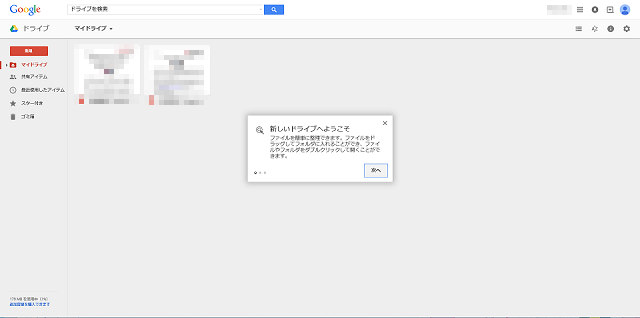
googledrive(11).png


とりあえず導入まで。
続きは次回w


それでわ
ノシ

にほんブログ村 PC家電ブログ 自作PCへ
にほんブログ村

posted by てるぞ at 00:59| Comment(2) | 日々の出来事 | このブログの読者になる | 更新情報をチェックする