GIMPでDDS形式のファイルを使用できるようになるプラグイン「GIMP DDS Plugin」の導入方法をご紹介します。
1-GIMP DDS Pluginのダウンロード
2-GIMP DDS Pluginのインストール
3-DDSファイルを読み込む
4-DDS形式で画像を保存
と順番に説明をしていきます。
1-GIMP DDS Pluginのダウンロード
下記のリンクからGIMP DDS Pluginのページへ移動できます。
http://code.google.com/p/gimp-dds/
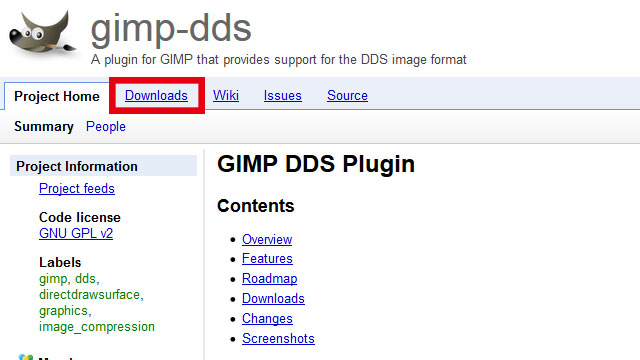
Downloadと書かれたボタンをクリックすると、ダウンロードページに移動します(図1参照)。
 |
| 図1 |
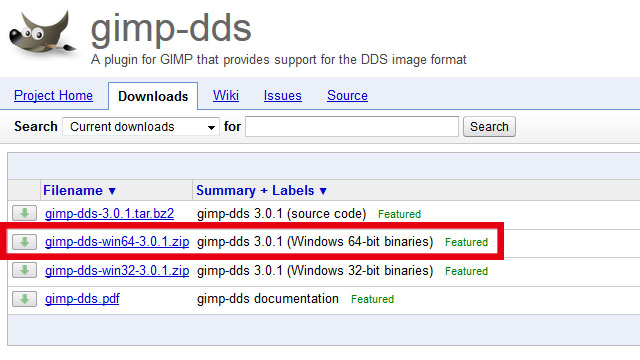
図2のようにファイルが一覧で表示されますので、PCの環境に合わせてファイルを選択してください。
64bitか32bitかの選択だけ間違わないようにして、一番新しいものを選べば問題ないと思います。
以下では、gimp-dds-win64-3.0.1.zipを選択したとして説明を続けます。
gimp-dds-win64-3.0.1.zipをクリックするとページが移動します。
 |
| 図2 |
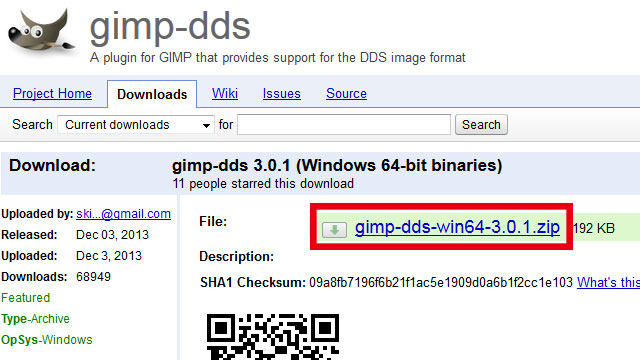
図3の赤で囲んだgimp-dds-win64-3.0.1.zipという箇所をクリックするとファイルがダウンロードできます。
 |
| 図3 |
2-GIMP DDS Pluginのインストール
ダウロードが終わったら、GIMP DDS Pluginをインストールしていきます。
gimp-dds-win64-3.0.1.zipを解凍すると、なかにはdds.exeというファイルとreadmeのテキストが入っています。
このdds.exeをC:\Program Files\GIMP 2\lib\gimp\2.0\plug-insに移動させてしまえばインストールは完了です。
ファイルを移動しようとして、「libgimpui-2.0-0.dllがないため」云々と表示されてインストールできない場合は、きちんとファイルの開いている場所に移動しているか(「plug-insへ移動」と表示されているか)確認してみてください。
plug-insのなかのファイルはほとんどがEXEファイルなので、EXEファイルの上でdds.exeを離してしまうとファイルを実行しようとして「libgimpui-2.0-0.dllがないため」云々という表示が出てしまうようです。
3-DDSファイルを読み込む
GIMP DDS Pluginの動作確認をするために、DDSファイルを読み込んでみます。
GIMPを起動させたら、DDSファイルをファイル→開く/インポート、またはドラッグアンドドロップして開きます。
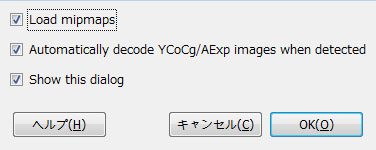
図4のようにDDSファイルの読み込みの設定をするウィンドウが表示されますが、今回は何も変えずそのままにして「OK」をクリックします。
 |
| 図4 |
図5のようにDDSファイルうまく読み込めたかどうか、確認してください。
 |
| 図5 |
DDSファイルが入っているフォルダに2バイト文字を使用したフォルダ名のものがひとつでもあるとうまく読み込めませんので、そのときはDDSファイルを移動するかフォルダ名を変更してください。
4-DDS形式で画像を保存
DDS形式で保存したい場合は、ファイル形式の選択でDDS imageを選択してエクスポートをクリックします。
すると、図6のようなSave as DDSというウィンドウが表示されます。
Compressionでは、圧縮形式を選択します。
圧縮形式のすべての違いについて詳しく知っているわけではありませんが、アルファチャンネルを使用していない場合はBC1/DXT1を、アルファチャンネルを使用している場合はBC2/DXT3かBC3/DXT5を選択するといいと思います。
Mipmapが必要な場合は、MipmapsをGenarate mipmapsとしてOKをクリックします。
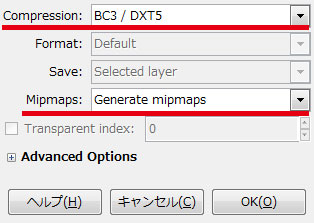 |
| 図6 |
以上、「GIMP DDS Pluginの導入方法」でした。
0 コメント: