こんにちは、しろふくろうです!
今回は、以前ご紹介した、通貨の強さがひと目でわかるインディケーター、「CCFp」を改良した「CCFp2」をご紹介しようと思います。
【参考記事】
●Cluster Indicatorシリーズ(1)個別通貨の強弱が一目でわかる「CCFp」
【カスタム・インディケーター解説】
FXは、2つの通貨の強弱で、上昇・下落を繰り返しています。
基本的に、ファンダメンタルズが通貨の強弱に収れんされていき、たとえば米ドル/円を例にとると、米ドル売りの時は米ドル<円という力が働くことになります。
また、ユーロ/米ドルは米ドル売りの時、米ドル<ユーロとなりますが、先ほどの米ドル/円とからめて、3つの通貨ペアの強弱には次の2つのパターンが発生します。
1.米ドル<円<ユーロ
2.米ドル<ユーロ<円
そうすると、ユーロ/円は上昇するのか?という疑問が発生します。
CCFpは、そんな通貨ペアの相関が一目でわかる、非常に優れたインディケーターです。
以前ご紹介したCCFpは、「チャートを更新しないと通貨の強さが更新されない」というちょっと不便なところがありました。
【参考記事】
●Cluster Indicatorシリーズ(1)個別通貨の強弱が一目でわかる「CCFp」
今回ご紹介する改良版、CCFp2は、チャートの進行に合わせてCCFpの値も自動で再計算してくれるというものです。
これで完璧ですね!
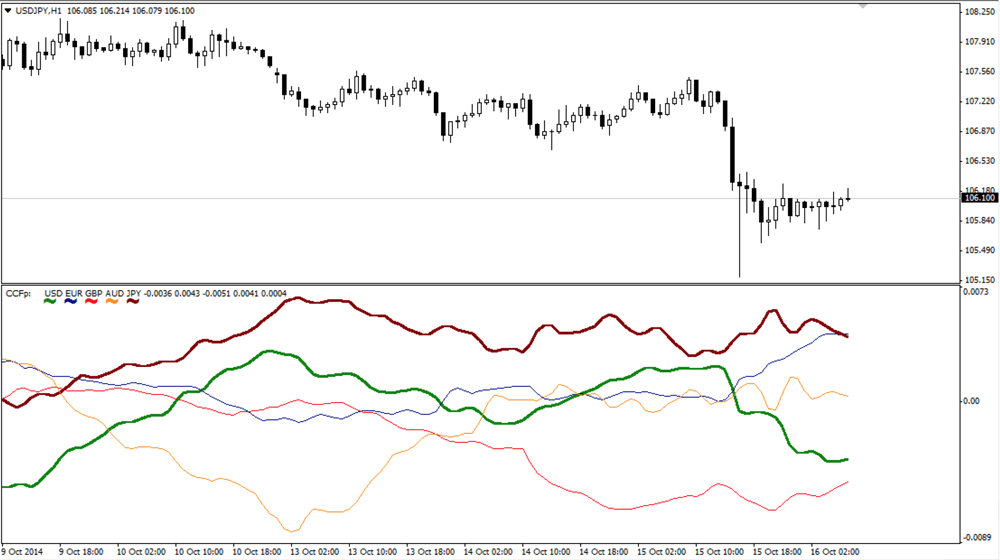
チャートに表示してみると、以前のものとまったく見た目は変わりませんが、今回は表示する通貨を減らしたテンプレートで配布しています。
このインディケーターはUSD(米ドル)、EUR(ユーロ)、GBP(英ポンド)、CHF(スイスフラン)、AUD(豪ドル)、CAD(加ドル)、JPY(円)、NZD(NZドル)という8つの主要な通貨の強弱をサプウインドウに表示してくれますが、今回はUSD(米ドル)、EUR(ユーロ)、GBP(英ポンド)、AUD(豪ドル)、JPY(円)の5通貨だけを初期値としました。
また、表示する通貨はパラメーター設定で簡単に変更できますので、みなさんの使いやすいようにカスタマイズしてください。
■表示する通貨の切り替え方法
表示する通貨を切り替えるには、まず初めに、チャート上で右クリックし「表示中の罫線分析ツール」を選択します。
ポップアップウィンドウが開いたら「CCFp_2」を選択し、編集ボタンをクリックします。
パラメーター入力タブから該当する通貨のバリューをクリックすると「true」と「false」がプルダウンで表示されます。
このようにして、表示する通貨を「true」、表示したくない通貨を「false」とし、「OK」ボタンをクリックします。
以上で、チャートのカスタマイズが可能です。
なお、CCFpの詳しい使い方は、以下の記事を参考にしてください。
【参考記事】
●Cluster Indicatorシリーズ(1)個別通貨の強弱が一目でわかる「CCFp」
(次ページではCCFp2のインストール方法を解説!)
| FXCMジャパン証券では、当サイト限定で3000円分QUOカードがもらえる |
| オアンダジャパンは驚きの米ドル/円0.3銭原則固定! 業界トップ水準! |
| コピートレード・MT4ができる。コピーするだけのFX「みんなのシストレ」! |