Posts Tagged ‘DISM’
Windows Technical Previewの新しいビルドのインストールメディアを作成する
Windows Technical Preview の新しいビルドは Windows Update もしくは[PC settings]の[Preview builds]から適用することができます。
Windows Technical Preview のダウンロード Web サイトでは、初期のビルド 9841 のインストールメディアが提供されています。
最新のビルドにする場合には、初期ビルドの 9841 をインストールしたのちに、最新のビルドを適用することになります。
そこで、最新ビルドにするために使用した[Install.esd]を使用して新しいビルドの Windows Technical Preview をインストールすることができるインストールメディアを作成してみます。
ただし、ビルド 9841 から 9860 にアップデートした場合にのみおこなうことができる作業となります。
使用する[Install.esd]は、ビルド 9841 から 9860 にアップデートした場合にのみ作成されるようです。
環境によって変化があるのかもしれませんが、Hyper-Vの仮想マシンを使用してビルド 9841 および 9860 からビルド 9879 にアップデートした場合には[Install.esd]が保存されていませんでした。
そのため、作成することができるインストールメディアのビルドは 9860 になります。
作業をすすめるために必要なイメージファイルの[Install.esd]が保存されていることを確認します。
作業はビルド 9841 から 9860 にアップデートして最新のビルド 9879 にアップデートした PC でおこないました。
[Install.esd]は以下のフォルダーに保存されています。
フォルダー:[C:\RecoveryImage]

[Install.esd]をフォルダーに展開してインストールメディアを作成する準備をします。
まず、ファイルを展開するフォルダを作成して作業をすすめます。
展開先フォルダー:[C:\Temp\WTP\ESD]
コマンドの実行は管理者モードで実行させたコマンドプロンプトからおこないます。
スタートボタンを右クリックして表示されるメニューから[Command Prompt(Admin)]を選択してコマンドプロンプトを起動します。

コマンド:[Dism /Apply-Image /ImageFile:C:\RecoveryImage\Install.esd /Index=1 /ApplyDir:C:\Temp\WTP\ESD]


展開されたファイルを使用してインストールメディアの作成をすすめていきますが、メディアをブートさせるために必要な[boot.wim]や Windows のインストールに必要な[install.wim]などのファイルが用意されていません。

[boot.wim]と[install.wim]は[Install.esd]と[DISM]コマンドを使用して作成することができます。
Windows Technical Preview であれば、標準で[DISM]コマンドを使用することができます。
[Install.esd]展開したフォルダーに新たに[boot.wim]と[install.wim]を作成してみます。
以下の作業用のフォルダーを作成して作業をすすめていきます。
フォルダー:[C:\Temp\WTP\tmp]
まず最初にインストールディスクを起動させるために必要な[boot.wim]を作成します。
[Install.esd]のイメージの情報を確認します。
コマンド:[Dism /Get-WimInfo /WimFile:C:\RecoveryImage\install.esd]

表示させた情報から、起動に必要なイメージが[Index:2]と[Index:3]ということがわかります。
必要なイメージを[boot.wim]を作成して追加していきます。
コマンド:Dism /Capture-Image /ImageFile:C:\Temp\WTP\ESD\sources\boot.wim /CaptureDir:C:\Temp\WTP\tmp /Name:tmp /Compress:max
コマンド:Dism /Export-Image /SourceImageFile:C:\RecoveryImage\Install.esd /SourceIndex:2 /DestinationImageFile:C:\Temp\WTP\ESD\sources\boot.wim /Compress:Recovery /Bootable


作成した[boot.wim]の不要なインデックスを削除します。
あわせて[Index:3]のイメージを追加します。
コマンド:Dism /Delete-Image /ImageFile:C:\Temp\WTP\ESD\sources\boot.wim /Index:1
コマンド:Dism /Export-Image /SourceImageFile:C:\RecoveryImage\Install.esd /SourceIndex:3 /DestinationImageFile:C:\Temp\WTP\ESD\sources\boot.wim /Compress:Recovery /Bootable

これでインストールディスクを起動させるために必要な[boot.wim]が作成できました。
次に、ビルド 9860 をインストールするために必要な[install.wim]を作成します。
[Install.esd]のイメージの情報から[index:4]が Windows Technical Preview のインストールイメージだということがわかります。
同様の手順で[install.wim]の作成をすすめます。
コマンド:Dism /Capture-Image /ImageFile:C:\Temp\WTP\ESD\sources\Install.wim /CaptureDir:C:\Temp\WTP\tmp /Name:tmp /Compress:Maximum
コマンド:Dism /Export-Image /SourceImageFile:C:\RecoveryImage\Install.esd /SourceIndex:4 /DestinationImageFile:C:\Temp\WTP\ESD\sources\install.wim /Compress:recovery
コマンド:Dism /Delete-Image /ImageFile:C:\Temp\WTP\ESD\sources\install.wim /Index:1


イメージファイルの作成が完了したら、フォルダーに保存されているファイルをブート可能な ISO ファイルに変換します。
Windows ADK がインストールされている PC があれば、[Makewinpemedia]コマンドを使用して作成することができます。
Windows Technical Previewの新しいビルドを展開してみる
Windows Technical Preview を新しいビルドにアップデートするために使用したイメージファイルの[Install.esd]は展開して内容を確認することができます。
拡張子が[.esd]のイメージファイルは[DISM]コマンドを使用して展開することができます。
ファイルを以下のフォルダーに展開してみます。
展開するフォルダー:[C:\Temp\WTP\ESD]
[Dism /Apply-Image]コマンドラインオプションを使用することでファイルを展開することができます。
コマンド:[Dism /Apply-Image /ImageFile:C:\RecoveryImage\install.esd /Index=1 /ApplyDir:C:\Temp\WTP\ESD]

コマンドが完了すると指定したフォルダーにファイルが展開されます。

Windows Technical Previewの新しいビルドのイメージファイル
Windows Technical Preview の最新の Build 9879 が 12 日に公開されました。
Windows Update 経由で順次配布が開始されますが、[PC settings]→[Update and recovery]→[Preview builds]でアップデートをおこなうことができます。
[Preview builds]の標準で設定されている[Slow]を[Fast]に変更して[Check now]をクリックすると新しいビルドが見つかりダウンロードしてインストールすることができます。

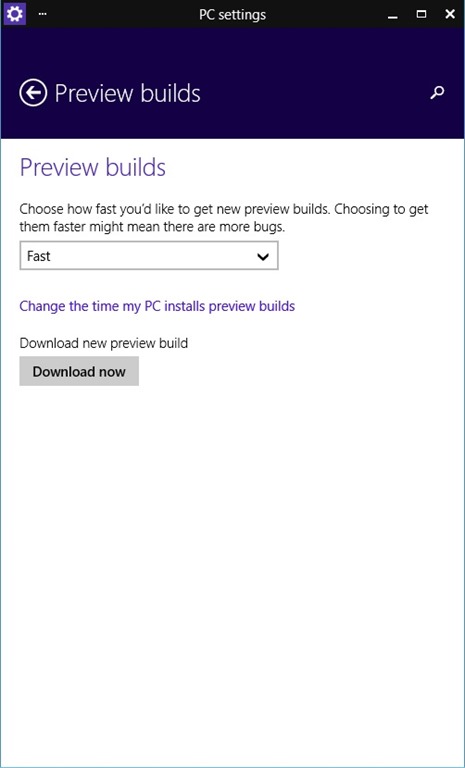
アップデートで使用されたイメージファイルはローカルのハードディスクの[C:\RecoveryImage]に[Install.esd]という名前で保存されます。

Windows Tchnical Preview 標準で利用することができる[DISM]コマンドの[\Get-WinInfo]コマンドラインオプションを使用してイメージの情報を確認することができます。
コマンド:[Dism /Get-WimInfo /WimFile:C:\RecoveryImage\install.esd]

Windows PE 5.1をBIOSまたはUEFIで起動させる
64 ビットの Windows PE 5.1 を UEFI 環境の PC で起動させると無条件で UEFI モードで起動してしまいます。
また、BIOS 環境の PC で起動させると同じく無条件で BIOS モードで起動してしまいます。
Windows PE 5.1 を必ず BIOS モードまたは UEFI モードで起動させたい場合には、起動可能なメディアを作成する際に、以下のファイルまたはフォルダーを削除します。
フォルダー:[C:\WinPE_x64\media]
BIOS モードだけで起動させたい場合:[EFI]フォルダーを削除する
UEFI モードだけで起動させたい場合:[bootmgr]ファイルを削除する

削除したら Makewinpemedia ツールで起動可能なメディアを作成します。
Windows 8.1 Updateに対応したカスタマイズしたWindows PE 5.1を用意する(その6)
Windows PE のカスタマイズが完了したら、Windows PE のイメージファイルを起動可能なメディアとして作成します。
まずは、カスタマイズした Windows PE イメージファイルを以下のコマンドを実行してマウントを解除して変更を適用します。
変更を適用するには[/Commit]オプション、マウントを解除して変更を破棄するには[/Discard]オプションを使用します。
コマンド:[Dism /Unmount-Wim /MountDir:C:\WinPE_x64\mount /Commit]

起動可能なメディアを作成するには Makewinpemedia ツールを使用します。
作成するメディアの種類に、[USB フラッシュドライブ]または[.iso ファイル]を指定することができます。
[Makewinpemedia コマンドラインオプション]
[/ufd]:USB フラッシュドライブを指定する
[/iso]:[.iso ファイル]を指定する
[/f]:USB フラッシュドライブをフォーマットする前や同じ名前の[.iso ファイル]を上書きする前に確認のメッセージを表示する
[<WorkingDirectory>]:Windows PE ディレクトリ構造およびイメージファイルが保存されている場所を指定する
[<DestinationLocation>]:USB フラッシュドライブのドライブ文字もしくは[.iso ファイル]のファイル名を指定する
今回の作業では、[<WorkingDirectory>]は[C:\WinPE_x64]となります。
以下のコマンドで[.iso ファイル]を作成します。
コマンド:[Makewinpemedia /iso c:\WinPE_x64 c:\WinPE_x64\winpe51_x64.iso]
URL:起動可能なWindows PE5.1のメディアを作成する
カスタマイズの作業中に、何らかの理由でマウントされたイメージにアクセスすることができなくなった場合には[Remount-Imade]オプションを使用します。
コマンド:[Dism /Remount-Image /MountDir:C:\WinPE_x64\mount]
Windows 8.1 Updateに対応したカスタマイズしたWindows PE 5.1を用意する(その5)
Windows PE 5.1 に更新する更新プログラムの用意ができたら[Add-Package]コマンドで追加します。
使用する更新プログラム
- Windows8.1-KB2919442-x64.msu
- Windows8.1-KB2919355-x64.msu
- Windows8.1-KB2932046-x64.msu
コマンド:[Dism /Image:C:\WinPE_x64\mount /Add-Package /PackagePath:C:\WinPE_x64\msu\Windows8.1-KB2919442-x64.msu /LogPath:C:\Windows\Logs\DISM\AddPackage.log]
コマンド:[Dism /Image:C:\WinPE_x64\mount /Add-Package /PackagePath:C:\WinPE_x64\msu\Windows8.1-KB2919355-x64.msu /LogPath:C:\Windows\Logs\DISM\AddPackage.log]
コマンド:[Dism /Image:C:\WinPE_x64\mount /Add-Package /PackagePath:C:\WinPE_x64\msu\Windows8.1-KB2932046-x64.msu /LogPath:C:\Windows\Logs\DISM\AddPackage.log]
URL:Windows PE 5.0をWindows PE 5.1に更新する
以下のフォルダーに作成された[AddPackage.log]に実行したコマンドのログが保存されます。
フォルダーを指定しなかった場合には、コマンドを実行したカレントディレクトリに作成され保存されます。
フォルダー:[C:\Windows\Logs\DISM]
パッケージの追加が完了したら、以下のコマンドを実行して使用しないコンポーネントをクリーンアップしてコンポーネントストアのサイズを小さくすることで Windows PE のイメージを最適化させます。
[/ResetBase]オプションを使用することで、コンポーネントストアのサイズをさらに小さくすることができます。
コマンド:[Dism /image:C:\WinPE_x64\mount /Cleanup-Image /StartComponentCleanup /ResetBase]
Windows 8.1 Updateに対応したカスタマイズしたWindows PE 5.1を用意する(その3)
Windows PE には、オプションコンポーネントと呼ばれる機能のパッケージを追加することができます。
言語もそのひとつです。
Windows PE で日本語の環境やキーボードなどを使用したい場合には、オプションコンポーネントを追加する必要があります。
オプションコンポーネントをインストールするには、言語に依存しないオプションコンポーネントをインストールしたのちに、言語に固有のオプションコンポーネントをインストールする必要があります。
また、言語に依存しないリソースと言語のリソースは同じバージョンであることが必要です。
言語のリソースは、オプションコンポーネントが保存されたディレクトリ内に言語ごとに用意されたフォルダーに保存されています。
64 ビットの Windows 8.1 Update の環境で 64 ピット用のオプションコンポーネントは以下のフォルダーに保存されています。
フォルダー:[C:\Program Files (x86)\Windows Kits\8.1\Assessment and Deployment Kit\Windows Preinstallation Environment\amd64\WinPE_OCs]
オプションコンポーネントは DISM グローバルオプションの[/Image]の[/Add-Package]オプションを指定して追加することができます。
必要に応じてオプションパッケージを追加ます。
最小限のシステム診断を可能にする Windows Management Instrumentation (WMI) プロバイダーのサブセットの[Win-PE-WMI]を追加するには以下のコマンドを実行します。
コマンド:[Dism /image:c:\WinPE_x64\mount /Add-Package /Packagepath:"C:\Program Files (x86)\Windows Kits\8.1\Assessment and Deployment Kit\Windows Preinstallation Environment\amd64\WinPE_OCs\WinPE-WMI.cab"]
コマンド:[Dism /image:c:\WinPE_x64\mount /Add-Package /Packagepath:"C:\Program Files (x86)\Windows Kits\8.1\Assessment and Deployment Kit\Windows Preinstallation Environment\amd64\WinPE_OCs\ja-JP\WinPE-WMI_ja-jp.cab"]
一部機能が制限された .NET Framework 4.5 のサブセットが含まれた[WinPE-NetFX]を追加するには以下のコマンドを実行します。
コマンド:[Dism /image:c:\WinPE_x64\mount /Add-package /packagepath:"C:\Program Files (x86)\Windows Kits\8.1\Assessment and Deployment Kit\Windows Preinstallation Environment\amd64\WinPE_OCs\WinPE-NetFx.cab"]
コマンド:[Dism /image:c:\WinPE_x64\mount /Add-Package /Packagepath:"C:\Program Files (x86)\Windows Kits\8.1\Assessment and Deployment Kit\Windows Preinstallation Environment\amd64\WinPE_OCs\ja-JP\WinPE-NetFx_ja-jp.cab"]
WSH オブジェクトなどを利用することができる Windows サブシステムを管理することができる[WinPE-Scripting]を追加したい場合には以下のコマンドを実行します。
コマンド:[Dism /image:c:\WinPE_x64\mount /Add-Package /Packagepath:"C:\Program Files (x86)\Windows Kits\8.1\Assessment and Deployment Kit\Windows Preinstallation Environment\amd64\WinPE_OCs\WinPE-Scripting.cab"]
コマンド:[Dism /image:c:\WinPE_x64\mount /Add-Package /Packagepath:"C:\Program Files (x86)\Windows Kits\8.1\Assessment and Deployment Kit\Windows Preinstallation Environment\amd64\WinPE_OCs\ja-JP\WinPE-Scripting_ja-jp.cab"]

Windows PE を日本語の環境で利用したい場合には、日本語のローカライズパッケージや日本語のフォントなどを追加します。

コマンド:[Dism /image:c:\WinPE_x64\mount /Add-Package /Packagepath:"C:\Program Files (x86)\Windows Kits\8.1\Assessment and Deployment Kit\Windows Preinstallation Environment\amd64\WinPE_OCs\ja-jp\lp.cab"]
コマンド:[Dism /image:c:\WinPE_x64\mount /Add-Package /Packagepath:"C:\Program Files (x86)\Windows Kits\8.1\Assessment and Deployment Kit\Windows Preinstallation Environment\amd64\WinPE_OCs\WinPE-FontSupport-JA-JP.cab"]

既定の言語を日本語に設定して日本のタイムゾーンを日本、日本語のキーボードレイアウトで使用する場合は、以下のコマンドを実行させます。
コマンド:[Dism /image:c:\WinPE_x64\mount /Set-allintl:ja-jp]
コマンド:[Dism /image:c:\WinPE_x64\mount /Set-TimeZone:"Tokyo Standard Time"]
コマンド:[Dism /image:c:\WinPE_x64\mount /Set-LayeredDriver:6]
現在、設定されている言語などは、以下のコマンドを実行することで確認することができます。
コマンド:[Dism /Image:c:\WinPE_x64\mount /Get-intl]


実行したコマンドのログは以下のフォルダー[dism.log]という名前で保存されています。
フォルダー:[C:\Windows\Logs\DISM]