今日は、GIMP に大量のフィルタを追加してくれるプラグイン
を紹介しようと思います。
大量のフィルタを使えるようになる

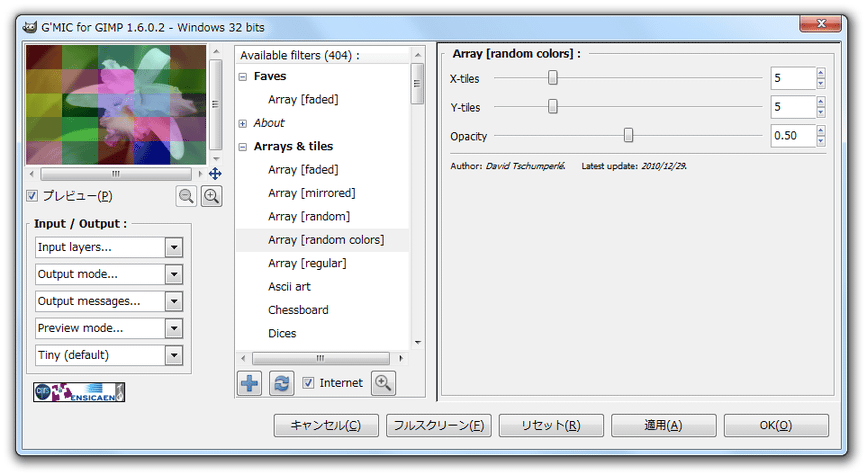
「G'MIC plug-in for GIMP」は、GIMP に大量のフィルタを追加してくれるプラグインです。
複製&整列、スケッチ、ロモグラフィー、水、波紋、雨滴、ウオーターマーク付加、スムース、
シャープ、ドロップシャドウ、ステンドグラス、ポラロイド... 等々、400 種類以上のフィルタを
使えるようにするプラグインで、画像を数クリックで効果的に加工できるようにしてくれます※1。
※1 効果一覧は、このページの下部
で確認することができる。
設定画面やフィルタの名前は英語ですが、フィルタ適用後の内容をプレビュー画面で確認しながら
操作を行うことができるため、大体の感覚で使うことができると思います。
普段、GIMP を利用している人におすすめです。
ちなみに、ブラウザ上で動作する オンラインバージョン もあります。
GIMP の機能を大幅に拡張してくれるツールパック (拡張機能集)
■ GIMP Extensions
GIMP の機能を拡張してくれるツールセット
■ GPS (gimp paint studio)
使い方は以下の通り。
-
インストール時の注意
- ポータブル版のGIMP を使用している場合は、インストール先を
-
~\GIMPPortable\Data\.gimp\plug-ins
にしておいて下さい。
-
実際に使う
- GIMP を起動し、何らかの画像を読み込みます。
- メニューバー上の「フィルター」から「G'MIC」を選択します。
- 「G'MIC」の設定画面が表示されます。
まず、画面左下の「Input / Output」欄で、フィルタを適用方法などを設定します。
ここでは、
- Input layers - フィルタを適用するレイヤー
- None - なし
- Active - アクティブなレイヤーに適用する
- All - すべてのレイヤーに適用する
- Active & below - アクティブなレイヤーと、一つ下のレイヤーに適用する
- Active & above - アクティブなレイヤーと、一つ上のレイヤーに適用する
- All visibles - 可視状態のレイヤーすべてに適用する
- All invisibles - 不可視状態のレイヤーすべてに適用する
- Output mode - フィルタを適用した画像の出力方法
- In place - 現在のレイヤーに上書きする
- New layer - 新しいレイヤーに出力する
- New active layers - アクティブな新規レイヤーとして出力する
- New image - 新しい画像として出力する
- Output messages - メッセージの出力方法
- Quiet - 出力しない
- Verbose (console) - 詳細情報をコンソールに書き出す
- Verbose (logfile)※2 - 詳細情報をログファイルに書き出す
- Very Verbose (console) - 非常に詳細な情報をコンソールに書き出す
- Very Verbose (logfile)※2 - 非常に詳細な詳細情報をログファイルに書き出す
- Debug mode (console) - デバッグ情報をコンソールに書き出す
- Debug mode (logfile)※2 - デバッグ情報をログファイルに書き出す
- Preview mode※3 - プレビューモード
- 1st output - 1枚目のレイヤーに適用した状態でプレビュー
- 2nd output - 2枚目のレイヤーに適用した状態でプレビュー
- 3rd output - 3枚目のレイヤーに適用した状態でプレビュー
- 4th output - 4枚目のレイヤーに適用した状態でプレビュー
- 1st -> 2nd - 1枚目 ~ 2 枚目のレイヤーに適用した状態でプレビュー
- 1st -> 3rd - 1枚目 ~ 3 枚目のレイヤーに適用した状態でプレビュー
- 1st -> 4th - 1枚目 ~ 4 枚目のレイヤーに適用した状態でプレビュー
- All outputs - すべてのレイヤーに適用した状態でプレビュー
- Preview size - プレビューサイズ
- Tiny - 極小
- Small - 小さい
- Normal - 普通
- Large - 大きい
の設定を行うことができます。
※2 一時フォルダ内に、「gmic_log」という名前で出力される。
(ポータブル版では、%Temp%\GIMPPortableTemp 内に出力される)
※3 「Input layers」欄で選択されていないレイヤーは、プレビュー対象であってもプレビューされない。
(フィルタを適用するレイヤーとして指定されていないと、プレビューできない) - Input layers - フィルタを適用するレイヤー
- 画面中央の「Available filters」欄にあるフィルタの中から、任意のものを選択します。
- すると、画面右側にフィルタのパラメータ設定パネルが表示され、左上にはフィルタ適用後の
プレビュー画面が表示されます。
このプレビューを見ながら、パラメータを調整していきます。 - フィルタのパラメータを調整し終えたら、右下の「適用」ボタンをクリックします。
- 別のフィルタをかけたい場合は、同様にしてフィルタを選択 → パラメータの調整を行います。
これ以上フィルタをかけない場合は、そのまま「OK」ボタンをクリックします。
blog by - k本的に無料ソフト・フリーソフト
- 2014-12-07
- カテゴリ : 画像処理
