【Aviutl】簡単な使い方【2011/08現在】
※この記事よりも新しいAviUtlの使い方
【AviUtl】最新のAviutlの使用環境構築(L-SMASH Works使用)【2012/07現在】
http://madeinpc.blog50.fc2.com/blog-entry-654.html
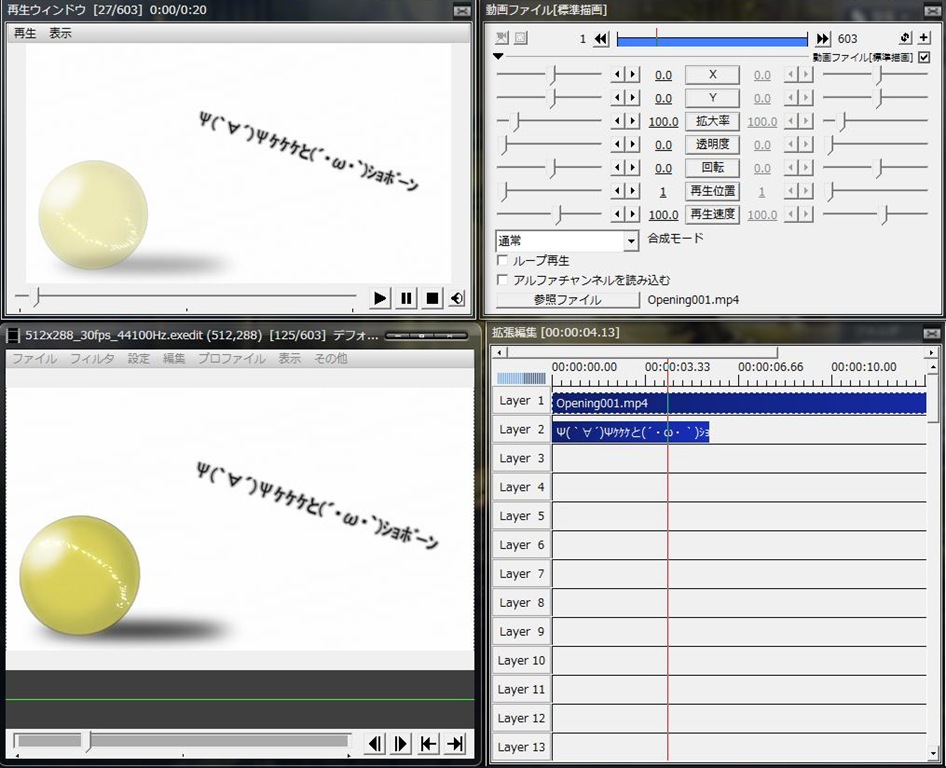
以前、書いた【H.264】Aviutlの簡単な使い方【Aviutl】にある古いx264.exeのリンク先に飛んでいる人が多いので、新たなリンク先を含めてAviutlの基礎構成ファイルとフォルダ構造を……。
AviUtlの基礎構成ファイル
- AviUtlと拡張編集プラグイン:http://spring-fragrance.mints.ne.jp/aviutl/
- 拡張 x264 出力(GUI)Ex:http://rigaya34589.blog135.fc2.com/
- MP4Plugin:ミラー配布 http://www1.axfc.net/uploader/Ne/so/90562
- DirectShow File Reader:http://www.tenchi.ne.jp/~yoko/aviutl/index.php?DirectShow%20File%20Reader%20%A5%D7%A5%E9%A5%B0%A5%A4%A5%F3%20for%20AviUtl
- x264:http://x264.nl/
- Nero AAC Codec:http://www.nero.com/jpn/downloads-nerodigital-nero-aac-codec.php
- MP4Box:http://www.mediafire.com/?fcwhwzfgc4fkc
とりあえずAviutlで動画をMp4(H.264 + AAC)で出力するために必要なファイル。
フォルダ構造
重要なのはAviutlを展開したフォルダ内に『plugins』というフォルダを作ること。基本的にAviutlのプラグインはそのフォルダに入れて管理する。
下の画像のアーカイブとアーカイブ2はΨ(`∀´)Ψケケケが個人的に作ったフォルダなので他の人は必要なし。(ちなみにアーカイブ内にはDLしてきたAviutlの基礎構成ファイルが保存されていて、アーカイブ2内にはDLしてきたAviutlで使われているプラグインファイルが保存されている)

一度、Aviutlを起動させた後に生成される一部ファイル(環境設定ファイルiniやcfg、sav)も含まれてしまっているけど、Aviutl.exeのあるフォルダ内はこんな感じ。
基本的にはAviutl関係のファイルと他のexeファイルをこの階層のフォルダ置く。
で、下の画像は『plugins』内のファイル。ここにはAviutl関係のファイルと他のexeファイルを除く各プラグインを展開して入れる。
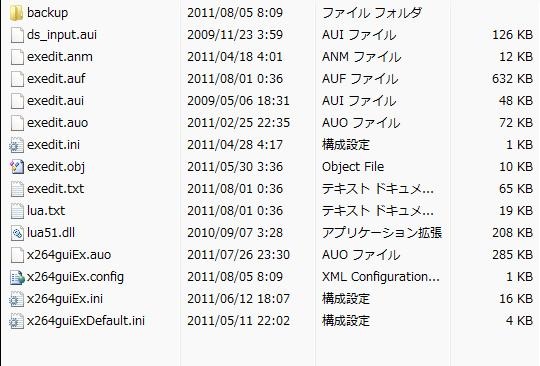
buckupフォルダはAviutlを起動させ、拡張編集プラグインを使用すると自動で作成されるのでわざわざ作成する必要はなし。拡張編集の各種機能を使用する上で必要とする各フォルダに関しては、拡張編集付属のテキスト(exedit.txtやlua.txt)を熟読のこと。
ここまで基本的なファイルとフォルダの位置関係を説明してきたけど、ぶっちゃけ、上記のAviutlの基礎構成ファイル関しては、全てのファイルが同じ階層のフォルダに纏められていても問題はなかったりするww
まあ、今後の更新でどうなるかはわからないけど……。
ちなみにDirectShow File Readerを活かす(様々な形式の動画を読み込む)ためには、各種コーデックやスプリッタをPCにインストールしておく必要がある。それらがPCにインストールされていない場合は、【まとめ】動画の加工編集や変換に役立つフリーソフト(暫定)【一覧】の「コーデックとスプリッタ関係 ※」から必要なコーデックやスプリッタ、あるいはコーデックパックを選んでPCにインストールする。
Aviutlの設定
Aviutlで環境設定をした後は、必ず再起動が必要。下の画像は参考用の一例。
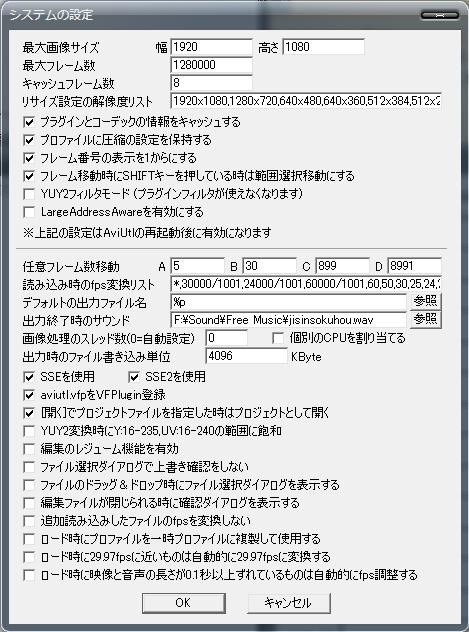
ちなみに拡張編集プラグインを含めて最大○○といった箇所は、指定した数値以上の動画や画像を読み込めなくなるので、それなりの数値にしておくことが望ましい。
また、「リサイズ設定の解像度リスト」は「1920x1080,1280x720,……」のような形式で必要な解像度を追記する。キャッシュフレーム数は数値が大きければ便利だけど、その分メモリを食うのでほどほどに。
「入力プラグインの優先度」はDirectShow File Readerを一番下にするのが望ましいらしい。理由はAviutlが不安定になることがあるからだとか。

ちなみにΨ(`∀´)Ψケケケは気にせずに一番上。というかffdshow+haali Media Splitterを入れているのでMP4 File Readerはいらないかも……インターレース解除的な意味で。
AviUtl - 拡張x264出力(GUI)Exの画像は左のリンク先の長ったらしい記事の、下のほうに貼ってあるので参考にしてもらえれば……。ちなみにチューニングの項目がいるのか疑問。
動画作成の流れ
- Aviutlを起動する。
- 拡張編集プラグインをオン(「設定」から拡張編集をクリック)にする。
- 新規プロジェクトを作成する。
- 動画ファイルや画像ファイル、音楽ファイルを読み込む。
- フィルタ効果やテキスト等の編集作業を行う。
- 最終的に出力する動画の範囲を指定する。
- 「ファイル」の「プラグイン出力」から「拡張 x264 出力(GUI)Ex」を選択し、投稿する動画サイト等の規格に従った設定をして、ファイル名と拡張子(mp4)を指定して保存する。
今回はAviutlの基礎構成ファイルのみの紹介だったけれど、ネット上には様々なプラグインがあるので、必要に応じて取得し、説明文に従って「plugins」等のフォルダに配置する。
おまけ
一部形式のファイル(wmvなど)を直接、拡張編集プラグインに放り込むと、バグなのか上手く読み込めないので、拡張編集プラグイン上で右クリックから「メディアオブジェクトの追加」→「動画ファイル」→「参照ファイル」で読み込ませる。
もちろん、DirectShow File ReaderがAviutlに導入済みで、コーデックやスプリッタがPCに入っていることが前提条件となる。
- 関連記事

ttp://madeinpc.blog50.fc2.com/blog-entry-654.html
DirectShow File RenderとMP4 Pluginを使用しないで、読み込み速度の速いL-SMASH Worksを使用。