【Aviutl】アニメーション効果やカスタムオブジェクトを簡単に追加!【スクリプト制御】
Aviutlは中級者以上向け……なんて書くと、取っ付きにくい感じになってしまうけど、まあ、誰でも最初は初心者なのだから、とりあえずやってみるだけやってみるのがいいかもしれない。所詮、この世は慣れだから。実際、Ψ(`∀´)ΨケケケがAviutlを使うようになったのもこの一、二年程度。拡張編集プラグインの便利さを知ったことがやっぱり大きい。
最初は便利な『部分フィルタ + モザイク』の使い方を覚えて、上に貼ったリンク先の記事でカメラ制御等の使い方を知り、アニメーション効果やカスタムオブジェクトを追加して……という感じ。まあ、出力時のx264の設定値なんかは他のMediacoderやらAvidemux等で覚えたんだけど。
それは兎も角、今回はAviutlに纏められたアニメーション効果やカスタムオブジェクト一式を簡単に追加しようZE、という記事です。ちなみに一纏めの圧縮ファイルにされているので、追加されるアニメーション効果やカスタムオブジェクトの総数は不明。ただ、かなり一杯あるので、非常にオススメ。
準備
- 【Aviutl】簡単な使い方【2011/08現在】の記事に書いてあるDL先から圧縮ファイルをDLしてきて、フォルダ展開する。(これでAviutlと拡張編集が使えるようになり、動画をH.264+AACをMP4形式で出力できるようになる)
- Aviutl.exeのあるフォルダ内に『script』という名前のフォルダを作る。
手順
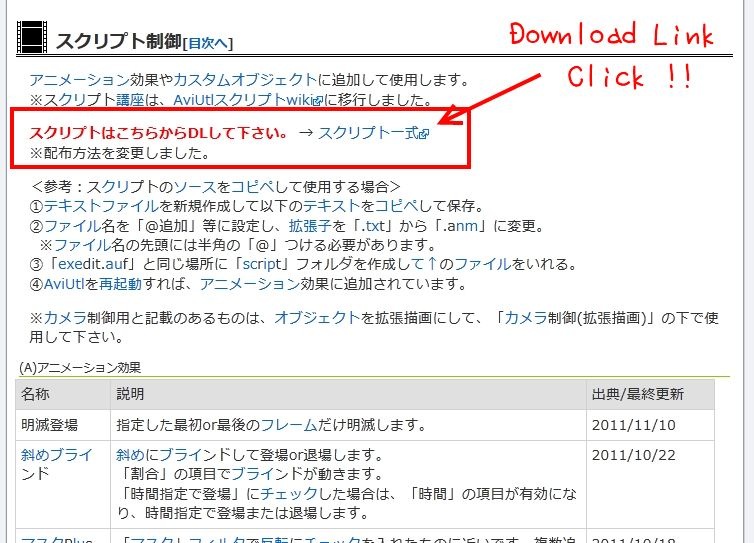
- さつき - ニコニコ大百科の『スクリプト制御』にある『スクリプト一式』をクリックして、リンク先から圧縮ファイルをDLする。
- DLしたらDLファイルを圧縮解凍ソフトで解凍する。
- 解凍された各プログラムファイルを準備の2で作った『script』フォルダにコピペする。
- Aviutlを起動して、設定から拡張編集プラグインにチェックを入れる。
- 拡張編集プラグイン上で新規プロジェクトを作成し、右クリックしてアニメーション効果やカスタムオブジェクトを追加する。
- 各効果に『XXX@~』という項目があったら追加に成功。
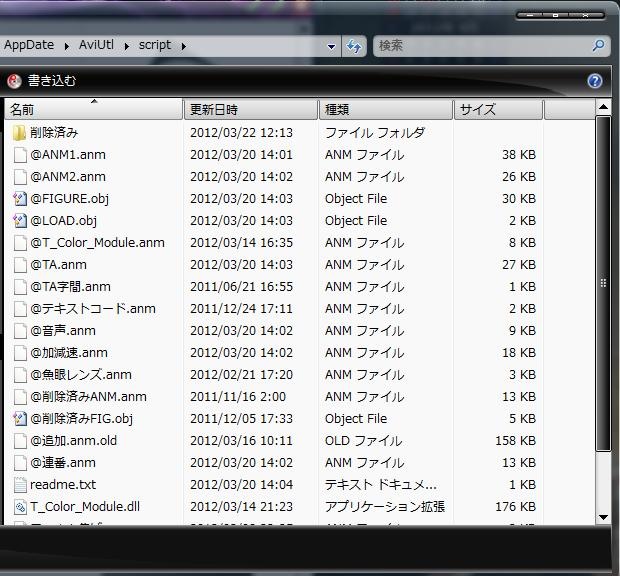
さつきさんの纏められているスクリプト一式以外にも幾つか別の効果が入っているので、その辺はあしからず。で、アニメーション効果やカスタムオブジェクトを追加すると、何ができるのよ?という人は
辺りの動画を視聴すれば何ができるのか、簡単にわかるはず。
ただし、どの効果もある程度は直線移動やら曲線移動やら何やらの拡張編集プラグインの基本的な使い方がわかっていないと、使いこなせないかも……。なので、色々とやりたい人は、まず拡張編集プラグインの基本的な使い方に慣れることが第一かもしれない。
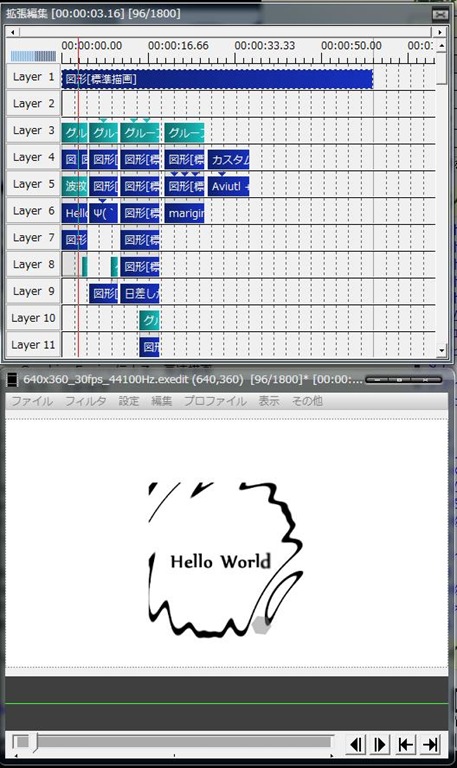
図形の円と波紋の効果、分割登場ー回転、その他幾つかの効果であれこれと遊んで作ってみた企業CMっぽいロゴ。
- 関連記事
- 【AviUtl】最新のAviutlの使用環境構築(L-SMASH Works使用)【2014/08修正】 (08/16)
- 【H.264】Aviutlの簡単な使い方【Aviutl】 (04/01)
- 【Aviutl】簡単な使い方【2011/08現在】 (08/05)
- 【Linux】ubuntu 11.04でAviUtlを使ってみた【Wine】 (05/04)
- 【Aviutl】アニメーション効果やカスタムオブジェクトを簡単に追加!【スクリプト制御】 (03/23)
○拡張編集プラグインのあるフォルダ内にscriptという名前のフォルダを作る。
拡張編集をaviutlと同一に置いていたので、間違えました。