クリックだけでOS Xのインストールディスクを作成してくれる「DiskMaker X」がOS X Yosemite Betaに対応しています。詳細は以下から。
DiskMaker X@liondiskmaker
Mac users… ASSEMBLE ! DiskMaker X 4 is out, with Yosemite compatibility for beta AND Developer Preview versions ! http://t.co/NGyltdUhCW
2014/07/26 08:43:10
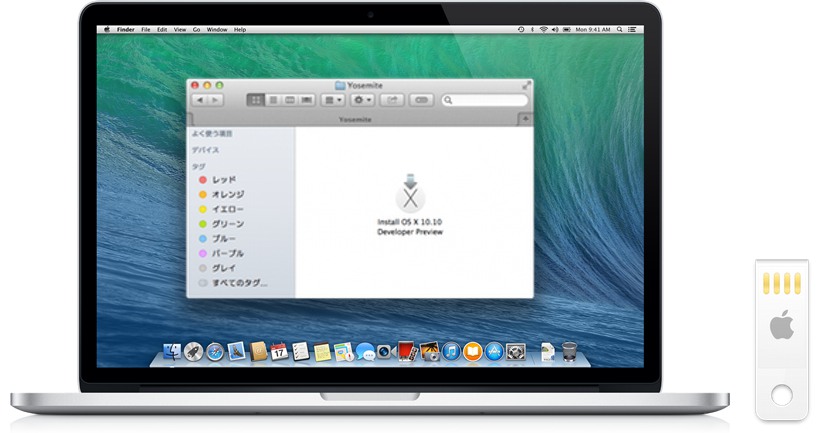
「DiskMaker X(旧Lion DiskMaker)」はOS Xのパッケージ販売されなくなったOS X 10.7 Lionのインストールディスクを作成するために作られたアプリで、今回OS X 10.10 Yosemite Developer Preview, Public Betaにも対応したそうなので使用してみました。
必要なもの
インストールディスクを作成するのに必要なものは以下の通り、
・8GB以上のUSBメモリ
・Install OS X 10.10 Developer Preview.app
(または Install OS X Yosemite Beta.app)
・インストールディスク作成用のMac
・DiskMaker X 4
使い方
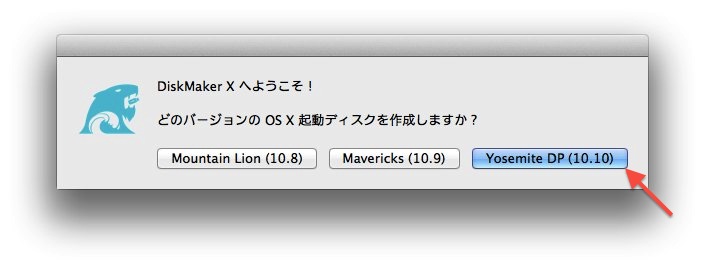
1.DiskMaker Xを起動して「Yosemite DP (10.10)」を選択。
2.「このアプリはベータ版なので自己責任"own risk"で使用して下さい」という警告が出るので「I am brave!」で次へ。
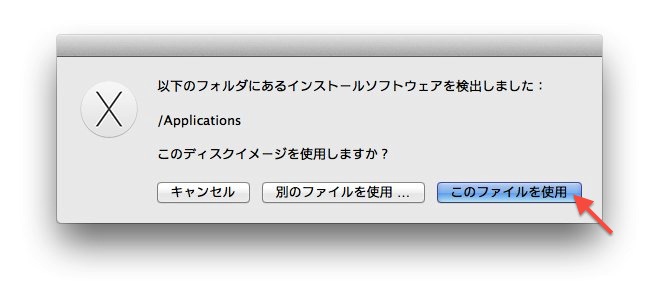
3.Install OS X 10.10 Developer Preview.appを自動的に検索して使用してくれます。
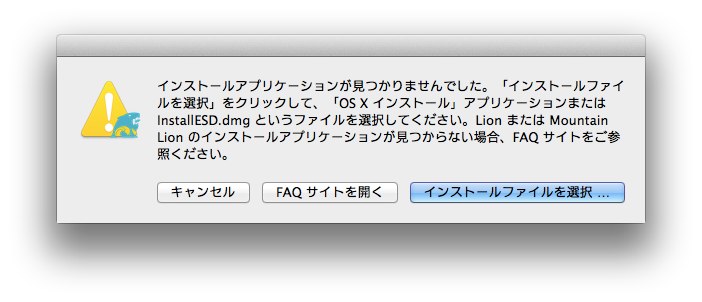
自動検出されなかった場合はInstallESD.dmgを含むインストーラーを指定して下さい。
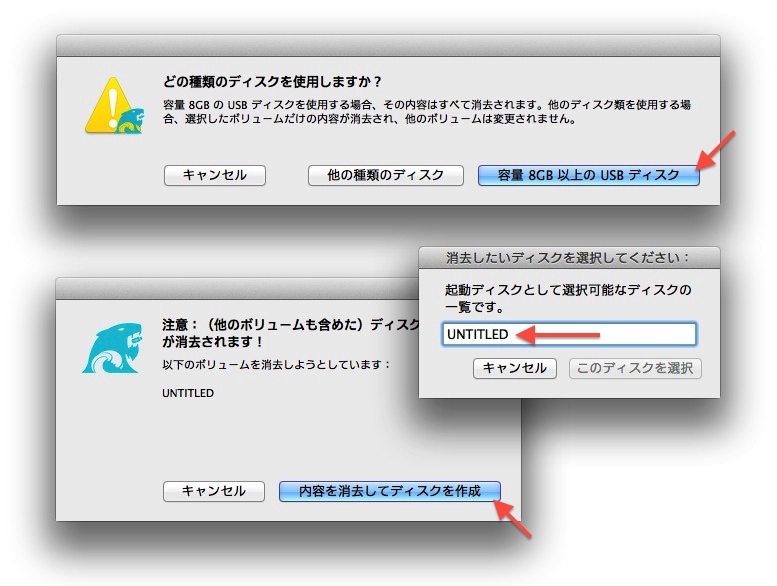
4.インストールディスク(USB)を選択し、フォーマット。
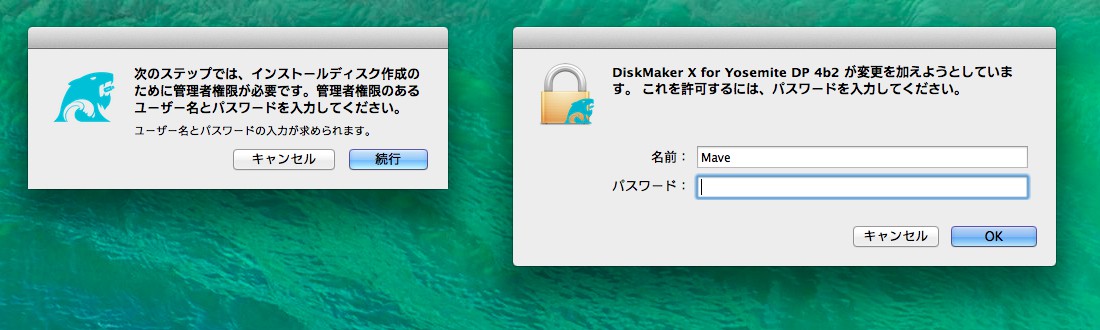
5.管理者パスワードを入力。
6.後はDiskMaker Xのプロセスが動いて、Finderが開いたりしますが数分で終了します(強制終了したい場合は[Command] + [Q])。
7.しばらくすると作成プロセスが終了し、フォルダ壁紙やアイコンも設定されたUSBインストールディスクが作成されるので、Macを起動する際にOptionを押してこのインストールディスクを指定するか、システム環境設定.appの[起動ディスク]でこのUSBインストールディスクを指定して下さい。
OS X Mavericksから採用された「createinstallmediaコマンド」を使ってもインストールディスクを作成できますがターミナルを使って作成するのが面倒という人はDiskMaker Xをどうぞ。
コメントを書き込む