OWCでAppleの「インストーラ.app」でインストールされたファイルやログの見方を解説していたので訳してみました。詳細は以下から。
悪意のあるAdobe Flash Playerが出現する物騒な時代ですが、 Macのイントーラ.appにはインストールしたアプリやプラグインのファイル一覧取得する便利な機能が備わっているそうです。詳細は以下から。
インストーラの使い方
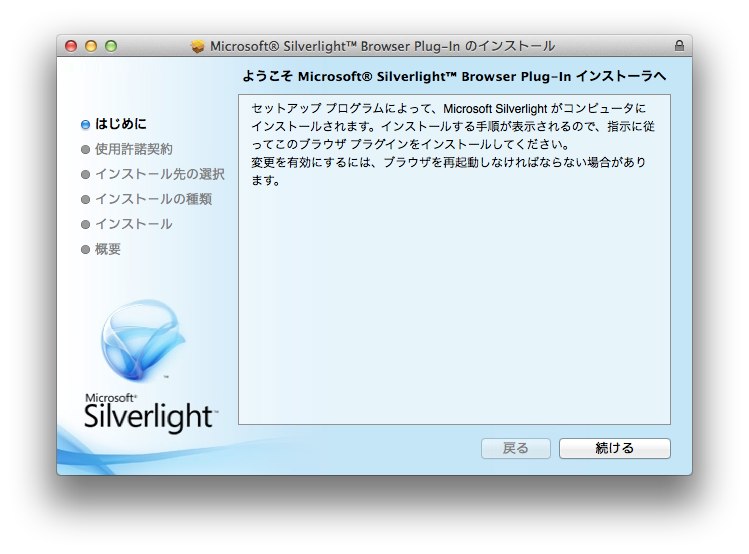
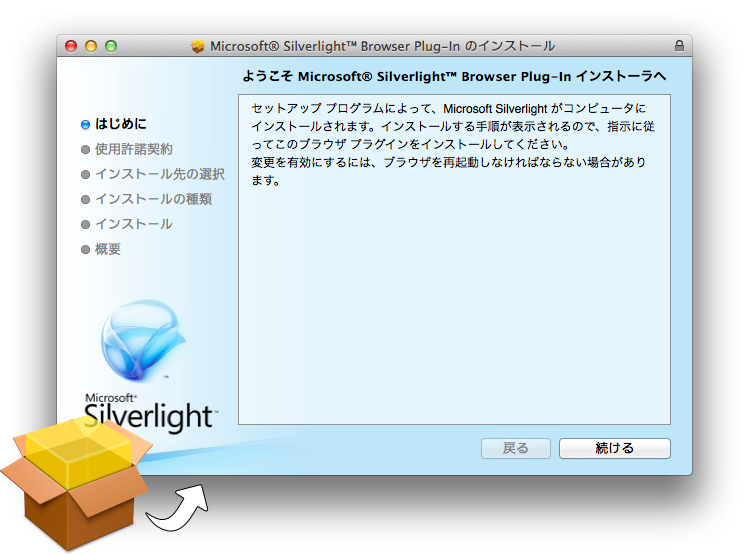
1.ダウンロードしたdmgファイルをダブルクリックしてインストーラ.appを起動。
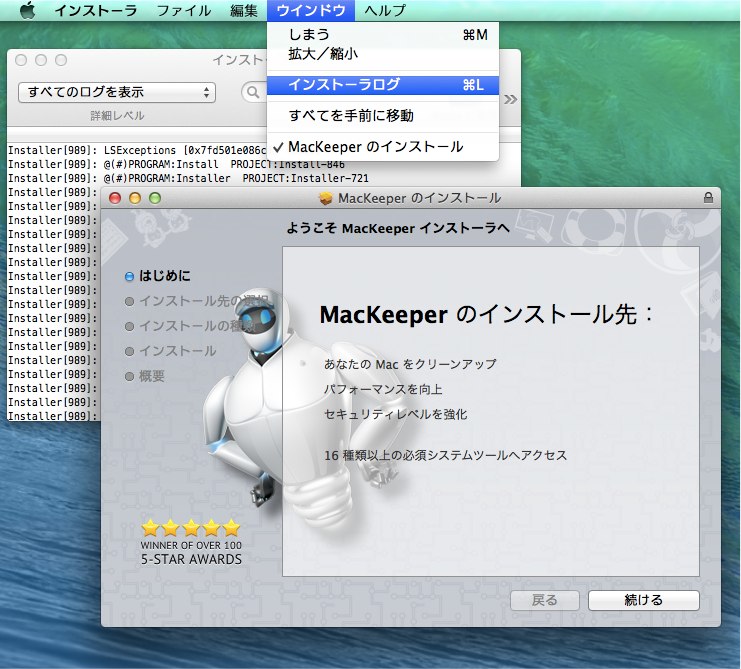
2.インストーラ.appを起動したら[Command]+[L]でインストーラログを表示できます(メニューバーの[ウインドウ] > [インストーラログ])。このログでは詳細レベルで「エラーのみ表示」「エラーと進行状況を表示」「全てのログを表示」が選択できフィルタ、ログを保存することも可能です。

3.また、インストーラ.appが起動した状態でショートカットキーの[Command]+[I](メニューバーの[ファイル] > [ファイルを表示])を押すことによりインストールされるファイルの一覧を見ることが出来ます。

4.これを覚えておけば、変なアプリをインストールした場合や、不要になったアプリのプラグインや細かいファイル全てを見つけ削除することも可能(不可視ファイルなどはdefaultsコマンドで表示してください)なので覚えておくと便利だと思います。
関連リンク:
・Keeping Track of the 'Traces' of Apps on Your Mac - OWC
トラックバックURL:http://trackback.blogsys.jp/livedoor/applechinfo/39543544
コメントを書き込む