テキストエディタは使う人には便利だけど、使わない人には「何でいるの?」というアプリかもしれません。だってメモ帳で事足りるから。
でも仕事で議事録とったり、ブログ記事を書いたりする時には、後で管理もしやすいので非常に便利です。
そんなテキストエディタの一つ「Write for iPhone」をご紹介します。
Writeの魅力
Writeの魅力は管理がしやすいこと。それにつきます。こちら最近Mac版が正式にリリースされ、Macでも同じ操作性で利用できるようになり、更にデータの同期も簡単にできるようになってます。
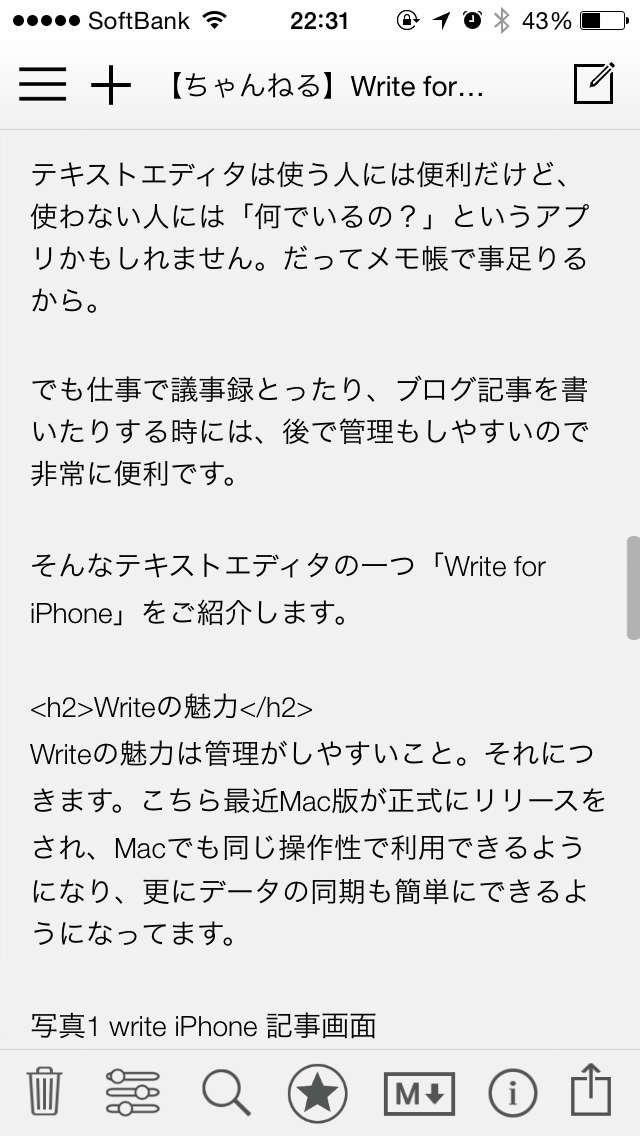
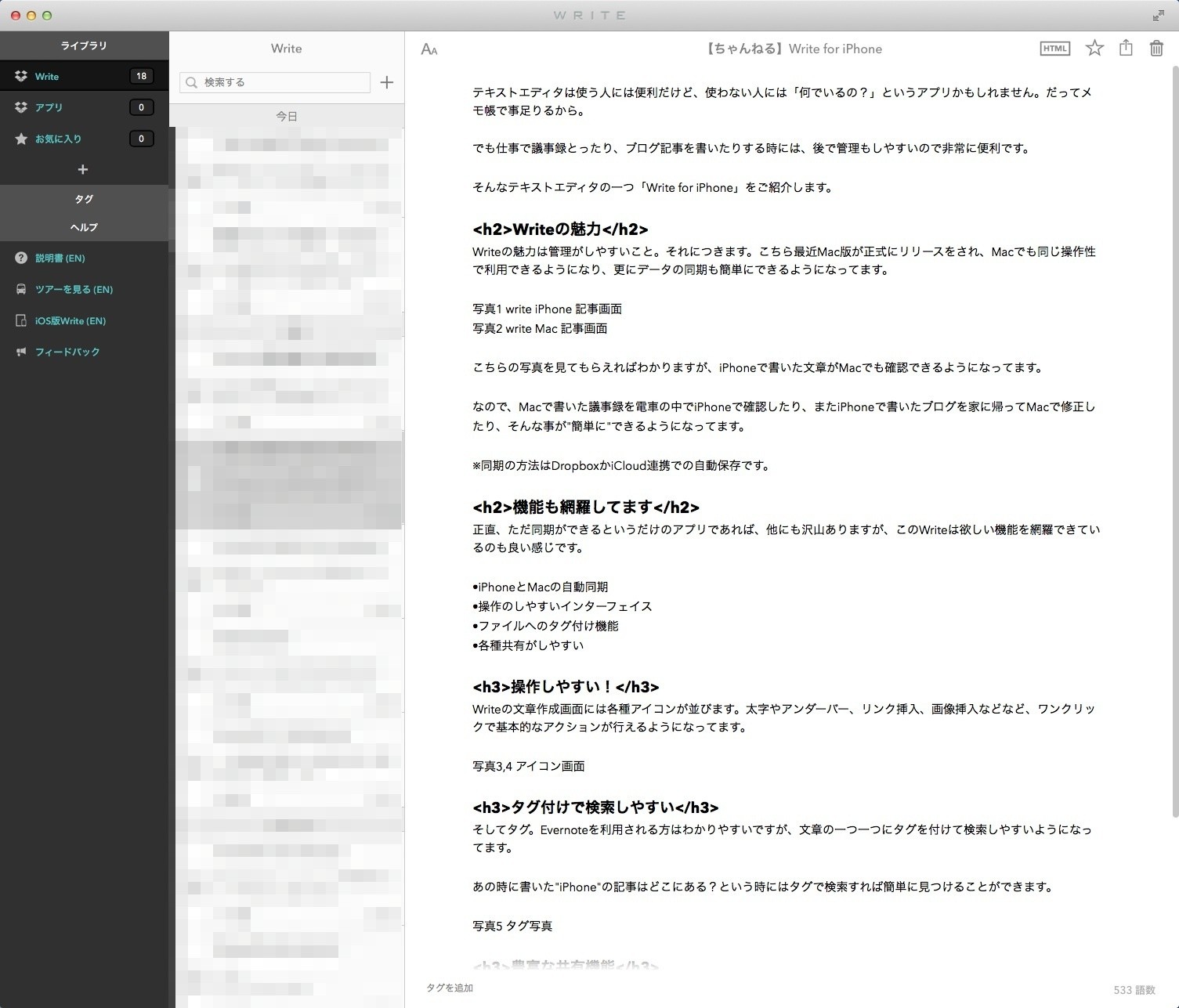
こちらの写真を見てもらえればわかりますが、iPhoneで書いた文章がMacでも確認できるようになってます。
なので、Macで書いた議事録を電車の中にてiPhoneで確認したり、またiPhoneで書いたブログを家に帰ってMacで修正したり、そんな事が"簡単に"できるようになってます。
※同期の方法はDropboxかiCloud連携での自動保存です。
機能も網羅してます
正直、ただ同期ができるというだけのアプリであれば、他にも沢山ありますが、この「Write」は欲しい機能を網羅できているのも良い感じです。
- •iPhoneとMacの自動同期
- •操作のしやすいインターフェイス
- •ファイルへのタグ付け機能
- •各種共有がしやすい
操作しやすい!
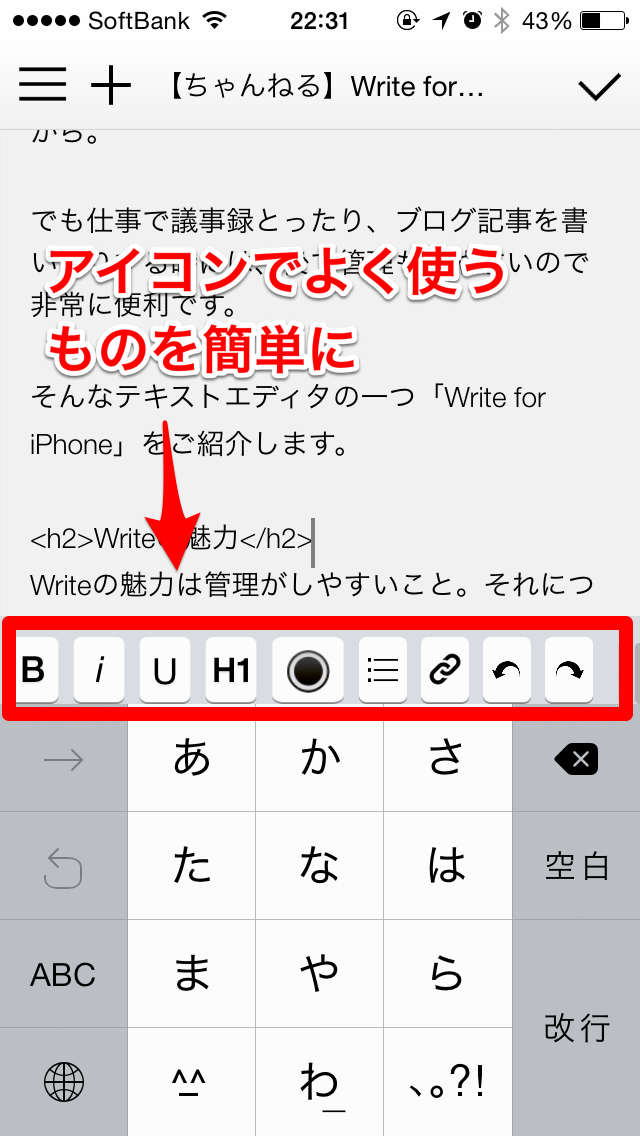
「Write」の文章作成画面には各種アイコンが並びます。太字やアンダーバー、リンク挿入、画像挿入などなど、ワンクリックで基本的なアクションが行えるようになってます。

タグ付けで検索しやすい
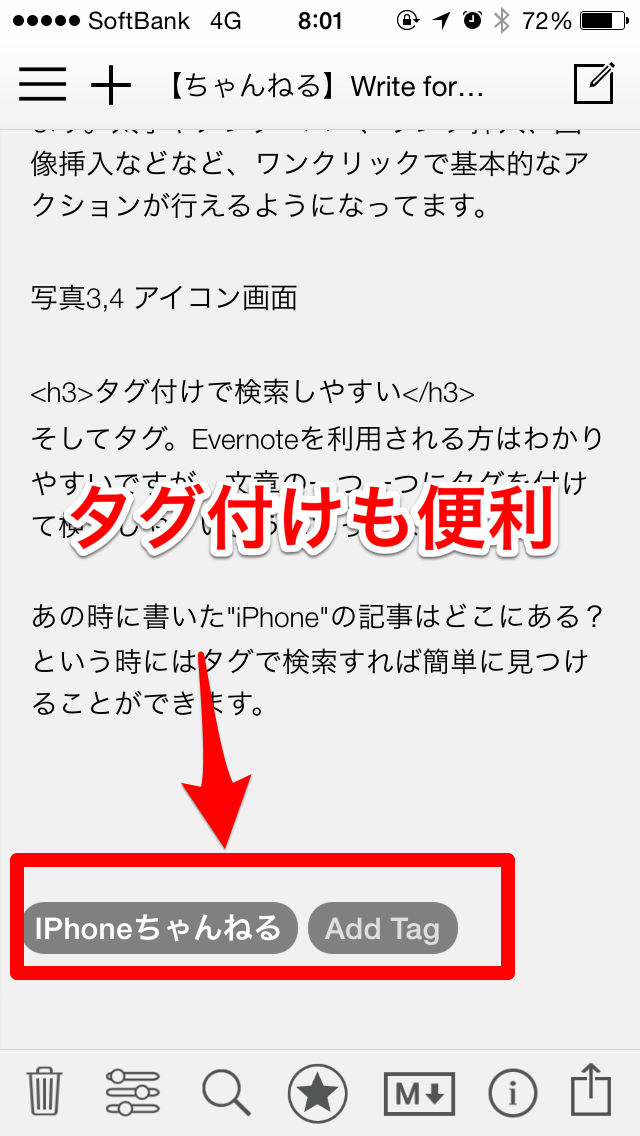
そしてタグ。Evernoteを利用される方はわかると思いますが、文章の一つ一つにタグを付けて検索しやすいようになってます。
あの時に書いた"iPhone"の記事はどこにある?という時にはタグで検索すれば簡単に見つけることができます。
豊富な共有機能
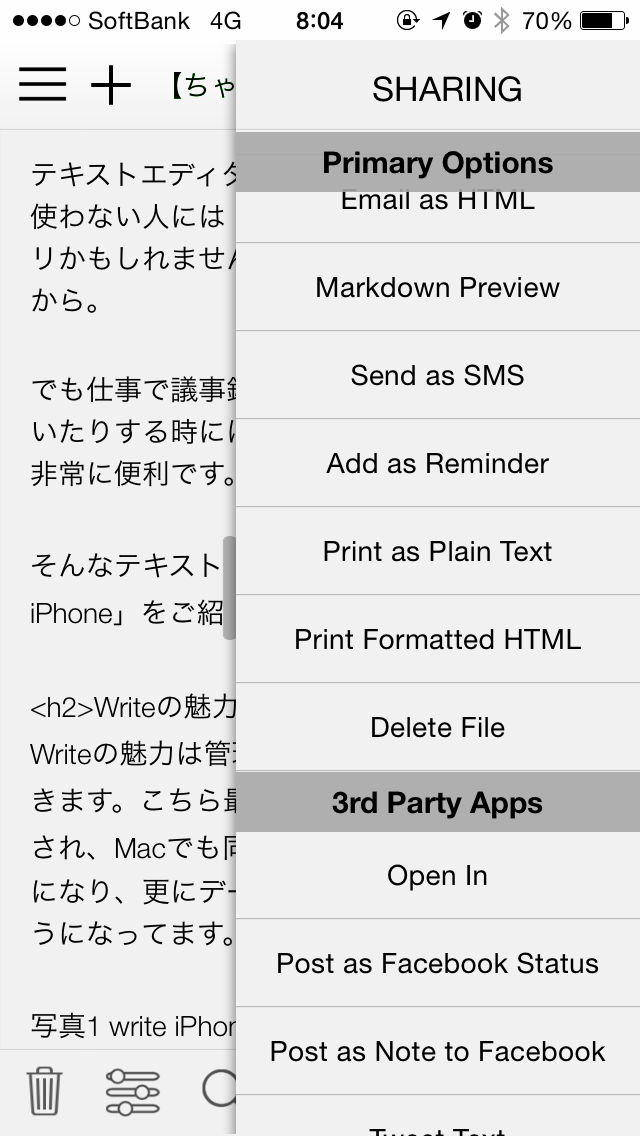
同期はiPhoneとMac間のやりとりだけではありません。かなり豊富なシェア機能が搭載されています。
メールやSMS送信からリマインダー登録。またTwitterやFacebookへの投稿や他のアプリへの連携など。豊富過ぎて1画面内にはおさまりません。
Macとの同期は一つの特徴でしかなく、ここに紹介した機能もほんの一例でしかありません。普通に使ってもかなり使い勝手の良い。仕事が捗るWriteはオススメです。
Write for iPhone - A Note Taking and Markdown Writing App
販売業者 : Tanmay Sonawane / サイズ : 25 MB
¥200
★4.5(2件の評価)
Mac版
Write - A Beautiful Markdown Note Taking & Writing App
販売業者 : Tanmay Sonawane / サイズ : 10.7 MB
¥1,000
★3.5(14件の評価)
