
先ほどの記事で紹介した中国のハッカー集団「盤古」だが、
その盤古からiOS7.1.1対応完全脱獄ツール「Pangu Ver.1.0」がついにリリースされた。
Panguオフィシャルサイトからダウンロード可能。
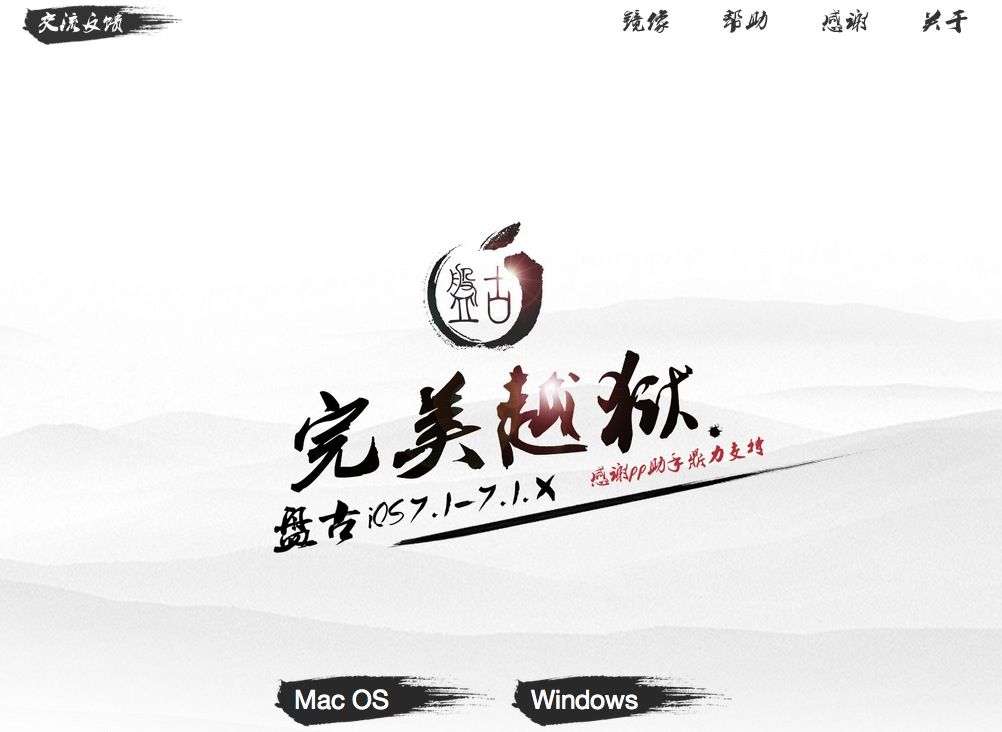
現在はWindows版のみ、79.6MB。
Mac OS版は準備中とのこと。
iPhone5(香港版)16GBにて試してみた。
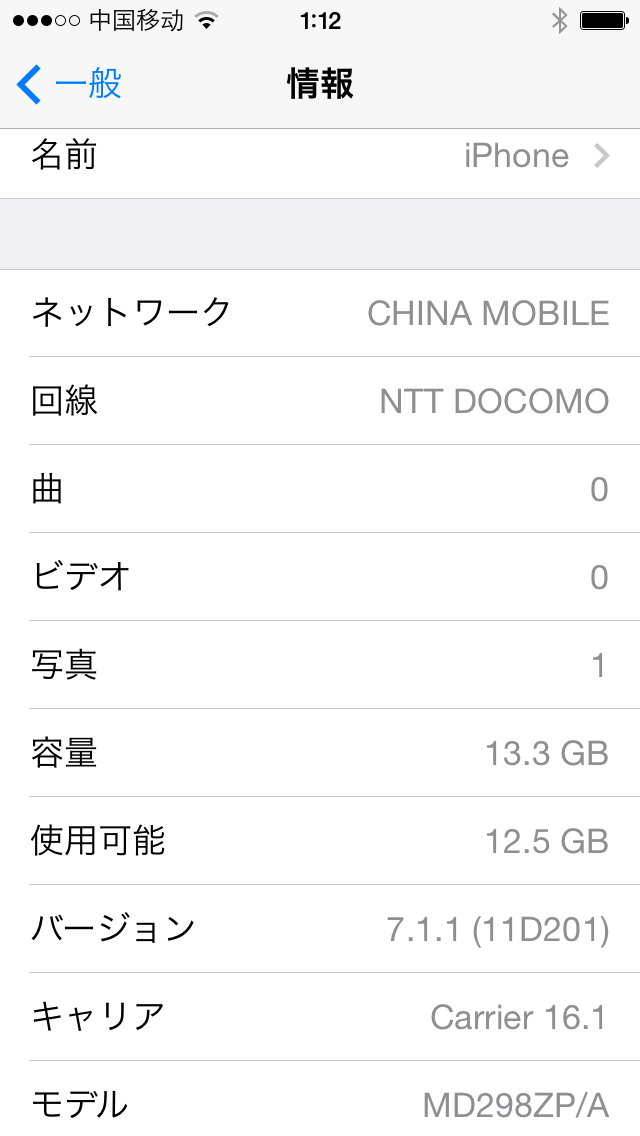
基本的にワンクリック+ちょっとごにょごにょ系で、
evasion7+一手間必要な感じ。
ちなみにPanguは中国語版なので、日本語Windowsだと文字化けする。
他のサイトのレポートは文字化けしたのが掲載されているようなので、
私は中国語Windows8にて実行したスクリーンショットで文字化けしていないものを公開したい。
(元はこういうことが書いているんですよという意味で。。)
対応iOS
・iOS7.1.1
・iOS7.1
対応デバイス
・iPad 2/3/4
・iPad Air
・iPad mini
・iPad mini 2
・iPhone4
・iPhone4s
・iPhone5
・iPhone5c
・iPhone5s
・iPod Touch 5
PanguによるiOS7.1.1の脱獄方法
■Step 1
デバイスはそのまま何もデータは消えずに脱獄されるが、
万一のために一応バックアップは取っておこう。
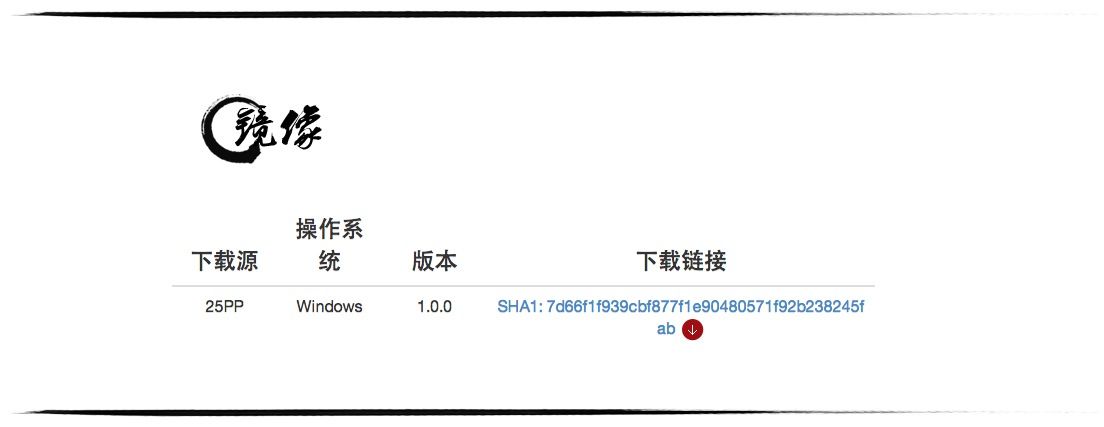
Windows PCからPanguオフィシャルサイトに行き、Panguをダウンロードする。
本家が混んでいるときはダウンロードミラーリンク(メニューの镜像)から。
■Step 2
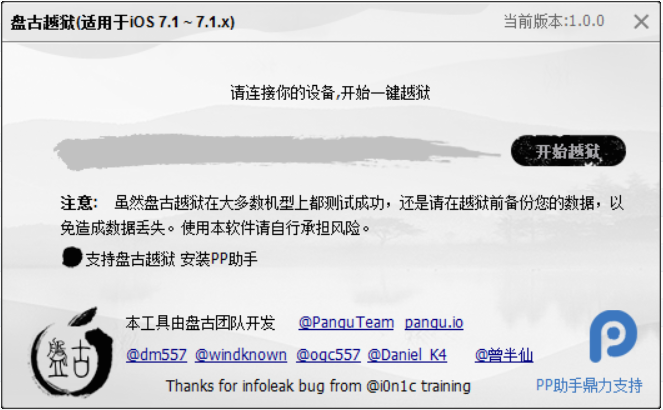
PCからダウンロードしたPangu.exeを実行。
■Step 3
iOS7.1.1のデバイスをUSBケーブルでWindows PCに接続する。
■Step 4
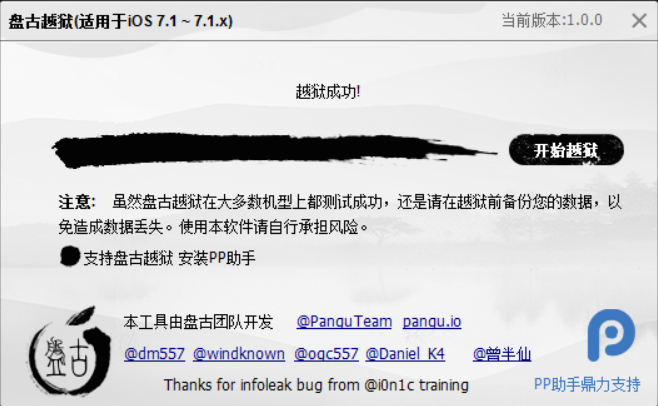
「支持盘古越狱 安装PP助手(Pangu Jailbreakをサポートする PP助手をインストールする、の意)」と書いてあるところのチェックボックスをOFFにしてから、
「开始越狱(脱獄開始の意味)」ボタンをクリック。
ちなみにPP助手は中国では有名な、中国製のクラックアプリを入れるためのインストーラーのようなもの。入れたい人はどうぞ。後からCydiaから消すこともできる。
あ、作業開始前にできればデバイスのパスコードロックはオフにしておこう。
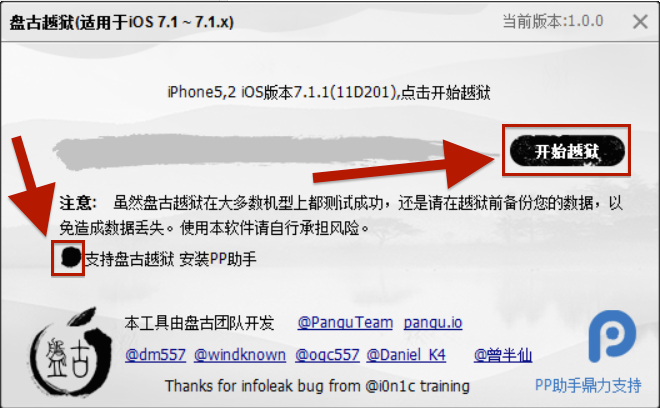
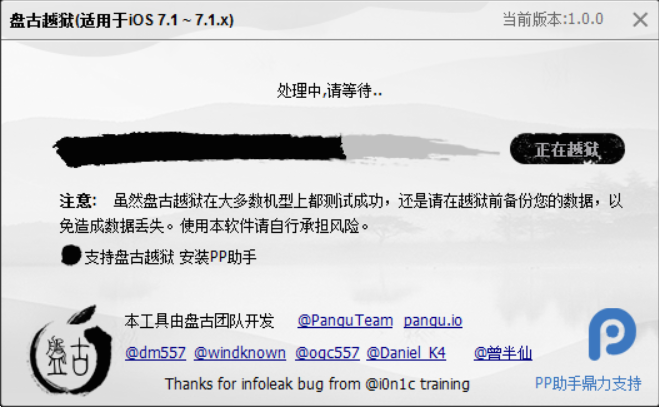
すると脱獄作業が勝手に始まる。
■Step 5
Panguの画面の指示で、
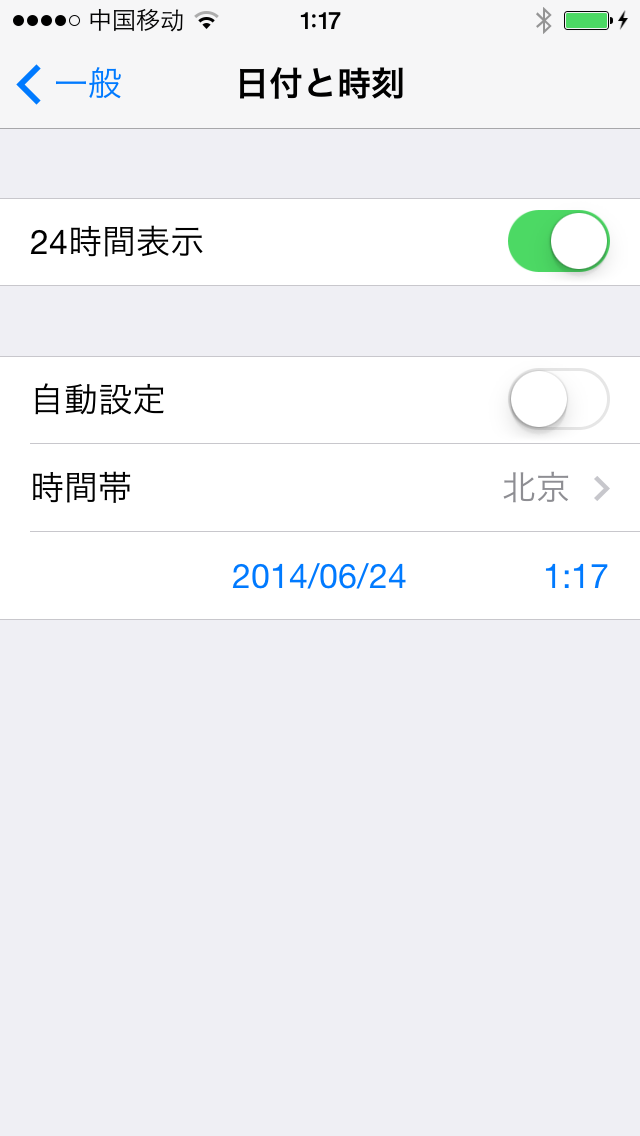
設定>一般>日付と時刻で日付を「2014年6月2日」にするよう求められるのでそうする。
下のスクショは6月24日だが、これを6月2日に変更。
■Step 6
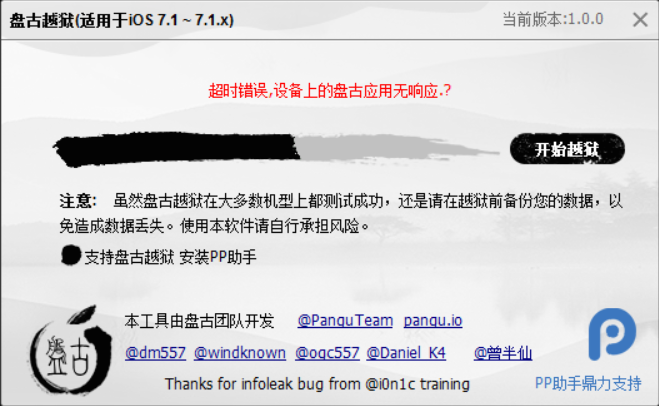
もしこの後赤い字が出て止まってしまったら、再度Step4からやり直し。
もし止まらなかったらStep 7へ。
■Step 7
作業が続き、Pangu上に「请点击设备屏幕上的'盘古'图标(デバイスのスクリーン上のPanguアイコンをタップしてください)」と出る。
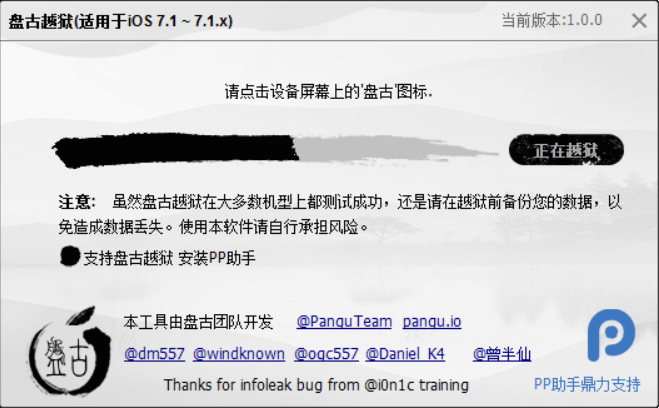
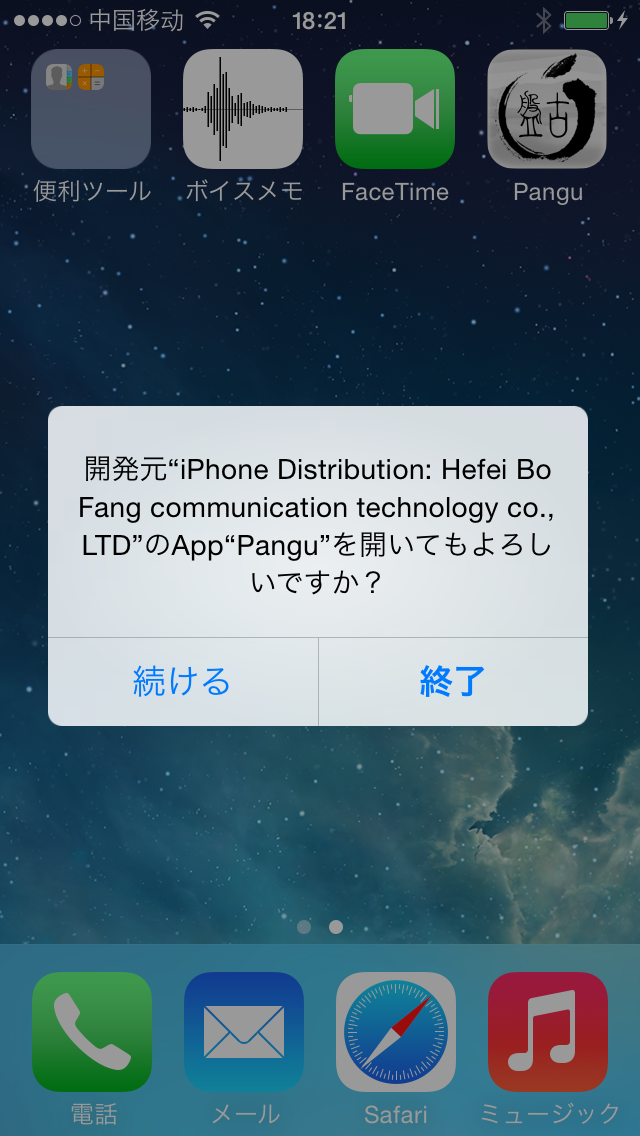
デバイス上に「Pangu」という新しいアイコンができているので、それをタップする。

警告が出たら続ける、でOK。
ちなみにここに書いてあるHefei BoFang Communication Technology Co., LTD.は中国安徽省の合肥(Hefei)の会社。合肥にはIT系の学校が多く、企業も集まっているのだとか。投資しときゃよかった!?
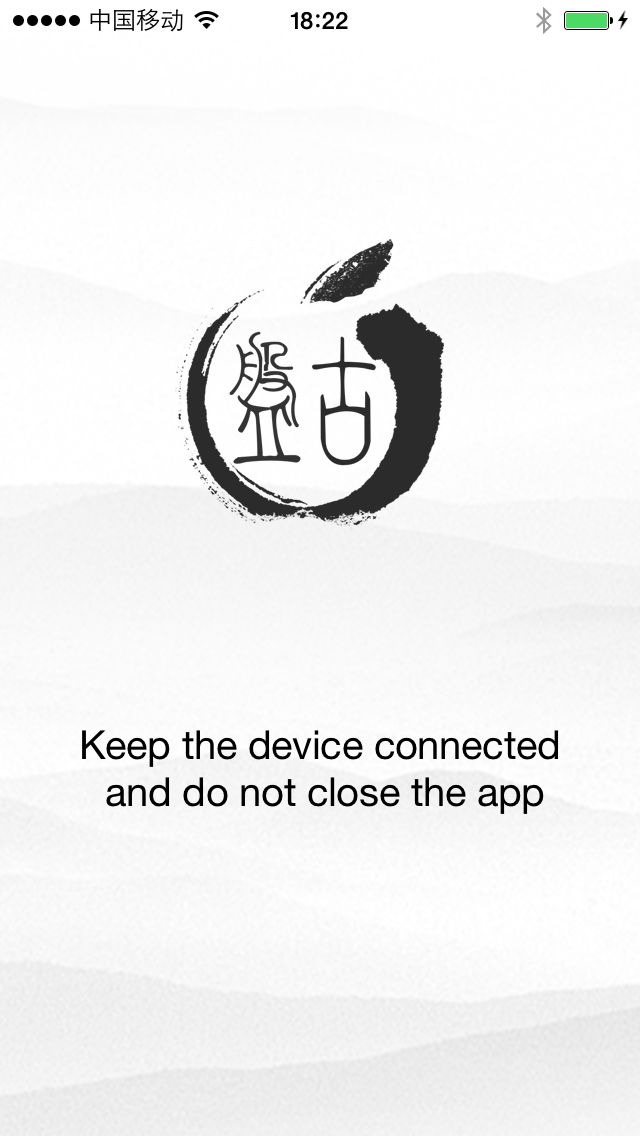
デバイス上になにやら画面が出るがUSBケーブルは外さず放置すればよし。

■Step 8
あとは放っておけばデバイスが再起動し、
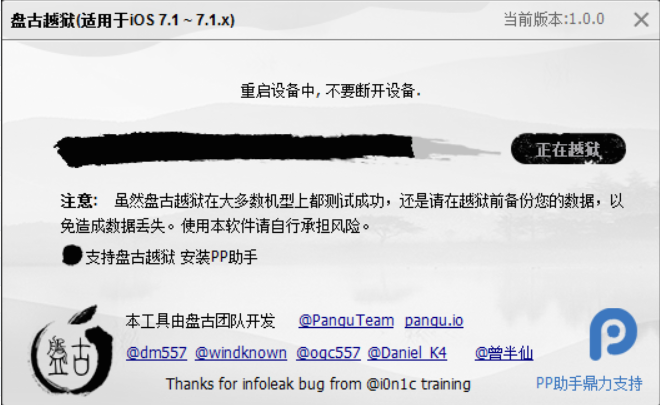
Pangu上には「越狱成功(脱獄成功)」と表示される。
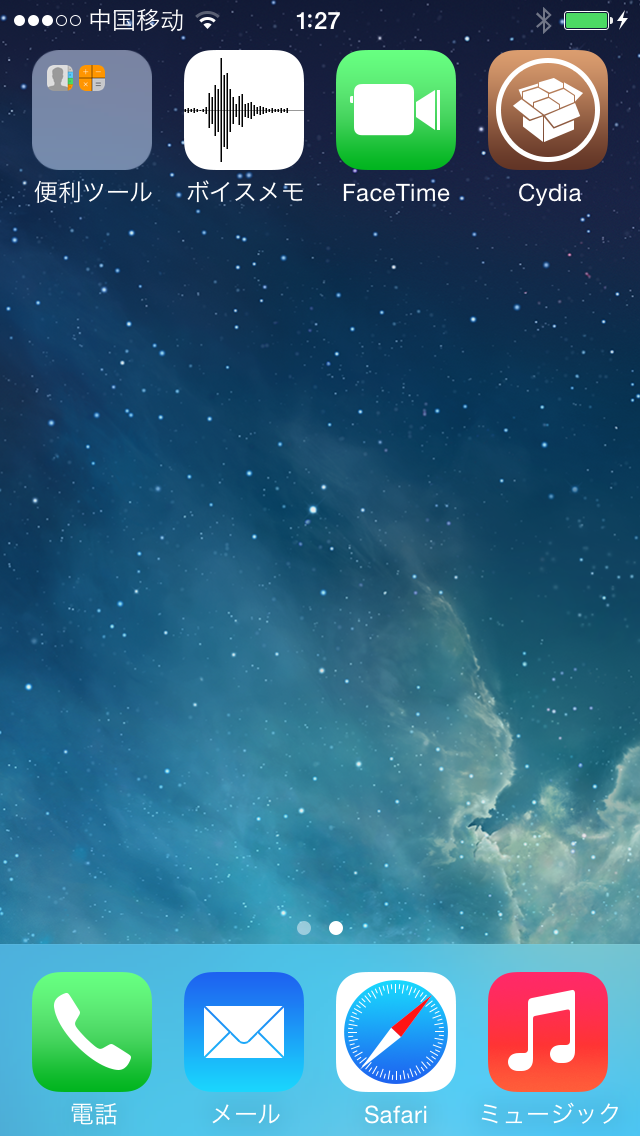
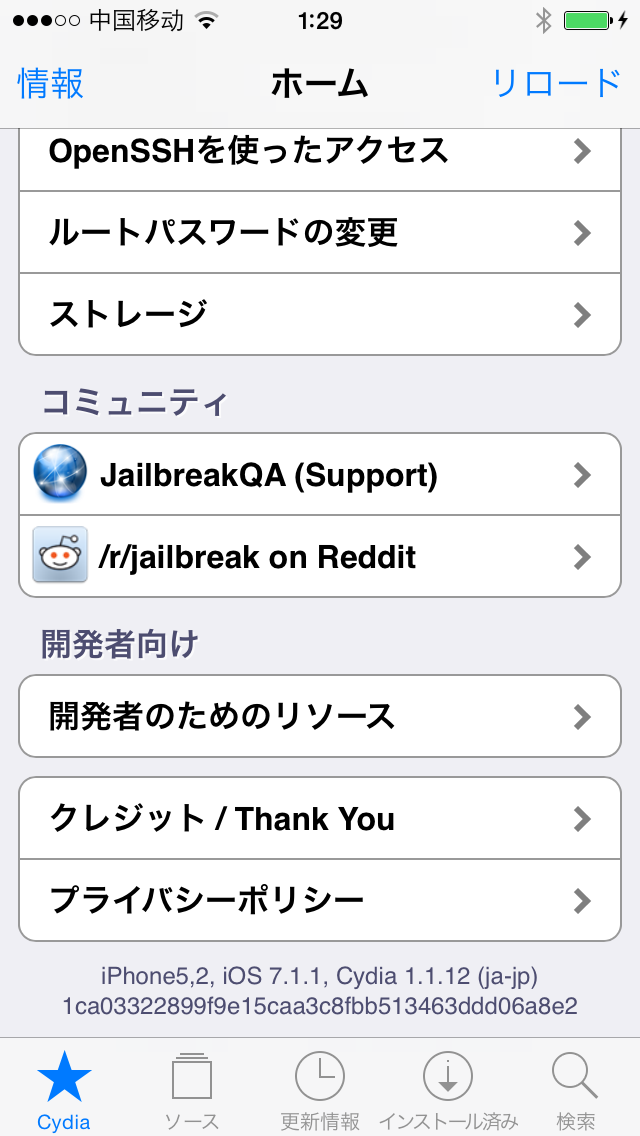
デバイス上にはめでたくCydiaがインストールされ、脱獄が完了!
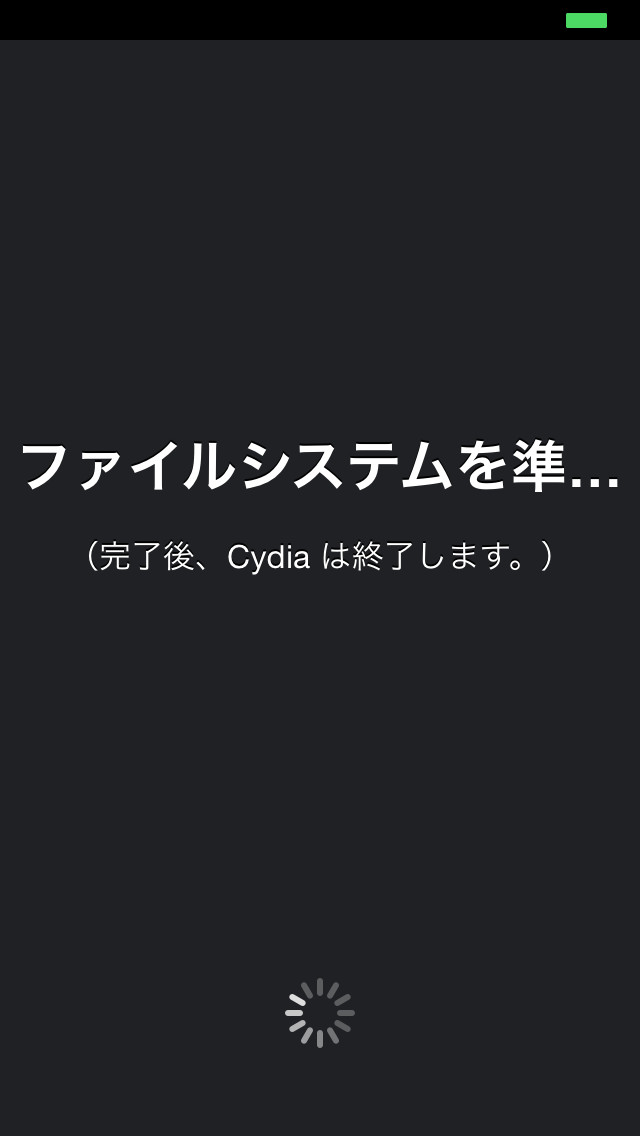
Cydiaを起動すると一回目はファイルシステムの準備が行われ、自動的にCydiaが閉じる。
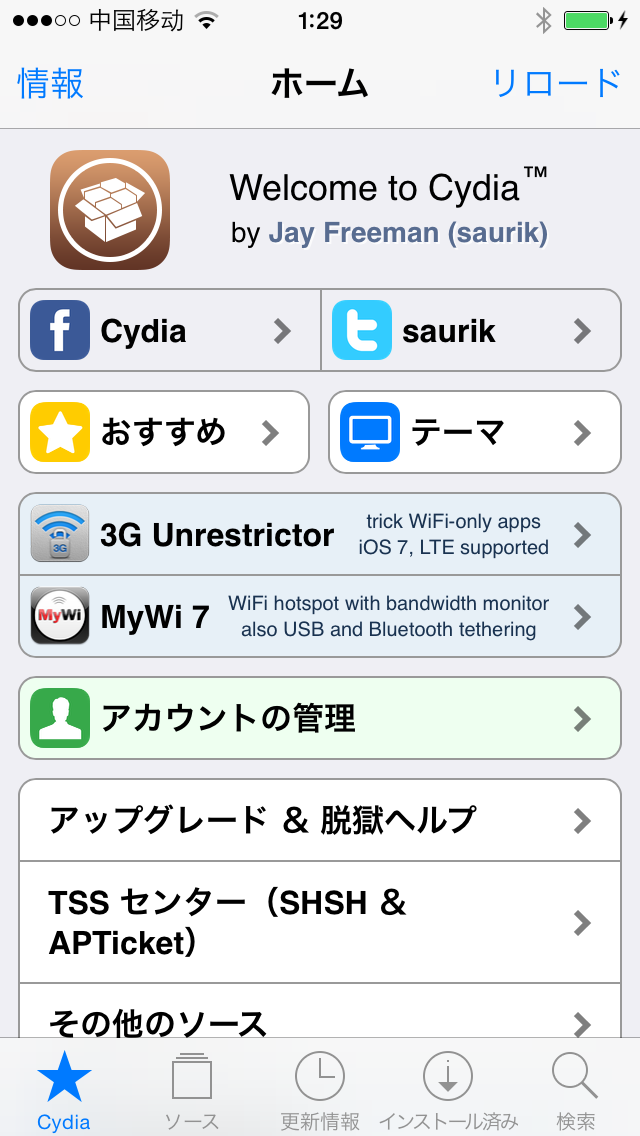
もう一度Cydiaを起動すればちゃんとできてる!はず!
■Step 9
先ほど設定した日付が6月2日になっているので、設定>一般>日付と時刻で元に戻しておこう。
今のところiOS7.1.1でもiOS7.0.6用の脱獄Tweak/脱獄アプリは動くようだが、
一部のアプリはインストールができないようだ。
すぐに各アプリが対応してくるとは思われるが。
なお、iOS7脱獄のお勧めリポジトリやアプリはこの記事参照。
もちろん実行は自己責任で。
記事は以上。
---------- 小龍茶館オススメ製品 ----------
■私も使ってます!iPhoneが3G 2枚同時待ち受け可能に!【3G対応Wi-Fiアダプタ スマートデュアル Smart Dual】。
脱獄必要なし、SIMフリー、3G対応のSIM+Wi-Fiアダプタ。あなたのiPhoneが2枚同時待ち受け可能に!iPod TouchやiPadが電話になる!当ブログでの紹介記事はこちら、購入はこちらまで。
■【iPad mini Retina 海外SIMフリー版 A1490 Silver シルバー Wi-Fi + Cellular】
iPad mini RetinaをSIMロックを気にせずに使いたい方へ。
日本のMVNOや、海外での利用に。
Apple Computer
■【軽くて使える大容量モバイルバッテリー!cheero Energy Plus】
モバイラーにとっては外出時には必須のモバイルバッテリー。
実績のCheero製で、今回はリチウムポリマー電池採用。
大容量12,000mAhなのに、10,400mAhのcheero power plus2よりも30%薄く、重量も5%軽減。
iPhone5s/iPhone5/iPhone4S/iPhone4を3〜4回充電可能。
2.1Aの出力もあり、iPadの充電もでき、またACアダプタつきで充電も速い!
過充電・ショート・発熱(過熱)自動検出機能付きで、夏の季節も安心。
デザインもGood!と欠点が見つからない。
■私も使ってます!MacBook AirとMacBook ProのSSD容量が足りない人へ、SDカードスロットにジャストフィットのソリッドディスク【PNY StorEDGE Fit SDスロット disk】。
↓この記事が貴方の役に立ったり、面白いと思われたら下のバナー等をクリックしていただけると小龍のやる気が出ます。