久々の、小龍茶館レアものガジェット紹介。
とうとう待ち望んでいた製品登場!
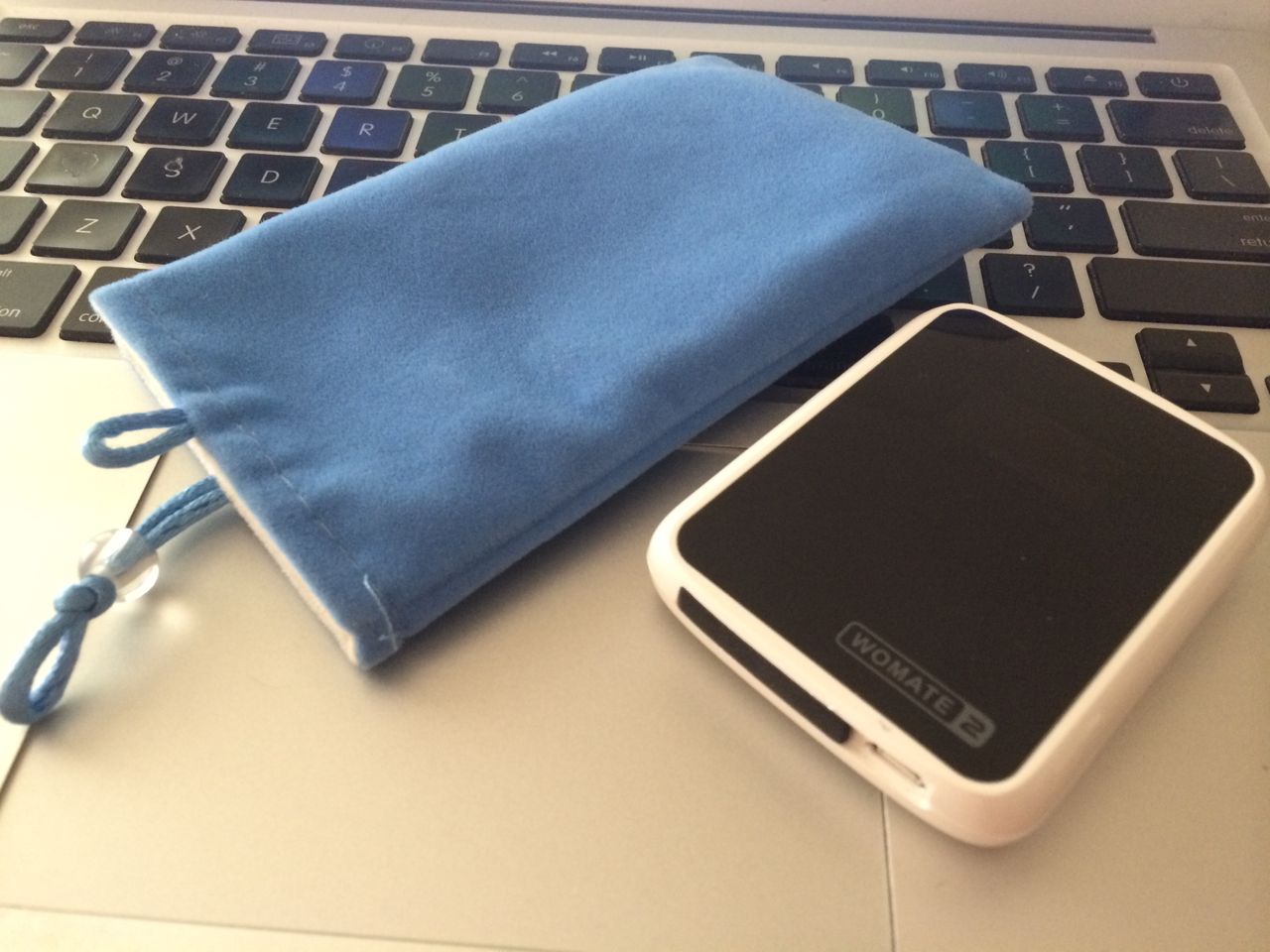
iPhoneがデュアル3G 2枚同時待ち受けが可能になるWi-Fi・3G無線アダプタ「Smart Dual(スマートデュアル)」!
個人的にオススメのポイント
・Wi-FiとSIPを使った方式で、脱獄しなくても使えるのがGood!
・全てのiPhone(やその他のiOSデバイス)の機種に対応しているのがGood!
・電池が1日持つのがGood!
・小型で持ち歩きやすいのがGood!
・妙に可愛い持ち運び用ポーチがGood!
というわけで小龍的にも個人的にイチオシ。
以下がスマートデュアルの詳細の機能一覧だ。
Smart Dualの機能
・既に3Gでの通話機能のあるiPhoneやAndroidスマートフォンと組み合わせる事で3G回線SIMの2枚同時通話待受が可能に。 3G非搭載のiPod、iPad、Androidタブレット(マイクが使用出来るモデルのみ)と組み合わせる事でデータ通信と3G通話が可能になります。
・キャリアSIMロックが掛かっているiPhoneでも、Smart DualがSIMフリーなので、理論上他社のSIMカードが使用可能になる。本体のSIMロック解除の必要なし。
・3G無線ルータ機能で、最高下り7.2Mbpsの速度で通信可能。
・App Storeで無料ダウンロード可能なアプリ「Funny Call」にて操作できるため、脱獄の必要なし。
・iPod TouchやiPadにFunny Callを入れてSmart Dualと組み合わせて使うと、iPhoneと同じように3G SIMによる通話やSMS発着信が可能になる。
・Smart DualのアプリはiOSのアップデートに対応してApp Storeにてアップデートされ、最新のiPhone/iPod Touch/iPadの機種にも対応可能。
・Smart DualはWi-Fiブリッジ機能をサポート。3G SIMでの電話やSMS機能と同時に、Wi-Fi(自宅・会社等のWi-Fiルータや外でのWi-Fiホットスポットを含む)でのネット接続が可能。
商品仕様
3G:WCDMA 2100/850Mhz
2G:GSM 850/900/1800/1900Mhz
WiFi:IEEE 802.11 b/g/n
SIM:マイクロSIM
USB:マイクロUSB
待受時間:24時間
連続通話時間:10時間
連続3Gデータ通信時間:8時間
バッテリー:2000mAh
サイズ:縦72mm×横58mm×厚さ14mm
重量:66グラム
製品品番:WOMATE2
購入・お問い合わせ先
i-KingMobile(アイ・キングモバイル) Smart Dual販売サイト
使い方
私も早速手に入れたので、実際に私が使っている方法をご紹介。
1. まずはSIMを2枚用意する。
2. 主に3Gデータ通信をする方をスマートデュアルの方に挿入する。
(なぜなら本体側の3Gデータ通信を使用する場合はスマートデュアルとの接続を切らなくてはならず、そうすると2枚同時待ち受けの意味がなくなるからだ)
3. 本体はこんな感じ。
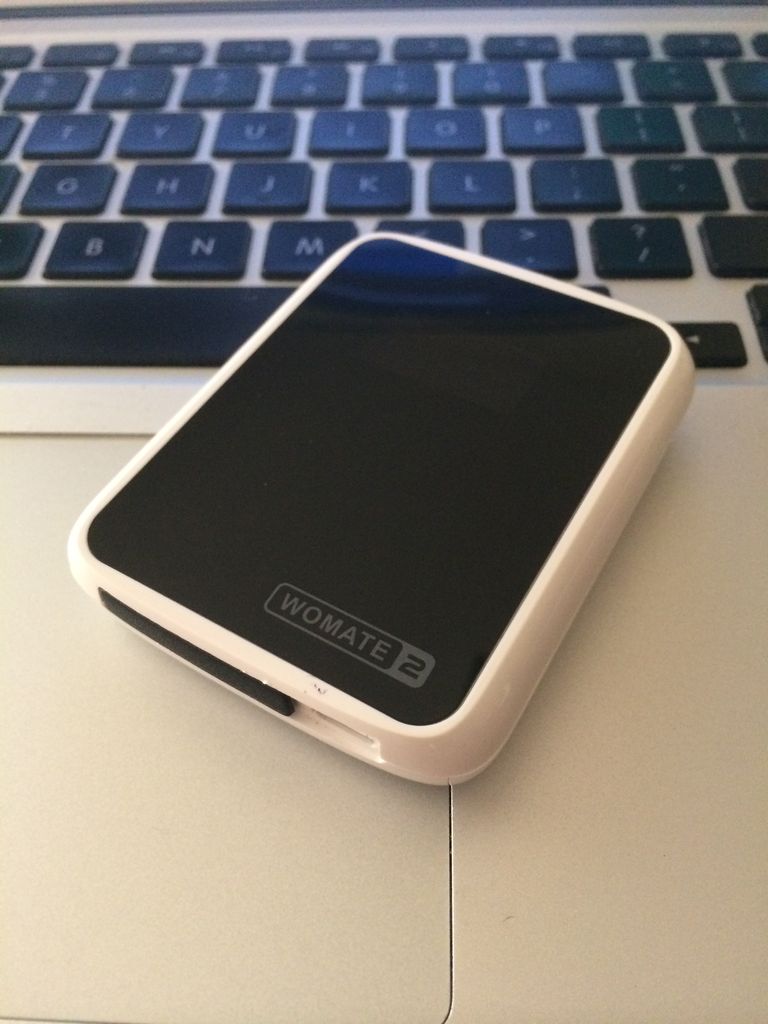
4. 下側の黒いゴムの蓋を取り外す。ポロッと全部外れる。取り付ければそれなりにかちっとはまるので、変なことしなければ滅多に落ちることはない。
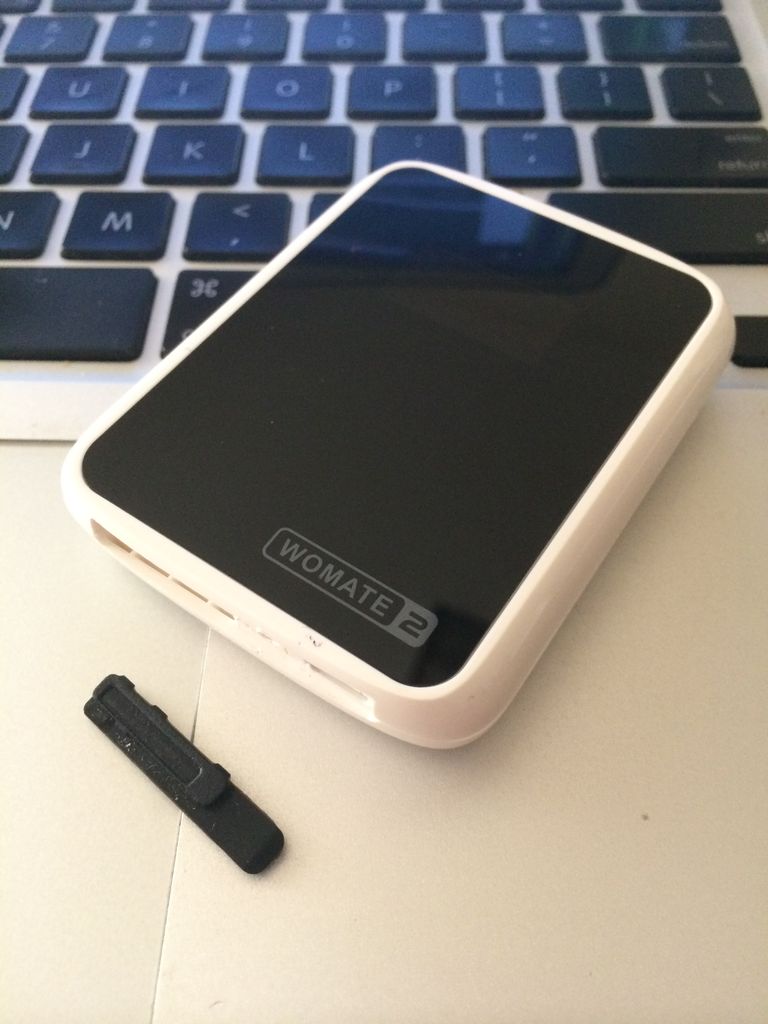
5. SIM取り出しピン穴にSIM取り出しピンを差込み、SIMトレイを引き出す。SIMトレイはMicro SIM仕様(iPhone4、4sの時代のSIMの大きさ)なので、nano SIM(iPhone5、5s用)を使いたい人はSIMアダプタを使ってマイクロSIMの大きさに変換してやる必要あり。私はスマートデュアル側に中国聯通の3G USIM(nano SIMサイズにカット済)をnano→Micro SIMアダプタを使って挿入。
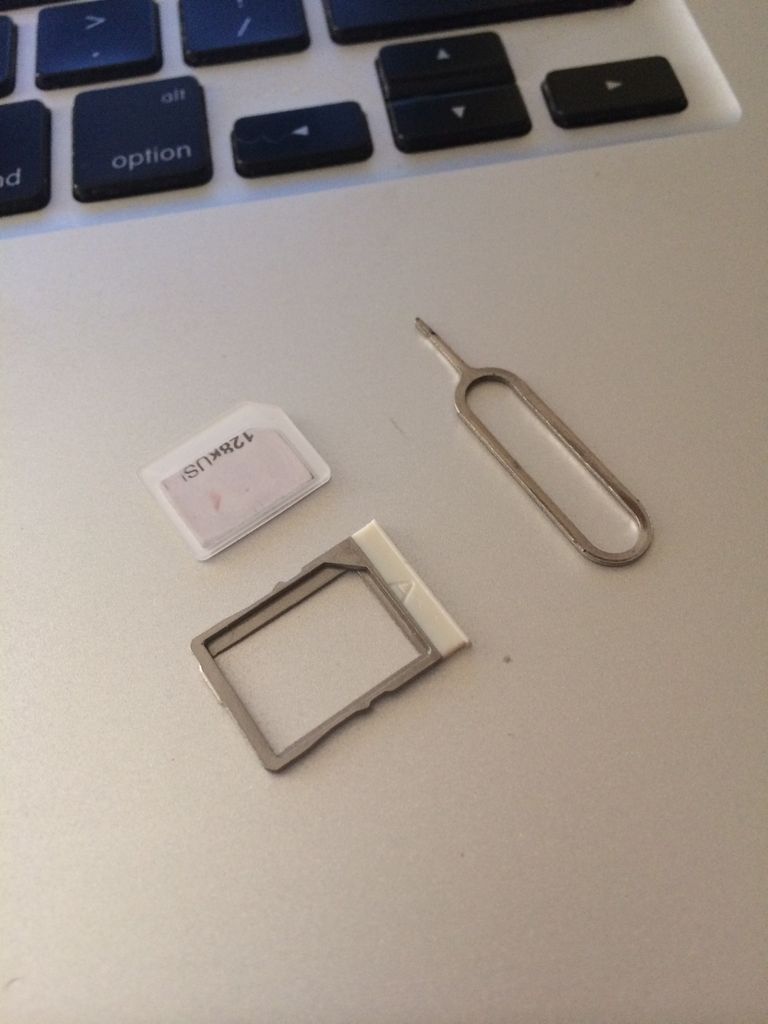
6. 挿入するとき、SIMの端子面が上向きになるのがちょっと変なところ。笑
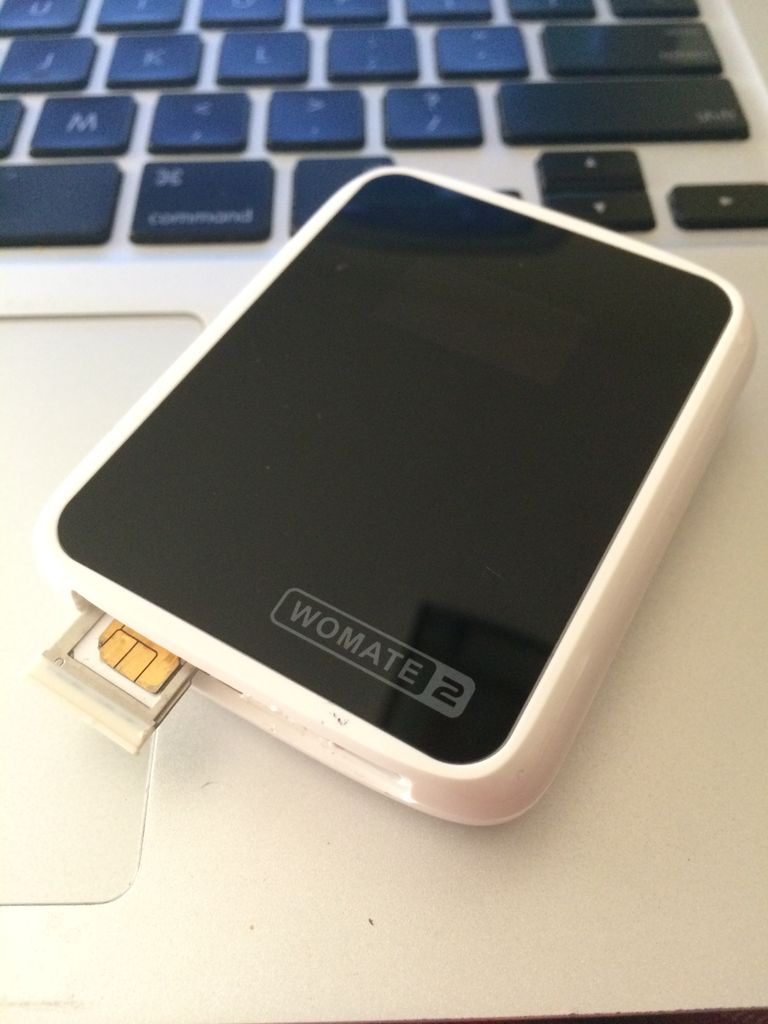
7. 左側の丸い電源ボタンをちょっと長押しして、スマートデュアルを起動。

8. 本体側には、元キャリアのSIMなどを入れるといいかと。私の場合はSIMフリーで、サブのiPhone5で使っているので、日本のdocomo xiのSIMをローミング(待ち受け専用)で。3G通信は海外ローミングになるため使わないので、ちょうど本体に入れるのに適しているかと。

9. スマートデュアルが起動するとこんな感じに。電波を掴んでいれば、左上の方の電波マーク(最大4本表示)がつくはず。
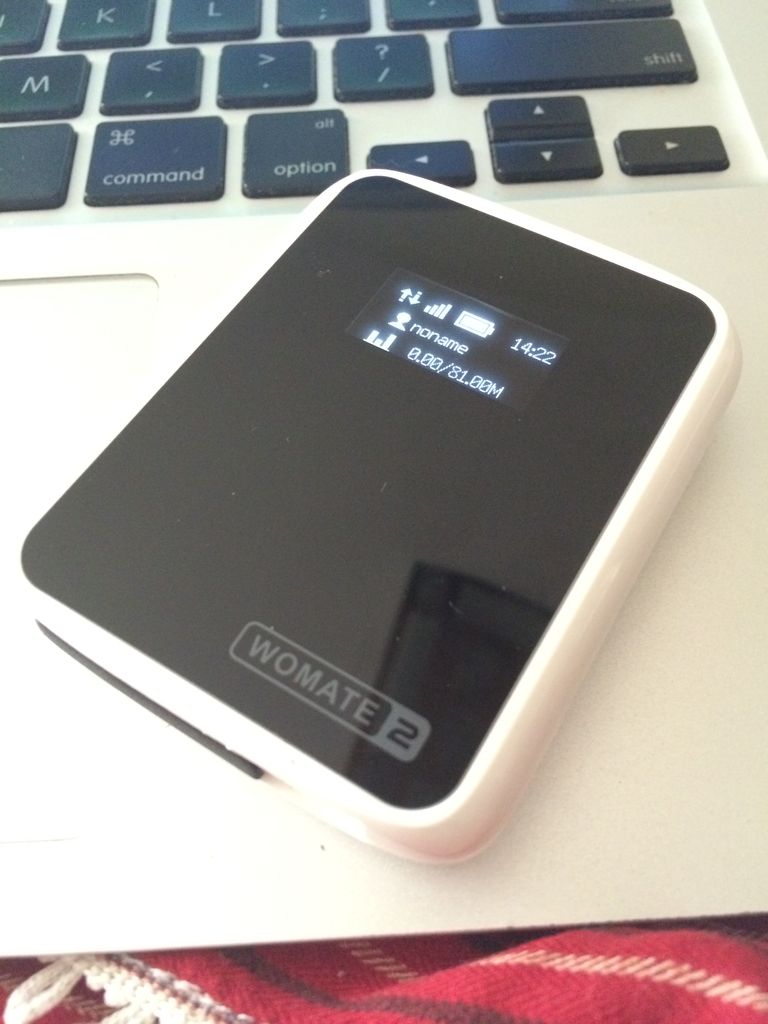
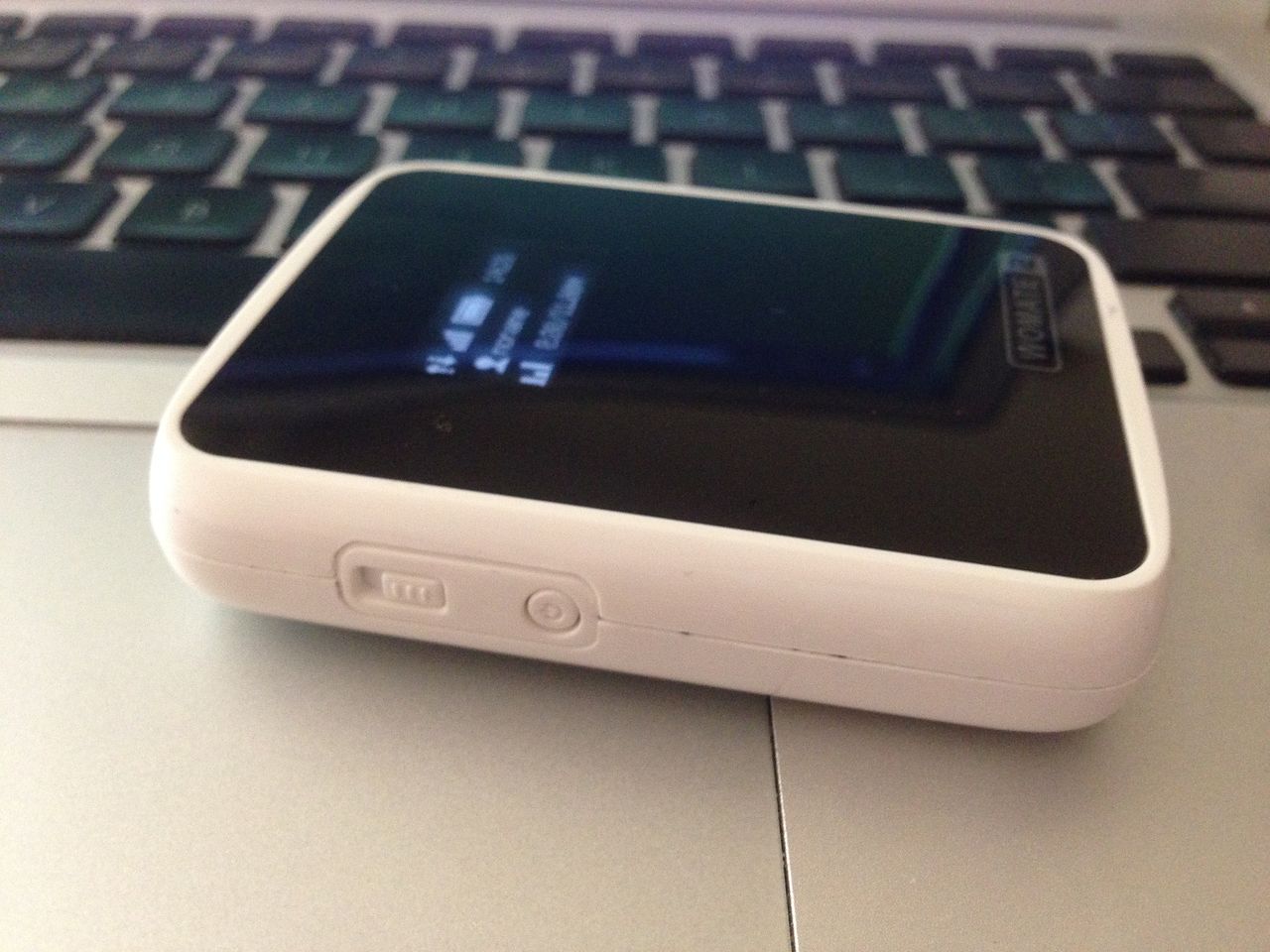
10. スマートデュアル側の3G通信をオンにする場合は、左横のスイッチを下側にしておく。ちなみに上側にすると3G通信オフとなる。
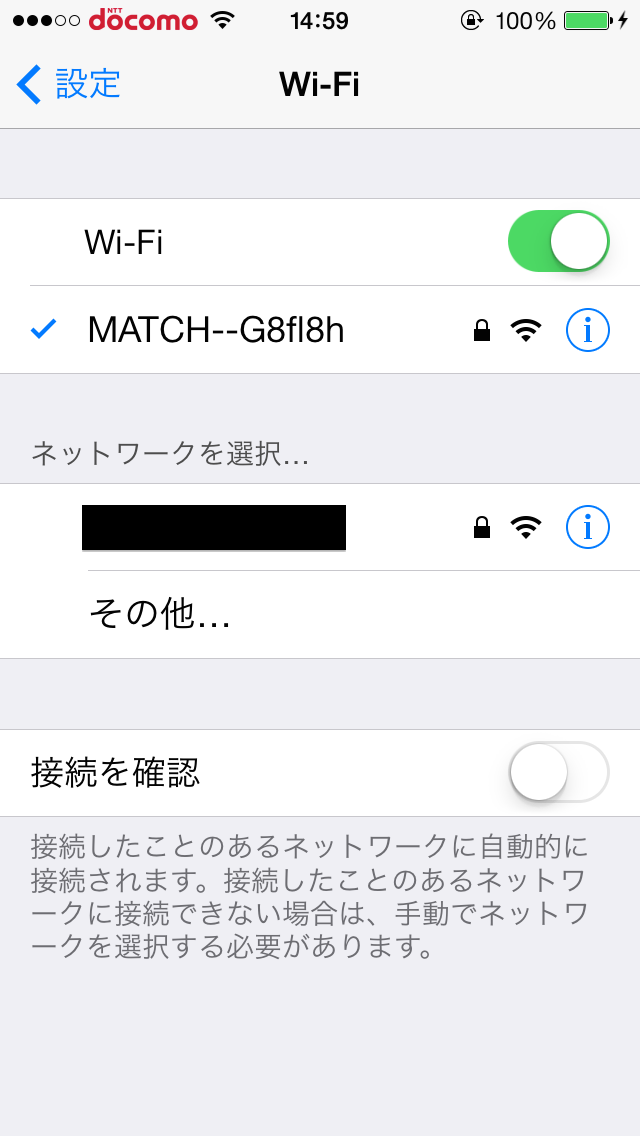
11. まずは本体側からスマートデュアルにWi-Fiで接続する。本体側のWi-Fiから、MATCH--xxxxx(xxxxxのところはランダムな英数字が入る)というSSIDを探し、接続。なおスマートデュアルのパスワードの初期設定は11111111(1が8つ)だ。
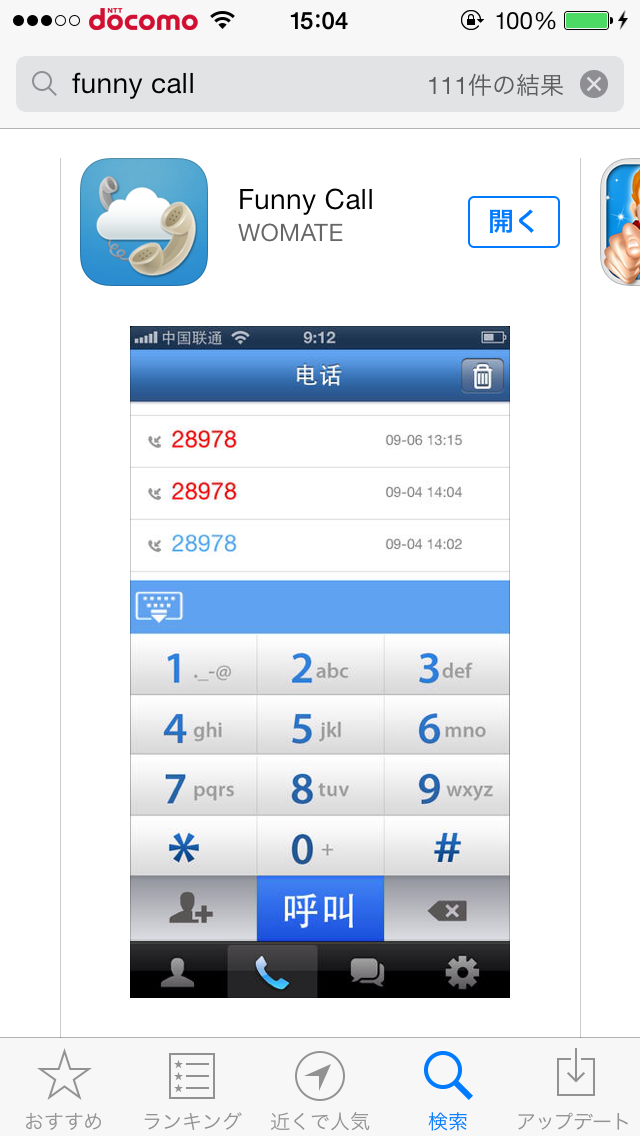
12. スマートデュアルの設定&電話受発信に使うためのアプリ「Funny Call」をApp Storeから検索>ダウンロード>本体にインストールする。本体側からでもいいし、iTunesからでもOK。
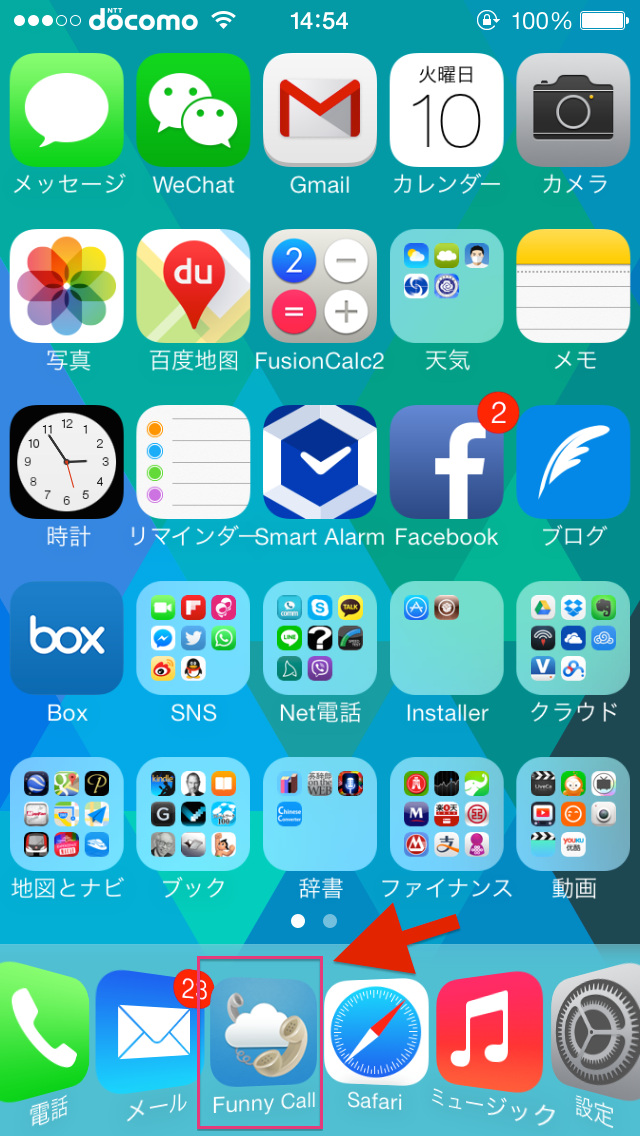
13. Funny Callを起動する。アイコンはこんな感じ。
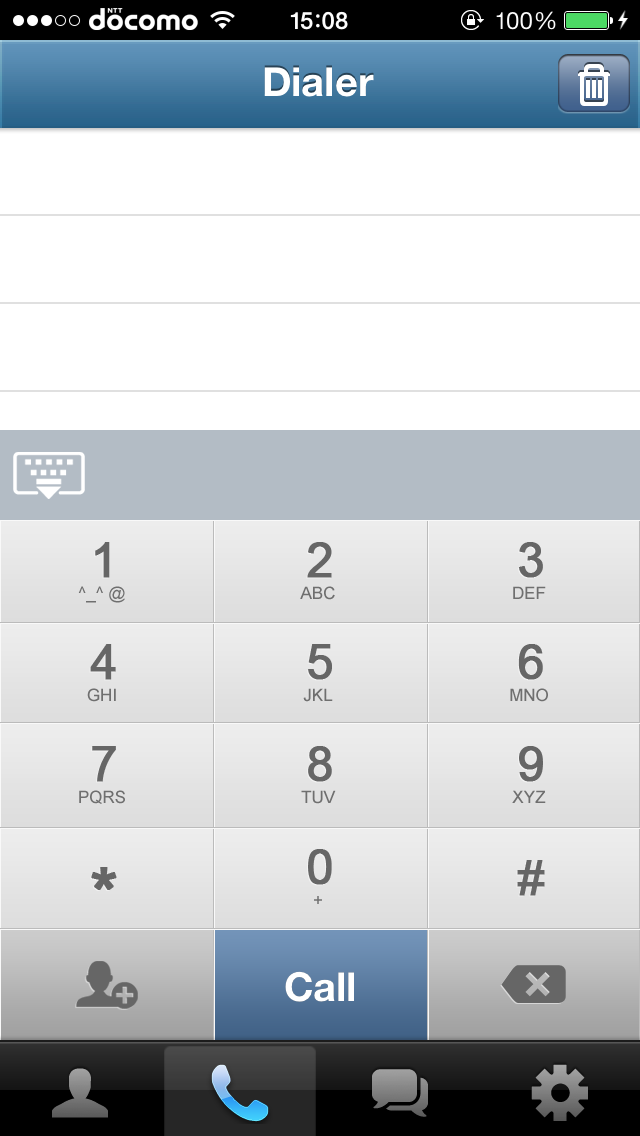
14. Fuuny Callを起動するとダイヤラー画面(電話をかける画面)に。右下の歯車アイコンを押して設定をしよう。
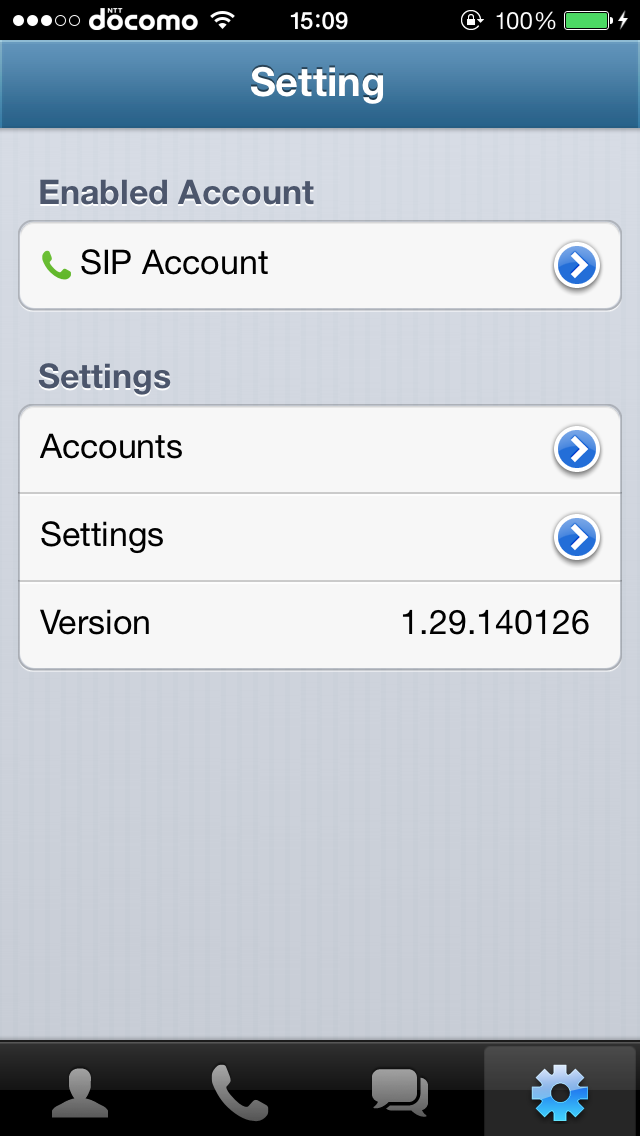
15. 本体がスマートデュアルに繋がっていてスマートデュアルがSIMの電波を掴んでいると、SIP Accountの左の受話器アイコンが緑になっているはず。そのSIP Accountをタップする。
16. Remote Management画面が起動する。これは実際スマートデュアルの内部にWi-Fi経由でアクセスしていることになる。
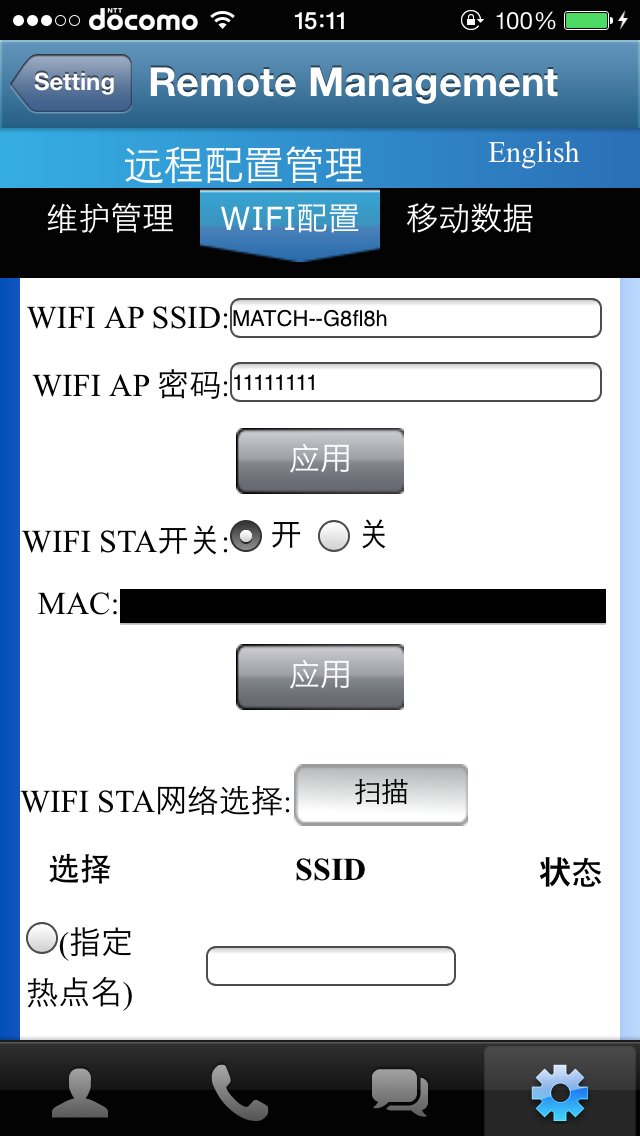
17. 中国の製品なのでいきなりデフォルトが中国語だが、右上のEnglishをタップすれば英語になる。
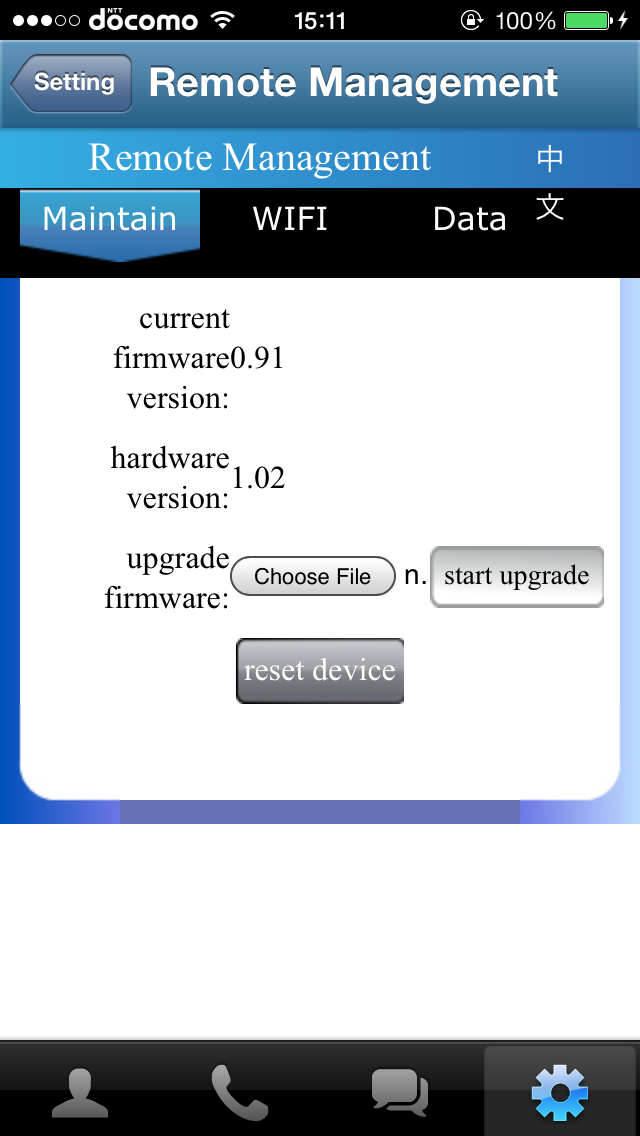
18. Wi-Fiに繋げたい場合は、WIFIタブをタップし、WIFI Station switchをonにして、applyをタップ。
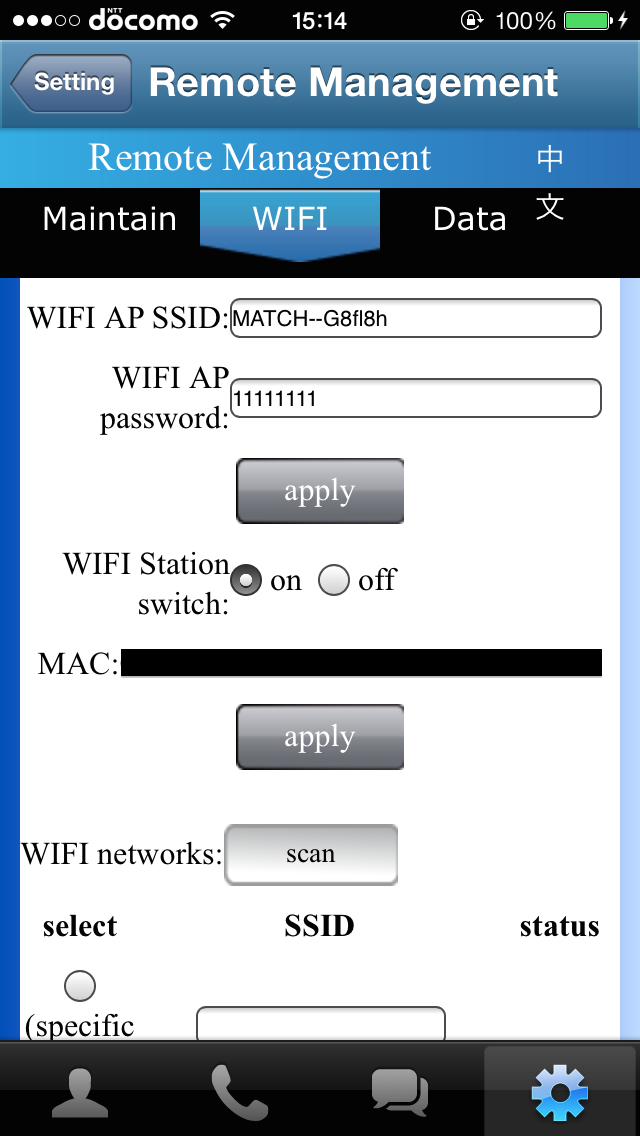
WIFI networksをscanし、繋げたいSSIDを選択し、connectボタンをタップ。
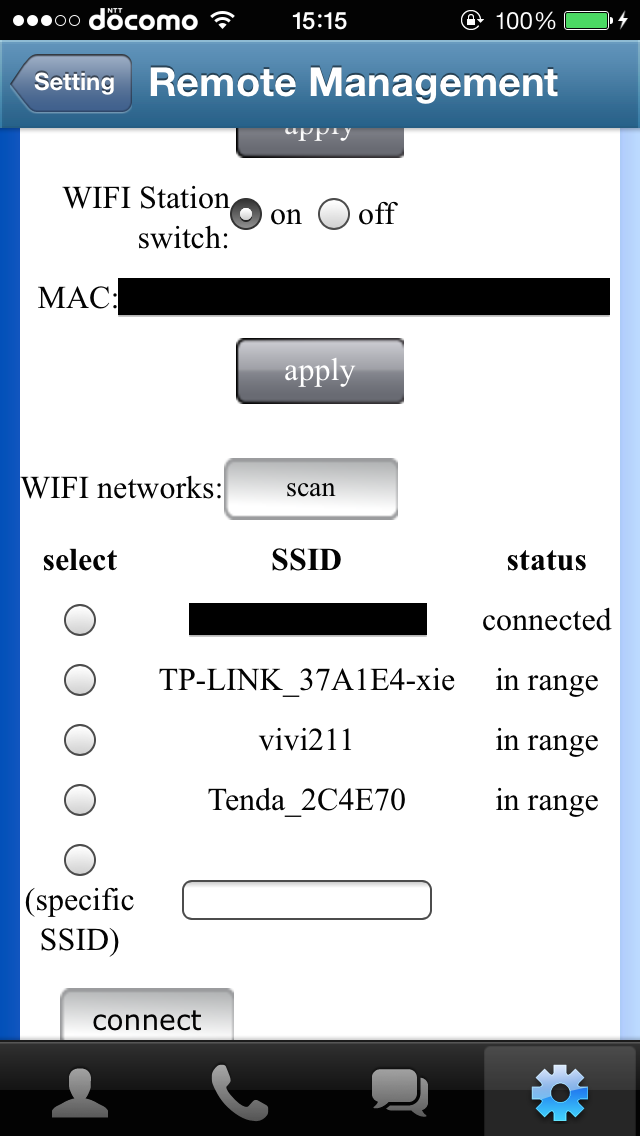
パスワード入力を求められるので、Wi-Fiのパスワードを入力。
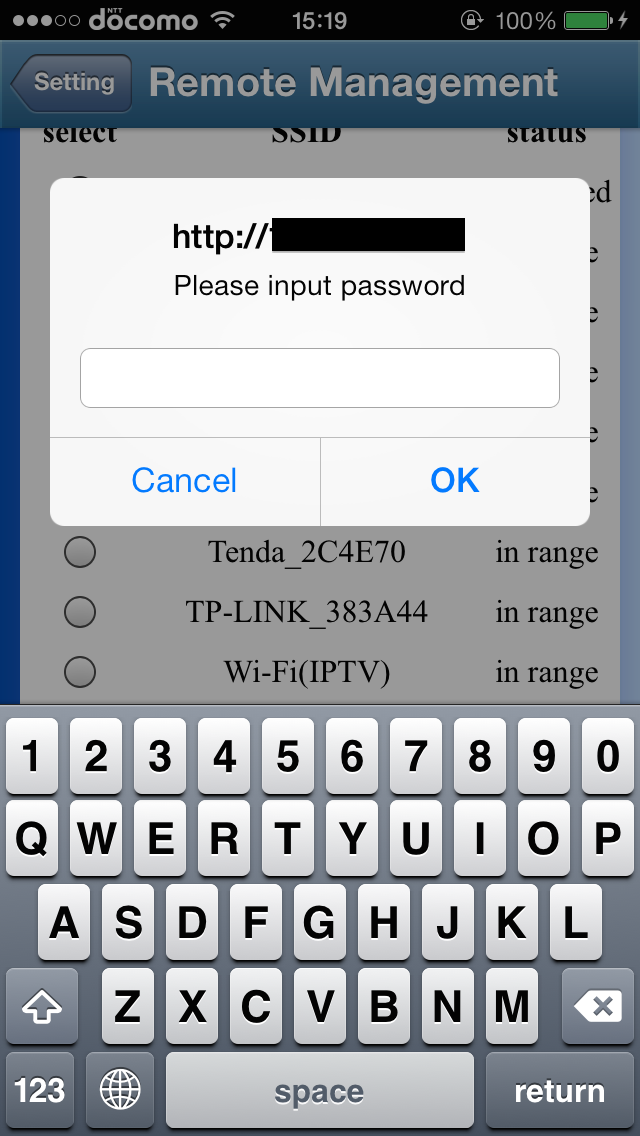
接続が終わるとSSIDの表示がconnectedになるはず。
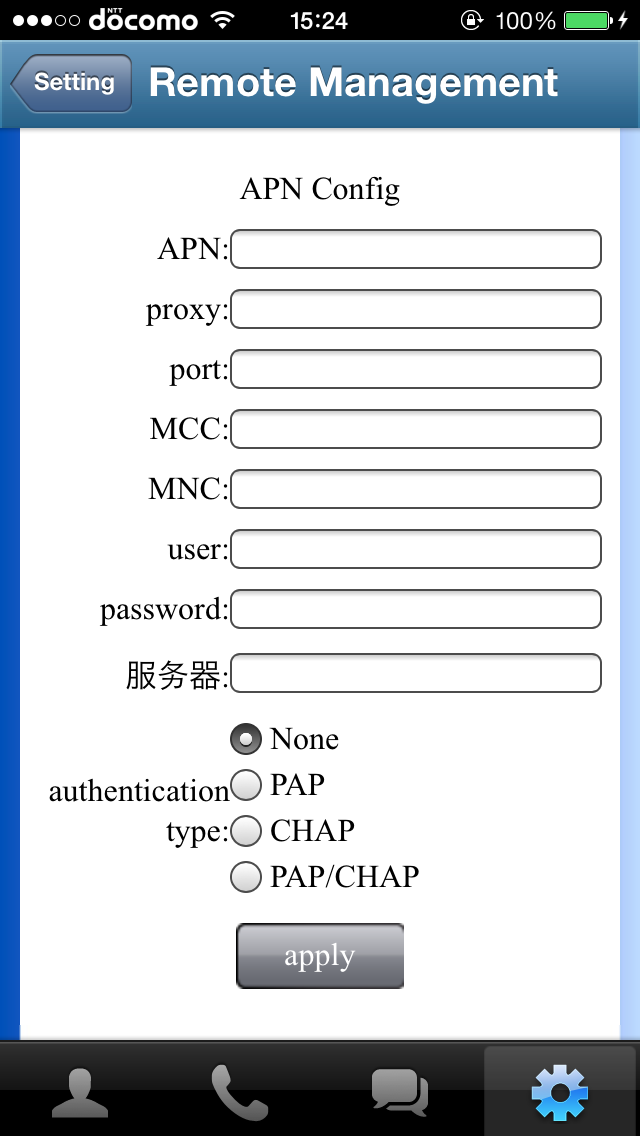
19. スマートデュアル側から3G通信をしたい場合は、SIMによってはAPNの設定をしなければならない。基本的にスマートデュアルにはデフォルトで多くのSIMのAPN情報が入っているが、それでも通信できない場合はAPN設定を。なおAPNは何ですかという問いには答えられない。この記事をご参照いただくか、キャリアのサイトを参照するかキャリアにお問い合わせを。
先ほどのRemote Management画面のDataタブをタップ。ここで3Gデータ通信のパケットデータ量を見ることもできる。
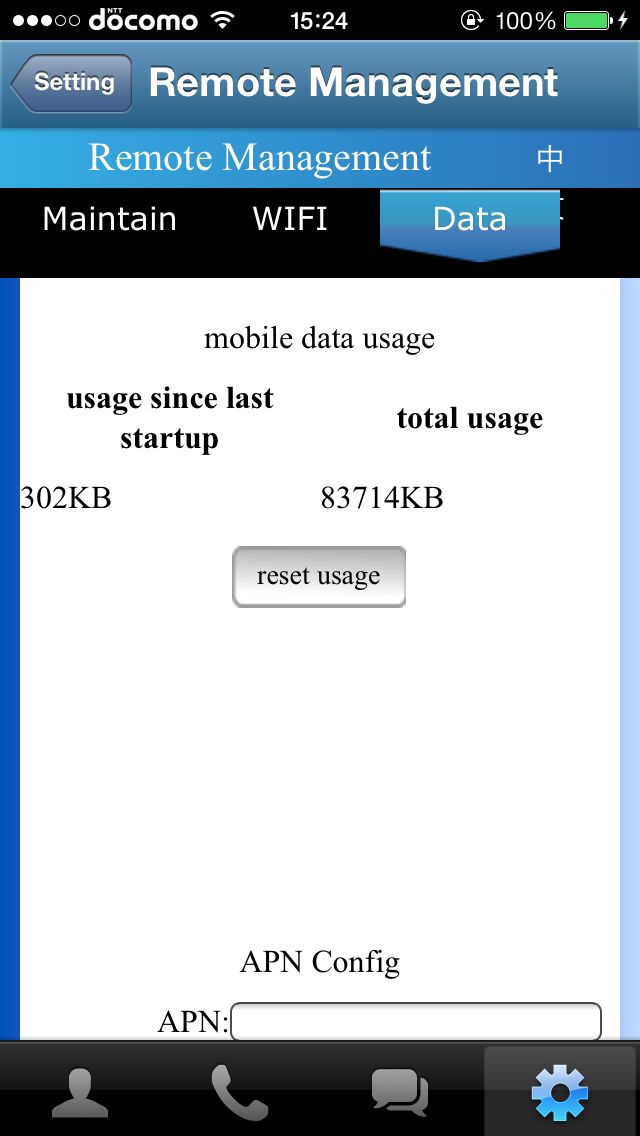
下にスクロールし、APN configのところに必要な情報を記入して、Applyボタンをタップ。なお、中国聯通の3G USIMや中国移動のSIMは、さすがに中国のSIMだからか特にこの設定は必要なくデータ通信ができる。
20. もろもろ設定が終わったら、電話の発信を試してみよう。まずはスマートデュアルからかける場合、Funny CallのDialer、または連絡先(本体のものとSyncしている)から選んで発信。
その際、Call by SIP accountという方がスマートデュアルに入ってる方のSIMだ。
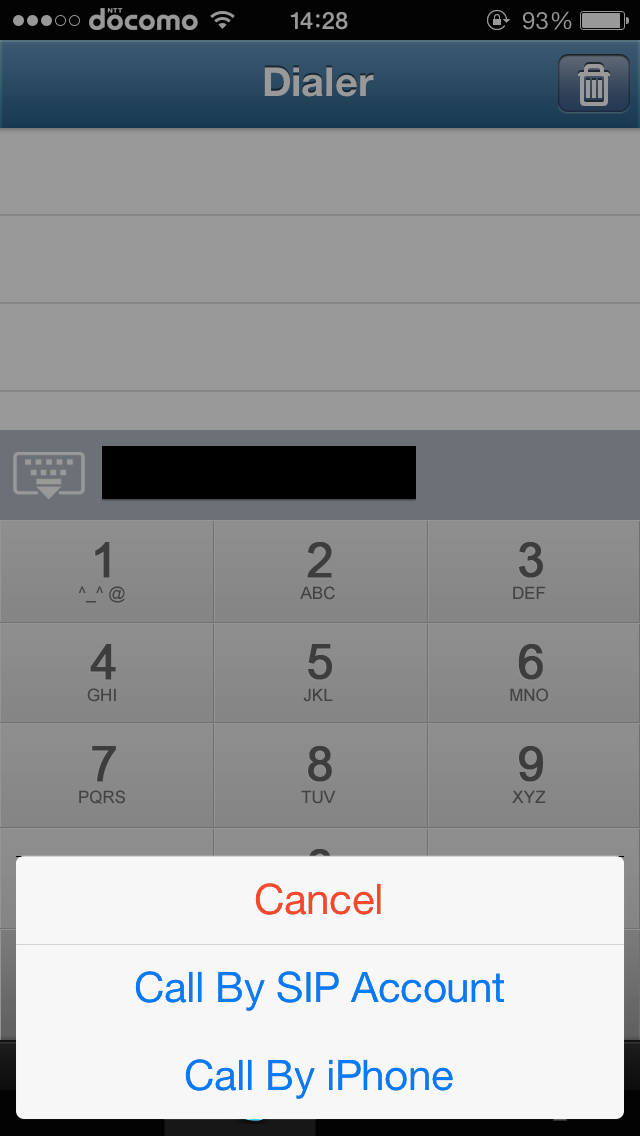
自分のメインのiPhone5sにかけてみた。
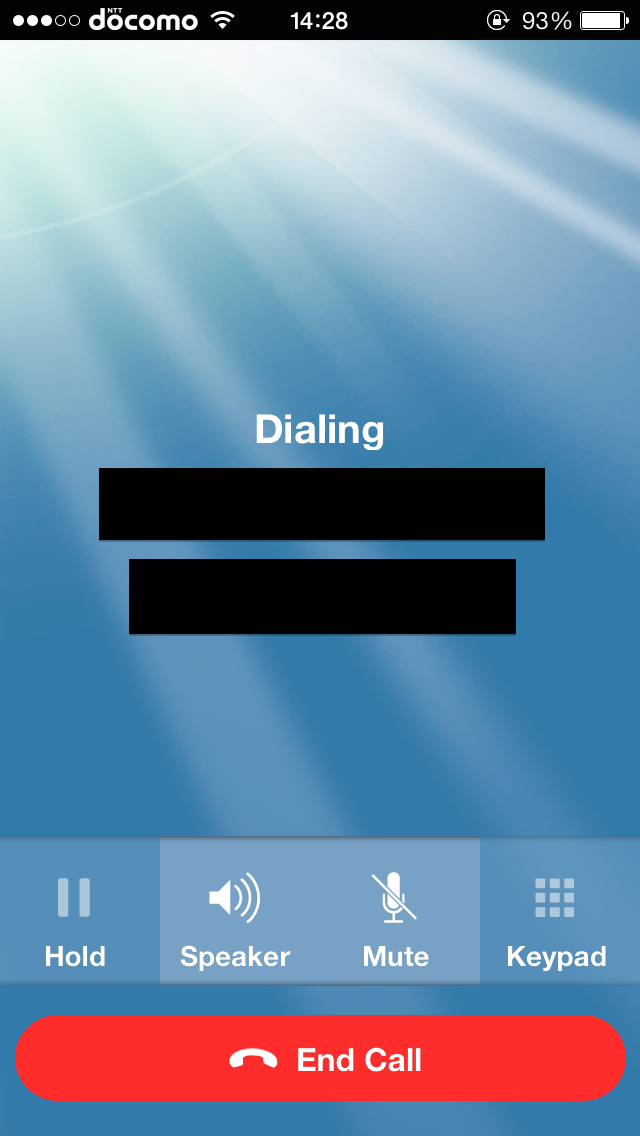
iPhone5sの方でもちゃんと着信した。
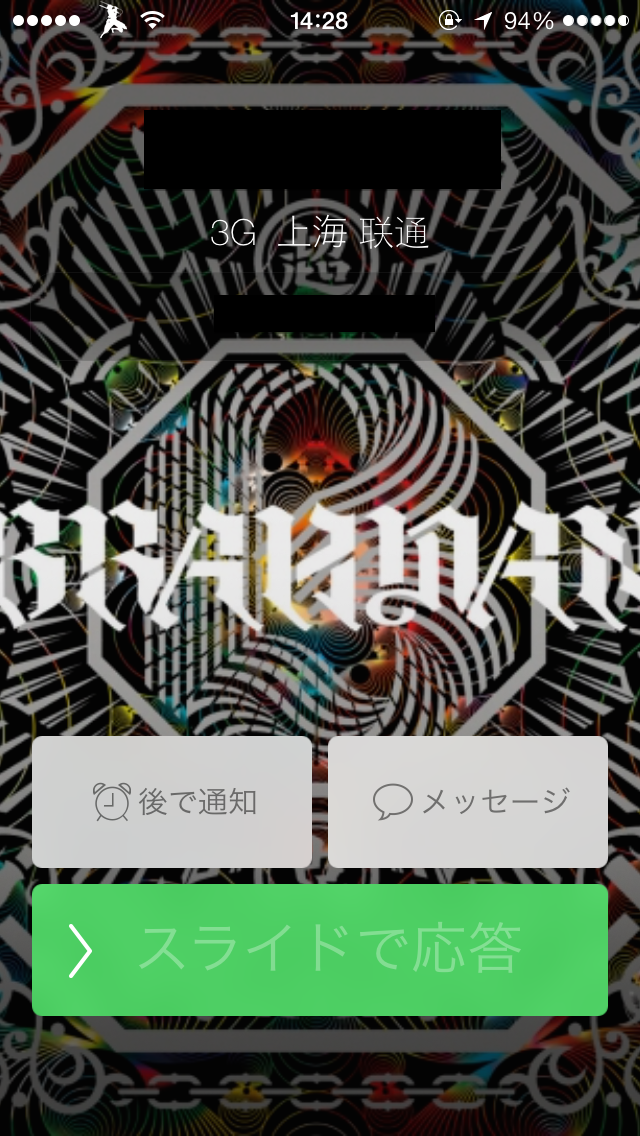
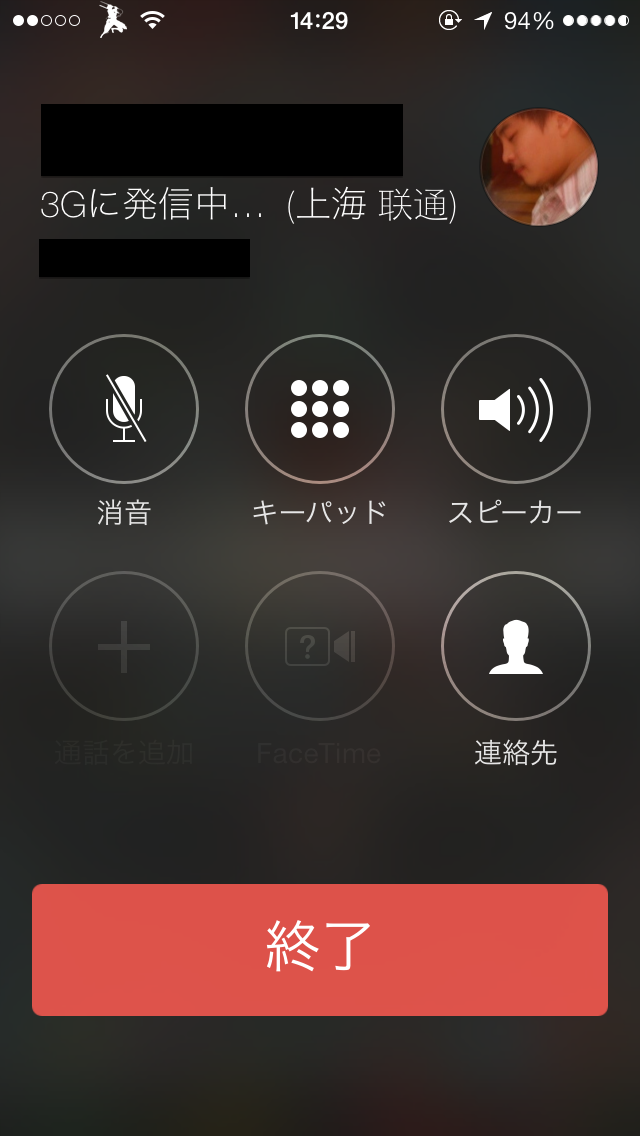
21. 次は電話の着信。スマートデュアルに挿入されたSIMの着信もFunny Callが行う。
まずはiPhone5sの方からスマートデュアルに挿入されたSIMへ発信。
すると、本体側の通知バーにFunny Callからの通知が(なお、この着信音はFunny Callで設定可能だが、選択肢は限られる)。
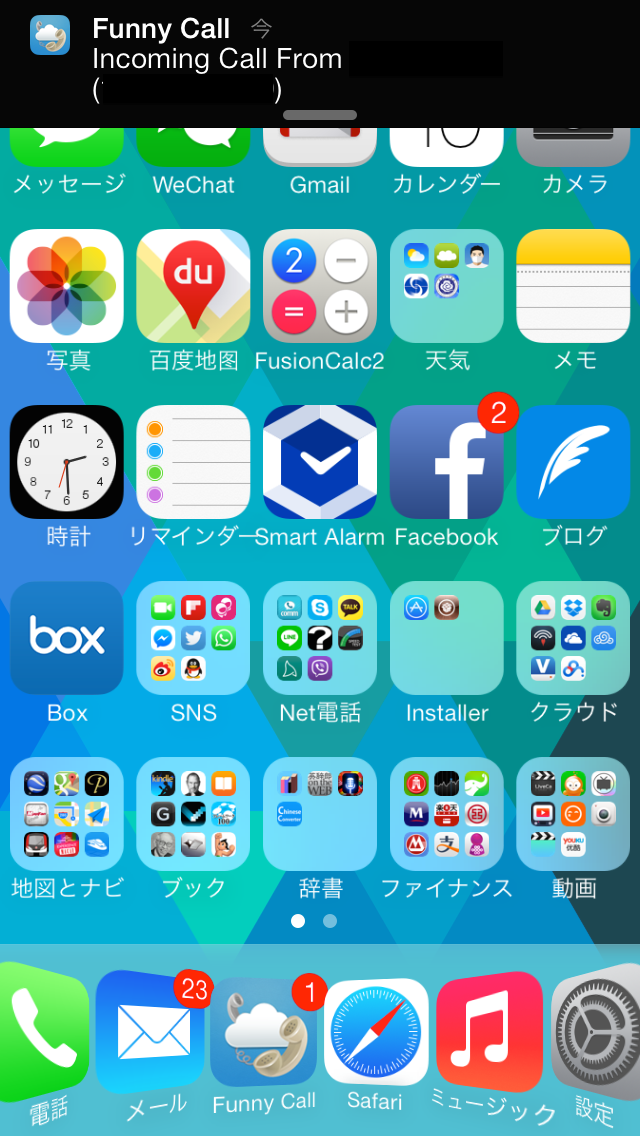
通知バーをタップするとFunny Callが起動し、着信するか拒否するか選べる。
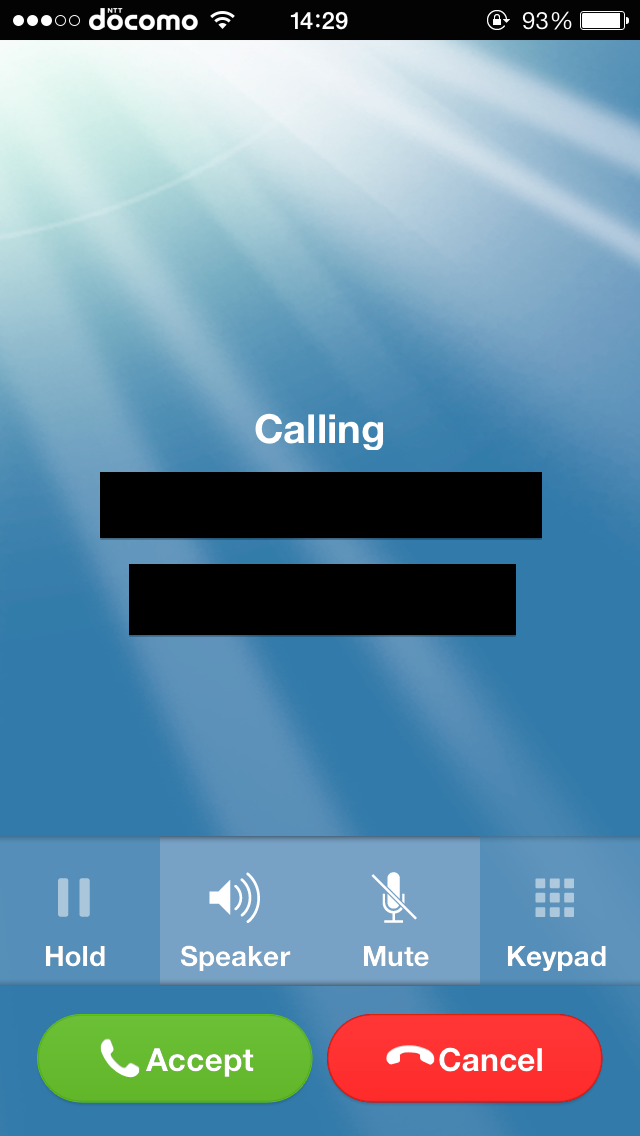
ちなみに通話の品質は、通常の通話に比べてほんの少しタイムラグがある程度。もともとWi-Fi接続で、本体とスマートデュアルが近ければWi-Fi強度も問題ないはずなのだ。
まとめ
そんなわけで3Gも使えて脱獄も必要なく、
かなり画期的なアダプタなのに値段がお手頃。
2枚同時待ち受け環境が欲しい方、iPod TouchをiPhoneのように使いたい方、本体でSIMロックがかかったものとは違うキャリアのSIMを使いたい方は、ぜひ。
なお製品についての詳細や、購入については以下まで(どのSIMで使えますか?という質問が来そうな予感。。この製品は私が売っているわけではないので、製品についての質問は私のところにしないでください)。
i-KingMobile(アイ・キングモバイル) Smart Dual販売サイト
もちろん、購入や使用は自己責任で。
記事は以上。
---------- 小龍茶館オススメ製品 ----------
■【iPad mini Retina 海外SIMフリー版 A1490 Silver シルバー Wi-Fi + Cellular】
iPad mini RetinaをSIMロックを気にせずに使いたい方へ。
日本のMVNOや、海外での利用に。
Apple Computer
■【軽くて使える大容量モバイルバッテリー!Cheero Power Plus2】
私自身も使ってます!外出時には必須のCheero Power Plus2 モバイルバッテリー。
大容量10,400mAhで、iPhone5/iPhone4S/iPhone4を3回充電可能。
2.1Aの出力もあり、iPadの充電もでき、また充電も速い!
デザインもなかなかGood。
マルチデバイス対応 cheero Power Plus 2 10400mAh (シルバー) 大容量モバイルバッテリー [エレクトロニクス]
商標:cheero mart
■私も使ってます!MacBook AirとMacBook ProのSSD容量が足りない人へ、SDカードスロットにジャストフィットのソリッドディスク【PNY StorEDGE Fit SDスロット disk】。
↓この記事が貴方の役に立ったり、面白いと思われたら下のバナー等をクリックしていただけると小龍のやる気が出ます。