[Я]OmniFocus2 for Macが正式リリース!見やすく使いやすい3つの機能
私がOmniFocusを購入する随分前からユーザーに待望されていたMac版の新バージョンOmniFocus2が遂に正式リリース。実際に使ってみて、旧バージョンよりも見やすさや使いやすさが向上したなーと感じた点をまとめます。
みんなが首を長くして待ってた正式リリース
iPhoneアプリのOmniFocus新バージョン「OmniFocus2 for iPhone」が昨年リリース済みなのに対し、Mac版はなかなか新バージョンのリリースが発表されませんでした。β版が出ていて、一部の方々は先行して使ってらっしゃったみたいですけどね。
私がMac版とiPhone版のOmniFocusを購入したのは今年1月なんですけど、それよりずっと前から使ってた方々は「早く2を出してくれ〜」と首を長くして待ってたと聞きます。まだ使い始めて半年に満たない私ですらそうですから。
そのMac版ですが、ようやく正式版「OmniFocus2 for Mac」がリリースされました。
ちなみに、
上記エントリーの後半に載せてるのですが、私はMac版OmniFocusをMac App StoreではなくOmniGroupの公式ショップ(Omni Store)で買っています(なぜそうしたかの理由も上記エントリーで解説してます)。「Omni Storeで買った」ことを踏まえた上で続きをお読みください。
メールが届いてたのをスッカリ忘れてた
先週のことになるんですけど、
↑ OmniGroupからメールが届いてました。タイトルに「As Promised(=約束通り)」と書かれてるのが心強い。Omni Storeで購入した人は、OmniFocus2が出たら無料でPro版にアップグレードできるよ、とヘルプに書いてたのを確認した上で買ったのです。
で、そのままアップグレードのことをスッカリ忘れて数日過ごしてました。
数日後、
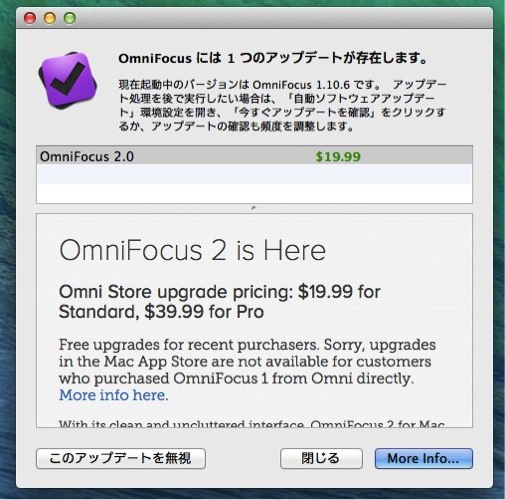
↑ OmniFocusを起動したら、いきなり上のようなダイアログが表示されちゃった。アップグレード早くせえや!ってことなんでしょう。怒られちゃった。
ダイアログには、Standard版が19.99ドルで、Pro版が39.99ドルと書かれてる。2つの新バージョンがあるのか。なんだそりゃ。
知らなかったのでググりました。
Standard版とPro版の違いは上記記事が最も分かりやすかったです。
で、私はPro版にしたいんだけど、39.99ドル払わなきゃいけないの? それとも19.99ドルの優待価格でPro版に出来るって意味なの? よく分かんないなぁ〜。
またまたググりました。「Omni StoreからOmniFocus2をダウンロード&インストールして、ライセンスを登録すれば無料アップグレードできるよ」的なことを解説してる記事を見つけたので、その通り実行。
ダイアログにある「More info here」をクリックするとダウンロードする画面に移動したので、OmniFocus2のMac版をインストールして起動。
↑ すっかり忘れてたメールの文面を確認すると、オーナー名(登録したアカウント名)とライセンスキーが記載されてます。これをMacアプリに登録すればOK。
↑ OmniFocus2のメニュー「Preferences」のすぐ下に、ライセンスキーなどを登録する項目が表示されてるはずです。上のスクショは既に登録した後なので「Licenses」となってますが、登録前は違う表現だったかも…。すいません忘れちゃった。
↑ ライセンスキー登録が完了して、上のような画面になってたらOK。無料でPro版にアップグレードできました。
以上は、Omni StoreでMac版OmniFocus1を購入し、今回OmniFocus2にアップグレードする人の話です。Mac App StoreでOmniFocus1を購入した人は、
上記記事にて解説されてますので参照くださいませ。
お気に入りポイントその1:インスペクタがとても見やすい
↑ これが新しい「OmniFocus2」の画面。リリースされたばかりでまだ日本語対応されてません。iPhoneアプリはある日いきなり日本語になったし、Macもいつか日本語対応されるんじゃないかな。
β版の記事を読んでたので知ってたんですけど、実際に自分でも使って「これイイなー」と感じた1番目は、インスペクタの見やすさでした。
↑ 画面右上のほうに「Inspect」というアイコンがあります。これは旧バージョン(=OmniFocus1)でも同じ場所にあったので、旧バージョンをお使いの方なら英語表記でもお分かりかと思います。
↑ インスペクタのアイコンをクリックすると、画面の右サイドにインスペクタが常時表示されるようになります。
タスクのリピート指定を登録する場合はインスペクタを使うと便利なんですけど、旧バージョンは同一画面じゃなくて別ダイアログで表示されちゃってたので、イチイチ消したり再表示させたりってのがメンドウでした。
なので常時表示はとても見やすく、そして登録や変更の作業もすぐ出来るから便利です。
↑ 開始/終了の日付や時刻を先延ばしにしたい際に、1日・1週間・1ヶ月という単位欄を1クリックするだけで簡単に日時変更が可能。このタスク、今日は無理だな、明日にしよう、って時に1日プラスのところを1クリックで先延ばしに出来るのは便利。
お気に入りポイントその2:Forecastでカレンダー連携が便利!
Forecastという、OmniFocus2からの新機能。これイイっすわ。
↑ 左のメニューから「Forecast」を指定すると、まず中央左側に月のカレンダーが表示され、日ごとのタスク数が日付欄に表示されます。
さらに画面右側には今日を起点とした毎日の予定タスクが段落表示されるんですけど、各日の最後にカレンダーと連携して、その日のスケジュールがOmniFocus2の画面1つで確認できます。
この機能はiPhoneアプリのOmniFocus2でも実装されてるんですけど、Mac版だと横に広く表示できるので、時間毎の予定が視覚的に把握しやすくなり、タスクを組む際にとても重宝します。いちいちカレンダー画面に切り替える必要もなくなります。
お気に入りポイントその3:レビューした〜!って気持ちになれる
レビュー機能は旧バージョンにもありましたが、OmniFocus2で更に使いやすくなりました。
↑ レビュー用のアイコンは左サイドメニューに最初から表示されています。
↑ 1週間の振り返りや翌週の目標設定をするのにレビューは欠かせない作業なんですけど、OmniFocus2では「現在どこまでレビューが完了したか」が一目瞭然。完了したものは文字がグレーの薄い色に変わり、未完了のものは右端に赤丸が表示されています。
さらにさらに、個人的には次に紹介するのがスゴく嬉しかったんですけど、
↑ すべてのレビューが完了した!ってのも一目瞭然になりました。左側の文字色も全部グレーになり、タスク表示欄はキレイサッパリになって、「All projects reviewed」という文字だけが表示されてます。(日本語対応されたら文字も変わるんでしょうけどね)
旧バージョンは、レビュー実施日になると「今日レビューするもの」として1番目、2番目、3番目…と順番にレビューをこなしていき、最後のレビューが終わるとまた1番目が「1週間以内にレビューするもの」として再登場しちゃうんです。
キチンと集中しながらレビューしてれば何のミスも犯さないんですけど、ボーっとしながらやってると、最初にレビュー完了させたはずのものがまた先頭から表示されちゃうので、もう1回レビューしちゃう、つまり2週間分レビューやっちゃうというミスが発生してしまうんです。旧バージョンのワナなんですけど。
そのワナが新しいOmniFocus2ではなくなりました。すべてのレビューが終わったら2周目に突入する心配はなく、翌週のレビュー実行日になるまで登場しません。おっちょこちょいな私は大喜びな、ちょっとした気配り改善です。
りくま ( @Rikuma_ )的まとめ
昨年夏にMacを買って、もうすぐ1年になります。Macが欲しいと思い始めた理由の1つにOmniFocusというアプリの存在がありました。でもOmniFocusは高いし、新バージョン(OmniFocus2)がリリースされて買い直しになるのがイヤだったので、しばらく手を出せませんでした。
今年1月、ようやく購入に踏み出せたのは(単純に言えばお金が貯まったってのが最大の理由なんですけど)、仕事でやってるプロジェクト管理だったり、別サイトの開発作業だったりが全然上手く回らないなぁと悩むことが多くなり、もうちょっと効率よく作業管理するためにOmniFocusやってみよう、と決めたんです。あとは無償アップグレードもあるから買い直しの心配もなさそうだぞ、という安心もあったし。
いま、Macを買って本当に良かったなぁとすごく満足してます。その理由の1つは、やっぱりOmniFocusが私の生活を支えてくれてるという充実感と安心感を最近感じているからってのも大きいのです。
ようやく新バージョンのOmniFocus2 for Macが正式リリースされ、使い始めてまだ2〜3日なので、細かいとこまで使い方が分かってないんですけど、ひとまず旧バージョンでやれてたことや覚えたことは出来ているので、また少しずつ使いながら習得していこうと考えてます。
★Macアプリ
★iPhoneアプリ
★iPadアプリ
スポンサーリンク
スポンサーリンク
関連している他のエントリー(新着順)
[Я]Toodledoの強力なリピート機能を活用してタスク設定をもっとラクチンに!
[Я]Office for Macを購入したら、とても幸せになれました
[Я]しつこいだけじゃないアラームアプリ・Dueの様々な設定方法まとめ
[Я]OmniFocusの入力とタスク管理をもっとラクチンに!Siriを活用してみよう
[Я]OmniFocus初心者に贈る、パースペクティブの基本的な設定方法
[Я]OmniFocusをさらに便利に!各種iPhoneアプリと連携設定する方法
[Я]OmniFocus正式購入、ライセンス登録完了!勢いでiPhoneアプリも買った!
[Я]奇妙なMarsEditのフライング配信現象、解決法が分かりました
[Я]時は来た!OmniFocus導入を決めたけど全然分からんので情報収集したまとめ
[Я]待て!MarsEditよ早まるな!フライング配信疑惑を追う
「Mac」カテゴリーで読まれてるエントリー(月間PV数順)
[Я]時は来た!OmniFocus導入を決めたけど全然分からんので情報収集したまとめ
[Я]超初心者がMacBook Air開封の儀をするとこうなるのだ
[Я]OmniFocusをさらに便利に!各種iPhoneアプリと連携設定する方法
[Я]OmniFocus初心者に贈る、パースペクティブの基本的な設定方法
[Я]MacBookAirに入れよかなーと検討中のMacアプリ10選
[Я]Office for Macを購入したら、とても幸せになれました
[Я]OmniFocus2 for Macが正式リリース!見やすく使いやすい3つの機能
[Я]MacBookAir用透明ハードケースの守ってくれてる感に惚れる
[Я]購入したMac版1Passwordの登録が早すぎてアレ?と思ったら
[Я]OmniFocus正式購入、ライセンス登録完了!勢いでiPhoneアプリも買った!