「加算」と「スクリーン」を正しく使い分けて綺麗な光を描くヒント
- 2014/05/18
- 00:00
多くのグラフィックソフトには「加算」と「スクリーン」というよく似た2つのブレンドモードがあります。これらは合成結果が明るくなるので、レンズフレアやレーザービーム、グローなどの光を描写するときに便利です。この2つを正しく使い分けることは、綺麗な光を描く上でとても重要です。そこで今回は、加算とスクリーンがどんな計算処理をし、どんな働きをするのか、解説してみたいと思います。きっと魅力的な画づくりをするヒントが見つかるはずです!
(本記事ではPhotoshopを中心にAfter Effects, Nukeといったコンポジットソフトについて触れますが、ここで紹介する考え方はその他のグラフィックソフトや映像編集ソフトでも応用できるのではないかと思います。)

※記事内で説明する「合成の計算式」に出てくるA, Bは以下を指します。
A = 前景のRGB値
B = 背景のRGB値
(もっとも本記事で説明している計算式について言うと、実はAとBを入れ替えても結果は同じです)
A, Bは0~1の範囲です。もし8bit色深度の値(0~255)を式に当てはめたいなら、事前に255で割って0~1の範囲にしてください(例:128 ÷ 255 = 0.5)。
それでは説明していきます!
まずは加算(Addition)ブレンドモードから始めましょう。
加算は、Photoshopでは覆い焼き(リニア)- 加算という名前です。英語版ではLinear Dodge (Add)です。覆い焼き(Dodge)というのは昔のアナログ写真を現像するときのテクニックを指す写真用語で、Photoshopはそこから名前を取っています。一方、After Effectsでは単に加算(Add)という数学用語になっています。また、NukeではMergeノードのplusオペレーションが加算にあたります。
このようにソフトによって微妙に名前が違ったりしますが、計算式はいずれも同じです。そう、加算とは「足し算」です。
加算は、2つの値を足すというだけの、とても単純な計算です。なぜ明るくなるのでしょうか?RGBカラーの仕組みを理解していれば分かります。別記事[カラコレに役立つRGBカラーの基礎知識]で説明しましたが、RGBカラーは「加法混色」のため、値を足せば足すほど「光が重なったように」明るい色になる仕組みです。

このことから、加算は光を表現するのに最適で正しいブレンドモードと言えそうです。では、加算によく似たスクリーンとはいったい何なのでしょう?どういう計算処理を行っているのでしょうか?……意外なことに、ヒントは別のブレンドモードにありました!
スクリーンを理解するためには、先に乗算(Multiply)ブレンドモードの仕組みを知る必要があります。乗算は、「暗くする」ブレンドとして有名です。乗算とは「掛け算」のことです。
なぜ掛け算すると暗くなるかというと、A, Bが(通常)0~1の数字だからです。多くの場合、RGB値は小さくなり、暗くなるのです。もっとも、1を掛けた場合は、結果は変わりません。それから、0を掛けると0になります。そう、「黒を掛けると黒になる」わけです。

実は、「黒を掛けると黒になる」という説明の裏側に、もうひとつ重要なポイントが隠れています。それは、「黒を掛けない限り黒にはならない」ということです!乗算は、「黒に極めて近い色」をブレンドすると、かなり暗くなるものの、理論上は決して黒にはなりません(もちろん現実的には、8bit色深度などで微妙な色を表現できず黒になってしまう場合もあります)。
この乗算の特徴を体で覚えるために、ちょっとPhotoshopである実験してみましょう。Photoshopで「同じ画像」を2レイヤーつくって、乗算ブレンドで重ねてみます。結果は当然、暗くなります。

面白いことに、実はこの処理、「トーンカーブで中間調を下げる」というカラコレと同じ効果です(カーブの真ん中の値を半分の高さまで下げると、そっくりの結果になります)。白のピクセルと黒のピクセルは変わらず、中間調だけを暗くするのです。

カーブの下の方に注目してください!カーブが徐々に緩やかになって着地しています。黒に近づくほど、暗くする効果が徐々に弱まっています。ここで起きている計算を想像してみましょう。0に近づくほど、まるで「0になるのを嫌がる」ような振る舞いをします。
これが「黒を掛けない限り黒にはならない」ということです。この乗算の特徴をしっかり覚えておきましょう!
それでは、ようやくスクリーン(Screen)ブレンドモードの説明に入ります。乗算を理解すれば、スクリーンは簡単です。スクリーンは、ちょうど乗算の逆の効果と言えます。乗算では画像の濃度によって暗くなりますが、スクリーンでは逆に画像の濃度によって明るくなります。

なぜ乗算の逆の効果になるかというと、スクリーンはそのように設計されたからです。スクリーンの計算式を見てみましょう。
複雑な計算式に見えますが、よく見てみると「乗算の兄弟ぶん」のようなものです。式の中に3回ほど「1-x」が登場しますが、この部分は値を「反転」する処理を意味しています。つまりスクリーンの計算とは、「前景と背景をそれぞれ反転してから乗算して、最後に反転する」というものです。

またPhotoshopで実験してみましょう。Photoshopで「同じ画像」を2レイヤーつくってスクリーンで重ねてみます。結果は当然、明るくなります。

そしてこの処理は、「トーンカーブで中間調を上げる」というカラコレと同じ効果です(カーブの真ん中の値を1.5倍の高さまで上げると、そっくりの結果になります)。白のピクセルと黒のピクセルは変わらず、中間調だけを明るくします。

乗算とは逆に、白に近い部分のカーブが徐々に緩やかになっています。スクリーンは、白をブレンドすると白になりますが、白をブレンドしない限り白になりません。これがスクリーンの重要な特徴です!加算とはまったく違いますね。また、スクリーンはRGBカラーの加法混色を行っていないので、光の計算としては正しくありません。はっきり言ってスクリーンは「加算のまがいもの」です。
では「加算を使うべきか?スクリーンを使うべきか?」という重要な疑問に答えましょう!その答えは「場合による」です。
ここで、カラースペース(色空間)とガンマの問題について、少し理解しておく必要があります。駆け足で説明するため、正確性には欠けますが、なるべく分かりやすく説明してみたいと思います。
まず、おそらく専門家でなければ知らないことだと思いますが、私たちが見ているモニターには、「ガンマ関数に基づいて画像を暗くするという性質」があります(1)。もちろん画像が意図したものより暗く表示されてしまうと、とても困ります。そこできちんと対策がされているのですが、それは内部的な画像データを事前に明るくして保存しておく、というものです。

デジカメで写真を撮影するときなど、私たちが画像を保存するとき、一般的に(規格に基づいて)明るいデータで保存されているのです。このような画像は(まっすぐな直線ではなく)曲がったカーブで表されるので、「ノンリニア・カラースペース(Nonlinear Color Space, 非線形色空間)」の画像と呼ばれます。場合によってはビデオスペースとかsRGBカラースペースなどと呼ばれることもあります。
そして、ここからが重要なのですが、ノンリニアの画像はグラフィックソフトで加工するのに適していない場合があるのです。たとえばロン・ブリンクマン氏は著書の中で、「線形空間ではわずかな色補正が、非線形に符号化された画像に適用されるとかなり重大なものになります」と指摘した上で、「色補正または合成に用いる画像が非線形色空間にて保存されている場合は、予期しない結果を生じることが容易に起こりえます。常に画像を操作したり結合したりする前に線形化しましょう」と述べています(2)。ノンリニア画像では、ちょっとしたカラコレやブレンドでも、正しく計算されていないと言うのです。
しかし現実問題として、Photoshopをはじめ多くのソフトで、私たちは一般的にノンリニアで合成を行ってきました。そのため、実は加算は正常には働いていなかったのです。内部データが明るいため、異常に明るくなってしまいす。ノンリニアで使う加算は、非常に「白飛び」しやすく、扱いづらいブレンドモードとして有名です。

加算が白飛びしやすいことは、大きな問題を呼び寄せます。8bitや16bit色深度、つまり整数(Integer)計算では、一度白飛びさせてしまうと、階調が戻らず、後から暗くする処理をしたときに汚くなってしまいます。この問題については別記事[After Effectsのレイヤー合成の仕組み]で触れていますが、なにもAfter Effectsだけの問題ではなく、Photoshop等の多くのソフトで起こり得る問題です。
このように、ノンリニアでの加算はちょっとした問題児なわけです。そこで生み出されたのが、スクリーンです。マーク・クリスティアンセン氏によると、「[スクリーン]はオーバーブライトをなくして、ビデオスペースで作業を行う際の生産性を高めるという目的のために開発された」とのことです(3)。スクリーンは白飛びしにくいので、ノンリニアではずっと扱いやすいわけです。ただし、スクリーンだけではソフトすぎて発光感が出ないので、必要に応じて加算も使われます。
ノンリニア・カラースペースの作業で光を描くのが上手な人は、一般的に「スクリーンを多めに使い、加算を少し使う」というバランス感覚を持っているように思います。
しかし、加算の代用品としてスクリーンを使うというのは、その場しのぎの解決法とも言えます。ロン・ブリンクマン氏が言う通り、本来は「リニア・カラースペース(Linear Color Space, 線形色空間)」で加算する、というのが光の計算としても正しい解決法です。そのためには、ノンリニア画像をまっすぐな状態のリニア画像に変換する、「リニアライズ(Linearization, 線形化)」と呼ばれる処理が必要です。これは、ソフトによっては機能が用意されているかもしれません。
たとえば、After Effectsにはリニアで作業するための機能がいくつかあります。最も簡単にトライできる方法は、After Effectsのプロジェクト設定を開き、[ガンマ値1.0でカラーをブレンド]のチェックを入れるというものです(4)。

こうすると、レイヤーがブレンドされるときだけ、リニアで計算されるようになります。つまり、加算などのブレンドが「正常に」働くようになります。After Effectsでは他のやり方もありますが、Helpに詳しく記載されているため、ここでは割愛します(※なお、このカラー設定を使用するなら、必ず作業前に行うべきです。また、複数人による共同作業の場合、この設定を一致させなければ大変な混乱の元になりかねないので注意が必要です)。

一方、Nukeはデフォルトでリニア・カラースペースで、なおかつ1以上の値も扱う浮動小数(float)計算を行うソフトです。ノンリニア画像を読み込むと、まずReadノードがリニアライズを行い、それ以降のコンポジットはすべてリニアで行われます。そのためNukeで光を描写する際は、plusオペレーションを使うべきです。逆に、1付近で効果を弱めるscreenオペレーションは、光の計算として正しくないため使うべきではありません。
総じて、リニア・カラースペースの作業で光を描くときは、「加算を使うべきで、スクリーンは使うべきではない」と言うことができると思います。
いかがだったでしょうか。今回のポイントをまとめておきます!
・加算は足し算。RGBカラーは加法混色なので、加算は光の計算として本来正しい。
・乗算は「黒をブレンドしない限り黒にはならない」という特徴がある。
・スクリーンは乗算の逆と言える。「白をブレンドしない限り白にはならない」という特徴がある。スクリーンは光の計算としては正しくない。
・ノンリニア・カラースペースでは、加算は正しく働かず、異常に明るくなってしまう。そのためスクリーンが開発された。スクリーンを多く使い、加算は少し使うと画づくりしやすい。
・リニア・カラースペースでは、加算が正しく働く。光を描くときには積極的に加算を使用すべき。スクリーンは使うべきではない。
加算とスクリーンの仕組みや特徴がよく分かったのではないでしょうか?もちろん、ここに書いたのはあくまで理屈に過ぎません。実際に画づくりする際には、もっと柔軟に考えるべき場面もあるでしょう。大切なのは、いかに光を丁寧に描写して、魅力的な画をつくるか、ということです。魅力的な画づくりをする上で、加算とスクリーンの知識が役に立てば良いと思います!
引用文献
(1)Wright, Steve (2010) , Digital Compositing for Film And Video Third Edition , Focal Press(スティーブ・ライト,Bスプラウト訳 (2012),『ノードベースのデジタルコンポジット コンポジターのための理論と手法』,ボーンデジタル,P257)
(2) Brinkmann, Ron (1999) , The Art and Science of Digital Compositing , Morgan Kaufmann (ロン・ブリンクマン,中村達也・中本浩訳 (2004),『デジタル合成基礎講座』,ボーンデジタル,P253)
(3) Christiansen, Mark (2008) , Adobe After Effects CS4 Visual Effects and Compositing Studio Techniques , Adobe Press(マーク・クリスティアンセン,Bスプラウト訳 (2009),『After Effects CS4 スタジオテクニック プロが教える効果的なビジュアルエフェクトとコンポジット』 ,ボーンデジタル,P373)
(4) Adobe After Effects * カラーマネジメント <http://helpx.adobe.com/jp/after-effects/using/color-management.html>(最終アクセス日2014年5月18日)

(本記事ではPhotoshopを中心にAfter Effects, Nukeといったコンポジットソフトについて触れますが、ここで紹介する考え方はその他のグラフィックソフトや映像編集ソフトでも応用できるのではないかと思います。)

※記事内で説明する「合成の計算式」に出てくるA, Bは以下を指します。
A = 前景のRGB値
B = 背景のRGB値
(もっとも本記事で説明している計算式について言うと、実はAとBを入れ替えても結果は同じです)
A, Bは0~1の範囲です。もし8bit色深度の値(0~255)を式に当てはめたいなら、事前に255で割って0~1の範囲にしてください(例:128 ÷ 255 = 0.5)。
それでは説明していきます!
加算(Addition)ブレンドモード
まずは加算(Addition)ブレンドモードから始めましょう。
加算は、Photoshopでは覆い焼き(リニア)- 加算という名前です。英語版ではLinear Dodge (Add)です。覆い焼き(Dodge)というのは昔のアナログ写真を現像するときのテクニックを指す写真用語で、Photoshopはそこから名前を取っています。一方、After Effectsでは単に加算(Add)という数学用語になっています。また、NukeではMergeノードのplusオペレーションが加算にあたります。
このようにソフトによって微妙に名前が違ったりしますが、計算式はいずれも同じです。そう、加算とは「足し算」です。
加算の計算式: A + B
加算は、2つの値を足すというだけの、とても単純な計算です。なぜ明るくなるのでしょうか?RGBカラーの仕組みを理解していれば分かります。別記事[カラコレに役立つRGBカラーの基礎知識]で説明しましたが、RGBカラーは「加法混色」のため、値を足せば足すほど「光が重なったように」明るい色になる仕組みです。

このことから、加算は光を表現するのに最適で正しいブレンドモードと言えそうです。では、加算によく似たスクリーンとはいったい何なのでしょう?どういう計算処理を行っているのでしょうか?……意外なことに、ヒントは別のブレンドモードにありました!
乗算(Multiply)ブレンドモード
スクリーンを理解するためには、先に乗算(Multiply)ブレンドモードの仕組みを知る必要があります。乗算は、「暗くする」ブレンドとして有名です。乗算とは「掛け算」のことです。
乗算の計算式: A × B
なぜ掛け算すると暗くなるかというと、A, Bが(通常)0~1の数字だからです。多くの場合、RGB値は小さくなり、暗くなるのです。もっとも、1を掛けた場合は、結果は変わりません。それから、0を掛けると0になります。そう、「黒を掛けると黒になる」わけです。

実は、「黒を掛けると黒になる」という説明の裏側に、もうひとつ重要なポイントが隠れています。それは、「黒を掛けない限り黒にはならない」ということです!乗算は、「黒に極めて近い色」をブレンドすると、かなり暗くなるものの、理論上は決して黒にはなりません(もちろん現実的には、8bit色深度などで微妙な色を表現できず黒になってしまう場合もあります)。
この乗算の特徴を体で覚えるために、ちょっとPhotoshopである実験してみましょう。Photoshopで「同じ画像」を2レイヤーつくって、乗算ブレンドで重ねてみます。結果は当然、暗くなります。

面白いことに、実はこの処理、「トーンカーブで中間調を下げる」というカラコレと同じ効果です(カーブの真ん中の値を半分の高さまで下げると、そっくりの結果になります)。白のピクセルと黒のピクセルは変わらず、中間調だけを暗くするのです。

カーブの下の方に注目してください!カーブが徐々に緩やかになって着地しています。黒に近づくほど、暗くする効果が徐々に弱まっています。ここで起きている計算を想像してみましょう。0に近づくほど、まるで「0になるのを嫌がる」ような振る舞いをします。
1 × 1 = 1
0.5 × 0.5 = 0.25
0.2 × 0.2 = 0.04
0.1 × 0.1 = 0.01
0 × 0 = 0
0.5 × 0.5 = 0.25
0.2 × 0.2 = 0.04
0.1 × 0.1 = 0.01
0 × 0 = 0
これが「黒を掛けない限り黒にはならない」ということです。この乗算の特徴をしっかり覚えておきましょう!
スクリーン(Screen)ブレンドモード
それでは、ようやくスクリーン(Screen)ブレンドモードの説明に入ります。乗算を理解すれば、スクリーンは簡単です。スクリーンは、ちょうど乗算の逆の効果と言えます。乗算では画像の濃度によって暗くなりますが、スクリーンでは逆に画像の濃度によって明るくなります。

なぜ乗算の逆の効果になるかというと、スクリーンはそのように設計されたからです。スクリーンの計算式を見てみましょう。
スクリーンの計算式: 1 - ( (1-A) × (1-B) )
(※A+B-AB という式で説明されることもありますが結果は同じです)
(※A+B-AB という式で説明されることもありますが結果は同じです)
複雑な計算式に見えますが、よく見てみると「乗算の兄弟ぶん」のようなものです。式の中に3回ほど「1-x」が登場しますが、この部分は値を「反転」する処理を意味しています。つまりスクリーンの計算とは、「前景と背景をそれぞれ反転してから乗算して、最後に反転する」というものです。

またPhotoshopで実験してみましょう。Photoshopで「同じ画像」を2レイヤーつくってスクリーンで重ねてみます。結果は当然、明るくなります。

そしてこの処理は、「トーンカーブで中間調を上げる」というカラコレと同じ効果です(カーブの真ん中の値を1.5倍の高さまで上げると、そっくりの結果になります)。白のピクセルと黒のピクセルは変わらず、中間調だけを明るくします。

乗算とは逆に、白に近い部分のカーブが徐々に緩やかになっています。スクリーンは、白をブレンドすると白になりますが、白をブレンドしない限り白になりません。これがスクリーンの重要な特徴です!加算とはまったく違いますね。また、スクリーンはRGBカラーの加法混色を行っていないので、光の計算としては正しくありません。はっきり言ってスクリーンは「加算のまがいもの」です。
ノンリニア・カラースペースで活躍するスクリーン
では「加算を使うべきか?スクリーンを使うべきか?」という重要な疑問に答えましょう!その答えは「場合による」です。
ここで、カラースペース(色空間)とガンマの問題について、少し理解しておく必要があります。駆け足で説明するため、正確性には欠けますが、なるべく分かりやすく説明してみたいと思います。
まず、おそらく専門家でなければ知らないことだと思いますが、私たちが見ているモニターには、「ガンマ関数に基づいて画像を暗くするという性質」があります(1)。もちろん画像が意図したものより暗く表示されてしまうと、とても困ります。そこできちんと対策がされているのですが、それは内部的な画像データを事前に明るくして保存しておく、というものです。

デジカメで写真を撮影するときなど、私たちが画像を保存するとき、一般的に(規格に基づいて)明るいデータで保存されているのです。このような画像は(まっすぐな直線ではなく)曲がったカーブで表されるので、「ノンリニア・カラースペース(Nonlinear Color Space, 非線形色空間)」の画像と呼ばれます。場合によってはビデオスペースとかsRGBカラースペースなどと呼ばれることもあります。
そして、ここからが重要なのですが、ノンリニアの画像はグラフィックソフトで加工するのに適していない場合があるのです。たとえばロン・ブリンクマン氏は著書の中で、「線形空間ではわずかな色補正が、非線形に符号化された画像に適用されるとかなり重大なものになります」と指摘した上で、「色補正または合成に用いる画像が非線形色空間にて保存されている場合は、予期しない結果を生じることが容易に起こりえます。常に画像を操作したり結合したりする前に線形化しましょう」と述べています(2)。ノンリニア画像では、ちょっとしたカラコレやブレンドでも、正しく計算されていないと言うのです。
しかし現実問題として、Photoshopをはじめ多くのソフトで、私たちは一般的にノンリニアで合成を行ってきました。そのため、実は加算は正常には働いていなかったのです。内部データが明るいため、異常に明るくなってしまいす。ノンリニアで使う加算は、非常に「白飛び」しやすく、扱いづらいブレンドモードとして有名です。

加算が白飛びしやすいことは、大きな問題を呼び寄せます。8bitや16bit色深度、つまり整数(Integer)計算では、一度白飛びさせてしまうと、階調が戻らず、後から暗くする処理をしたときに汚くなってしまいます。この問題については別記事[After Effectsのレイヤー合成の仕組み]で触れていますが、なにもAfter Effectsだけの問題ではなく、Photoshop等の多くのソフトで起こり得る問題です。
このように、ノンリニアでの加算はちょっとした問題児なわけです。そこで生み出されたのが、スクリーンです。マーク・クリスティアンセン氏によると、「[スクリーン]はオーバーブライトをなくして、ビデオスペースで作業を行う際の生産性を高めるという目的のために開発された」とのことです(3)。スクリーンは白飛びしにくいので、ノンリニアではずっと扱いやすいわけです。ただし、スクリーンだけではソフトすぎて発光感が出ないので、必要に応じて加算も使われます。
ノンリニア・カラースペースの作業で光を描くのが上手な人は、一般的に「スクリーンを多めに使い、加算を少し使う」というバランス感覚を持っているように思います。
リニア・カラースペースで活躍する加算
しかし、加算の代用品としてスクリーンを使うというのは、その場しのぎの解決法とも言えます。ロン・ブリンクマン氏が言う通り、本来は「リニア・カラースペース(Linear Color Space, 線形色空間)」で加算する、というのが光の計算としても正しい解決法です。そのためには、ノンリニア画像をまっすぐな状態のリニア画像に変換する、「リニアライズ(Linearization, 線形化)」と呼ばれる処理が必要です。これは、ソフトによっては機能が用意されているかもしれません。
たとえば、After Effectsにはリニアで作業するための機能がいくつかあります。最も簡単にトライできる方法は、After Effectsのプロジェクト設定を開き、[ガンマ値1.0でカラーをブレンド]のチェックを入れるというものです(4)。
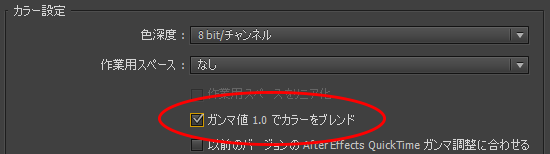
こうすると、レイヤーがブレンドされるときだけ、リニアで計算されるようになります。つまり、加算などのブレンドが「正常に」働くようになります。After Effectsでは他のやり方もありますが、Helpに詳しく記載されているため、ここでは割愛します(※なお、このカラー設定を使用するなら、必ず作業前に行うべきです。また、複数人による共同作業の場合、この設定を一致させなければ大変な混乱の元になりかねないので注意が必要です)。

一方、Nukeはデフォルトでリニア・カラースペースで、なおかつ1以上の値も扱う浮動小数(float)計算を行うソフトです。ノンリニア画像を読み込むと、まずReadノードがリニアライズを行い、それ以降のコンポジットはすべてリニアで行われます。そのためNukeで光を描写する際は、plusオペレーションを使うべきです。逆に、1付近で効果を弱めるscreenオペレーションは、光の計算として正しくないため使うべきではありません。
ちなみに、Nukeのスクリーン計算式はもう少し複雑です。
Nukeのスクリーンの計算式 :
A+B-AB if A and B between 0-1, else A if A>B else B
NukeではAやBが1を超えるケースが想定されるので、それに対処できる計算式になっています。AとBが0~1なら一般的なスクリーン計算を行いますが、AまたはBが1を超えていた場合は大きい値の方をそのまま結果として採用します。
Nukeのスクリーンの計算式 :
A+B-AB if A and B between 0-1, else A if A>B else B
NukeではAやBが1を超えるケースが想定されるので、それに対処できる計算式になっています。AとBが0~1なら一般的なスクリーン計算を行いますが、AまたはBが1を超えていた場合は大きい値の方をそのまま結果として採用します。
総じて、リニア・カラースペースの作業で光を描くときは、「加算を使うべきで、スクリーンは使うべきではない」と言うことができると思います。
まとめ
いかがだったでしょうか。今回のポイントをまとめておきます!
・加算は足し算。RGBカラーは加法混色なので、加算は光の計算として本来正しい。
・乗算は「黒をブレンドしない限り黒にはならない」という特徴がある。
・スクリーンは乗算の逆と言える。「白をブレンドしない限り白にはならない」という特徴がある。スクリーンは光の計算としては正しくない。
・ノンリニア・カラースペースでは、加算は正しく働かず、異常に明るくなってしまう。そのためスクリーンが開発された。スクリーンを多く使い、加算は少し使うと画づくりしやすい。
・リニア・カラースペースでは、加算が正しく働く。光を描くときには積極的に加算を使用すべき。スクリーンは使うべきではない。
加算とスクリーンの仕組みや特徴がよく分かったのではないでしょうか?もちろん、ここに書いたのはあくまで理屈に過ぎません。実際に画づくりする際には、もっと柔軟に考えるべき場面もあるでしょう。大切なのは、いかに光を丁寧に描写して、魅力的な画をつくるか、ということです。魅力的な画づくりをする上で、加算とスクリーンの知識が役に立てば良いと思います!
引用文献
(1)Wright, Steve (2010) , Digital Compositing for Film And Video Third Edition , Focal Press(スティーブ・ライト,Bスプラウト訳 (2012),『ノードベースのデジタルコンポジット コンポジターのための理論と手法』,ボーンデジタル,P257)
(2) Brinkmann, Ron (1999) , The Art and Science of Digital Compositing , Morgan Kaufmann (ロン・ブリンクマン,中村達也・中本浩訳 (2004),『デジタル合成基礎講座』,ボーンデジタル,P253)
(3) Christiansen, Mark (2008) , Adobe After Effects CS4 Visual Effects and Compositing Studio Techniques , Adobe Press(マーク・クリスティアンセン,Bスプラウト訳 (2009),『After Effects CS4 スタジオテクニック プロが教える効果的なビジュアルエフェクトとコンポジット』 ,ボーンデジタル,P373)
(4) Adobe After Effects * カラーマネジメント <http://helpx.adobe.com/jp/after-effects/using/color-management.html>(最終アクセス日2014年5月18日)