『月,水,金』の週3回更新!(予定)
こんにちは、さち です。
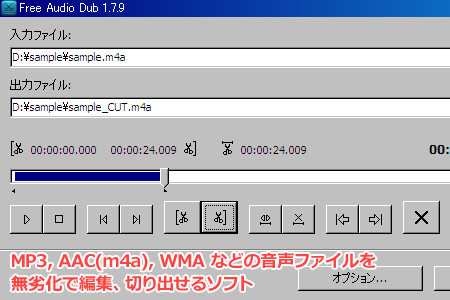
今回は、MP3, AAC(m4a), WMA などの音声ファイルを
無劣化での編集、切り出しが行えるフリーソフト
「Free Audio Dub」について書いていきたいと思います。
対応しているファイル形式
Free Audio Dub が対応しているファイル形式は下記のとおり。MP3, AAC, M4A, WMA, OGG, AC3, MP2, WAV
過去の記事で、mp3DirectCut というフリーソフトについて
書いたことがありましたが
こちらで無劣化編集できるのは MP3 だけでした。
Free Audio Dub は、MP3 以外にも
AAC(m4a) や WMA などの無劣化編集に対応しています。
操作の流れ
はじめて使うときは操作手順に戸惑ってしまうと思うので実際の編集の流れを追って見ていきましょう。
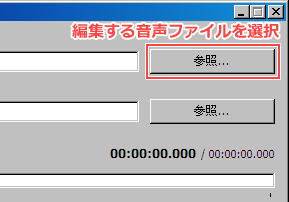
- 入力ファイルの「参照」から読み込む音声ファイルを選択。
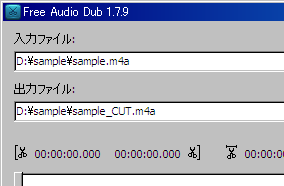
- ファイルを読み込むと
出力ファイル名と出力先が自動で入力されます。
ファイル名は「_CUT」が追加されたもの
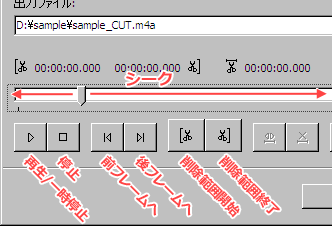
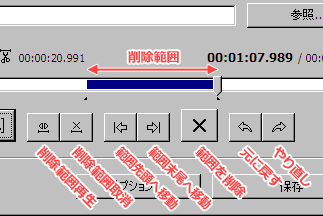
出力先は入力元と同じフォルダになりますが変更可能。 - 音声を編集していきます。削除したい部分を選択しましょう。
再生中に「停止」を押すとスライダーが再生開始位置に戻ってしまいます。
停止位置でスライダーを止めたい場合は「一時停止」を使いましょう。 - シークバーの青い部分が削除範囲です。
削除範囲の内容を再生して確認することもできます。
問題なければ「×」ボタンで範囲部分を削除しましょう。
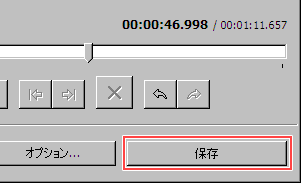
他にも削除が必要な場合は同じ操作を繰り返します。 - 編集が完了したら「保存」をクリック。
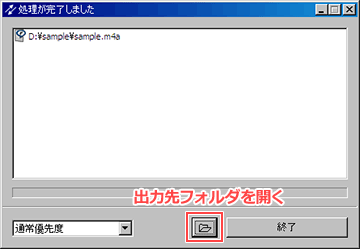
- 出力が完了しました。
- 「フォルダ」アイコンをクリックすると
出力先フォルダを開くことができます。

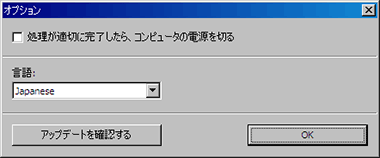
ちなみに「オプション」はこんな感じです。
言語の選択とPCの自動電源オフの設定だけなので
通常はまず使うことがないと思います。
Free Audio Dub はインストール時に
ツールバーや他ソフトのインストールを尋ねてきますが
すべて拒否して構いません。
不要なソフトをインストールしないように気をつけて下さい。
(Free Studio Manager は必ず同時インストールされます)
→ Free Audio Dub のダウンロードページへ
よろしければ2つのランキングのクリックをお願いします。
管理人がブログ更新を頑張る力になります!
| ホーム |
記事別の週間アクセス数ランキングです。こちらの記事もぜひ読んでみて下さい。
