
今回紹介するのは、Windows7のノートパソコンを簡単にアクセスポイントにする方法です。先日止まったホテルでは、部屋に有線Lanはついているのに無線Lanは設置されてませんでした。そんなの時には、今回紹介する方法を用いればノートパソコンを有線に接続してアクセスポイントにしてあげることで、スマートフォンやタブレット端末などでも3Gのおっそい回線ではなく有線の速い回線を使うことが可能です。
ちなみに今回紹介する方法では特別なソフトウェアをインストールする必要はありません。Windowsが入っていればそれだけでノートパソコンをアクセスポイントかできますので、気軽に試すことができます。
ノートパソコンをアクセスポイント化する方法!
 1
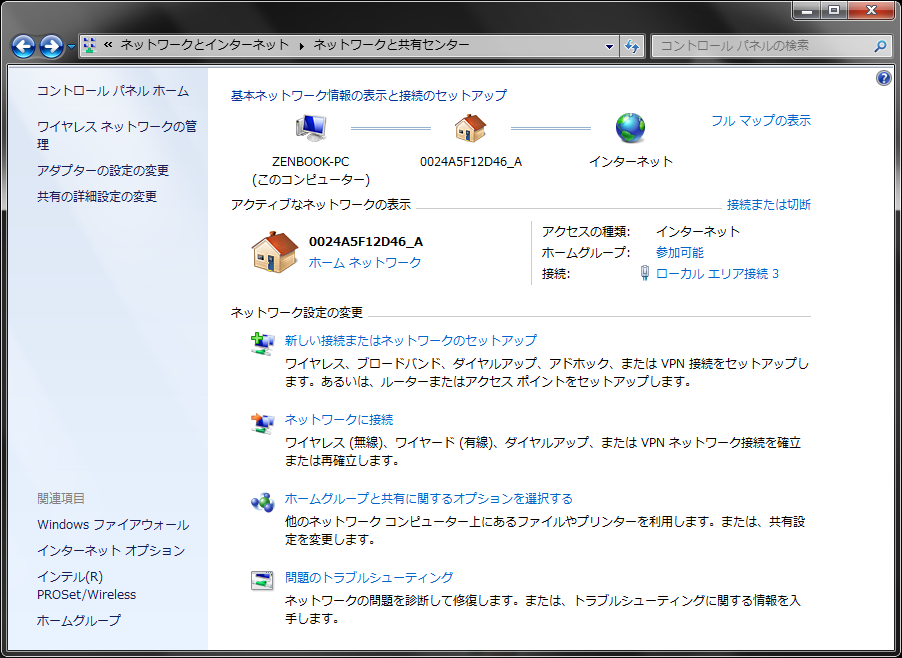
1 コントロールパネルから「ネットワークとインターネット」→「ネットワークと共有センター」を開きます。左側にある「アダプターの設定の変更」を押します。
 2
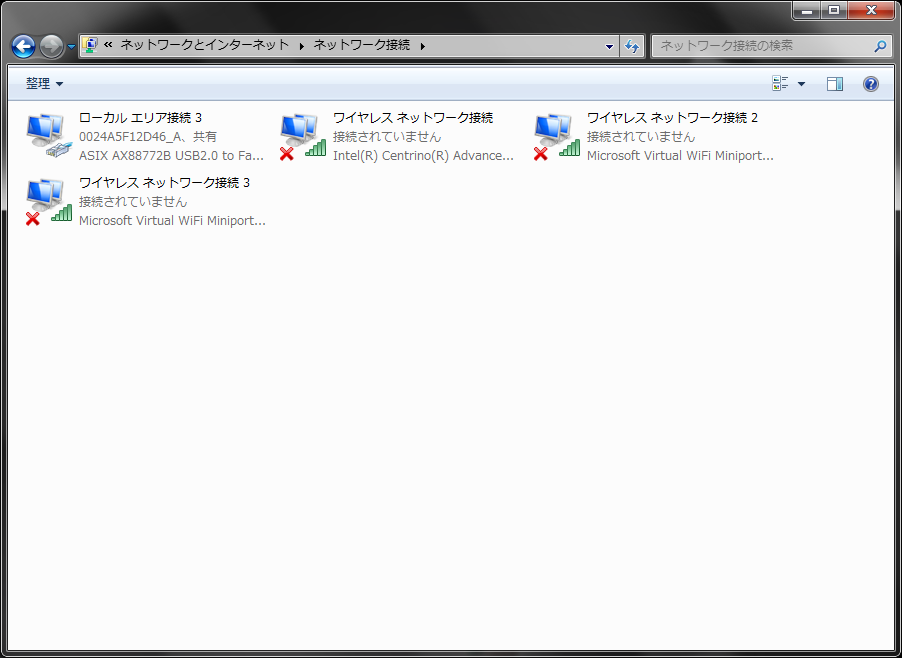
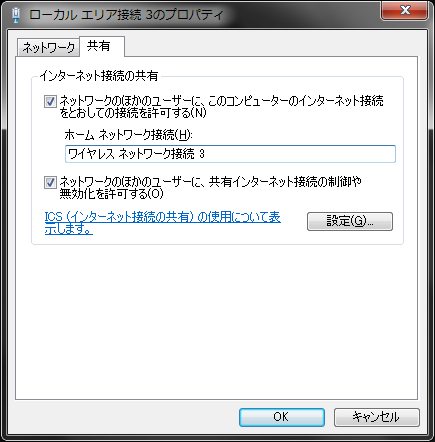
2 LANケーブルが表示されている「ローカルエリア」を右クリックして、プロパティをクリックします。
 3
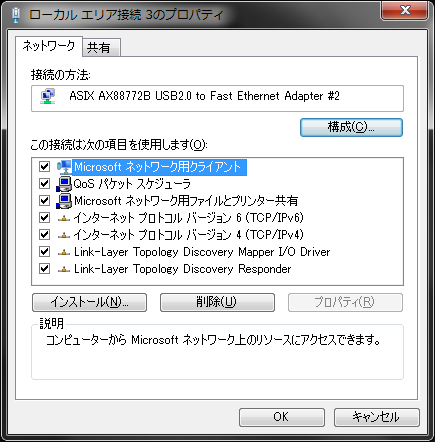
3 共有タブを開きます。
 4
4 インターネット接続の共有にチェックを入れます。
 5
5 「OK」を押します。
 6
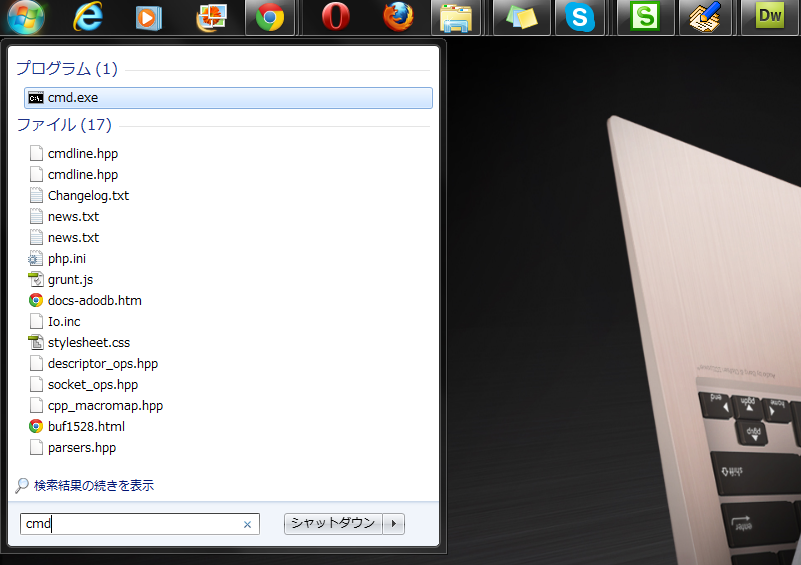
6 Windowsボタンを開いて検索に「cmd」と入力します。
 7
7 cmdを右クリックで「管理者として実行」を押します。
 8
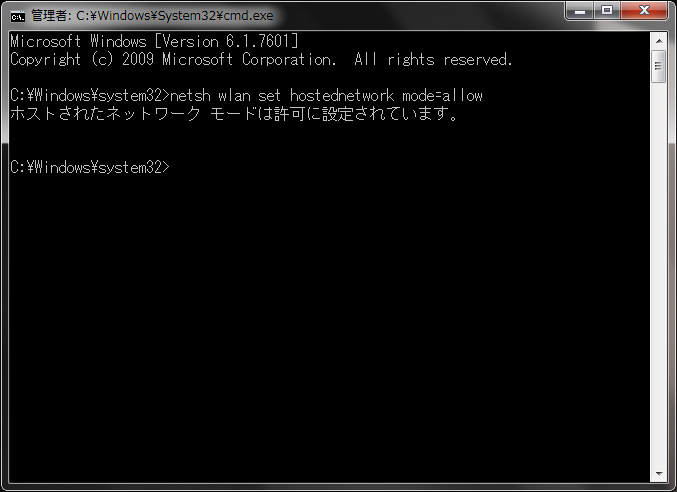
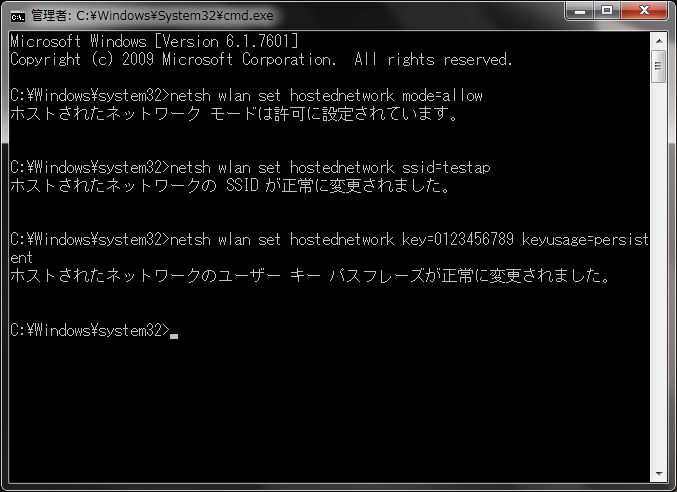
8 コマンドプロンプトが起動します。netsh wlan set hostednetwork mode=allowと入力すると、「ホストされたネットワーク モードは許可に設定されています。」と表示されていることを確認します。
 9
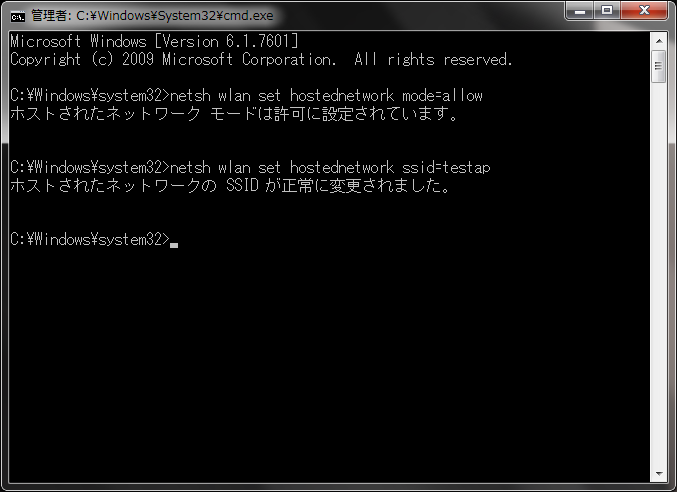
9 netsh wlan set hostednetwork ssid=testapと入力すると「ホストされたネットワークの SSID が正常に変更されました。」と表示されます。ここでのtestapは自分が設定したいSSID名を任意に指定できます。
 10
10 netsh wlan set hostednetwork key=0123456789 keyusage=persistentと入力すると「ホストされたネットワークのユーザー キー パスフレーズが正常に変更されました。」と表示されます。keyは無線LANのパスワードになりますので自分で好きなパスワードに変更してください。
 11
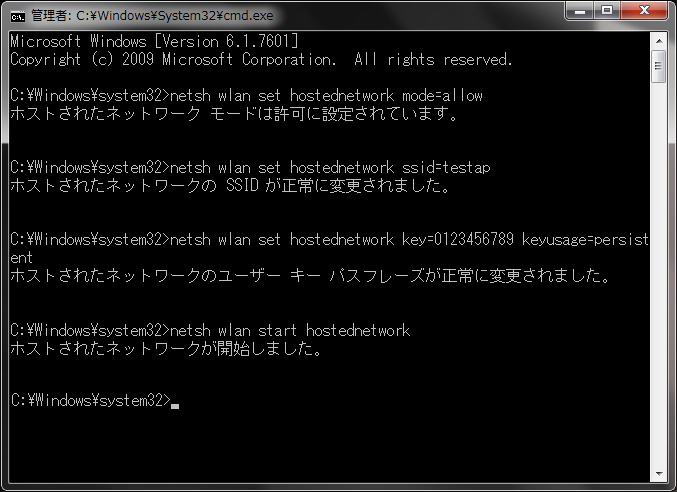
11 netsh wlan start hostednetworkを入力して、「ホストされたネットワークが開始しました。」と表示されればOKです。
 12
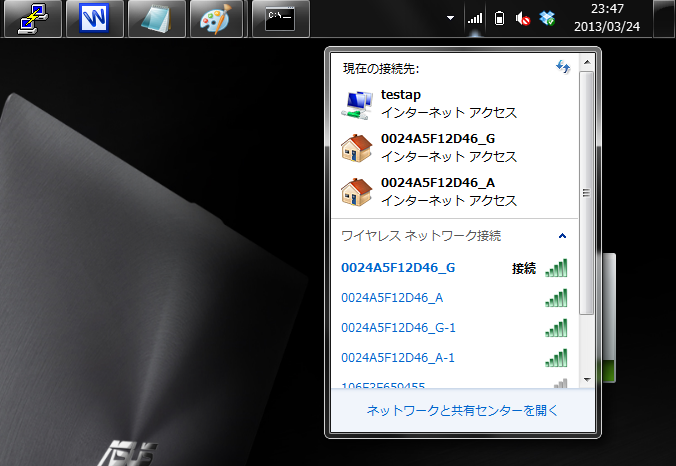
12 このようにアクセスポイントができました。これで他のスマートフォンやタブレット、ノートパソコンなどもこのPCを通してネット接続が可能になります。
ちなみに設定が完了すれば次回からは「netsh wlan start hostednetwork」だけでアクセスポイントが起動できます。また、アクセスポイントを停止したいときは「netsh wlan set hostednetwork mode=disallow」と入力すれば無効化されます。
今回の個人的感想

今回紹介した方法は特別なソフトウェアを必要としませんし、なかなか役に立つ機能なので覚えておくことをおすすめします。普段家にいるときは無線LANがあると思うので、こういうアクセスポイントの機能を使うことはあまりないかも知れませんが、泊まり先で有線Lanしかないというときにはかなり役に立ちます。もちろん複数台の端末も接続可能なので、友人や家族の端末も接続できます。
急遽アクセスポイントが必要な際にはぜひこの方法を活用してみてはいかがでしょうか?



05/02 19:10.13すくにゅ:ブラウザのキャッシュをRAMディスクに移動する方法のまとめ!
05/02 19:04.30おつ:ローソン×ラブライブコラボの争奪戦に参加してきました!
05/01 04:39.41名無しさん:ローソン×ラブライブコラボの争奪戦に参加してきました!
05/01 03:04.18名無しさん:ローソン×ラブライブコラボの争奪戦に参加してきました!
05/01 02:44.44FLT:ローソン×ラブライブコラボの争奪戦に参加してきました!
05/01 02:15.59名無しさん:ローソン×ラブライブコラボの争奪戦に参加してきました!
05/01 01:46.03名無しさん:ローソン×ラブライブコラボの争奪戦に参加してきました!
05/01 01:33.13名無しさん:ローソン×ラブライブコラボの争奪戦に参加してきました!
05/01 01:14.49名無しさん:ローソン×ラブライブコラボの争奪戦に参加してきました!
04/26 02:27.59名無しさん:IPアドレスが169.254.XXX.XXXになってネット接続できなくなった時の対応策!
04/16 18:31.25名無しさん:HDD容量が3TBのWD30EZRXが746GBと認識される問題の解決方法!
04/12 10:19.42hasepi:画像を一切使わずにCSS3だけでとあるぐぬぬの禁書目録を描いてみた!
04/09 08:15.30権兵衛:ブラウザのキャッシュをRAMディスクに移動する方法のまとめ!
04/05 22:14.57(´・ω・`):DVDリッピングソフト「WinX DVD Ripper Platinum」が先着10000名限定で無料!