2009.12.11 ( Fri )
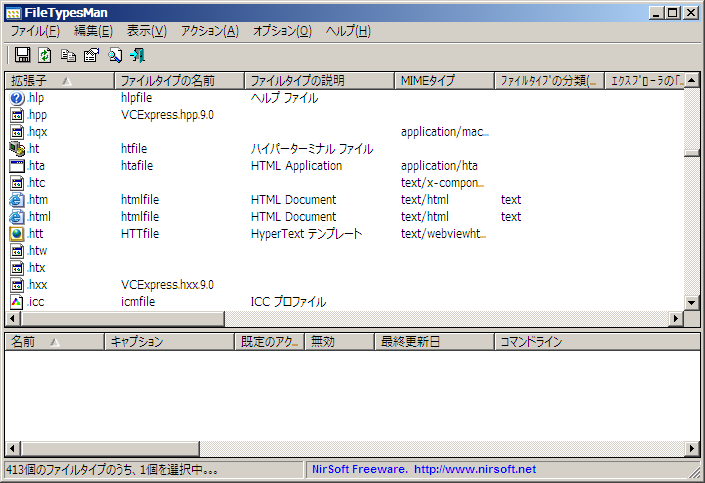
FileTypesManは、拡張子に関連付けられたアプリケーションの変更や、拡張子のアイコンの変更を簡単に行うことが出来るフリーソフトです。
ダウンロードは以下から
FileTypesMan
少し分かりづらいですが、「Download FileTypesMan」をクリックするとダウンロードできます。
また、日本語化したい方は、ページ下部にある「Japanese」をクリックすると、日本語化ファイルをダウンロードできます。
■ FileTypesManの基本的な使い方
ダウンロードした「filetypesman.zip」を解凍して、「FileTypesMan.exe」を実行するだけで使用できます。
日本語化する場合は、ダウンロードした「filetypesman_japanese.zip」を解凍し、中にある「FileTypesMan_lng.ini」を「FileTypesMan.exe」と同じ場所にコピーすれば日本語化されます。
■ 拡張子に新しいアプリケーションを追加

拡張子を選択すると、その拡張子に対応付けられているアプリケーションが表示されます。

拡張子を選択した状態でメニューバーの「アクション」→「新しいアクションを作成」を選択すると上記画像のウインドウが開くので、対応付けたいアプリケーションなどを指定すればOKです。

例えば、HTMLファイルをメモ帳と対応付けを行いたい場合は、上記のようにアクション名やキャプション、コマンドラインを設定します。
既定のアクションに設定にチェックを入れると、そのアプリケーションが既定になります。

編集を終了するとメモ帳で開くが登録されているのが確認できます。

HTMLファイルを右クリックすると、設定した「メモ帳で開く」が追加されています。
■ 拡張子に対応付けられたアプリケーションを削除
削除したいアクションを右クリックして「選択したアクションを削除」を選択すれば削除できます。
なお「元に戻す」という機能が無いので、削除は慎重に。
心配な方は、レジストリのバックアップをとっておいた方が良いです。
■ アイコンの変更

拡張子を選択した状態でメニューバーの「編集」→「ファイルタイプを編集」を選択し、「デフォルトアイコン」を変更したいアイコンファイルに変更すればOKです。
■ 新しい拡張子の作成
メニューバーの「編集」→「New File Extension」より作成できます。
■ 既存拡張子の削除
メニューバーの「編集」→「Delete Selected Extension」より削除できます。
アプリケーションの削除と同様に「元に戻す」が出来ないので、実行する前にレジストリのバックアップを取っておくことをオススメします。
その他の機能はヘルプなどを参考に。
Windowsの標準の機能だと、拡張子のアプリケーションやアイコンの変換は面倒ですが、FileTypesManを使用すると簡単に行うことが出来るので便利です。
なお上記にも書きましたが、拡張子を削除すると元に戻せず、重要な拡張子を削除してしまうと最悪の場合Windowsが起動しなくなる可能性もありますので注意してください。
日本語化する場合は、ダウンロードした「filetypesman_japanese.zip」を解凍し、中にある「FileTypesMan_lng.ini」を「FileTypesMan.exe」と同じ場所にコピーすれば日本語化されます。
■ 拡張子に新しいアプリケーションを追加
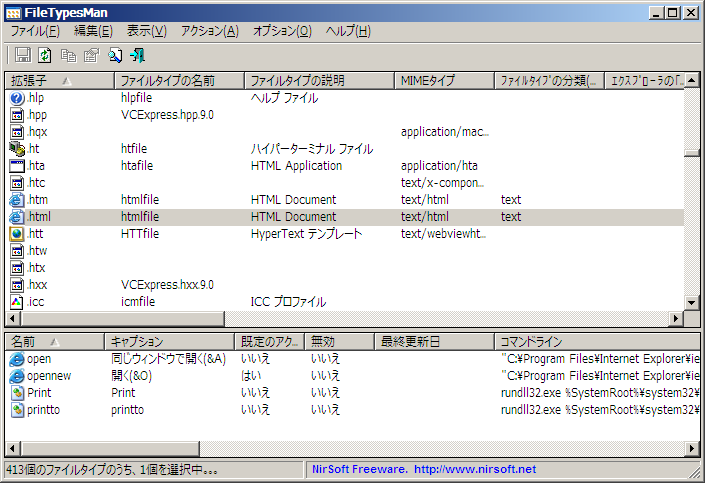
拡張子を選択すると、その拡張子に対応付けられているアプリケーションが表示されます。
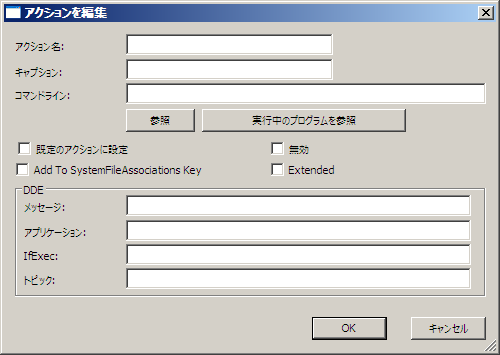
拡張子を選択した状態でメニューバーの「アクション」→「新しいアクションを作成」を選択すると上記画像のウインドウが開くので、対応付けたいアプリケーションなどを指定すればOKです。
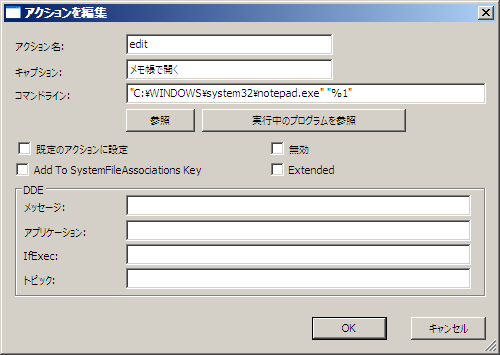
例えば、HTMLファイルをメモ帳と対応付けを行いたい場合は、上記のようにアクション名やキャプション、コマンドラインを設定します。
既定のアクションに設定にチェックを入れると、そのアプリケーションが既定になります。
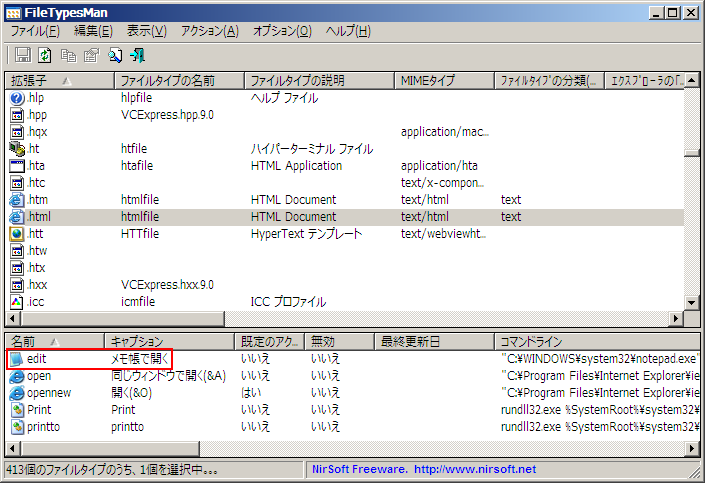
編集を終了するとメモ帳で開くが登録されているのが確認できます。
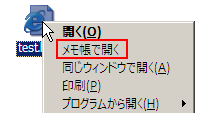
HTMLファイルを右クリックすると、設定した「メモ帳で開く」が追加されています。
■ 拡張子に対応付けられたアプリケーションを削除
削除したいアクションを右クリックして「選択したアクションを削除」を選択すれば削除できます。
なお「元に戻す」という機能が無いので、削除は慎重に。
心配な方は、レジストリのバックアップをとっておいた方が良いです。
■ アイコンの変更
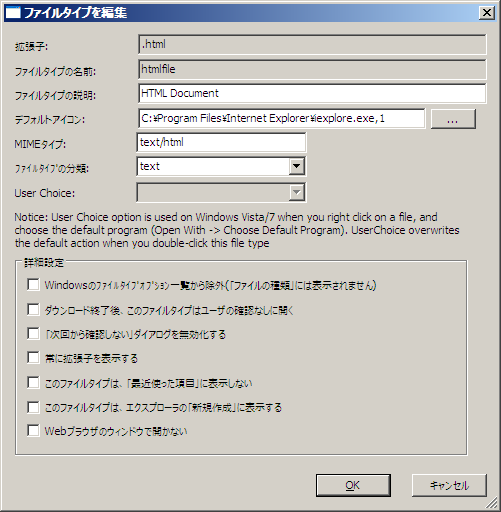
拡張子を選択した状態でメニューバーの「編集」→「ファイルタイプを編集」を選択し、「デフォルトアイコン」を変更したいアイコンファイルに変更すればOKです。
■ 新しい拡張子の作成
メニューバーの「編集」→「New File Extension」より作成できます。
■ 既存拡張子の削除
メニューバーの「編集」→「Delete Selected Extension」より削除できます。
アプリケーションの削除と同様に「元に戻す」が出来ないので、実行する前にレジストリのバックアップを取っておくことをオススメします。
その他の機能はヘルプなどを参考に。
Windowsの標準の機能だと、拡張子のアプリケーションやアイコンの変換は面倒ですが、FileTypesManを使用すると簡単に行うことが出来るので便利です。
なお上記にも書きましたが、拡張子を削除すると元に戻せず、重要な拡張子を削除してしまうと最悪の場合Windowsが起動しなくなる可能性もありますので注意してください。