
iPhone版Minecraftのテクスチャとスキンを変えてみたので、その方法を説明していこうと思います。
テクスチャやスキンはPC版Minecraft用の物を使うことができ、サイズは16x16でも32x32でも64x64でもOKです。好きな物をダウンロードして用意しておいてください。
脱獄している方はiPhone単体で変えることができますが、脱獄していない方はパソコンを使う必要があります。
<追記>
MinecraftPE ver0.5.0からリアクターなどのポケットエディションにしか無いブロックが追加されたため、PC用のテクスチャを使用すると一部のブロックが表示されなくなるので注意して下さい。
パソコンからiFunBoxを使って置き換える方法(脱獄不要)現在、iOS6の方はiFunboxが対応していない為テクスチャやスキンを変更する事はできません。iFunBoxをダウンロードしてifunbox_setup.exeを起動したら、言語は日本語に設定してインストールしましょう。
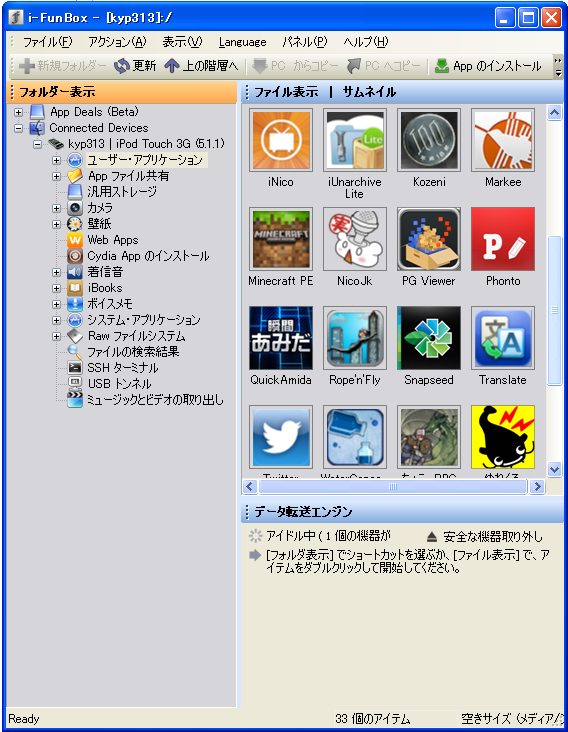
iPhoneをPCに接続した状態でiFunBoxを起動してください。
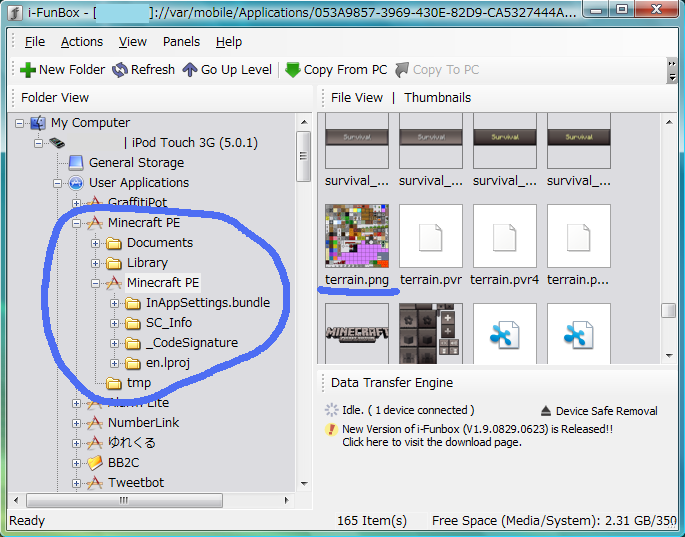
User Applicationsフォルダを開くとインストールされているアプリ一覧が表示されるので、
Minecraft PEを開いてください。

続けて
minecraftpe.appフォルダを開いてください。そこがMinecraftPEの内部となっていて、中に
terrain.png(テクスチャ画像)や
char.png(スキン画像)が入っています。これらのファイルを同名のまま別の画像に差し替えてやれば、テクスチャやスキンを変更する事ができます。

とりあえず、入っているterrain.pngとchar.pngをPCにコピーしてバックアップしておきましょう。対象のファイルを右クリックして、「ファイルをPCにコピー」でコピーできます。自分の分かりやすい所にバックアップしておいて下さい。
用意しておいたテクスチャ内の
terrain.pngを、MinecraftPEの内部にコピーして下さい。iFunBox上で右クリックすればコピー/ペーストできます。これでterrain.pngは新しいテクスチャに上書きされたので、アプリを起動したらテクスチャが変更されているはずです。
変更が反映されない方は一度デバイスを再起動してみてください。スキンも同様の作業で変更できます。
iFileを使ってiphone単体で差し替える方法(要脱獄)用意するもの
・Minecraft PocketEdition
・iFile(無料版でOKです)
・自分が変えたいテクスチャの画像ファイル(テクスチャのzipファイル内にあるterrain.pngのこと)
iFileをインストールしたら、まずホーム画面から起動して設定画面を開いてください。

ここに「アプリケーション名」という項目があるのでオンにしてください。

①テクスチャの入手(手段は何でもいいです)

②保存した画像は
/var/mobile/Media/DCIM/100APPLE/の中に保管されます。

③さっき保存したテクスチャである事を確認

④詳細画面を開く

⑤ファイル名を
terrain.pngに変更


④ファイルをコピーする


⑤
/var/mobile/Applications/Minecraft PE/minecraftpe.app/に移動

⑥さっきコピーしたファイルをペーストする

⑦元のテクスチャファイル(terrain.png)に上書き

⑧完了!

デフォルトテクスチャに戻したい場合は元のテクスチャファイルを上書きすればOKです。
↓デフォルトテクスチャ

上と同様に
skin.pngを置き換えればスキンの変更ができます。
- 関連記事
Rthink
大丈夫でしょうか?
バグとか起きたりしませんか?