ソリューション 会社情報 採用情報 お問い合せ
セキュリティ トップ
ESETトップ
体験版・評価版ダウンロード
ウイルス定義データベース
最新バージョン
9461
(2014/02/24 03:50)
 
Q&A
パーソナルファイアウォール

ポート番号やIPアドレスを指定して、特定のコンピューター(PCや複合機、ネットワークプリンタなど)との通信を許可するには?

■対象

  • ESET Smart Security V4.0 / V4.2 / V5.0 / V5.2 / V6.0 / V7.0

■内容

ここでは、ESET Smart Securityのパーソナルファイアウォール機能にて、特定の通信を許可するためのルールの作成方法をご案内しています。

ESET製品のパーソナルファイアウォール機能は、ネットワークプリンタとの通信や、他のPCとの通信を遮断してしまう場合があります。その場合は、本設定を実施いただき、パーソナルファイアウォール機能が遮断している通信を許可するルールを作成してください。

以下では例として、IPアドレスが「192.168.1.10」のネットワークプリンタとの、標準ポートモニタ(SPM)を使用した相互通信を許可する設定手順を記載しています。
  • ※ 標準ポートモニタ(SPM)とは、印刷を要求するコンピューターの使用するポート番号が[1024]~[65535]の範囲からランダムで選択され、ネットワークプリンタの使用するポート番号が[9100]となる印刷プロトコルです。
  1. 画面右下のシステムトレイ内の[ESET Smart Security]のアイコンをダブルクリックします。
    • ※ Windows 8以降に搭載されている新しいインターフェースをご利用のお客さまは、[スタート]画面、または、[アプリ]画面([スタート]画面を右クリック→[すべてのアプリ]をクリック)にて、[ESET Smart Security]をクリックします
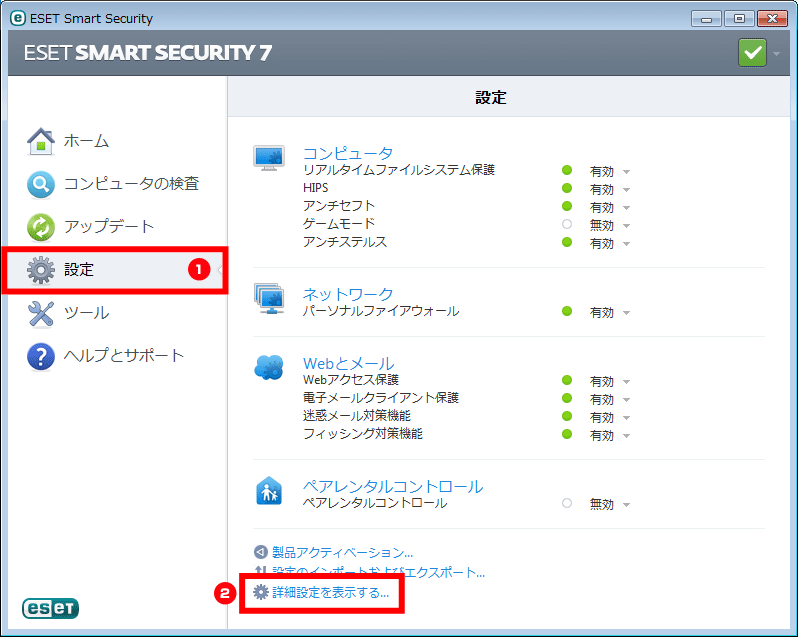
  2. 基本画面の①[設定]→②[詳細設定を表示する・・・]をクリックし、設定ウインドウを開きます。

  3. 拡大して見る

    (※画面はESET Smart Security V7.0のものです。)
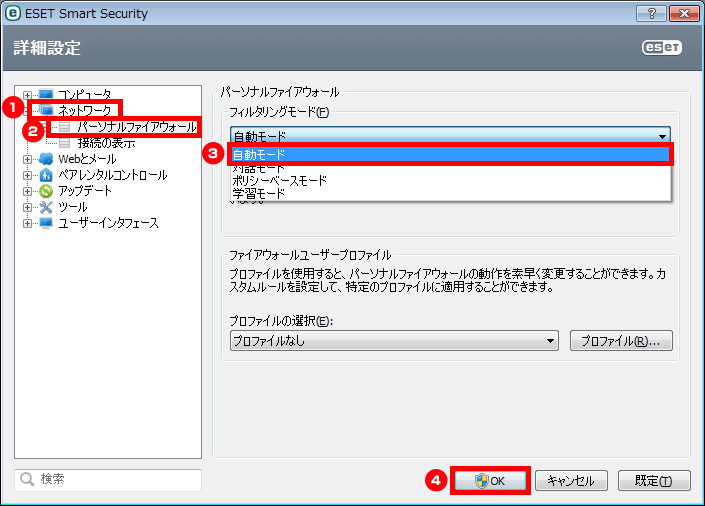
  4. 画面左側のツリーを①[ネットワーク]→②[パーソナルファイアウォール]と展開して、画面右側の[フィルタリングモード]に③[自動モード]を選択し、④[OK]ボタンをクリックします。

  5. 拡大して見る

    (※画面はESET Smart Security V7.0のものです。)
  6. 再度、[詳細設定を表示する・・・]をクリックして、設定ウインドウを開きます。
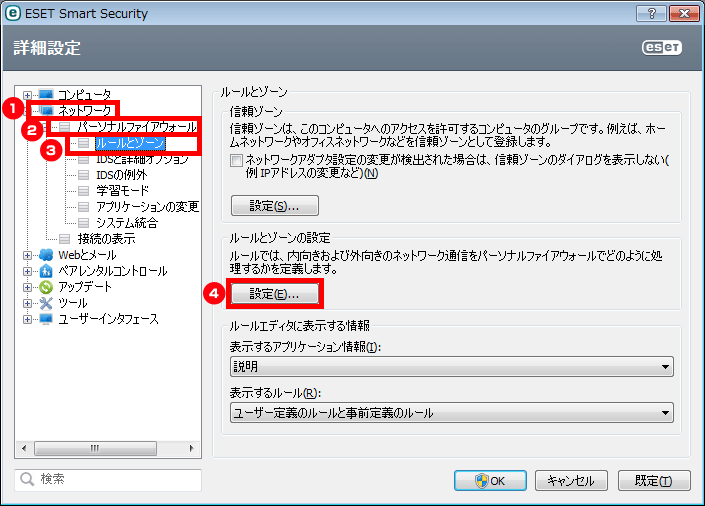
  7. 画面左側のツリーを①[ネットワーク]→②[パーソナルファイアウォール]→③[ルールとゾーン]と展開して、[ルールとゾーンの設定]欄の④[設定]ボタンをクリックします。

  8. 拡大して見る

    (※画面はESET Smart Security V7.0のものです。)
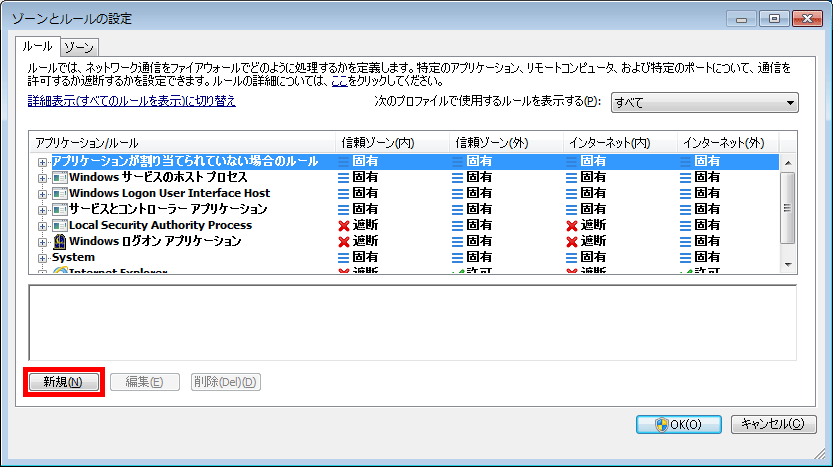
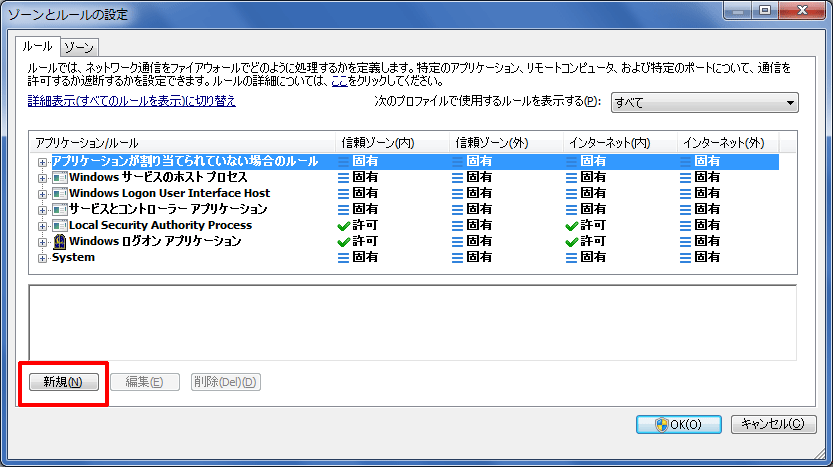
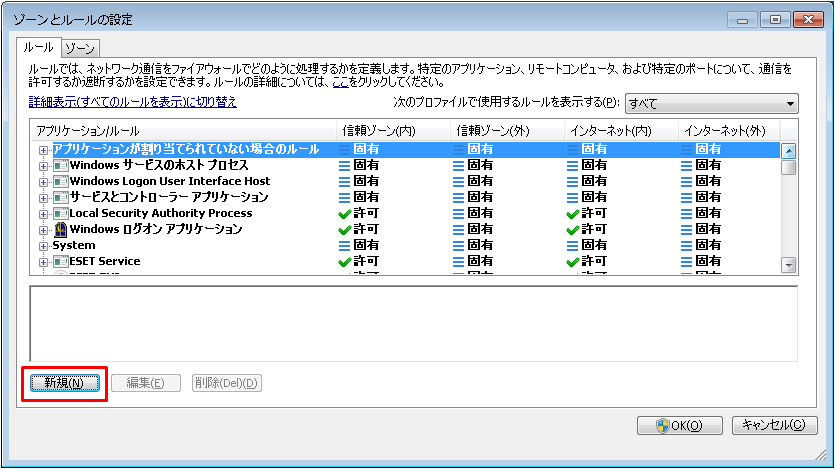
  9. ゾーンとルールの設定ウインドウが表示されたら、[新規]ボタンをクリックします。

  10. 拡大して見る

    (※画面はESET Smart Security V7.0のものです。)
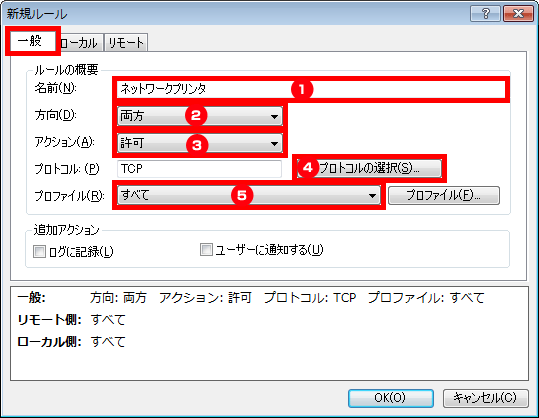
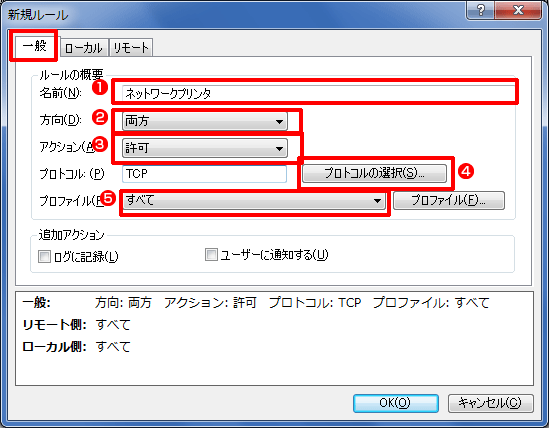
  11. 新規ルールウインドウが開きます。[一般]タブを開いて、以下の項目を入力します。
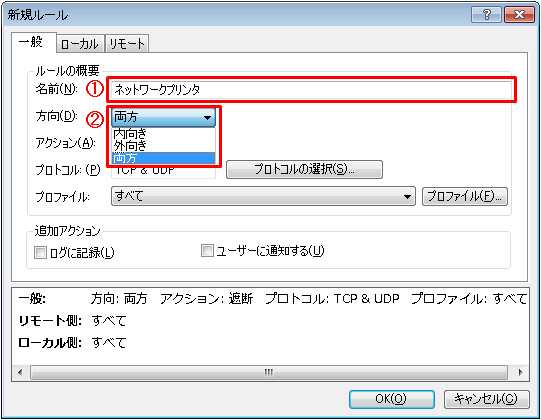
    ①名前 新規ルールの名前を入力します。(例:ネットワークプリンタ)
    ②方向 ルールで制御する通信の方向(内向き/外向き/両方)を選択します。(例:両方)
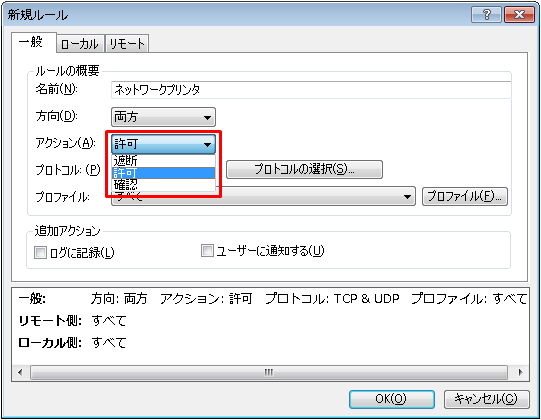
    ③アクション 通信に対するアクション(遮断/許可/確認)を選択します。(例:許可)
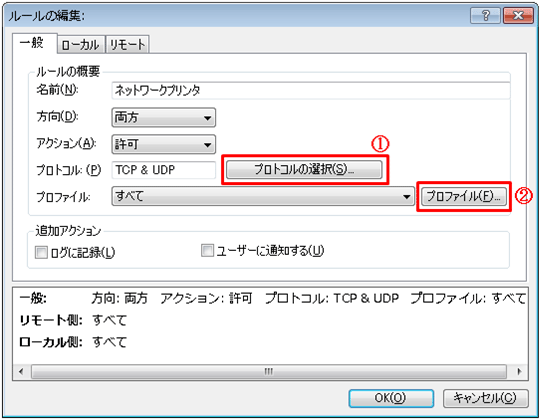
    ④プロトコル ルールで制御する通信のプロトコルを選択します。
    [プロトコルの選択]ボタンをクリックし、プロトコルの選択ウインドウの[名前]に該当するプロトコルを選択します。(例:TCP)
    ⑤プロファイル 特定のプロファイルでのみルールを使用する場合は、使用するプロファイルを選択します。

  12. 拡大して見る

    (※画面はESET Smart Security V7.0のものです。)

    (※画面はESET Smart Security V7.0のものです。)
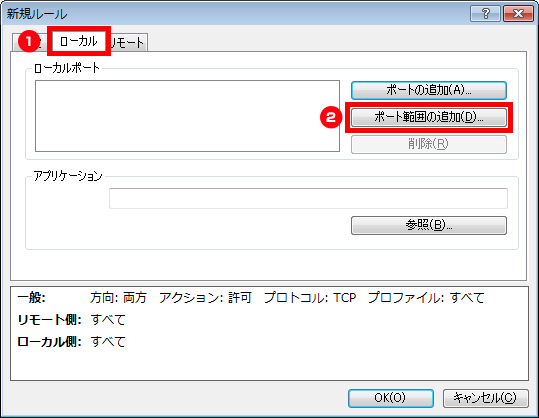
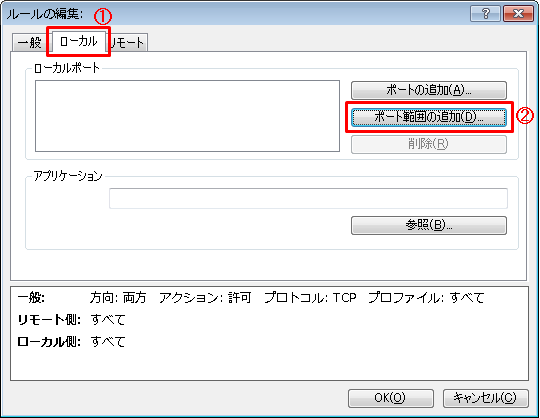
  13. ①[ローカル]タブを開きます。ここでは、通信をおこなうコンピューターが使用するポート番号を設定します。 特定のポート番号を指定する場合は[ポートの追加]ボタン、連続する複数のポート番号を指定する場合は[ポート範囲の追加]ボタンをクリックします。ここでは、②[ポート範囲の追加]ボタンをクリックします。

  14. 拡大して見る

    (※画面はESET Smart Security V7.0のものです。)
  15. 範囲の開始となるポート番号を[開始番号]欄の①[番号]に、終了となるポート番号を[終了番号]欄の②[番号]に入力して、③[OK]ボタンをクリックします。

  16. (※画面はESET Smart Security V7.0のものです。)
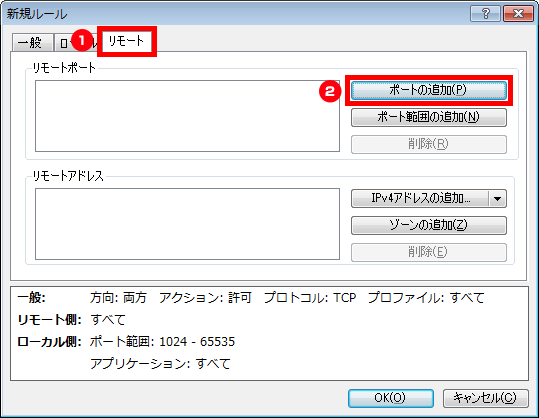
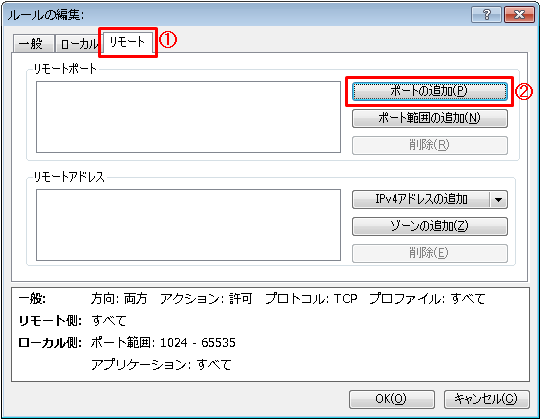
  17. ①[リモート]タブを開きます。ここでは、通信相手となるコンピューターが使用するポート番号やIPアドレスを設定します。特定のポート番号を指定する場合は[ポートの追加]ボタン、連続する複数のポート番号を指定する場合は[ポート範囲の追加]ボタンをクリックします。ここでは、②[ポートの追加]ボタンをクリックします。

  18. 拡大して見る

    (※画面はESET Smart Security V7.0のものです。)
  19. ①[番号]欄にポート番号を入力して、②[OK]ボタンをクリックします。

  20. (※画面はESET Smart Security V7.0のものです。)
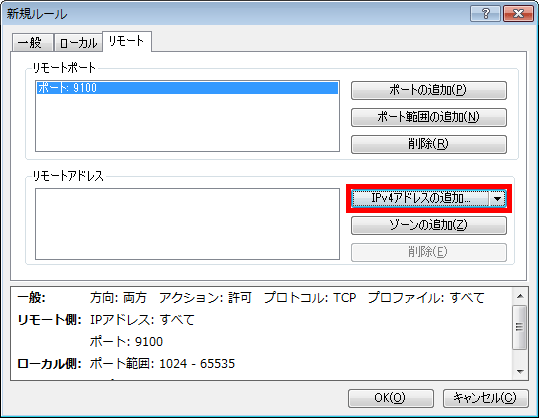
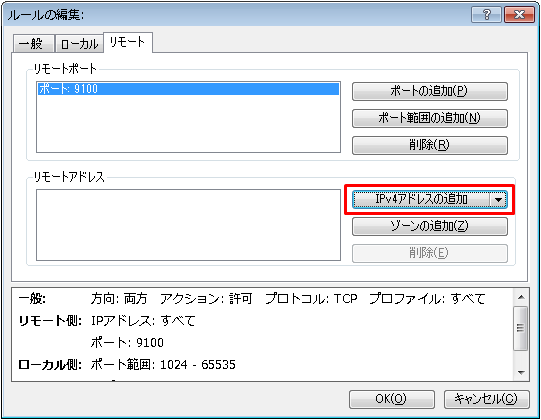
  21. [IPv4アドレスの追加]ボタンをクリックします。

  22. 拡大して見る

    (※画面はESET Smart Security V7.0のものです。)
  23. ①[アドレス]欄にIPアドレスを入力して、②[OK]ボタンをクリックします。
    • ※ ここでは連続する複数のIPアドレスの指定や、サブネットマスクによる指定も可能です。その際は、[タイプ]欄より該当するものを選択して設定をおこなってください。

  24. (※画面はESET Smart Security V7.0のものです。)
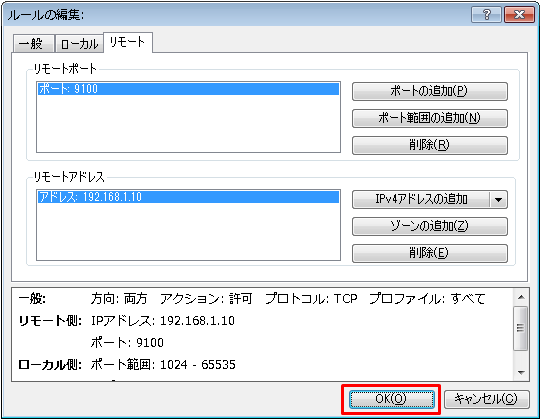
  25. [OK]ボタンをクリックします。
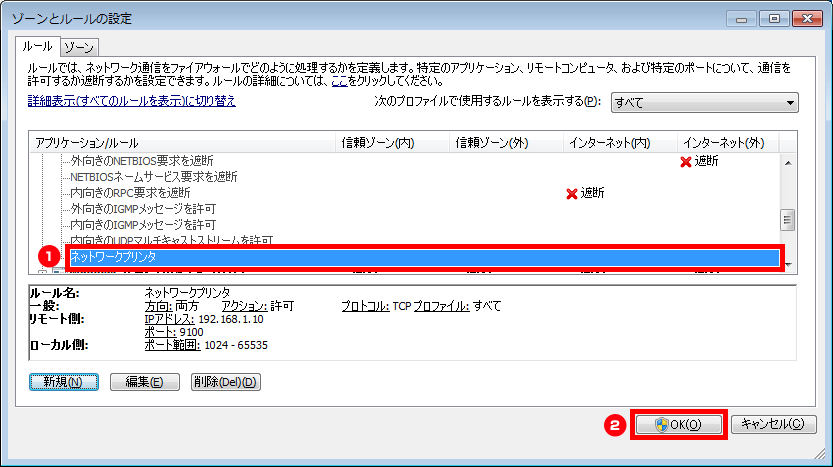
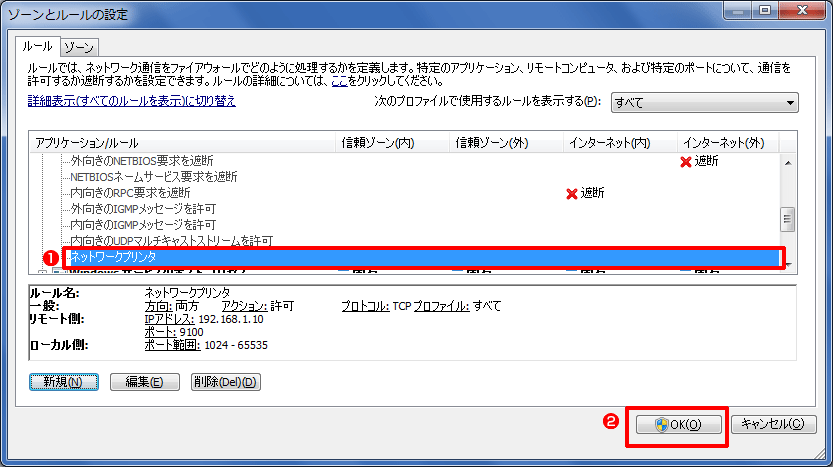
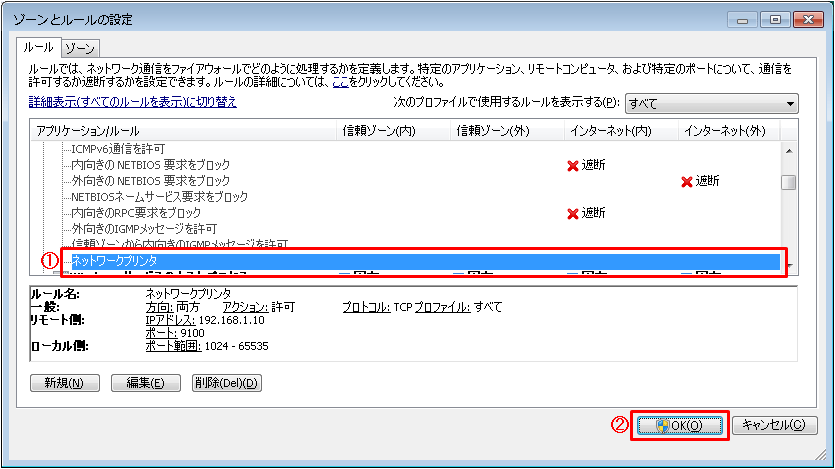
  26. ①作成したルールが[アプリケーション/ルール]に追加されることを確認します。さらに新しいルールを作成する場合は、手順6~手順14の作業を繰り返しおこないます。すべてのルールを作成したら、②[OK]ボタンをクリックします。

  27. 拡大して見る

    (※画面はESET Smart Security V7.0のものです。)
  28. [OK]ボタンをクリックして、設定ウインドウを閉じます。
  1. 画面右下のシステムトレイ内の[ESET Smart Security]のアイコンをダブルクリックします。
    • ※ Windows 8以降に搭載されている新しいインターフェースをご利用のお客さまは、[スタート]画面、または、[アプリ]画面([スタート]画面を右クリック→[すべてのアプリ]をクリック)にて、[ESET Smart Security]をクリックします。
  2. 基本画面の①[設定]→②[詳細設定を表示する・・・]をクリックし、設定ウインドウを開きます。

  3. 拡大して見る

    (※画面はESET Smart Security V6.0のものです。)
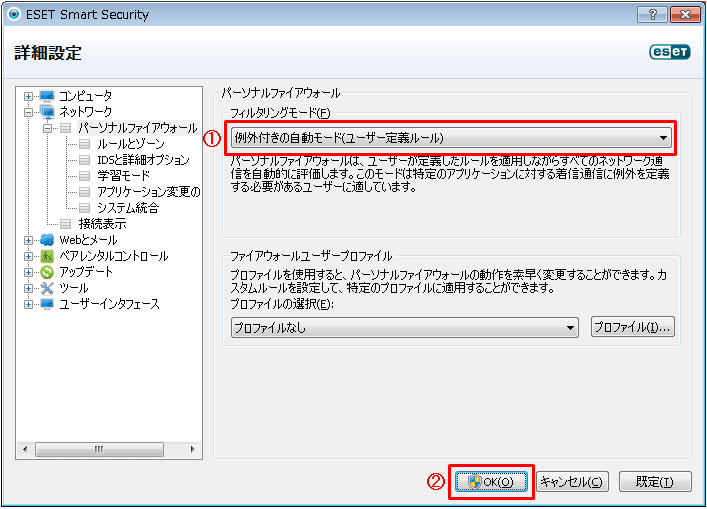
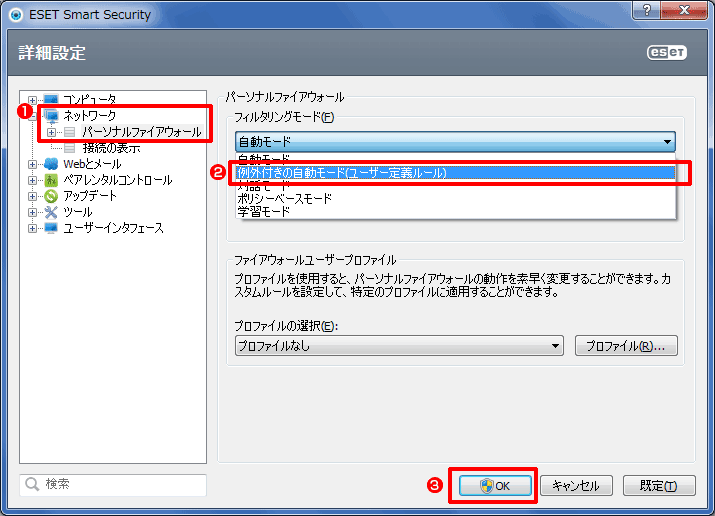
  4. 画面左側のツリーを①[ネットワーク]→[パーソナルファイアウォール]と展開して、画面右側の[フィルタリングモード]に②[例外付きの自動モード(ユーザー定義ルール)]を選択し、③[OK]ボタンをクリックします。

  5. 拡大して見る

    (※画面はESET Smart Security V6.0のものです。)
  6. 再度、[詳細設定を表示する・・・]をクリックして、設定ウインドウを開きます。
  7. 画面左側のツリーを①[ネットワーク]→[パーソナルファイアウォール]→[ルールとゾーン]と展開して、[ルールとゾーンの設定]欄の②[設定]ボタンをクリックします。

  8. 拡大して見る

    (※画面はESET Smart Security V6.0のものです。)
  9. ゾーンとルールの設定ウインドウが表示されたら、[新規]ボタンをクリックします。

  10. 拡大して見る

    (※画面はESET Smart Security V6.0のものです。)
  11. 新規ルールウインドウが開きます。[一般]タブを開いて、以下の項目を入力します。
    ①名前 新規ルールの名前を入力します。(例:ネットワークプリンタ)
    ②方向 ルールで制御する通信の方向(内向き/外向き/両方)を選択します。(例:両方)
    ③アクション 通信に対するアクション(遮断/許可/確認)を選択します。(例:許可)
    ④プロトコル ルールで制御する通信のプロトコルを選択します。
    [プロトコルの選択]ボタンをクリックし、プロトコルの選択ウインドウの[名前]に該当するプロトコルを選択します。(例:TCP)
    ⑤プロファイル 特定のプロファイルでのみルールを使用する場合は、使用するプロファイルを選択します。

  12. 拡大して見る

    (※画面はESET Smart Security V6.0のものです。)

    (※画面はESET Smart Security V6.0のものです。)
  13. ①[ローカル]タブを開きます。ここでは、通信をおこなうコンピューターが使用するポート番号を設定します。
    特定のポート番号を指定する場合は[ポートの追加]ボタン、連続する複数のポート番号を指定する場合は[ポート範囲の追加]ボタンをクリックします。ここでは、②[ポート範囲の追加]ボタンをクリックします。

  14. 拡大して見る

    (※画面はESET Smart Security V6.0のものです。)
  15. 範囲の開始となるポート番号を[開始番号]欄の①[番号]に、終了となるポート番号を[終了番号]欄の②[番号]に入力して、③[OK]ボタンをクリックします。

  16. (※画面はESET Smart Security V6.0のものです。)
  17. ①[リモート]タブを開きます。ここでは、通信相手となるコンピューターが使用するポート番号やIPアドレスを設定します。
    特定のポート番号を指定する場合は[ポートの追加]ボタン、連続する複数のポート番号を指定する場合は[ポート範囲の追加]ボタンをクリックします。ここでは、②[ポートの追加]ボタンをクリックします。

  18. 拡大して見る

    (※画面はESET Smart Security V6.0のものです。)
  19. ①[番号]欄にポート番号を入力して、②[OK]ボタンをクリックします。

  20. (※画面はESET Smart Security V6.0のものです。)
  21. [アドレスの追加]ボタンをクリックします。
  22. ①[アドレス]欄にIPアドレスを入力して、②[OK]ボタンをクリックします。
    • ※ ここでは連続する複数のIPアドレスの指定や、サブネットマスクによる指定も可能です。その際は、[タイプ]欄より該当するものを選択して設定をおこなってください。

  23. (※画面はESET Smart Security V6.0のものです。)
  24. [OK]ボタンをクリックします。
  25. ①作成したルールが[アプリケーション/ルール]に追加されることを確認します。さらに新しいルールを作成する場合は、手順6~手順14の作業を繰り返しおこないます。
    すべてのルールを作成したら、②[OK]ボタンをクリックします。

  26. 拡大して見る

    (※画面はESET Smart Security V6.0のものです。)
  27. [OK]ボタンをクリックして、設定ウインドウを閉じます。
  1. システムトレイ内の[ESET Smart Security]アイコンをダブルクリックして基本画面を開きます。
  2. キーボードのF5キーを押して、設定画面を開きます。
  3. 設定画面左側のツリーから[ネットワーク]-[パーソナルファイアウォール]をクリックします。パーソナルファイアウォールを①[例外付き自動モード]に設定し、②[OK]ボタンをクリックします。

    拡大して見る

    (※画面はESET Smart Security V5.0のものです。)
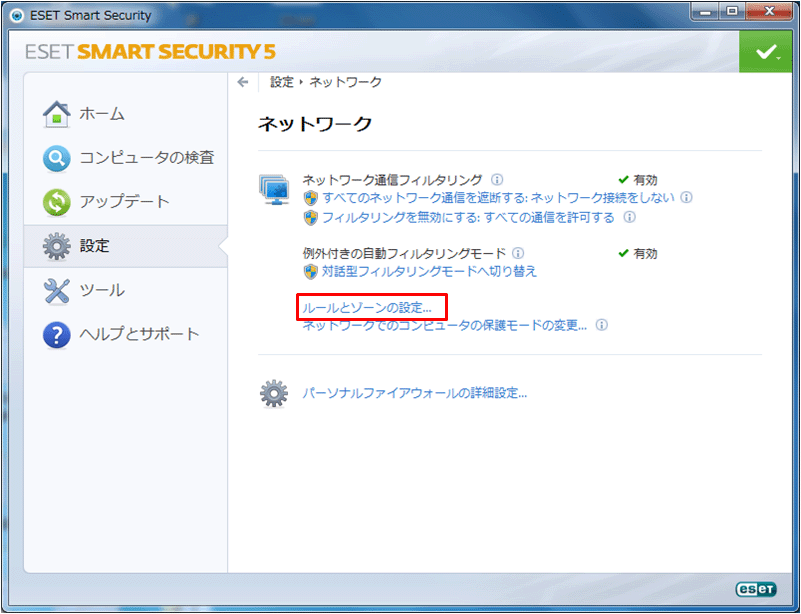
  4. 基本画面から[設定]-[ネットワーク]をクリックし、[ルールとゾーンの設定]をクリックします。

    拡大して見る

    (※画面はESET Smart Security V5.0のものです。)
  5. [ゾーンとルールの設定]ダイアログが表示されます。[新規]ボタンをクリックします。

    拡大して見る

    (※画面はESET Smart Security V5.0のものです。)
  6. [新規ルール]ダイアログが開きます。①新規ルールに付ける[名前]を入力し、通信方向を指定する②「方向」を設定します。

    拡大して見る

    (※画面はESET Smart Security V5.0のものです。)
  7. 通信の可否を指定する「アクション」を設定します。

    拡大して見る

    (※画面はESET Smart Security V5.0のものです。)
  8. ①[プロトコル選択]ボタンをクリックします。特定のプロファイルで使用できるようにする場合は、②[プロファイル]のプルダウンリストから使用するプロファイルを選択してください。

    拡大して見る

    (※画面はESET Smart Security V5.0のものです。)
  9. ①「名前」のプルダウンリストから「TCP」を選択し、②[OK]ボタンをクリックします。

    (※画面はESET Smart Security V5.0のものです。)
  10. ①[ローカル]タブをクリックし、②[ポート範囲の追加]ボタンをクリックします。

    拡大して見る

    (※画面はESET Smart Security V5.0のものです。)
  11. 範囲の開始となるポート番号を①[番号(B)]で指定し、終了のポート番号を②[番号(M)]で指定します。入力後、③[OK]ボタンをクリックしてください。

    (※画面はESET Smart Security V5.0のものです。)
  12. ①[リモート]タブをクリックし、②[ポートの追加]ボタンをクリックします。

    拡大して見る

    (※画面はESET Smart Security V5.0のものです。)
  13. ①[番号]欄にポート番号を入力し、②[OK]ボタンをクリックします。

    (※画面はESET Smart Security V5.0のものです。)
  14. 「IPv4アドレスの追加」または「アドレスの追加」をクリックします。

    拡大して見る

    (※画面はESET Smart Security V5.0のものです。)
  15. ①[アドレス]欄にIP アドレスの入力を行い、②[OK] ボタンをクリックします。

    (※画面はESET Smart Security V5.0のものです。)
  16. すべての設定が終わったら、[OK]ボタンをクリックします。

    拡大して見る

    (※画面はESET Smart Security V5.0のものです。)
  17. ①「ゾーンとルールの設定」ダイアログに作成したルールが登録されます。新しいルールを登録する場合は、手順5からの作業を繰り返し行います。すべてのルールを登録したら、②[OK]ボタンをクリックします。

    拡大して見る

    (※画面はESET Smart Security V5.0のものです。)

■関連情報

 
このページのトップへ

(C)Canon IT Solutions Inc.