プラスエリア非対応のNexus 4をプラスエリアに対応させる方法・手順と実際にプラスエリアを掴むか試してみた。
Posted on 10月 23, 2013
今回は、Nexus 4 海外版をプラスエリア化する方法の紹介と、実際にプラスエリアを掴むか確認してみた報告です。
Nexus 4 海外版をプラスエリア化する方法については、コメントで情報をいただきました(TaNuKiさん、ありがとうございます!)。
プラスエリアに対応していないNexus 4をプラスエリア化するには、プラスエリアを掴むNexus 4のNV itemsというファイル群を、対応していないNV itemsのファイル群と入れ替える作業をする必要があるそうです。
プラスエリアに対応させた方は、プラスエリアに対応したNV itemsをまとめたqcnファイルとそのファイルの導入方法、元のNV itemsのバックアップ方法をキャプチャ付きで詳しく説明してくれています。ありがたいですね。
私もその説明通りに作業して、プラスエリアを掴まないNexus 4のNV itemsを、プラスエリアを掴むNexus 4のNV itemsに入れ替えることができました。
詳しい手順は作者の方の説明を読めば分かりますが、私が行った手順もここに記録しておきます。
また、作業中にデータが消えたり、端末が起動しなくなってしまったとしても、当方では一切責任は負えません。
全て自己責任で作業を行ってください。
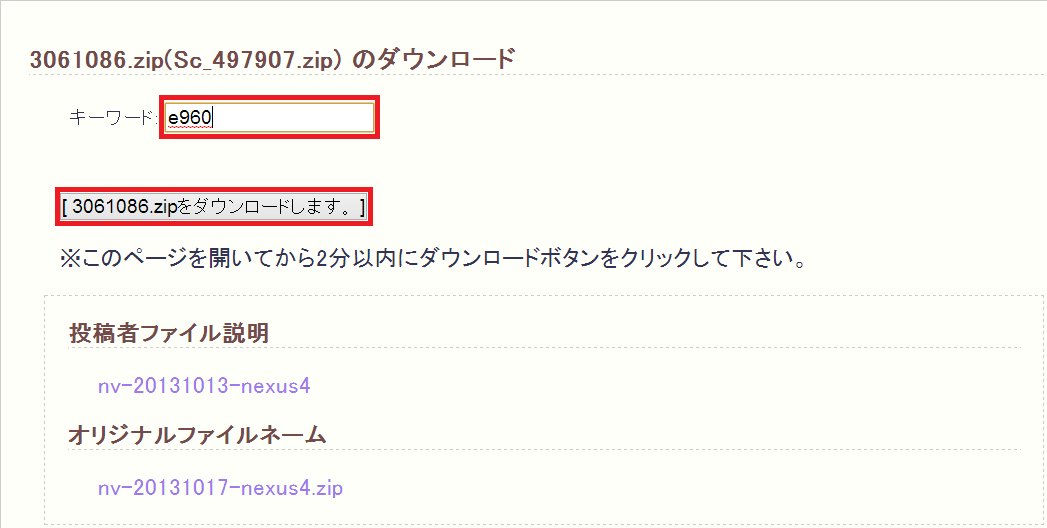
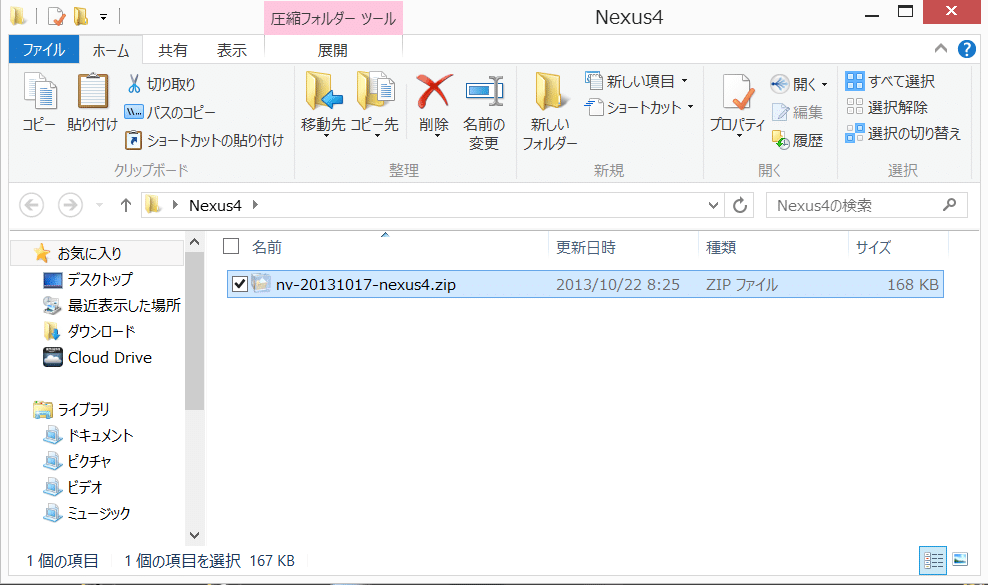
1.http://www1.axfc.net/u/3061086をダウンロード後解凍して、プラスエリアを掴むために必要なNV itemsが入ったqcnファイルと、元のqcnファイルを復元するときに必要なNV itemsのリスト、今回の作業の詳しい手順書を入手する。キーワードは「e960」です。
2.Nexus 4 海外版のRoot化。Nexus 4のRoot化方法は、Nexus 4のRoot化方法・手順。を参照してください。
3.Windows XP以降のOSを搭載したPC。
4.adbコマンドが通るようにしておく。Android SDKなどを導入していない場合は、新型Nexus7(2013)のブートローダーアンロック(Bootloader Unlock)方法。の準備しておくこと4で、http://www.androidfilehost.com/?fid=9390355257214632011からダウンロードしたplatform-toolsをC直下あたりに解凍すればOKです。
5.LG United Mobile Driver (3.8.1) をダウンロードしておく。
LGUnitedMobileDriver_S4981MAN38AP22_ML_WHQL_Ver_3.8.1.exe
6.QPST 2.7 build 378以降をダウンロードしておく。
QPST_2.7.378.zip
まず、今回の作業の流れを確認しておきます。
Nexus 4をプラスエリアに対応させる為の作業の流れは以下の通りです。
1.LG United Mobile Driverのインストール
2.QPSTのインストールと設定
3.元のNV itemsのバックアップ
4.プラスエリア対応のNV itemsに書き換え
流れは以上となります。
なお、私のNexus4は8GBモデルで購入が2012年の11月なので、かなりの初期型です。
まず、準備しておくこと5でダウンロードしておいたLG United Mobile Driverをインストールしていきます。
まず言語選択画面になるので、任意の言語を選んで「次へ」をクリックします。

「次へ」をクリックします。
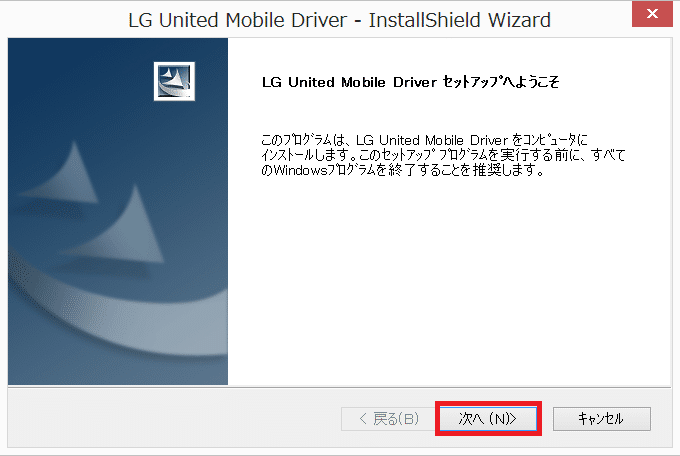
「LG United Mobile ドライバが正常にインストールされました」と表示されたら「OK」をクリックします。

LG United Mobile Driverのインストールは以上です。
ここからは、QPSTをインストールと設定をしていきます。
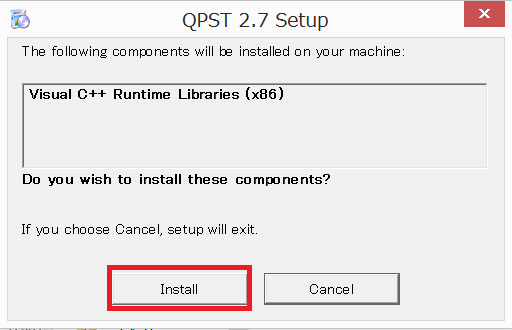
準備しておくこと6でダウンロードしておいたQPSTのzipファイルを解凍すると、setup.exeというファイルがあるので、これをダブルクリックします。
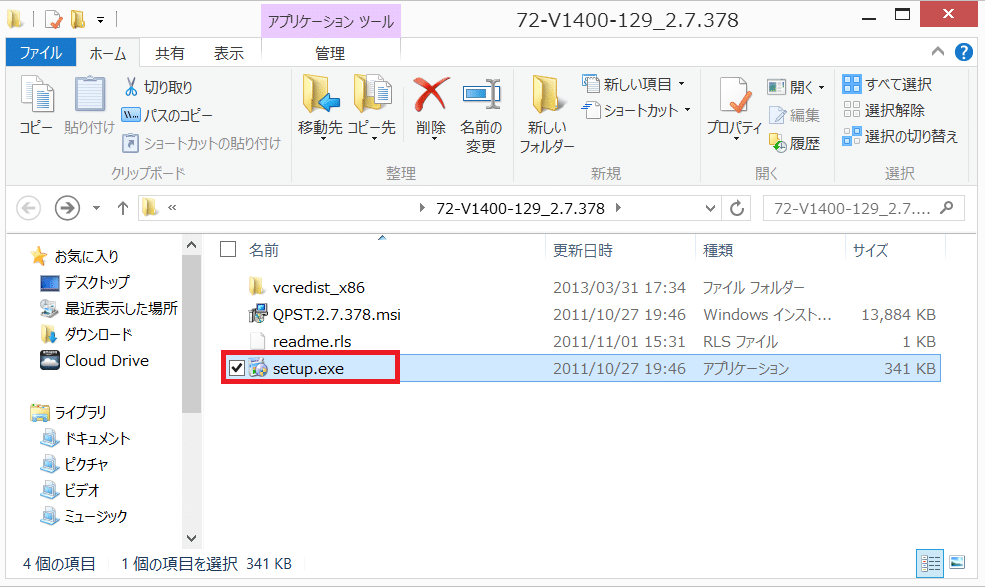
「Install」をクリックします。
「Installation Complete」と表示されれば、QPSTのインストールは完了です。「Close」をクリックします。

QPSTのインストールが完了したら、Nexus4をPCとつなぎます。
Nexus4のUSBデバッグをオンにするために、開発者向けオプションをタップします。
開発者向けオプションが表示されていない場合は、設定>端末情報>ビルド番号を7回タップして開発者向けオプションを表示させます。
詳しくは、Nexus 7 Android 4.2で消えた開発者向けオプションを表示させる方法。を参照してください。
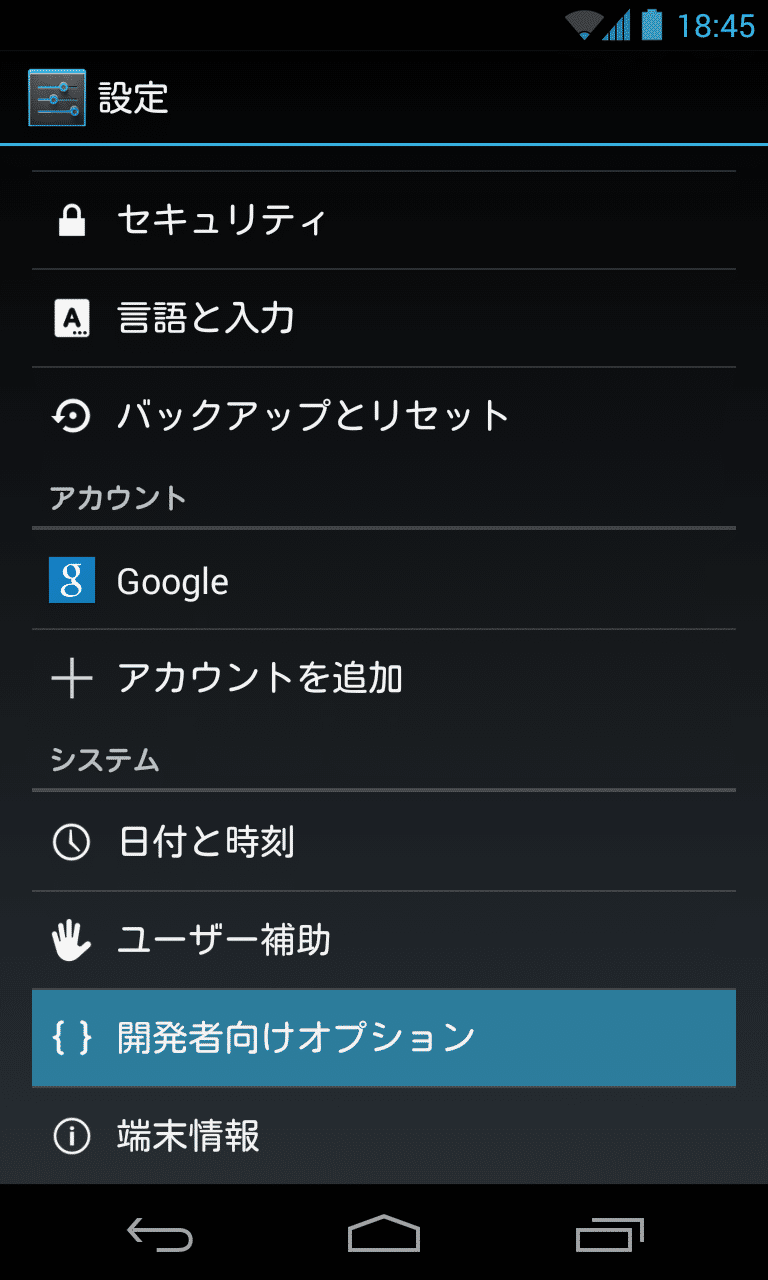
USBデバッグにチェックを入れます。

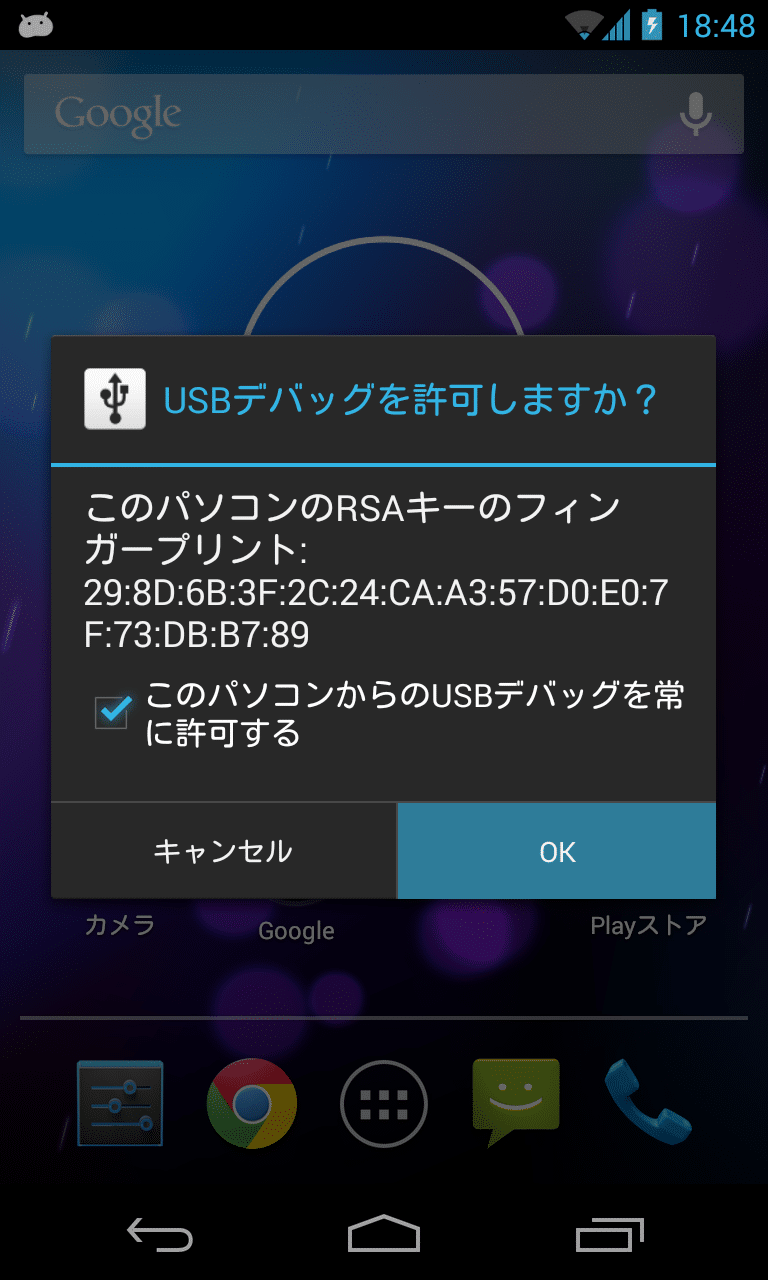
すると、「USBデバッグを許可しますか?」と尋ねてくるので「OK」をタップします。
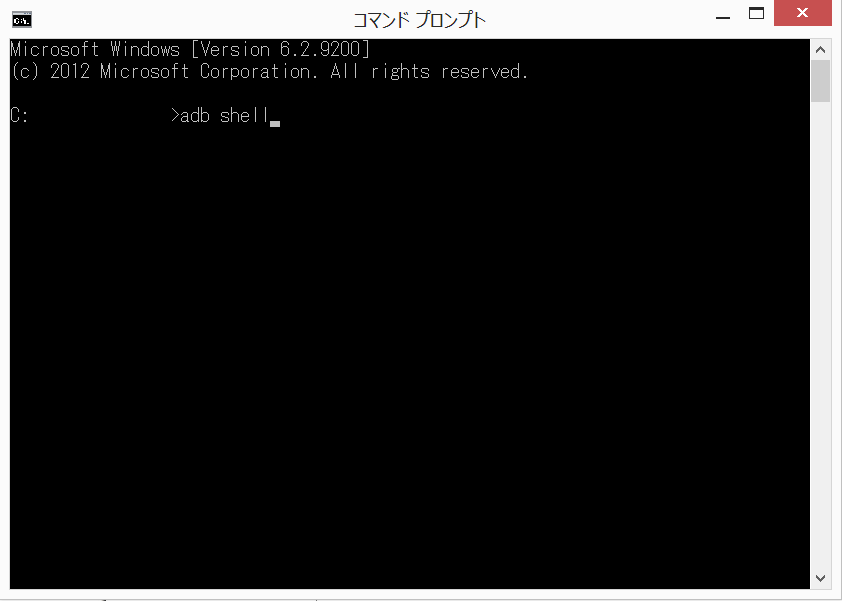
Windowsのスタート>アクセサリからコマンドプロンプトを開いて、「adb shell」と入力してEnterキーを押します。
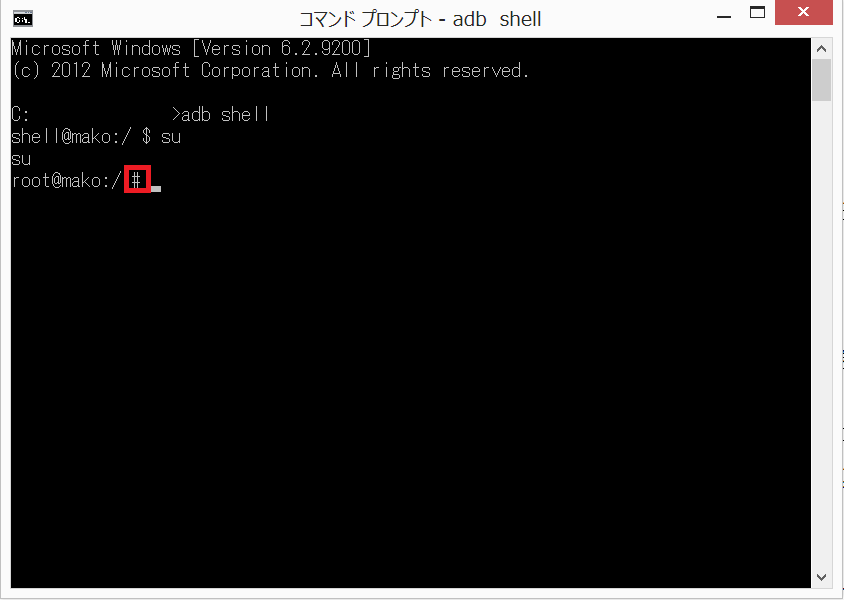
「su」と入力してEnterキーを押します。
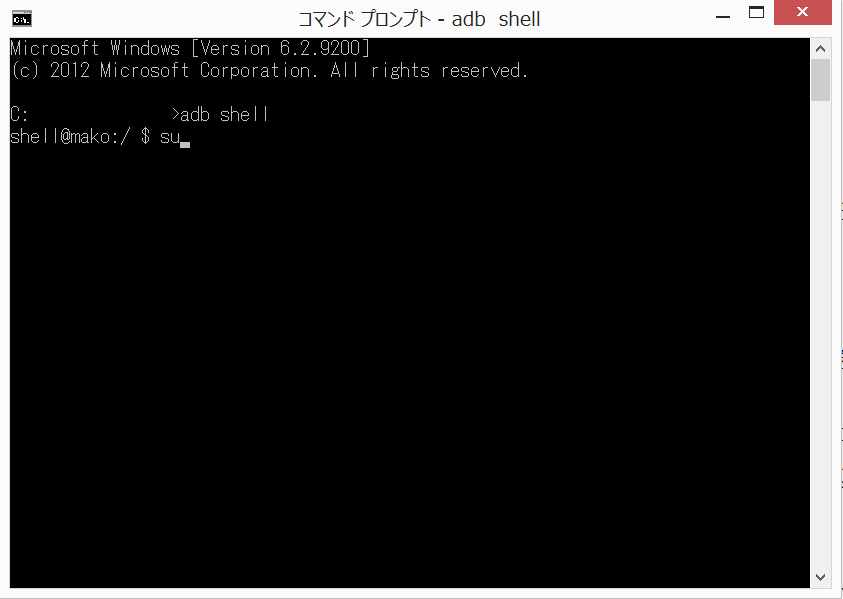
「#」が表示されればOKです。
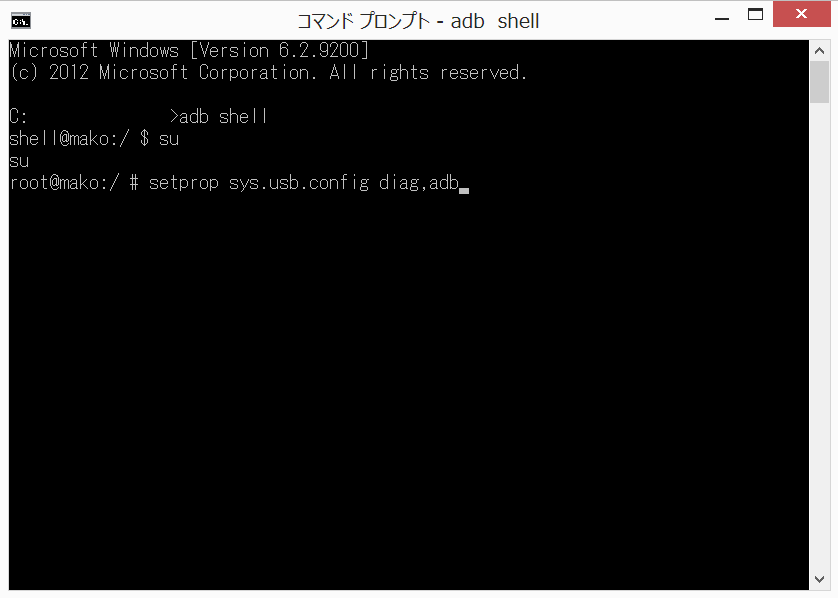
「setprop sys.usb.config diag,adb」と入力してEnterキーを押します。diagとadbの間は「,(コンマ)」です。
すると、ドライバのインストールが始まるのでしばらく待ちます。

ドライバのインストールが完了したら、コンピューターを右クリック>プロパティをクリックします。
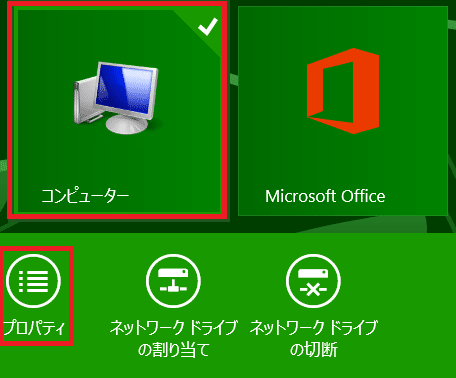
デバイスマネージャーをクリックします。

「LGE AndroidNet For Diagnostics Port」の部分の(COM●)を確認しておきます。このCOMポートは後で使います。

プログラム一覧からQPST Configurationを起動します。

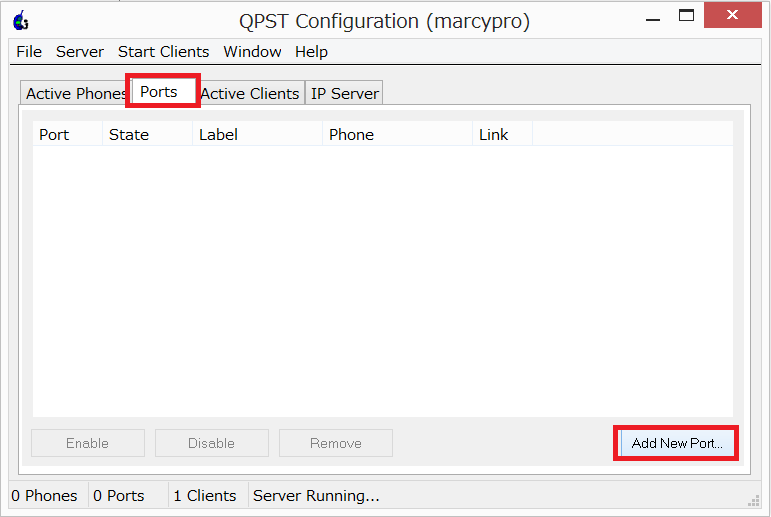
Portsタブをクリックして、「Add New Port」をクリックします。
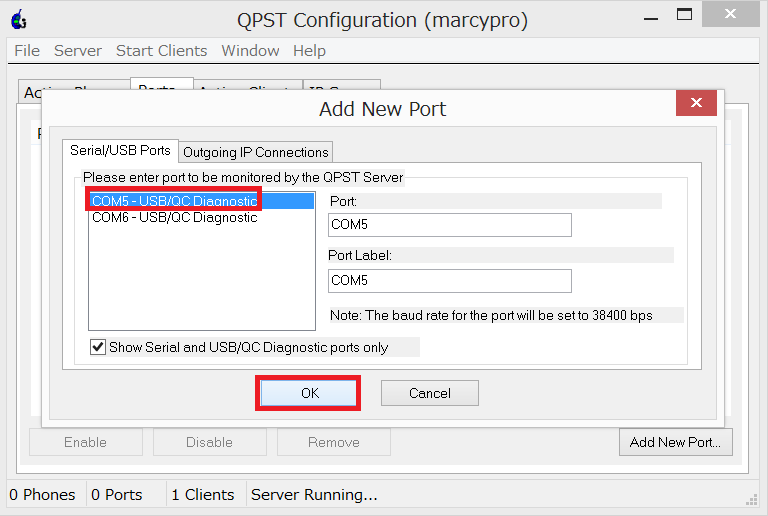
先程デバイスマネージャーで確認したCOMポートを選択して「OK」をクリックします。。私はCOM5だったのでCOM5を選びました。
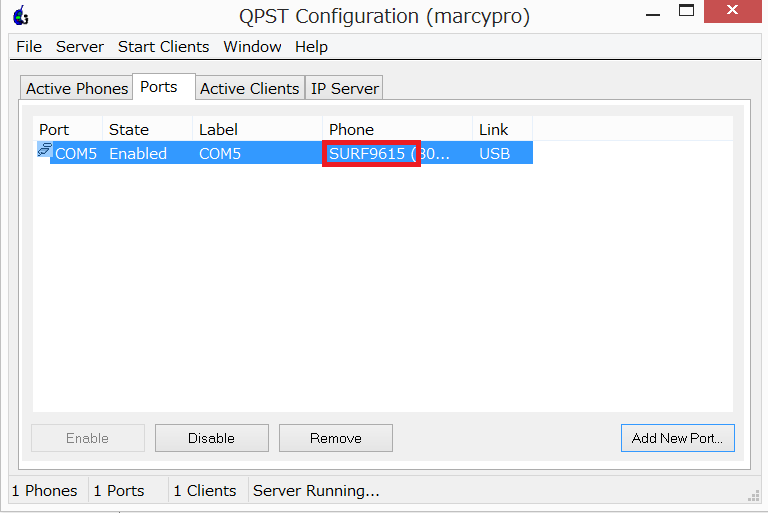
ポートが追加されました。Phoneの項目が「SURF9615」となっていればOKとのことです。
ここからは、元のNV itemsのバックアップをしていきます。
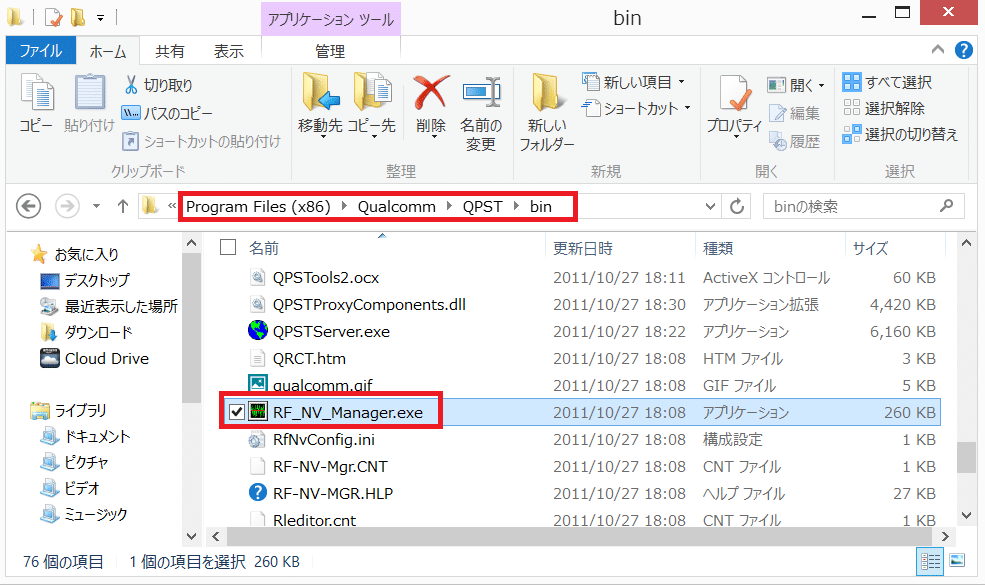
先程インストールしたQPSTがインストールされているフォルダを開いて、「RF_NV_Manager.exe」をダブルクリックして起動します。
QPSTは、Program Files>Qualcomm>QPST>binか、Program Files(x86)>Qualcomm>QPST>binにインストールされていると思います。
RF NV Managerを起動後、Settings>Comportをクリックします。

COMポート(私の場合はCOM5)を選択して「OK」をクリックします。

File>Read From Phoneをクリックします。

すると、Nexus4からNV itemsが吸い出されるのでしばらく待ちます。
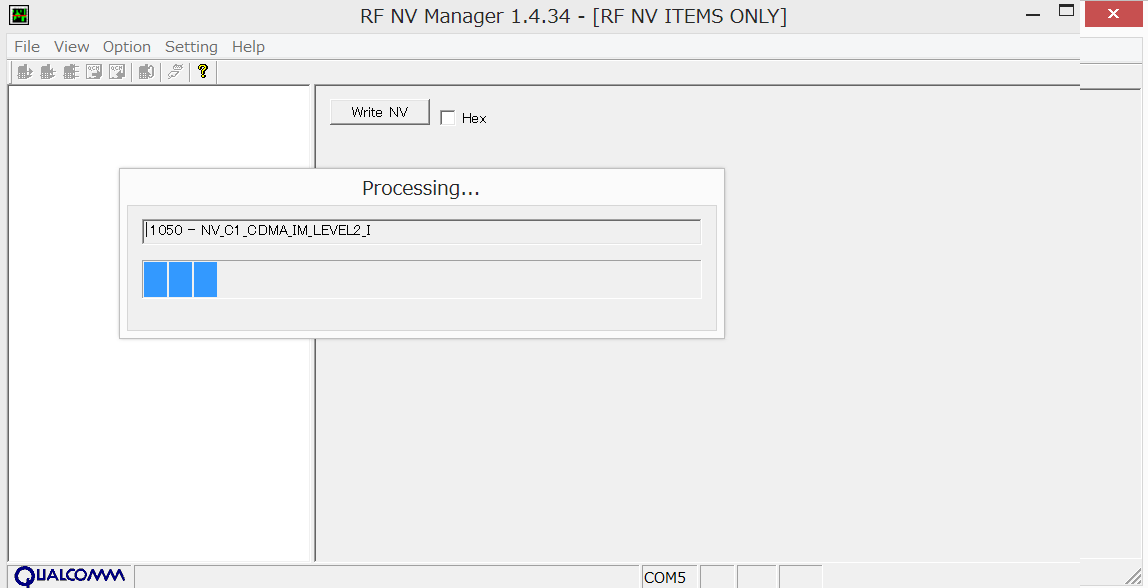
吸い出しが完了したら、File>Write Only Listed NV Items To QCNをクリックします。
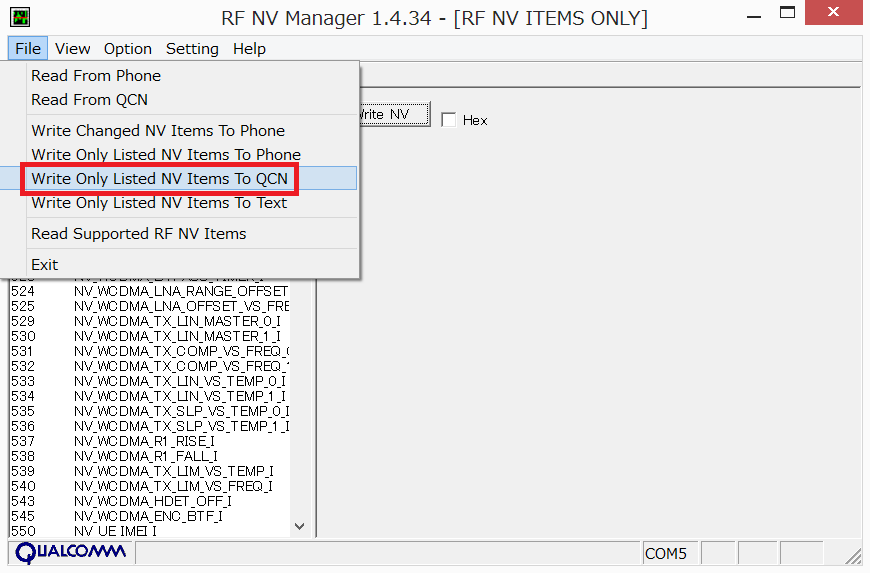
元のNV itemsをqcnという拡張子で保存します。ここから保存先とファイル名を決めていきます。
「Browse」をクリックします。

ファイル名を決めて「保存」をクリックします。ファイル名は既にあるファイル名を使って上書き保存することはできません。新しくファイル名を作って保存する必要があります。
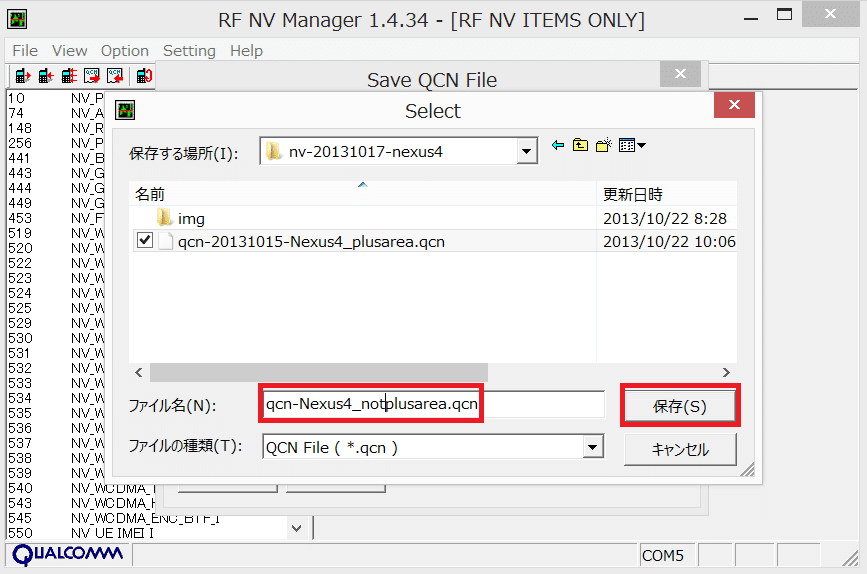
保存先とファイル名が間違いなければ「OK」をクリックします。これで元のNVファイルのバックアップは完了です。
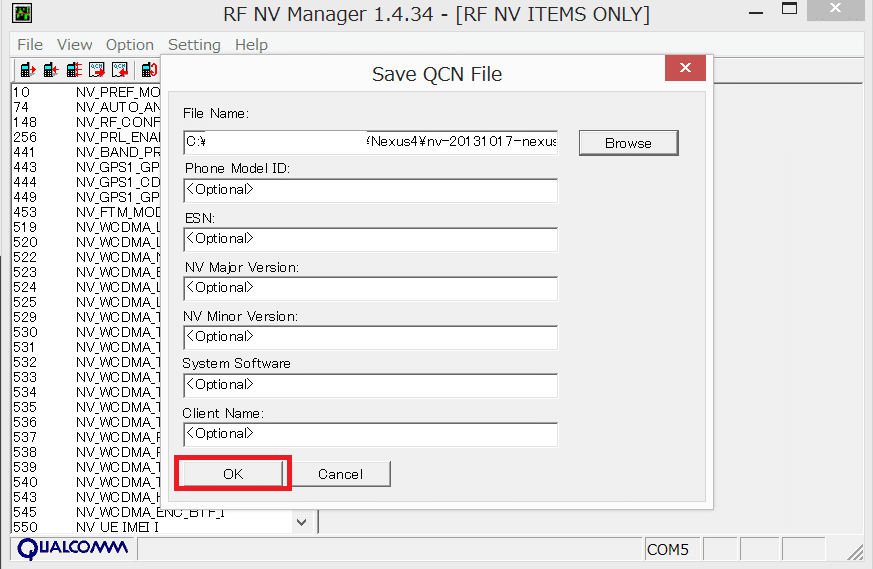
次に、プラスエリア対応のNV Itemsから元のNV Itemsに復元する際にエラーが出ないように、元のNV Itemsを編集していきます。
準備しておくこと1でダウンロードしておいたフォルダの中に、「NVList.txt」というテキストファイルがあるので、それを開きます。

NVList.txtの内容はこちらです。

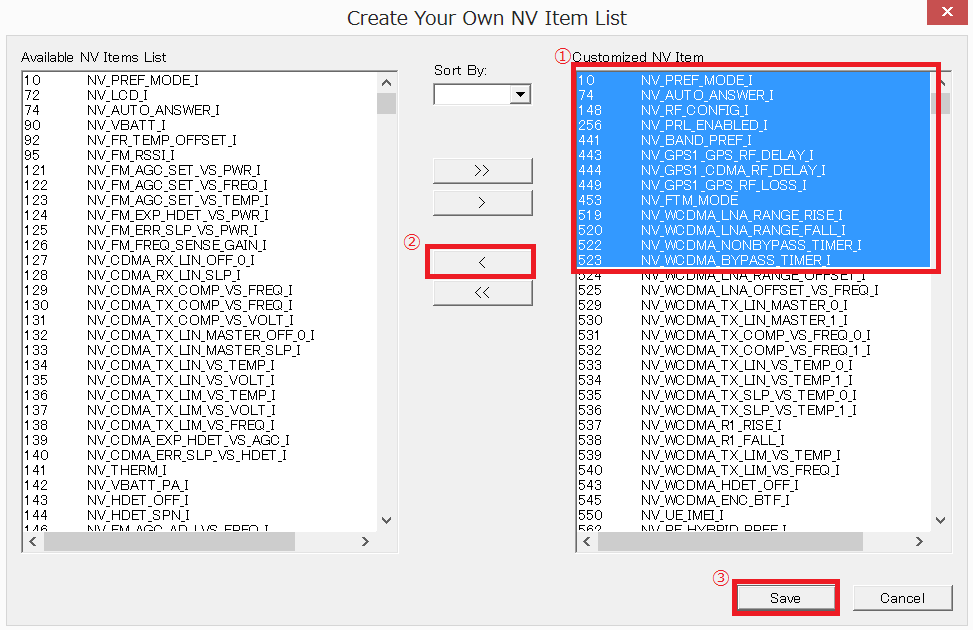
Option>Customized NV Item Listをクリックします。

元のNV items一覧が表示されるので、先程開いたNVList.txtにあるものだけを残して、あとは全て削除していきます。
①で削除するNV itemsを選んで②をクリックして削除します。複数選択もできます。削除が終わって、残ったNV ItemsがNVList.txtと同じであることを確認して、③の「Save」をクリックします。
編集した元のNV itemsを保存します。
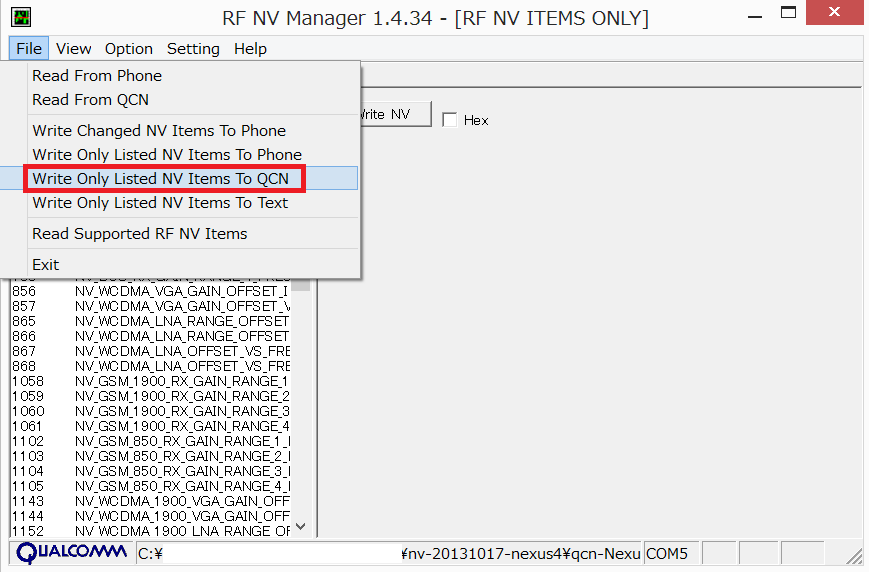
File>Witer Only Listed NV Items To QCNをクリックします。
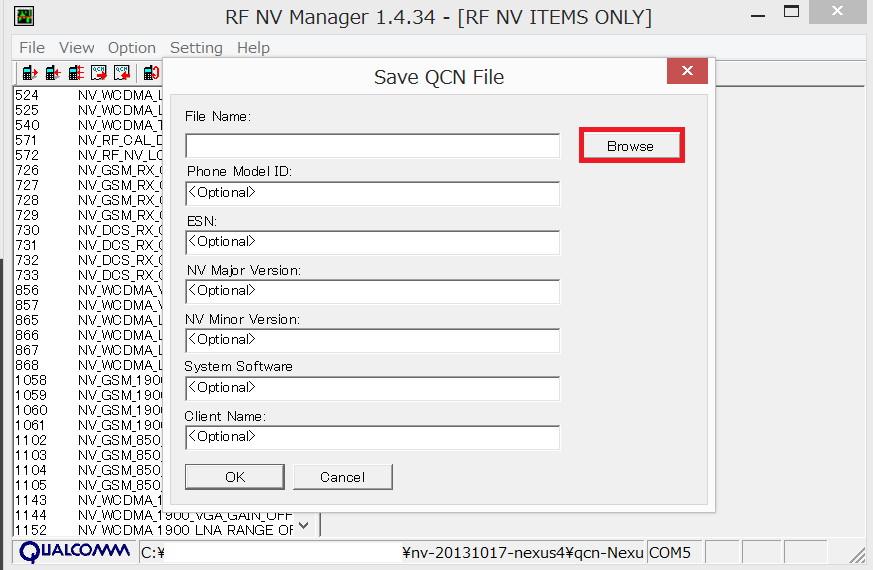
「Browse」をクリックします。
ファイル名を決めて「保存」をクリックします。このファイル名も、既存のファイルに上書きはできません。オリジナルのファイル名をつけましょう。
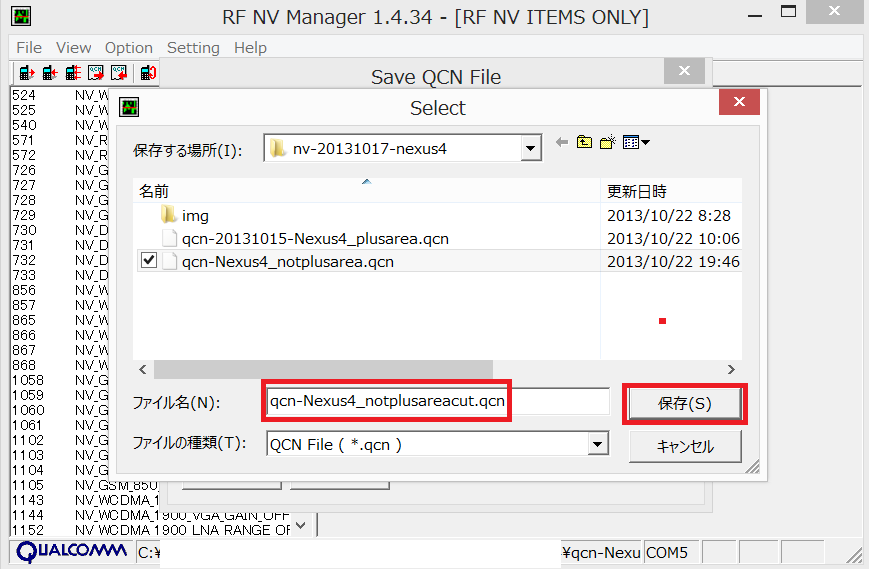
保存先とファイル名を確認して「OK」をクリックします。
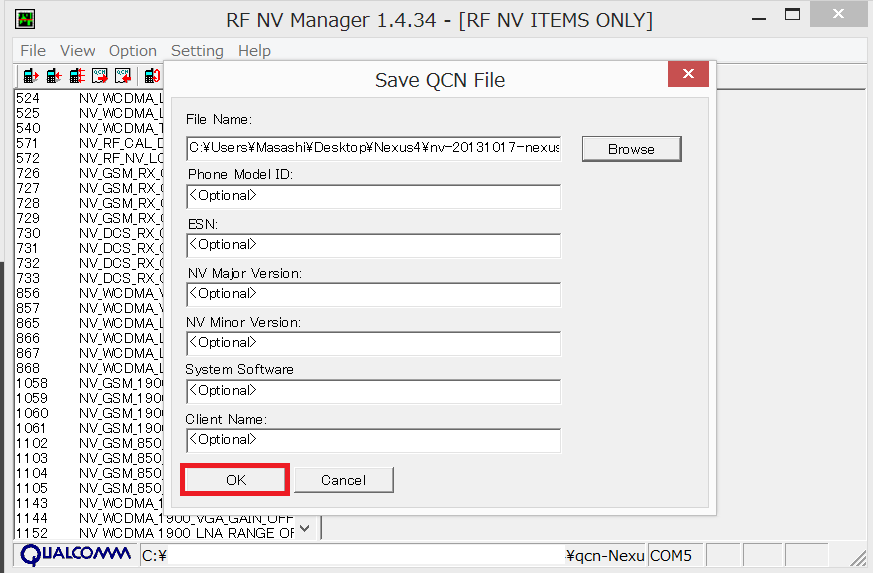
以上で、元のNV itemsのバックアップは完了です。
なお、上記作業で編集後のNV itemsを復元しようとしましたが、復元できませんでした。
復元方法は以下の「4.プラスエリア対応のNV itemsに書き換え」の手順で、編集後のNV itemsを選んで「Start」ボタンを押そうとしましたが、書き換え自体が始まりませんでした。
私の環境では、元のNV itemsに戻すことはできない(復元方法が間違っているかもしれませんが)ので、NV itemsの書き換えも含めて自己責任で作業を行ってください。
最後に、Nexus 4のプラスエリア非対応のNV itemsをプラスエリア対応のNV itemsに書き換えていきます。
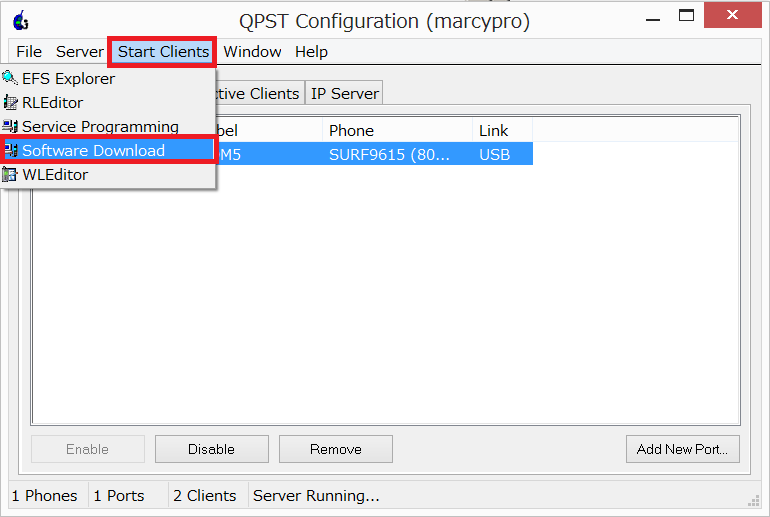
プログラム一覧からQPST Configurationを起動して、Start Clients>Software Downloadをクリックします。
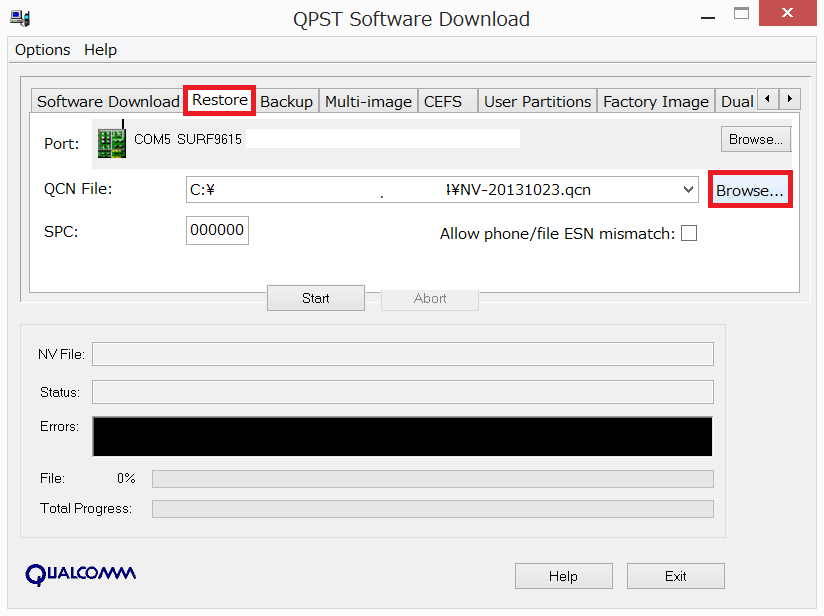
Restoreタブをクリック後、「Browse」をクリックします。
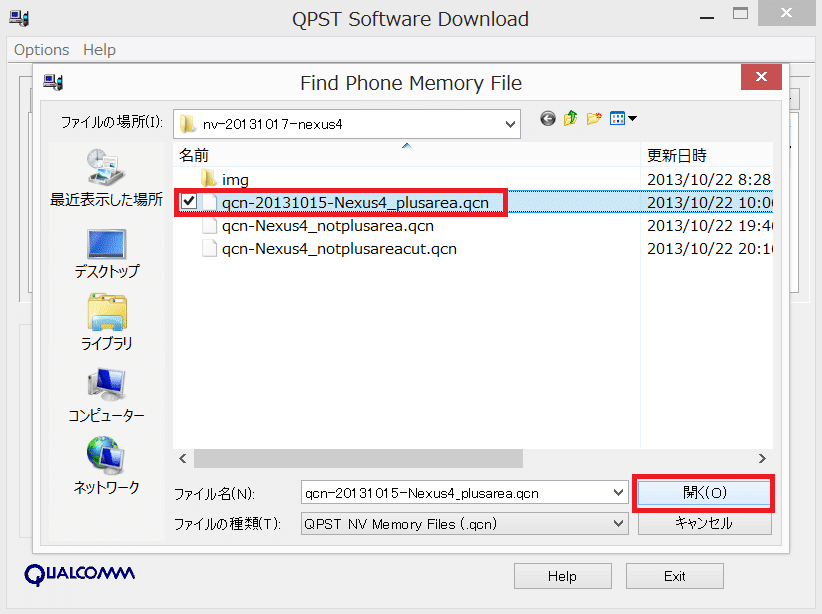
準備しておく事1でダウンロードしておいたフォルダの中にプラスエリア対応のNV itemsのqcnファイル(ファイル名:qcn-20131015-nexus4_plusarea.qcn)を選択して「開く」をクリックします。
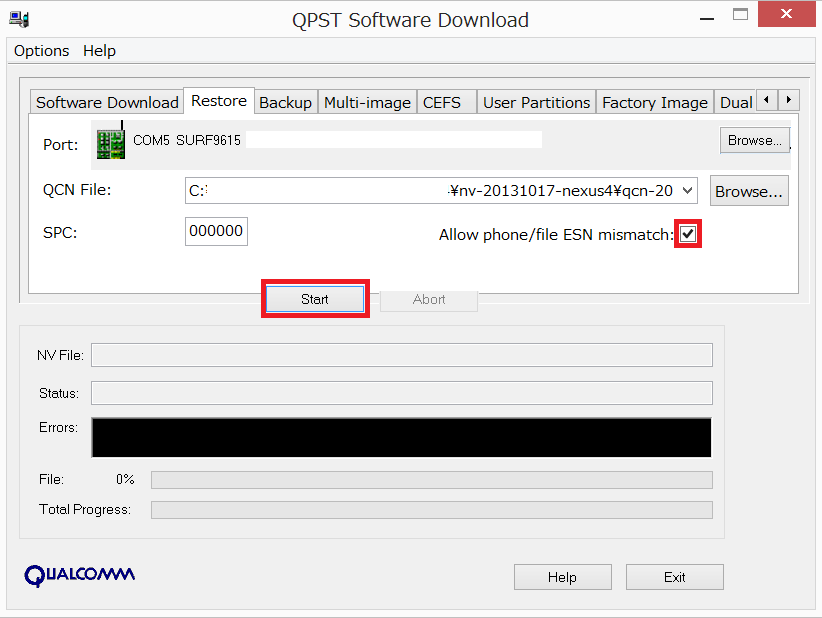
プラスエリア対応のNV itemsのqcnファイルが選択されていることを確認して、「Allow phone/file ESN mismatch」にチェックを入れた後、「Start」をクリックします。
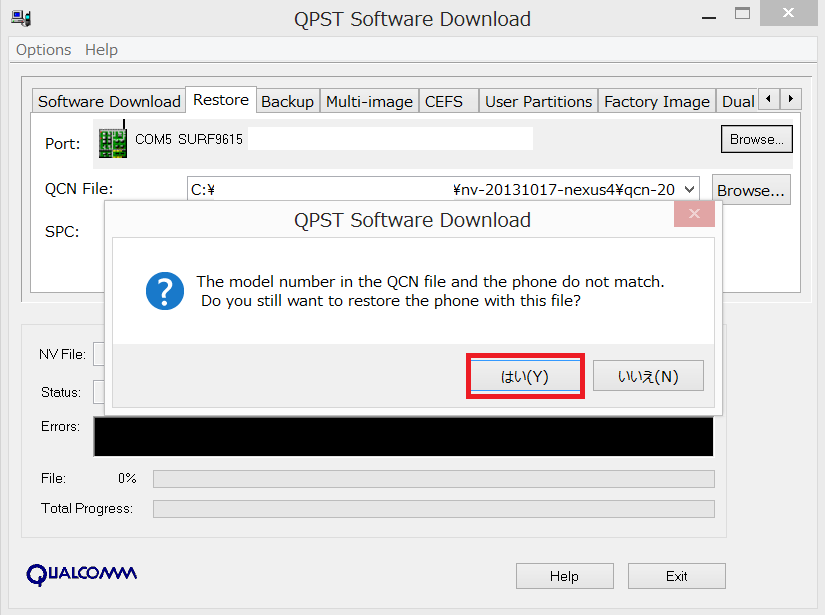
qcnファイルと端末のモデル番号が違うと表示されますが、構わず「はい」をクリックします。
プラスエリア対応のqcnファイルの書き込みが始まります。Statusが「Memory Restore Completed」と表示されれば、qcnファイルの書き換えは完了です。「Exit」をクリックします。

プラスエリア対応のNV itemsに書き換える作業は以上です。
上記作業が終わった後、いつものプラスエリア確認場所に行ってみました。
今回持っていったのは、今回NV itemsを書き換えたNexus4 海外版とプラスエリアを掴むNexus4 ホワイト 国内版、プラスエリアを掴まない新型Nexus7(2013) LTEモデルです。
そして結果がこちら。左のNexus4が今回作業した海外版、右のNexus4が国内版です。
プラスエリアを掴まない新型Nexus7(2013)はもちろん圏外で、プラスエリアを掴むNexus4の国内版はプラスエリアを掴んでいます。また、NV itemsを書き換える前は一切掴まなかったNexus4の海外版もばっちりプラスエリアを掴みました。
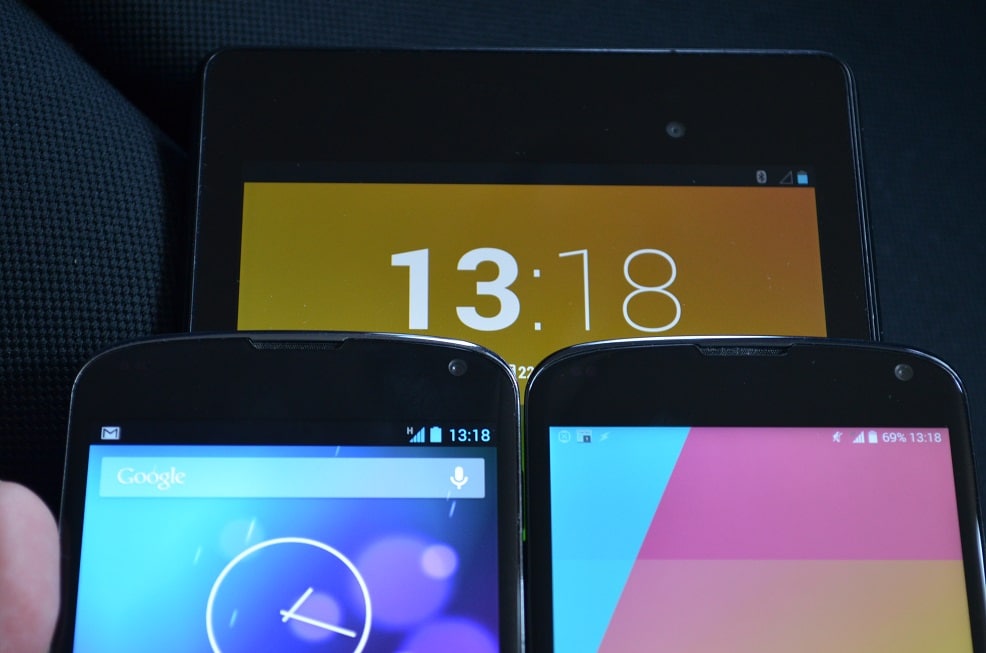
今回の作業で、プラスエリアを掴まないNexus4でも間違いなくプラスエリアを掴むようになりました。
SIMフリーでプラスエリアを掴める端末はあまりないので、これは嬉しいです。
今回書き換えたNV itemsは、カスタムROMを導入したりファクトリーイメージを焼いても影響を受けない領域なので、基本的にはカスタムROMをやファクトリーイメージの導入でプラスエリアを掴まなくなることはないと思われます。
私のNexus4 海外版はストックROMでしたが、プラスエリア対応確認後にその場でカスタムROMのParanoidAndroidを導入してみましたが、プラスエリアは掴んでいます。
また、Android 4.3 (JWR66Y)のファクトリーイメージを焼いても、プラスエリアをしっかりと掴んでいます。
Nexus 4 国内版でカスタムROMを導入したり、ファクトリーイメージを焼いてもプラスエリアを掴んだので、当然ですね。
なお、Nexus4は16GBモデルがExpansys
ExpansysがNexus 4 8GBを22,595円、16GBを27,620円で格安販売中。
価格は、2013/10/23現在送料(ヤマト)込みで29,600円です。
また、ExpansysはAmazon.co.jpでもNexus4を販売しています。
Google Nexus 4 16GB (LG E960) SIM Free - 並行輸入品
価格は、送料無料で31,705円。Expansys公式サイトよりも2,000円ほど高くなっています。
Nexus5の発表も近いと思われますが、3万円程でSIMフリーでプラスエリアを掴めて、かつカスタムROMを自由に導入できるNexus4は、実用性もあってしかも遊べるのでおすすめです。
Nexus4のプラスエリア化を発見した方には本当に感謝ですね。
今回の作業はもちろんリスクを伴いますが、そのリスクを受け入れたうえでプラスエリア化したい人は自己責任で試してみてください。
プラスエリア非対応のNexus4をプラスエリアに対応させる方法・手順と実際にプラスエリアを掴むか試した結果は以上です。
Nexus4に関する記事一覧
スポンサーリンク
【前後の記事】
【関連記事】
●公式Android4.3(JWR66V)のNexus4でプラスエリアを掴むか試してみた。
●Nexus 4 日本版にカスタムROM ParanoidAndroidを焼いてプラスエリアを掴むか試してみた。
●Nexus4にリークされたAndroid 4.3のmodem.imgをインストールして、プラスエリアを掴むか試してみた。
10月 23rd, 2013 - 15:10
初期型のNexus4でもプラスエリア掴んだんですね。
なぜ国内版だけ800MHz帯を掴むのか不思議でしたが、やはり850MHz帯が800MHz帯を内包していたみたいですね。
Nexus5は最初から日本向けのローカライズがされていることに期待したいです。
10月 23rd, 2013 - 15:19
TaNuKiさん
ばっちり掴みました~情報ありがとうございました!
TaNuKiさんのおっしゃるとおり、Nexus5はぜひ初めからプラスエリア対応を期待したいですね。
10月 25th, 2013 - 20:47
更新お疲れ様です!
私の海外版N4はもう手元にない為に今回の検証は行えませんでしたが、今回の情報及び作業については他のQualcommのチップ(モデム)を搭載している海外端末であれば何かしらの応用ができるのではないかと思ったのですが、、、。
もしそうであれば大発見になりそうですけどね♪
10月 26th, 2013 - 10:40
jonnyさん
おっしゃる通り、他のQualcommでも使えるなら最高ですね!
試す価値はありそうです。
10月 26th, 2013 - 12:59
そうですね♪
850の周波数に対応していれば800帯域も内包していると思われるので、ASUSのドライバを入手すればnexus7(2013)のプラスエリア対応化にも応用できそうな気がしました。
時間があれば試してみようかと思います。
10月 26th, 2013 - 21:52
jonnyさん
試してみたら結果をぜひ教えてくださいね~
私も時間を見て試してみます!
10月 27th, 2013 - 05:38
nexus 4の手順でnexus 7 lte(2013モデル)をプラスエリア対応QCNを
書き込めたけど、プラスエリアの電波を掴まないっぽい。同じくプラスエリア化した
nexus 4と一緒に電子レンジに入れたけど、電波の掴みが全然違います。
そのままではnexus 4プラスエリア化手順のsetprop sys.usb.config diag,adb
した後にwindowsのデバイスドライバが無いのでnexus 4用のドライバを
以下の手順で無理やり使う。nexus 4用のドライバは既にインストールされている
とする。
1. C:\Windows\System32\DriverStore\FileRepository\lgandnetdiag2.inf_x86_neutral_d3bd894fd6b86785\lgandnetdiag2.inf
を適当な名前で適当な場所にコピーする
2. ; For individual driverという欄にあるLG製の携帯用の行を全部消して
%Lgsi.Comm.Desc01% = LGSI.Install, USB\VID_1004&PID_631B&MI_05
を書いてそのファイルを保存する。拡張子はinfで。
3.そのファイルを右クリックで開いてインストールする
4.エラーが出るけど、デバイスマネージャには
LG AndroidNet For Diagnostics Portが出るので
それをQPST Configurationに教えてNVを焼く。
RF NV Managerを用いてNVを読み出すことはできたし、
書き込むときにもエラーは起きなかったので、LGのデバイスドライバを
無理やり使ってもある程度ASUS製nexus 7と通信はできているようでした。
10月 27th, 2013 - 10:24
2ch名無し男さん
情報ありがとうございます!
Nexus7 2013ではプラスエリアは掴まないようですね。
10月 27th, 2013 - 16:57
どこかの達人がどういうデータをqpstで書いたらプラスエリアを
掴めるか解明してくれたらいいですけど、自分の能力ではできそうな
気がしません。
申し遅れましたが、いつも有益な記事ありがとうございます。
11月 1st, 2013 - 10:34
2ch名無し男さん
こちらこそいつも遊びに来ていただいてありがとうございます!
11月 6th, 2013 - 21:28
自分のコメントへの自己レスです。nexus 7 lteにadbか端末エミュレータで
打ち込むコマンドは
setprop sys.usb.config diag (←diag,adbでは無い)
にしないとnexus 7 lteのUSB IDが1004:631Bにならないようで、
上記の方法でLG製nexus 4ドライバを流用できません。
diagの代わりにdiag,adbと打ち込むとまた別のUSB IDが現れます。
nexus 7 lteのソースコード(以下)を読むとそう書いてあります。
https://android.googlesource.com/device/asus/flo/+/master/init.flo.usb.rc
11月 7th, 2013 - 06:38
2ch名無し男さん
情報ありがとうございます。
近々やってみますね!
11月 5th, 2013 - 20:06
カスタムROMってカーネルも替えたらブート画面から変わるじゃないですか。だから中身を完全に入れ替えているのかと思っていたのですが
>カスタムROMを導入したり、ファクトリーイメージを焼いてもプラスエリアを掴んだ(以下略)
ということは全体を丸ごと入れ替えていなかったのですね。CWMのリカバリーは/system/のバックアップらしいですがカスタムROMも/system/だけを入れ替えているのでしょうか?
11月 6th, 2013 - 06:20
ナナオAさん
/systemだけでなく/dataなども入れ替えています。
インストールするカスタムROMのzipファイルの中身を見てみるとどの領域が書き換えられているか分かるので、一度確認してみることをおすすめします。
11月 14th, 2013 - 08:57
遅れてしまいましたが返信ありがとうございました。
ためしに手元にあったカスタムROMの中身を見るとsystemだけでしたがdataフォルダもあるのでしょうね。nexus以外でも有効な端末があるようでワクワクする話です。
11月 8th, 2013 - 15:01
Android超初心者の私がハマった点を投稿します。結果的にはうまくいきました。
同梱のUSBケーブルではadb shellを受け付けてくれず、100円ショップのUSBケーブルに替えるとできました。
私が無知なのでしょうが、同梱のUSBケーブルでは通信がうまくいかないなんて想像できませんでした。ドライバのインストール・更新、「PATH」の書き換え、JDK・SDK、ひいてはWindowsOSを復元ポイントで戻したりと、寝る前の数時間と週末の空き時間での作業で一週間以上費やしました。USBコネクタを別のジャックに替えることは早期でやっていたのですが、一筋縄ではいかないですね。大変勉強になりました。
11月 10th, 2013 - 07:23
やまださん
プラスエリア化おめでとうございます!
N4はまだ全然現役でいけるので、これからもカスタムを楽しんでいきましょう♪
11月 12th, 2013 - 21:07
ご返信ありがとうございます。
旧車を乗り続けている私はNexus7-32Tがカーナビです。ただプラスエリア地域を通るルートの場合は、事前にHW-01CにSIMを挿し替え、Wi-Fiで使っています。この手間が思いのほか面倒です。Nexus7-LTEのプラスエリア化ができるのなら買い換えようかしら。
11月 13th, 2013 - 07:26
やまださん
N7のプラスエリア化もするつもりですが、今はN5いじりが楽しいのでもう少しお待ちください~
11月 14th, 2013 - 11:56
2chの不親切な解説でよければ、
http://anago.2ch.net/test/read.cgi/smartphone/1384055708/
の1,2,4あたりに手順があります。
ただ、上記の手順だと新プラスエリア周波数帯(バンド19)に
対応しなくて、そのことでどのくらいデメリットがあるかわからないです。
上記の2chの手順とは違うツールと違う手順を使うと、
旧プラスエリア周波数(バンド6)の他に新プラスエリア周波数帯(バンド19)
とドコモ東名阪周波数帯(バンド9、EMOBILEも使用)にも対応できる
ように出来て、自分はnexus4とnexus7lteをそうやって使っています。