PMDエディタ(以下PMDE)の使い方について、なんかこれからちょいちょい講座的なものを書いて行こうと思います。
私はPMXにまだ以降してないので、PMDEのバージョンは1.0です。
何についてどう書こうかとか迷ってるので、リクエストもらったやつから書いていくます。
間違ってたら教えてね!
第一回 モデル改造の巻 -テクスチャ編-
「質問:モデルの色を変えたい」
今回は、エナメルミクさんを例に、髪、目、ネクタイの色を変えます。
私はPMXにまだ以降してないので、PMDEのバージョンは1.0です。
何についてどう書こうかとか迷ってるので、リクエストもらったやつから書いていくます。
間違ってたら教えてね!
第一回 モデル改造の巻 -テクスチャ編-
「質問:モデルの色を変えたい」
今回は、エナメルミクさんを例に、髪、目、ネクタイの色を変えます。
色変えの前に、知っておいてもらいたいのですが、
まずモデルの見た目は
・ポリゴン
・マテリアル色
・テクスチャ
・トゥーン
・スフィア
の5つで作られています。
ポリゴンが箱で、マテリアル色がその箱自体の色で、
その上にテクスチャを貼って、影の色をトゥーンで決めてって感じ。
スフィアは難しいので割愛。
1.フォルダごとコピーする
アホくさく思うかもしれませんがこれ大事です。
もう配布していないモデルデータを上書きしてしまったら目も当てられません。
モデルのフォルダを適当に名前を付けてコピーして、
このコピーした方をいじりましょう。
2,PMDをPMDEに読み込む。
PMDEを起動するとまずいきなり窓が2つ開きますが、恐れるな。
PMDViewとPMD編集のうち、PMD編集をメインに使います。
PMDViewはその名の通り、モデル表示を見るのがメイン。
PMD編集の窓の、ファイル→開く から、自分がいじりたいPMDを選択しましょう。
3,材質を確認する。
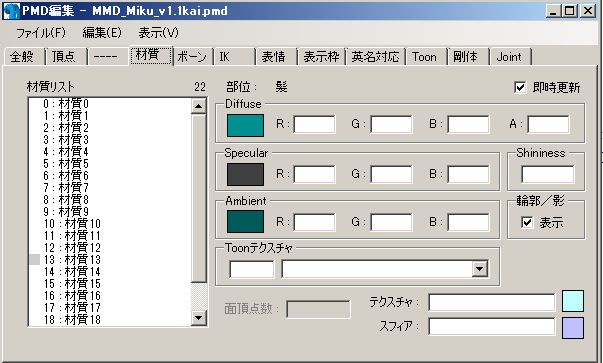
材質タブから自分のいじりたい箇所の材質を探る。
ここで、いじりたい材質(今回は髪、目、ネクタイ)の名前が書いてあればしめたものです。
材質リストに必要な材質名が書いてある場合は、5まで飛ばしてください。
結構自モデルを含めて材質名が書いていないモデルもあります。
こんな風に↓

4.材質を特定する。
そんな訳でどこが必要な材質か分からないので、PMDViewを使います。
上のボタンから[絞]を押すと、こんな画面。

これは材質ごとに選択や表示をマスキングする窓です。
説明より押してみるべき。
編集→材質での個別パーツ表示

これで選択した材質だけがPMDViewに表示されます。
現在は全選択になっているので、下の[材質]にチェックを入れて、
まず一番上の[材質0]にチェックを入れてみましょう。
するとこのようになります。

これで[材質0]が上着と袖の材質でいうことがわかりました。
これで順番に必要な材質がどれであるか絞り込んで行きます。
ちなみにボーンが見えてて、材質が見えづらい時は、左下の紫の◎を非選択にすると、
ボーンが非表示になって、このように見やすくなります。

髪は[材質16][材質17][材質18][材質19]

目は[材質11][材質12]

ネクタイは[材質3]

であることが分かりました。
5.材質を再び確認する。
前髪の材質である[材質16]を見ると図のように表示されています。

上から
Diffuseは素材色
Specularは反射色
Ambientは影の色
っていうことになってますが、大抵はDiffuseくらいしかいじりません。
DiffuseのところにRGB以外にAというのがありますが、これは不透明度です。
1で完全不透明、0で完全に透明です。
MMDはA=1の時ポリゴンの裏が真っ黒になってしまうので、
ポリゴンの裏が見えているモデルは、0.999にしておくことをオススメします。
その下が冒頭に説明したToonとテクスチャ、スフィアです。
今回はここのテクスチャを見ます。
テクスチャが設定されてないモデルは、Diffuseの色がそのままモデルの色になっているので、
ここの色をいじるだけで色変えは終了です。
今回はテクスチャが設定されているので、これをいじります。
テクスチャの所に、[NM_hair.tga]と書いてありますが、これが前髪のテクスチャのファイル名です。
ちにみに[材質17][材質18][材質19]も同じ[NM_hair.tga]だったので、髪は共通のファイルでした。
6.テクスチャ編集
ここで、モデルの入っているフォルダ(適当な名前をつけたやつ)を開きます。
先ほど見た髪のテクスチャファイルがあるので、画像編集ソフトで開きましょう。
あればPhotoshop、なければGIMPやSAIでもおk(GIMPは使った事ないけど)。
これが髪テクスチャです。

最初から影とかがある程度書き込んであります。
今回は色替えだけなので、手早く色彩補正でいじってしまいましょう。
上から塗ったりするのも手ですが、せっかくのモデラーさんが描いた影の質感などが消えてしまいます。
関係ないところは別のパーツに使ってたりするので、髪っぽいところだけ選択するように気をつけましょう。

基本は元ファイルと同じ拡張子で保存します。
pngかtgaがいいはずです。
ファイル名は同じで上書きしても良いのですが、今回は別名で[NM_hred.tga]で保存します。
7.テクスチャの変更
PMDEに戻ってさっき作った[NM_hred.tga]に髪のテクスチャを変更します。
テクスチャ名の右にある水色の□を押すとこの画面が開きます。

ファイル→テクスチャ読み込み→先ほど保存したテクスチャ[NM_hred.tga]を選択。
するとTexViewにさきほどのテクスチャが表示されるので、右上の[変更]ボタンを押します。
[現在のテクスチャを変更してもよろしいですか?]→[はい]
これで変更されました。
このTexViewは閉じてOK。
PMD編集のテクスチャ欄の上に[サイズオーバー]って出てなければ大丈夫です。
テクスチャとスフィアのファイル名は合計して何文字以内(忘れた)っていう制限があるので、
[サイズオーバー]と表示が出たら、短いファイル名に変えましょう。
髪のテクスチャは[材質16]だけではなく[材質17][材質18][材質19]も使われているので、
その材質のテクスチャも同じように変えます。
ちなみに実はいちいちTexViewを開かなくても、テクスチャ欄のファイル名を打ちかえるだけで変えられます。
TexViewは見て確認したい時に使おうね!
全部入れ替えてPMDViewで見てみるとこんな感じ。

後は絞り込みマスクでマスクしっぱなしだと見えないので、全選択に変えて、
目と、ネクタイも同じ手順で色を変えます。

これで分かることは、髪色を変えるときは、眉毛も忘れるな、ということですね!!!
あとネクタイが服と致命的に合っていない。
8.保存
これを忘れると全てが水泡に帰します。
ctrl+Sで保存。
最初の一回は上書きしていいか聞かれるので、ちゃんと最初にフォルダごとコピーしたかを確認して保存しましょう。
それでも不安な人は別名保存しましょう。
以上です!
わぁい!できたね!
それじゃ、第一回PMDE講座はここまで!
次回未定ですが、質問、リクエストあれば答えるかもしれないし、答えないかもしれないし。
まずモデルの見た目は
・ポリゴン
・マテリアル色
・テクスチャ
・トゥーン
・スフィア
の5つで作られています。
ポリゴンが箱で、マテリアル色がその箱自体の色で、
その上にテクスチャを貼って、影の色をトゥーンで決めてって感じ。
スフィアは難しいので割愛。
1.フォルダごとコピーする
アホくさく思うかもしれませんがこれ大事です。
もう配布していないモデルデータを上書きしてしまったら目も当てられません。
モデルのフォルダを適当に名前を付けてコピーして、
このコピーした方をいじりましょう。
2,PMDをPMDEに読み込む。
PMDEを起動するとまずいきなり窓が2つ開きますが、恐れるな。
PMDViewとPMD編集のうち、PMD編集をメインに使います。
PMDViewはその名の通り、モデル表示を見るのがメイン。
PMD編集の窓の、ファイル→開く から、自分がいじりたいPMDを選択しましょう。
3,材質を確認する。
材質タブから自分のいじりたい箇所の材質を探る。
ここで、いじりたい材質(今回は髪、目、ネクタイ)の名前が書いてあればしめたものです。
材質リストに必要な材質名が書いてある場合は、5まで飛ばしてください。
結構自モデルを含めて材質名が書いていないモデルもあります。
こんな風に↓
4.材質を特定する。
そんな訳でどこが必要な材質か分からないので、PMDViewを使います。
上のボタンから[絞]を押すと、こんな画面。
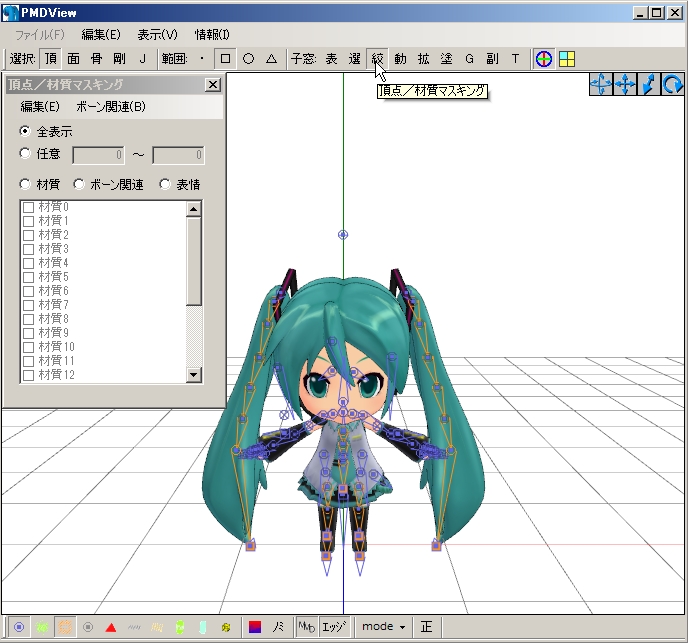
これは材質ごとに選択や表示をマスキングする窓です。
説明より押してみるべき。
編集→材質での個別パーツ表示
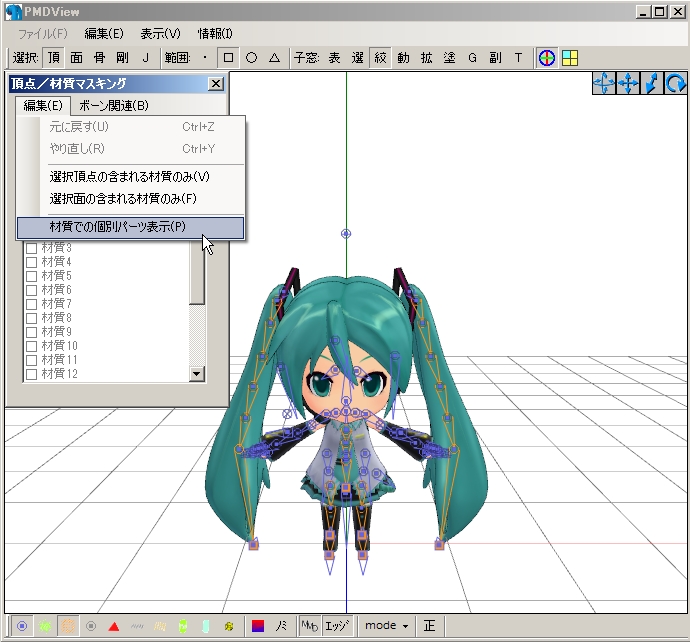
これで選択した材質だけがPMDViewに表示されます。
現在は全選択になっているので、下の[材質]にチェックを入れて、
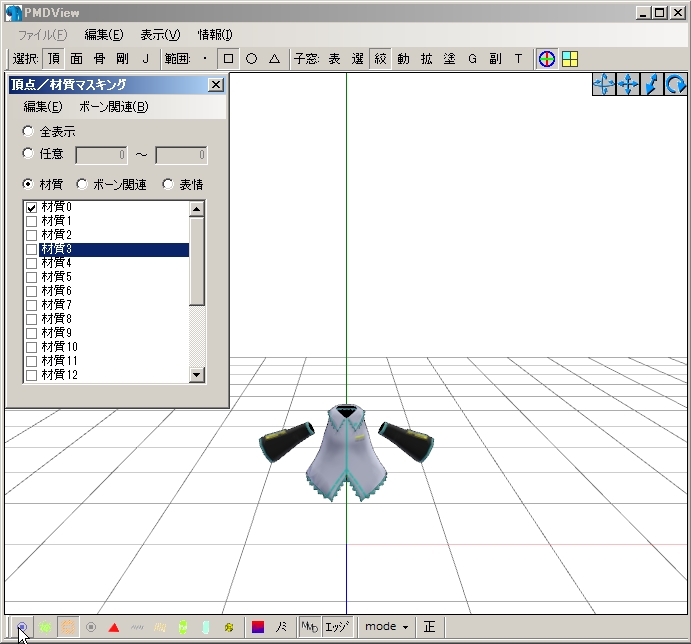
まず一番上の[材質0]にチェックを入れてみましょう。
するとこのようになります。
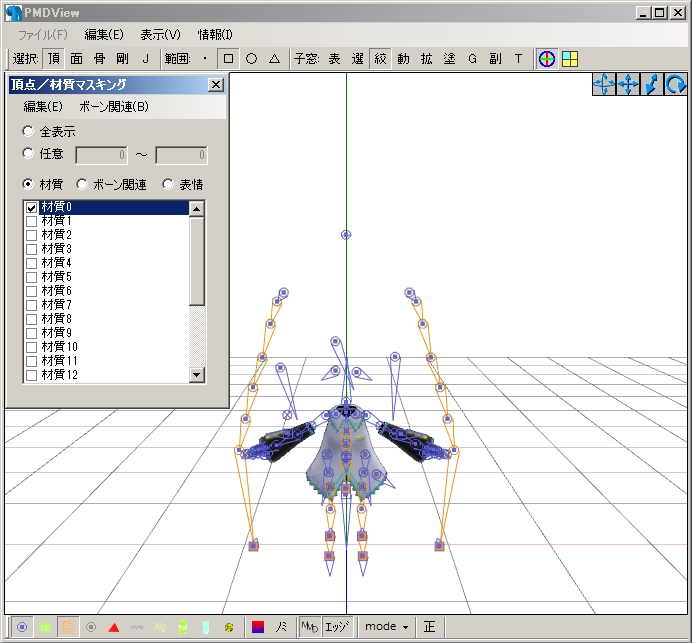
これで[材質0]が上着と袖の材質でいうことがわかりました。
これで順番に必要な材質がどれであるか絞り込んで行きます。
ちなみにボーンが見えてて、材質が見えづらい時は、左下の紫の◎を非選択にすると、
ボーンが非表示になって、このように見やすくなります。
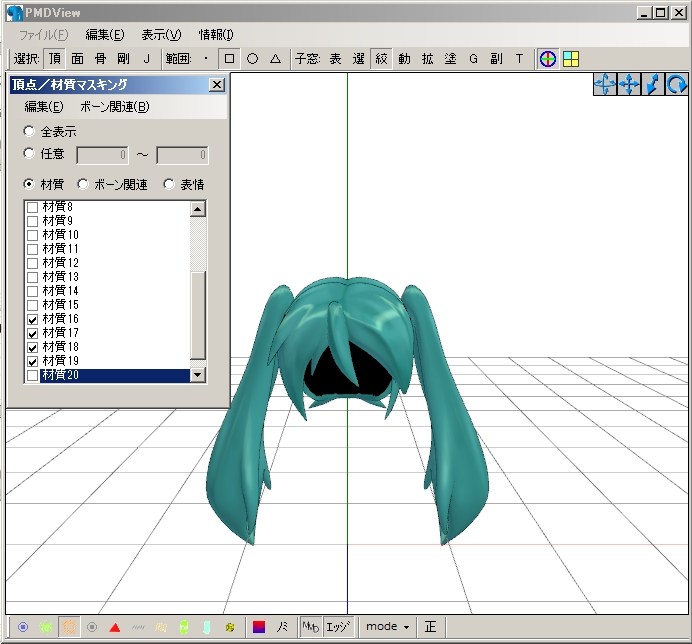
髪は[材質16][材質17][材質18][材質19]
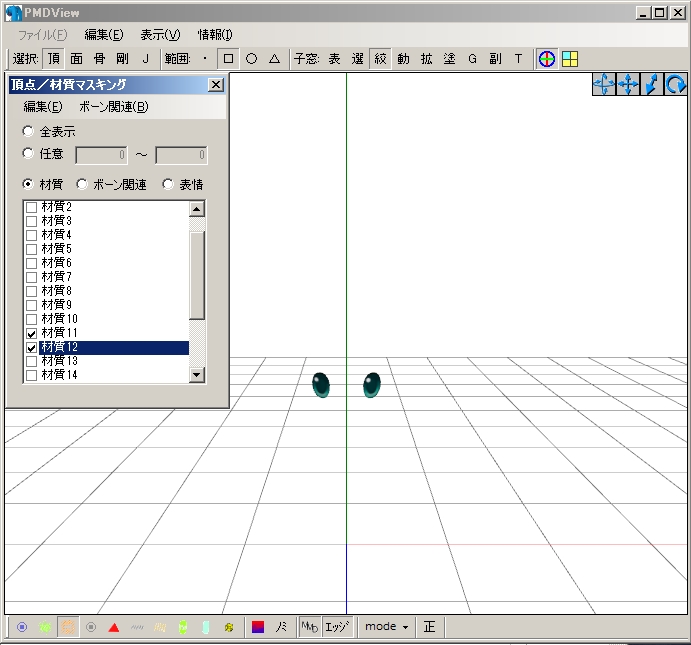
目は[材質11][材質12]
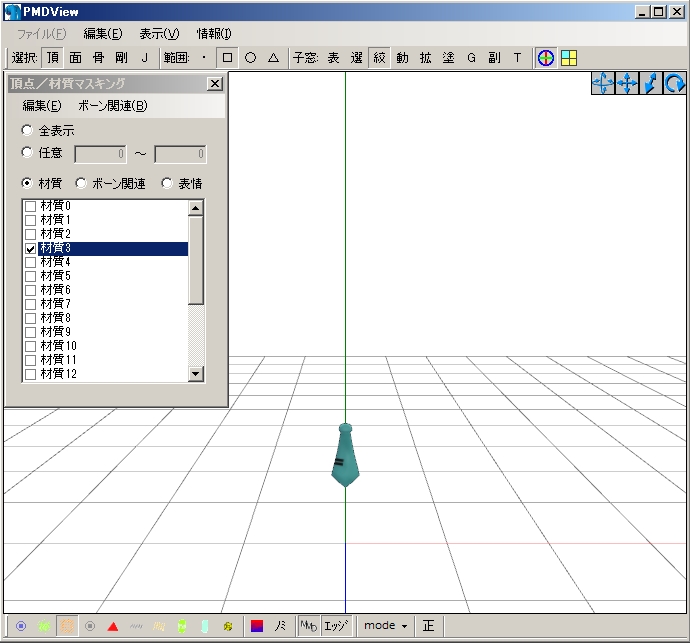
ネクタイは[材質3]
であることが分かりました。
5.材質を再び確認する。
前髪の材質である[材質16]を見ると図のように表示されています。
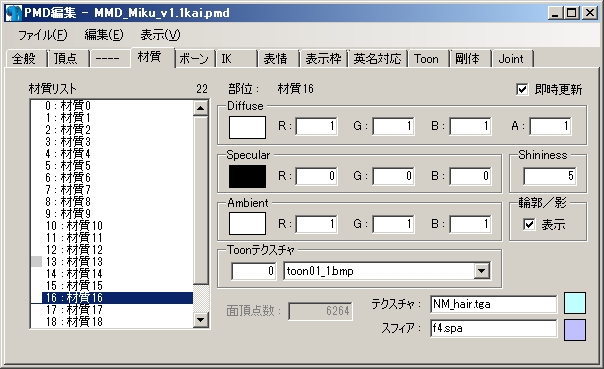
上から
Diffuseは素材色
Specularは反射色
Ambientは影の色
っていうことになってますが、大抵はDiffuseくらいしかいじりません。
DiffuseのところにRGB以外にAというのがありますが、これは不透明度です。
1で完全不透明、0で完全に透明です。
MMDはA=1の時ポリゴンの裏が真っ黒になってしまうので、
ポリゴンの裏が見えているモデルは、0.999にしておくことをオススメします。
その下が冒頭に説明したToonとテクスチャ、スフィアです。
今回はここのテクスチャを見ます。
テクスチャが設定されてないモデルは、Diffuseの色がそのままモデルの色になっているので、
ここの色をいじるだけで色変えは終了です。
今回はテクスチャが設定されているので、これをいじります。
テクスチャの所に、[NM_hair.tga]と書いてありますが、これが前髪のテクスチャのファイル名です。
ちにみに[材質17][材質18][材質19]も同じ[NM_hair.tga]だったので、髪は共通のファイルでした。
6.テクスチャ編集
ここで、モデルの入っているフォルダ(適当な名前をつけたやつ)を開きます。
先ほど見た髪のテクスチャファイルがあるので、画像編集ソフトで開きましょう。
あればPhotoshop、なければGIMPやSAIでもおk(GIMPは使った事ないけど)。
これが髪テクスチャです。
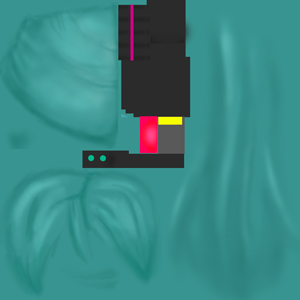
最初から影とかがある程度書き込んであります。
今回は色替えだけなので、手早く色彩補正でいじってしまいましょう。
上から塗ったりするのも手ですが、せっかくのモデラーさんが描いた影の質感などが消えてしまいます。
関係ないところは別のパーツに使ってたりするので、髪っぽいところだけ選択するように気をつけましょう。
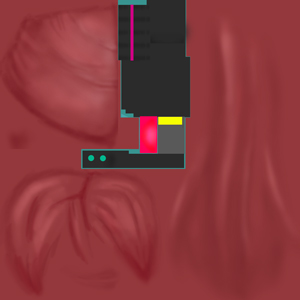
基本は元ファイルと同じ拡張子で保存します。
pngかtgaがいいはずです。
ファイル名は同じで上書きしても良いのですが、今回は別名で[NM_hred.tga]で保存します。
7.テクスチャの変更
PMDEに戻ってさっき作った[NM_hred.tga]に髪のテクスチャを変更します。
テクスチャ名の右にある水色の□を押すとこの画面が開きます。
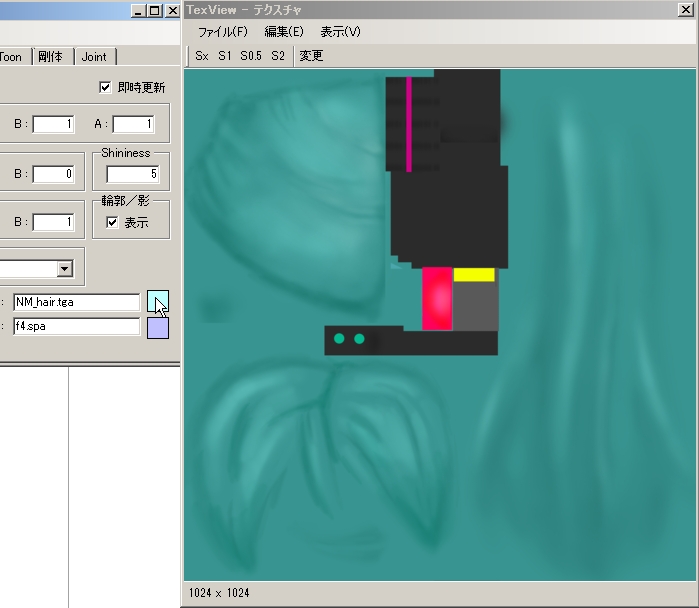
ファイル→テクスチャ読み込み→先ほど保存したテクスチャ[NM_hred.tga]を選択。
するとTexViewにさきほどのテクスチャが表示されるので、右上の[変更]ボタンを押します。
[現在のテクスチャを変更してもよろしいですか?]→[はい]
これで変更されました。
このTexViewは閉じてOK。
PMD編集のテクスチャ欄の上に[サイズオーバー]って出てなければ大丈夫です。
テクスチャとスフィアのファイル名は合計して何文字以内(忘れた)っていう制限があるので、
[サイズオーバー]と表示が出たら、短いファイル名に変えましょう。
髪のテクスチャは[材質16]だけではなく[材質17][材質18][材質19]も使われているので、
その材質のテクスチャも同じように変えます。
ちなみに実はいちいちTexViewを開かなくても、テクスチャ欄のファイル名を打ちかえるだけで変えられます。
TexViewは見て確認したい時に使おうね!
全部入れ替えてPMDViewで見てみるとこんな感じ。
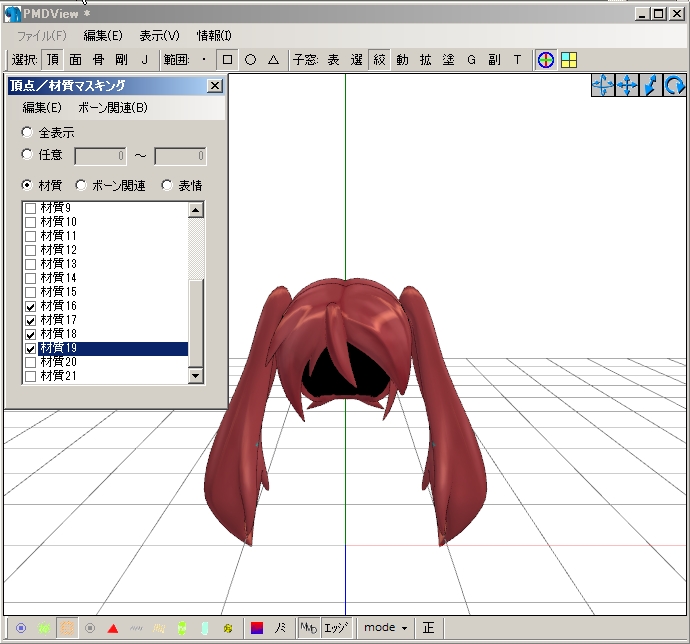
後は絞り込みマスクでマスクしっぱなしだと見えないので、全選択に変えて、
目と、ネクタイも同じ手順で色を変えます。
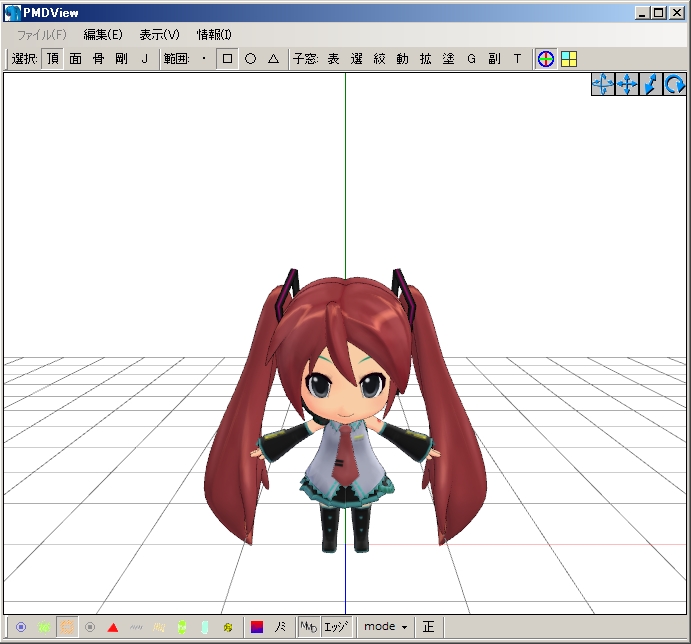
これで分かることは、髪色を変えるときは、眉毛も忘れるな、ということですね!!!
あとネクタイが服と致命的に合っていない。
8.保存
これを忘れると全てが水泡に帰します。
ctrl+Sで保存。
最初の一回は上書きしていいか聞かれるので、ちゃんと最初にフォルダごとコピーしたかを確認して保存しましょう。
それでも不安な人は別名保存しましょう。
以上です!
わぁい!できたね!
それじゃ、第一回PMDE講座はここまで!
次回未定ですが、質問、リクエストあれば答えるかもしれないし、答えないかもしれないし。