スポンサーサイト
上記の広告は1ヶ月以上更新のないブログに表示されています。
新しい記事を書く事で広告が消せます。
新しい記事を書く事で広告が消せます。
Aspire One AOA150 にメモリを追加してみた
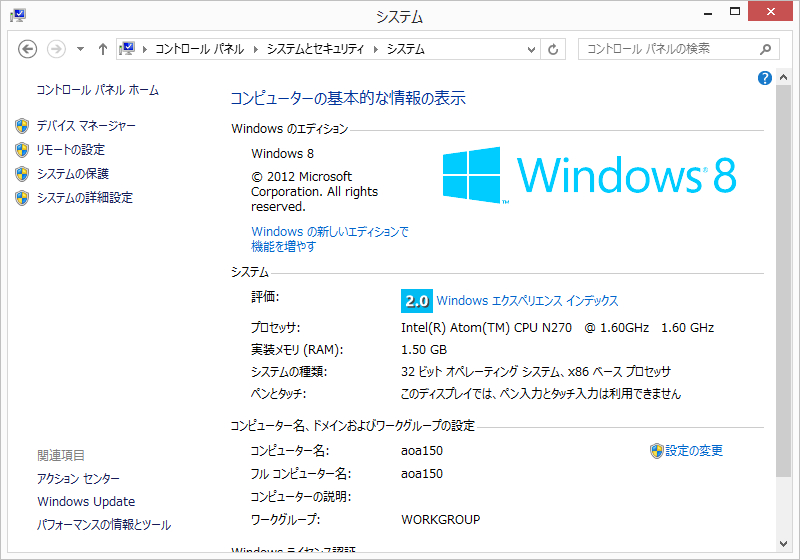
AOA150にメモリを追加した。
正確には512MBのメモリを取り外して、1GBのメモリを取り付けた。
これでオンボードの512MBと合わせて1.5GBとなった。

AOA150はこの1.5GBが最高らしい。
メモリの取り付け方は「Aspire One AOA150 メモリ追加」とググればヨシ。
懇切丁寧に書かれた先人の知恵がたくさんあった。
ありがたい限りです。
このAOA150では、ネットを見たり、こんなブログをグダグダ書いてみたり、メールを見たり、会社へVPNでつないでシンクライアントの画面を出して使っているが、1GBの時に比べるとかなり快適になる。
たかだか512MB増えただけだが、1GBが1.5GBなので、1.5倍になったと考えると大幅増量か、、、!?
いずれにしても、増加した状態で使ってしまうと、「Win8にしたらメモリも増やした方が良い」と思わざるを得ない変化。
なお、、、
コンピューターのパフォーマンスと評価などという診断があったのでやってみた。

結果は「2」
そういう機器なんでしょう、、、使えるからヨシとしよう。
正確には512MBのメモリを取り外して、1GBのメモリを取り付けた。
これでオンボードの512MBと合わせて1.5GBとなった。
AOA150はこの1.5GBが最高らしい。
メモリの取り付け方は「Aspire One AOA150 メモリ追加」とググればヨシ。
懇切丁寧に書かれた先人の知恵がたくさんあった。
ありがたい限りです。
このAOA150では、ネットを見たり、こんなブログをグダグダ書いてみたり、メールを見たり、会社へVPNでつないでシンクライアントの画面を出して使っているが、1GBの時に比べるとかなり快適になる。
たかだか512MB増えただけだが、1GBが1.5GBなので、1.5倍になったと考えると大幅増量か、、、!?
いずれにしても、増加した状態で使ってしまうと、「Win8にしたらメモリも増やした方が良い」と思わざるを得ない変化。
なお、、、
コンピューターのパフォーマンスと評価などという診断があったのでやってみた。
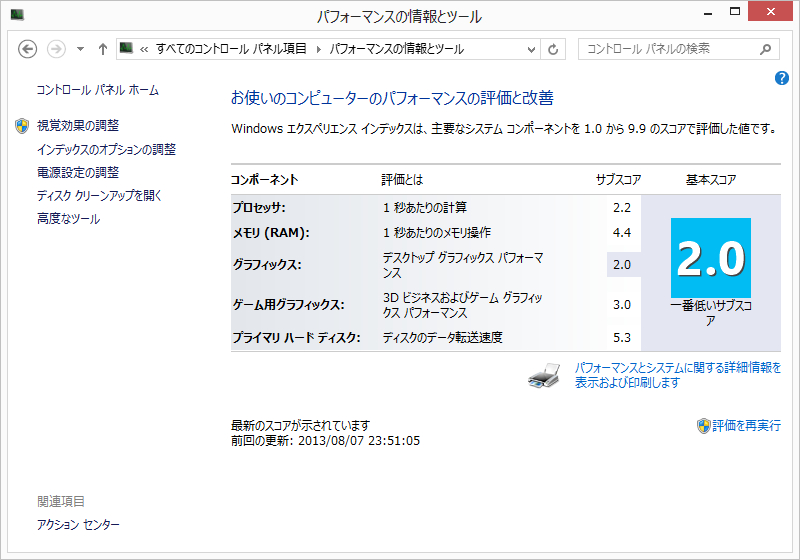
結果は「2」
そういう機器なんでしょう、、、使えるからヨシとしよう。
Aspire One AOA150 に Win8を入れてみた
いまさらながらAcerのネットブック「Aspire One AOA150」にWindows8を入れてみた。
XPのサポートが終わるけど、新しいPCを買うまでもないかなぁということで、、、
まずはAmazonでMicrosoft Windows 8 (DSP版) 32bit を購入。
を購入。
※インストールには外付けのDVDドライブが必要。<以前購入したI-O DATA社のDVDドライブ のDVRP-U8XLE2を使用した。
長らく使ってゴミもたまってもっさりしていたのでクリーンインストールを実施。
1時間くらいかかったと思うが、何事もなくあっさりとインストール完了。
画面上の表示(アイコン?)を起動をして問題発見

解像度が足らなくてアプリが実行できぬだと

MAXの1024×600になっているが、これではダメらしい。
発売から10か月も経っているとネット上に情報は豊富にある。
レジストリエディタで"Display1_DownScalingSupported"を探し、デフォルト値の"0"を"1"に変更すればOKらしい。<2か所あった

1152×864, 1024×768が追加された
とりあえず1024×768を選べば解像度不足のエラーは出なくなった
ただ、1024×600が1024×768になっているので微妙に横長になっている。

1024×768でYahooを表示したところ

1024×600でYahooを表示したところ

1152×864

1024×768

1024×600
その他、「Mobile Intel 945 Express Chipset」と「タッチパッド」のドライバを入れると書いてあるが、無くても動いた。
、、、が、タッチパッドはマウスを使っている時にも止めることができないので、Synapticsのドライバを入れたところ「有効/無効」の切り替えができるようになった。

Win8化完了
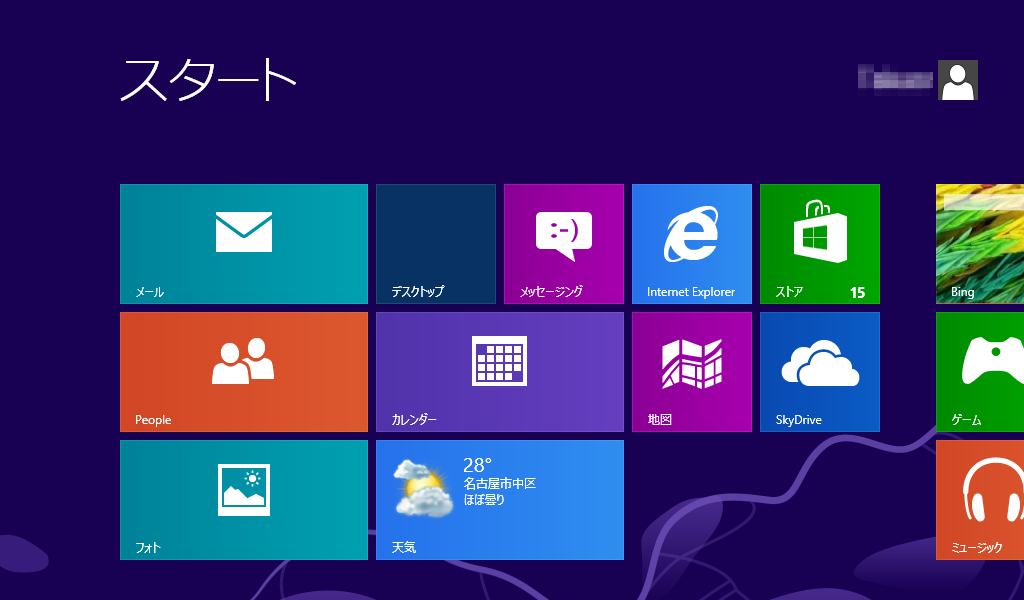
Win8にしたことで、iCloudやSkydriveのアプリも使える
ただ、もっさり感は変わらないというか、Win8化前よりもっさり度は増したように思う
ググっていると、メモリを1.5GBまで増やせることもわかったのでメモリ を注文してみた。<WinXPより起動は早くなったが、なんだかんだと言ってもWin8はWinXPより重いように思う。
XPのサポートが終わるけど、新しいPCを買うまでもないかなぁということで、、、
まずはAmazonでMicrosoft Windows 8 (DSP版) 32bit
※インストールには外付けのDVDドライブが必要。<以前購入したI-O DATA社のDVDドライブ
長らく使ってゴミもたまってもっさりしていたのでクリーンインストールを実施。
1時間くらいかかったと思うが、何事もなくあっさりとインストール完了。
画面上の表示(アイコン?)を起動をして問題発見
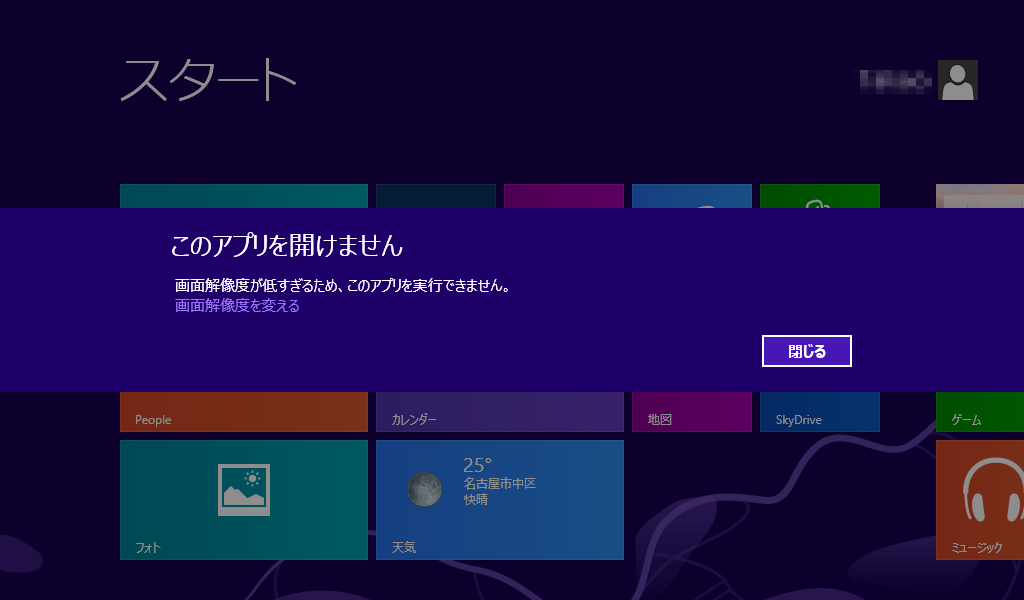
解像度が足らなくてアプリが実行できぬだと

MAXの1024×600になっているが、これではダメらしい。
発売から10か月も経っているとネット上に情報は豊富にある。
レジストリエディタで"Display1_DownScalingSupported"を探し、デフォルト値の"0"を"1"に変更すればOKらしい。<2か所あった
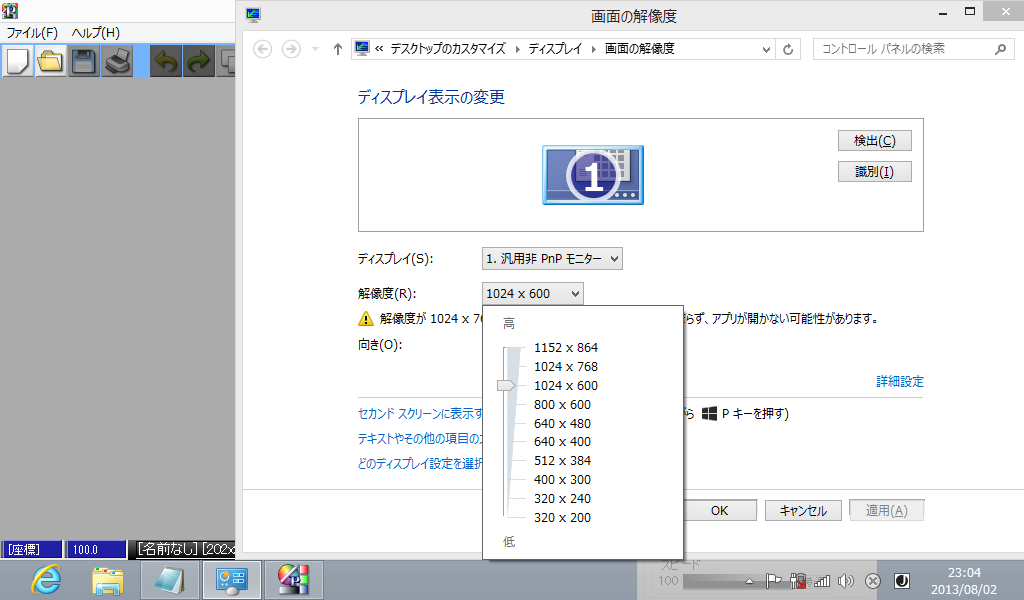
1152×864, 1024×768が追加された
とりあえず1024×768を選べば解像度不足のエラーは出なくなった
ただ、1024×600が1024×768になっているので微妙に横長になっている。
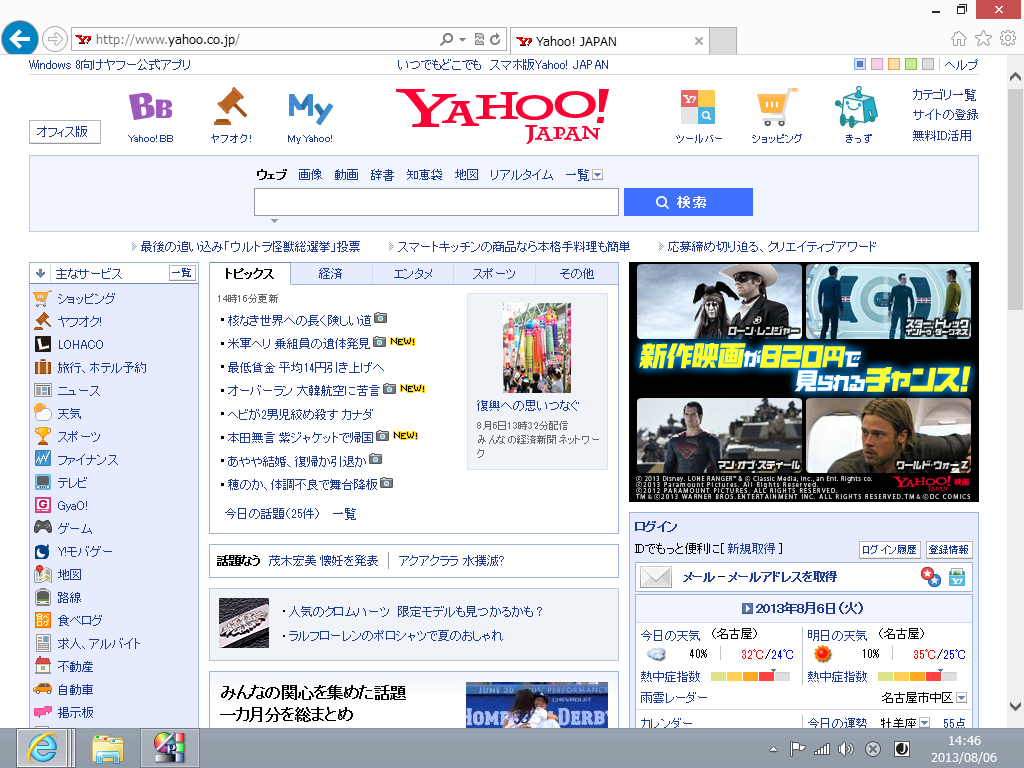
1024×768でYahooを表示したところ
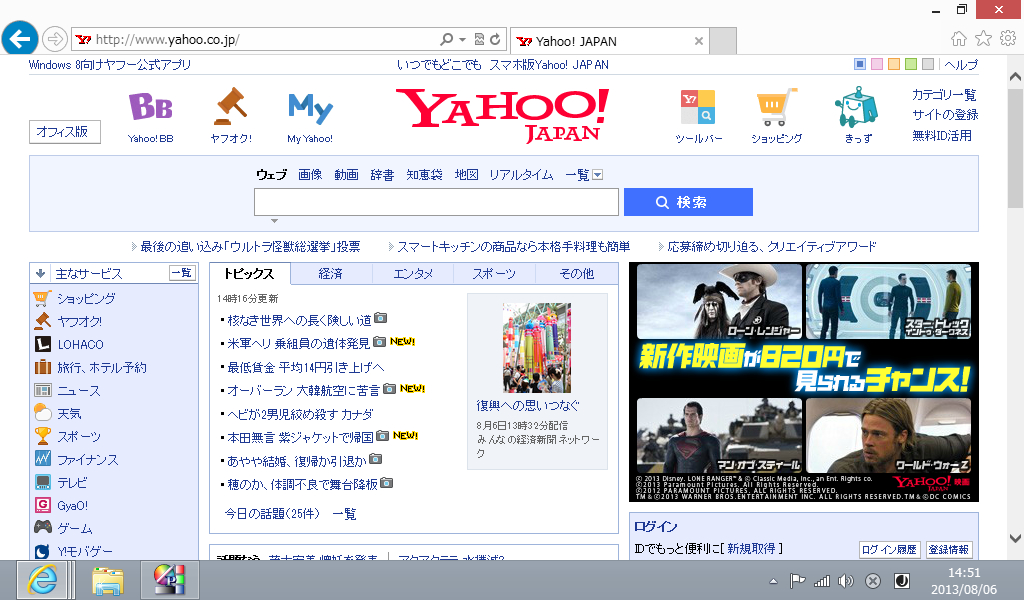
1024×600でYahooを表示したところ
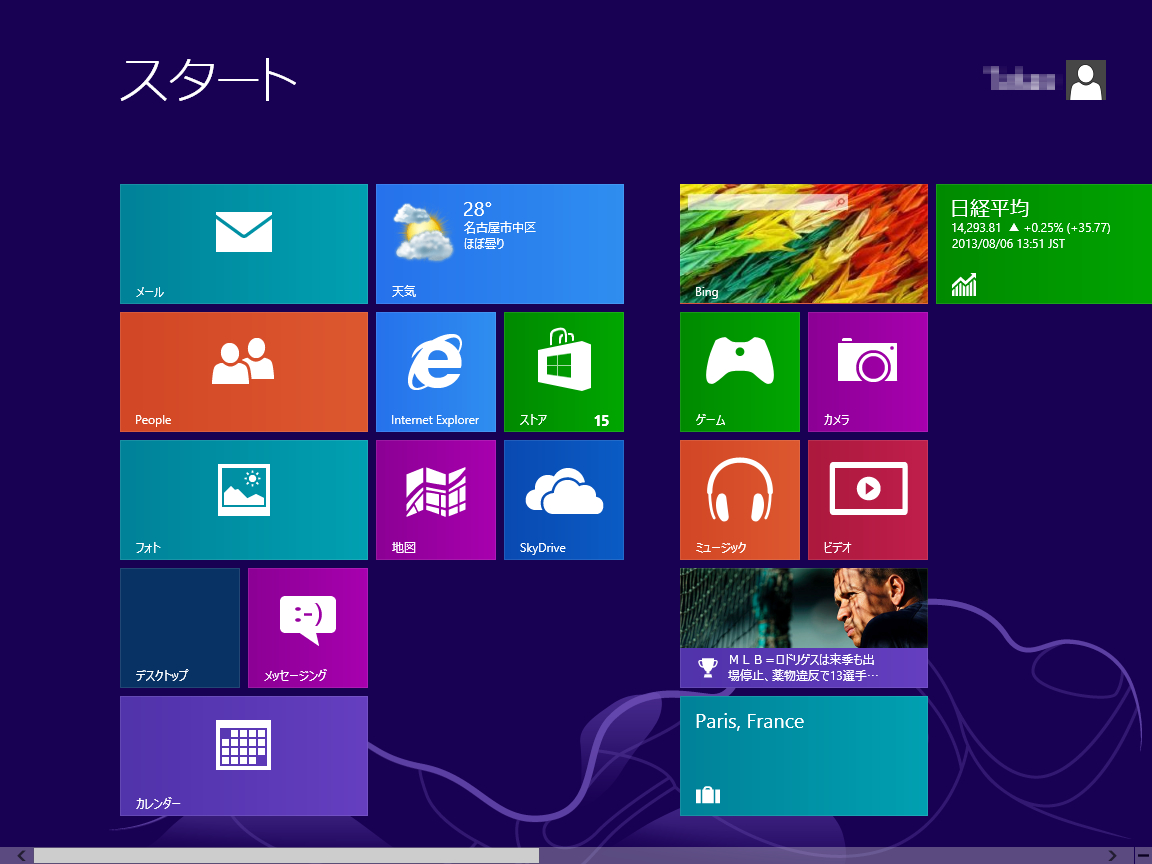
1152×864
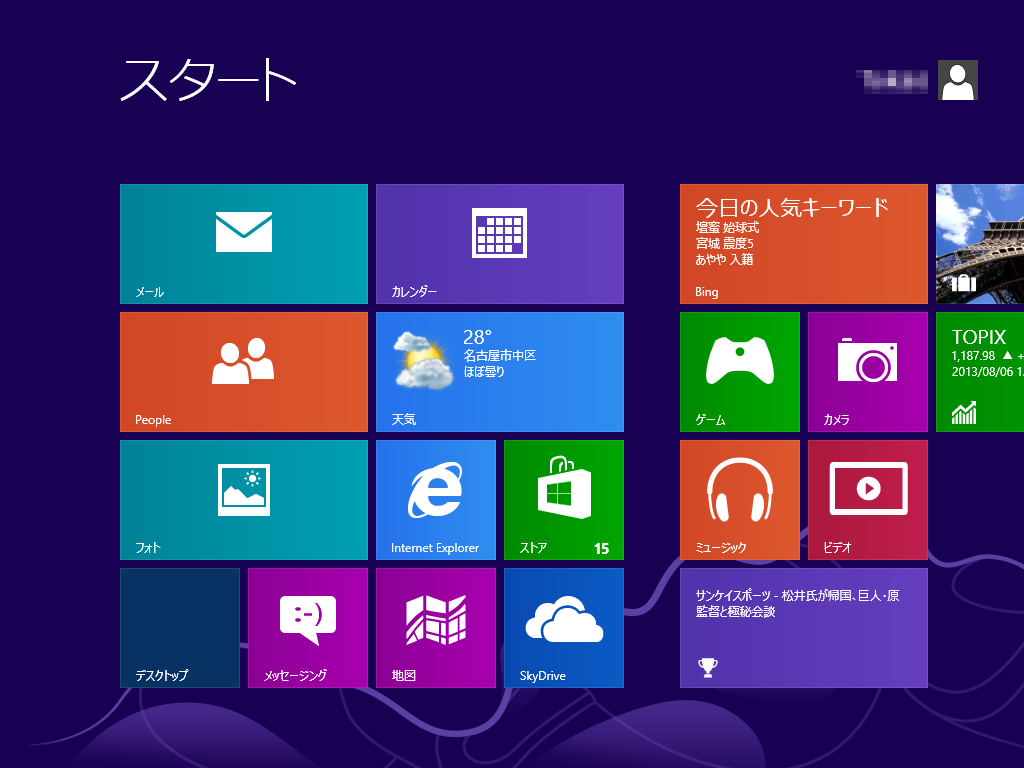
1024×768
1024×600
その他、「Mobile Intel 945 Express Chipset」と「タッチパッド」のドライバを入れると書いてあるが、無くても動いた。
、、、が、タッチパッドはマウスを使っている時にも止めることができないので、Synapticsのドライバを入れたところ「有効/無効」の切り替えができるようになった。
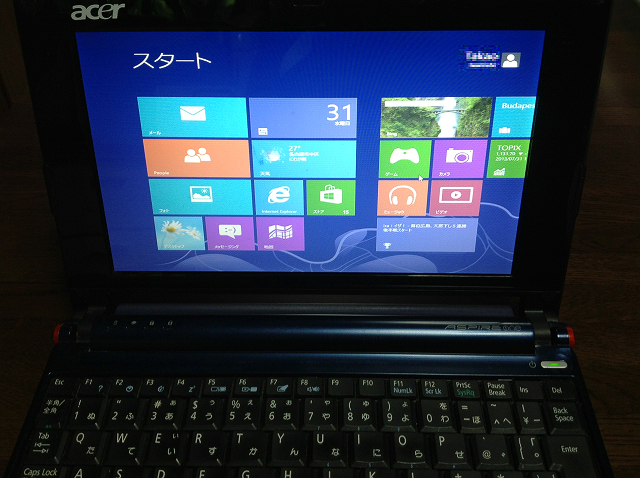
Win8化完了
Win8にしたことで、iCloudやSkydriveのアプリも使える
ただ、もっさり感は変わらないというか、Win8化前よりもっさり度は増したように思う
ググっていると、メモリを1.5GBまで増やせることもわかったのでメモリ
iPad Camera Connection Kit
会社からiPad4を持たされている。
自分のiPad2には純正のCamera Connection kitを持っているが、コネクションの形状が違う
デジカメで撮った画像が取り込みたいが、いつ取り上げられるかわからないので純正の2,800円のものは買う気にならず。
そこで、Amazonで安いのを探して購入してみた。

ちゃんと箱入り

説明書の入れ方はこんなクオリティー

ちゃんと認識した
-----
2013/08/03追記
先日旅行へ持って行ったが、いくら頑張っても正常に使えなかった。
差し込んでもなかなか反応せず、やっと認識したかと思いきや、このデバイスはiPadには使えないという旨のメッセージが表示されてしまった。
何度やっても同じ。
翌日あわよくばと思って試しても状況は同じ。
、、、ということで、もう使わない。(使えない)
仕事じゃないし、ダメもとで購入したが、使おうと思った時に使えないのはストレスがたまるし、何度も試している時間がもったいない。
ちょっと高くてもやっぱり純正品にしておけば良かったかなぁと思わないこともないが、iPadって持ち歩くには意外に大きいので、持ち歩くのはNexus7に戻してしまうつもり。
自分のiPad2には純正のCamera Connection kitを持っているが、コネクションの形状が違う
デジカメで撮った画像が取り込みたいが、いつ取り上げられるかわからないので純正の2,800円のものは買う気にならず。
そこで、Amazonで安いのを探して購入してみた。
ちゃんと箱入り
説明書の入れ方はこんなクオリティー
ちゃんと認識した
-----
2013/08/03追記
先日旅行へ持って行ったが、いくら頑張っても正常に使えなかった。
差し込んでもなかなか反応せず、やっと認識したかと思いきや、このデバイスはiPadには使えないという旨のメッセージが表示されてしまった。
何度やっても同じ。
翌日あわよくばと思って試しても状況は同じ。
、、、ということで、もう使わない。(使えない)
仕事じゃないし、ダメもとで購入したが、使おうと思った時に使えないのはストレスがたまるし、何度も試している時間がもったいない。
ちょっと高くてもやっぱり純正品にしておけば良かったかなぁと思わないこともないが、iPadって持ち歩くには意外に大きいので、持ち歩くのはNexus7に戻してしまうつもり。
電気カルチベータ
春だ。
今年は野菜作りの準備が少々出遅れ気味、、、しかも連休最終日。
こりゃあマズイと近所のホームセンターへ肥料を買いに出かけた。
、、、で、衝動買い。

ワゴンの後ろ座席を倒して積んできた

開梱中

RYOBI 電気カルチベータ ACV-1500
又の名を「電動耕運機」
例年土日を3週くらい(実質5日程度)使って、耕して元肥を入れて畑の準備をしていたが、こいつを使ったら半日で完成。
こんなに簡単に出来てしまうなんて、、、。
土もフカフカで、去年までの苦労は何だったのだろうと、思わず笑ってしまう素晴らしさ。
ただ、一年のうちに半日しか使わないなんてなんだかもったいない。
もっと畑を広げたいが土地がない。

今、隣の荒れた空き地を開墾したい衝動にかられているところ。
もちろんうちの土地ではない
今年は野菜作りの準備が少々出遅れ気味、、、しかも連休最終日。
こりゃあマズイと近所のホームセンターへ肥料を買いに出かけた。
、、、で、衝動買い。
ワゴンの後ろ座席を倒して積んできた
開梱中
RYOBI 電気カルチベータ ACV-1500
又の名を「電動耕運機」
例年土日を3週くらい(実質5日程度)使って、耕して元肥を入れて畑の準備をしていたが、こいつを使ったら半日で完成。
こんなに簡単に出来てしまうなんて、、、。
土もフカフカで、去年までの苦労は何だったのだろうと、思わず笑ってしまう素晴らしさ。
ただ、一年のうちに半日しか使わないなんてなんだかもったいない。
もっと畑を広げたいが土地がない。
今、隣の荒れた空き地を開墾したい衝動にかられているところ。
もちろんうちの土地ではない
名古屋でカンボジアビザ
7月にアンコールワットへ行く予定。
カンボジアはビザが必要。
ネットには、「現地に到着後ビザが簡単に取得でき、しかもそれが最も安い(US$20)のでビザを取っていく必要はない」と書かれているモノや、「時間がかかる時があったり、係員が賄賂を要求してくることもあるので日本で取って行った方が良い」と書かれているモノもある。
私の予定は中国東方航空で22時にシェムリアップ着、できるだけ早くイミグレを抜けたいので、やはり日本でビザを取って行こうとググっていると名古屋には「在名古屋カンボジア名誉領事館」があり、そこでビザの取得が可能。
料金は観光2,800円、商用3,300円とE-ビザのUS$28とほぼ同じ。
GWで時間があったし、現地でビザを取得する時間が確実にカットできるのは魅力だったので、名古屋の領事館へビザを申請しに行って来た。
千種駅から名古屋領事館への道のり

千種駅の2番出口から出る

2番出口を出たところ
ここをまっすぐ前に進む。

住友生命やらセントラルフィットネスクラブと書かれたビルの表示を左折
突き当りを左折とも言う(前はJR千種駅)

左折したところ

HISAGOの表示のあるビルの手前で左折

左折したところ
第一学院が目に入る。

その第一学院のお隣「ELCID」と書かれた白いビルに在名古屋カンボジア名誉領事館がある

ビルの前にはこの看板がかかっている

ビルの中へ入り、右奥にあるエレベーターで3階へ

3階で下りると目の前に「領事館の入り口はこちら」の張り紙あり

左に目をやると領事館の看板もあり

その右側にある地味な扉が入り口。
最初はこの扉に気付かず、この左側にある階段を上がるのか下がるのか??と思い上に行くと階段を掃除していたおじさんに「どこ行くの?」と言われ「領事館へ、、、」というと、「領事館は3階だから下だよ。ここは4階。」と言われて戻って行って気付いた、、、。

扉を開けるとこんな感じ

しっかり扉を開けると正面にアジアらしい雰囲気が漂っている
ビザの申請はこの右手にある事務所で手続きをするがそこの写真はナイ。
----
申請は親切なお兄さんが対応してくれました。
Webサイトにある申請書に必要事項を記入し、写真を貼って2,800円を支払えばあっさりと申請終了です。
翌々日(営業日)に交付です。
とっても簡単なので名古屋界隈の方はこの方法もアリだと思います!!
カンボジアはビザが必要。
ネットには、「現地に到着後ビザが簡単に取得でき、しかもそれが最も安い(US$20)のでビザを取っていく必要はない」と書かれているモノや、「時間がかかる時があったり、係員が賄賂を要求してくることもあるので日本で取って行った方が良い」と書かれているモノもある。
私の予定は中国東方航空で22時にシェムリアップ着、できるだけ早くイミグレを抜けたいので、やはり日本でビザを取って行こうとググっていると名古屋には「在名古屋カンボジア名誉領事館」があり、そこでビザの取得が可能。
料金は観光2,800円、商用3,300円とE-ビザのUS$28とほぼ同じ。
GWで時間があったし、現地でビザを取得する時間が確実にカットできるのは魅力だったので、名古屋の領事館へビザを申請しに行って来た。
千種駅から名古屋領事館への道のり
千種駅の2番出口から出る
2番出口を出たところ
ここをまっすぐ前に進む。
住友生命やらセントラルフィットネスクラブと書かれたビルの表示を左折
突き当りを左折とも言う(前はJR千種駅)
左折したところ
HISAGOの表示のあるビルの手前で左折
左折したところ
第一学院が目に入る。
その第一学院のお隣「ELCID」と書かれた白いビルに在名古屋カンボジア名誉領事館がある
ビルの前にはこの看板がかかっている
ビルの中へ入り、右奥にあるエレベーターで3階へ
3階で下りると目の前に「領事館の入り口はこちら」の張り紙あり
左に目をやると領事館の看板もあり
その右側にある地味な扉が入り口。
最初はこの扉に気付かず、この左側にある階段を上がるのか下がるのか??と思い上に行くと階段を掃除していたおじさんに「どこ行くの?」と言われ「領事館へ、、、」というと、「領事館は3階だから下だよ。ここは4階。」と言われて戻って行って気付いた、、、。
扉を開けるとこんな感じ
しっかり扉を開けると正面にアジアらしい雰囲気が漂っている
ビザの申請はこの右手にある事務所で手続きをするがそこの写真はナイ。
----
申請は親切なお兄さんが対応してくれました。
Webサイトにある申請書に必要事項を記入し、写真を貼って2,800円を支払えばあっさりと申請終了です。
翌々日(営業日)に交付です。
とっても簡単なので名古屋界隈の方はこの方法もアリだと思います!!