スポンサーサイト
上記の広告は1ヶ月以上更新のないブログに表示されています。
新しい記事を書く事で広告が消せます。
新しい記事を書く事で広告が消せます。
Raspberry Pi をUSBモデムでインターネット接続
USBモデム(USBデータ通信端末)「L-02C」を手に入れた。
参照:https://www.mydocomo.com/onlineshop/products/DATA/L02C.html
L-02C - Wikipedia
これは、SIMを挿してインターネット接続できる機器なのだが、私が持っている IIJmio 高速モバイル/DのSIMも挿して使う事ができる。
Windowsか Macなら、このUSBモデムを接続して簡単に設定するだけでインターネットに繋ぐことができる。

この L-02C を Raspberry Pi に繋いでみた。
これで、LAN環境が無い場所でも、Raspberry Pi をネット接続できる。

まず、USBポートに L-02C を繋いで認識されたか確認。
「L02C」と「CD-ROM」として認識された事がわかる。
CD-ROMは不要なので取り外す必要がある。そこで eject をインストールしておく。
インストールした eject で CD-ROMを取り外す。
USBが認識されているか、今一度確認。
次は、カーネルに usbserial モジュールを読み込ませる。
正常に実行できれば、/dev 配下に ttyUSB0 から ttyUSB3 が追加される。
試しに、説明書に書かれているATコマンドで接続してみる。
参考:L-02C 取扱説明書
「AT+CGDCONT」コマンドで、1番目に iijmio.jp の登録を行う。
初期化後、「ATD*99***1#」コマンドで CONNECT と接続されたら正常だ。
※「ATDT」ではないことに注意。
正常に接続が確認できたら、これらの接続を自動化するために「wvdial」をインストールする。
インストールが終わったら設定ファイル「/etc/wvdial.conf」を開いて、以下の内容にする。
# 試行錯誤したので無駄な行があるかも...。
「Modem Type = Analog Modem」に違和感があるけど、これで問題なし。
wvdial で接続できる。「CONNECT」と表示されれば正常だ。
ifconfig でも接続を確認できる。L-02Cの接続は「ppp0」になっている。
これで接続はOK。もし ppp0 をデフォルトの経路にするのであれば、以下のコマンドでできる。
traceroute を使って、IIJmio(IIJ.Net)経由でインターネット接続しているか確認。
試しに、ブラウザ(Lynx)で Google を表示してみた。
IIJmio の低速回線契約なので遅いが、ちゃんと apt-get もできた。
2回目以降の接続は、以下のようにコマンドを打てばOK。
# 192.168.0.0/16 宛ての通信は優先LAN(eth0)を使うようにした。
これで、有線LANが無い屋外でも、L-02Cを使って Raspberry Pi をインターネットに接続できます。
参照:https://www.mydocomo.com/onlineshop/products/DATA/L02C.html
L-02C - Wikipedia
これは、SIMを挿してインターネット接続できる機器なのだが、私が持っている IIJmio 高速モバイル/DのSIMも挿して使う事ができる。
Windowsか Macなら、このUSBモデムを接続して簡単に設定するだけでインターネットに繋ぐことができる。

この L-02C を Raspberry Pi に繋いでみた。
これで、LAN環境が無い場所でも、Raspberry Pi をネット接続できる。
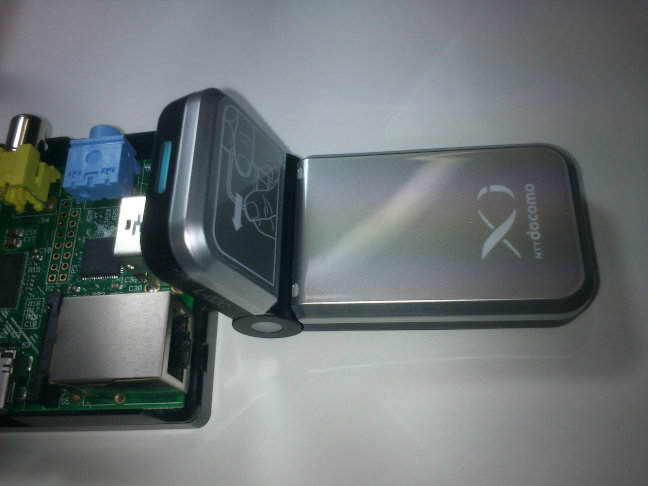
まず、USBポートに L-02C を繋いで認識されたか確認。
pi@raspberrypi:~$ dmesg
[  101.089699] usb 1-1.3: new high-speed USB device number 4 using dwc_otg
[  101.192554] usb 1-1.3: New USB device found, idVendor=1004, idProduct=618f
[  101.192587] usb 1-1.3: New USB device strings: Mfr=1, Product=2, SerialNumber=3
[  101.192604] usb 1-1.3: Product: docomo L02C
[  101.192616] usb 1-1.3: Manufacturer: NTT DOCOMO, INC.
[  101.192629] usb 1-1.3: SerialNumber: xxxxxxxxxxxxxxx
[  101.206086] scsi0 : usb-storage 1-1.3:1.0
[  102.200999] scsi 0:0:0:0: CD-ROM            LG       Autorun          2.00 PQ: 0 ANSI: 0
[  102.254219] sr0: scsi-1 drive
[  102.254247] cdrom: Uniform CD-ROM driver Revision: 3.20
[  102.257779] sr 0:0:0:0: Attached scsi CD-ROM sr0
「L02C」と「CD-ROM」として認識された事がわかる。
CD-ROMは不要なので取り外す必要がある。そこで eject をインストールしておく。
pi@raspberrypi:/dev$ sudo apt-get install eject
パッケージリストを読み込んでいます... 完了
(中略)
eject (2.1.5+deb1+cvs20081104-11) を設定しています ...
インストールした eject で CD-ROMを取り外す。
pi@raspberrypi:~$ eject sr0
USBが認識されているか、今一度確認。
pi@raspberrypi ~ $ lsusb
(中略)
Bus 001 Device 005: ID 1004:618f LG Electronics, Inc. Ally/Optimus One
次は、カーネルに usbserial モジュールを読み込ませる。
正常に実行できれば、/dev 配下に ttyUSB0 から ttyUSB3 が追加される。
pi@raspberrypi:~$ sudo modprobe usbserial vendor=0x1004 product=0x618f
pi@raspberrypi:~$ cd /dev/
pi@raspberrypi:/dev$ ls | grep USB
ttyUSB0
ttyUSB1
ttyUSB2
ttyUSB3
試しに、説明書に書かれているATコマンドで接続してみる。
参考:L-02C 取扱説明書
「AT+CGDCONT」コマンドで、1番目に iijmio.jp の登録を行う。
初期化後、「ATD*99***1#」コマンドで CONNECT と接続されたら正常だ。
※「ATDT」ではないことに注意。
pi@raspberrypi:/dev$ cu -l /dev/ttyUSB2
Connected.
ATI
NTT DOCOMO, INC.

OK
AT+CGDCONT=1,"IP","iijmio.jp"
OK
AT+CGDCONT?
+CGDCONT: 1,"IP","iijmio.jp",,0,0,0

OK
ATZ
OK
ATQ0 V1 E1 S0=0 &C1 &D2 +FCLASS=0
OK
ATD*99***1#
CONNECT
~.

Disconnected.
正常に接続が確認できたら、これらの接続を自動化するために「wvdial」をインストールする。
pi@raspberrypi:/dev$ sudo apt-get install wvdial
パッケージリストを読み込んでいます... 完了
(中略)
この操作後に追加で 2,202 kB のディスク容量が消費されます。
続行しますか [Y/n]? Y
(中略)
wvdial (1.61-4.1) を設定しています ...

Success!  You can run "wvdial" to connect to the internet.
  (You can also change your configuration by editing /etc/wvdial.conf)
インストールが終わったら設定ファイル「/etc/wvdial.conf」を開いて、以下の内容にする。
# 試行錯誤したので無駄な行があるかも...。
pi@raspberrypi:/dev$ sudo vi /etc/wvdial.conf

[Dialer Defaults]
Init1 = ATZ
Init2 = ATQ0 V1 E1 S0=0 &C1 &D2 +FCLASS=0
Dial Attempts = 3
Stupid Mode = 1
Modem Type = Analog Modem
Dial Command = ATD
Stupid Mode = yes
Baud = 460800
New PPPD = yes
APN = iijmio.jp
Modem = /dev/ttyUSB2
ISDN = 0
Phone = *99***1#
Password = iij
Username = mio@iij
Carrier Check = no
「Modem Type = Analog Modem」に違和感があるけど、これで問題なし。
wvdial で接続できる。「CONNECT」と表示されれば正常だ。
pi@raspberrypi ~ $ sudo wvdial
--> WvDial: Internet dialer version 1.61
--> Initializing modem.
--> Sending: ATZ
ATZ
OK
--> Sending: ATQ0 V1 E1 S0=0 &C1 &D2 +FCLASS=0
ATQ0 V1 E1 S0=0 &C1 &D2 +FCLASS=0
OK
--> Modem initialized.
--> Sending: ATD*99***1#
--> Waiting for carrier.
ATD*99***1#
CONNECT
--> Carrier detected.  Starting PPP immediately.
--> Starting pppd at Sat Dec  1 14:30:03 2012
--> Pid of pppd: 2954
--> Using interface ppp0
--> local  IP address 10.197.23.57
--> remote IP address 10.64.64.64
--> primary   DNS address 202.232.2.2
--> secondary DNS address 202.232.2.3
ifconfig でも接続を確認できる。L-02Cの接続は「ppp0」になっている。
pi@raspberrypi:~$ ifconfig
(中略)
ppp0      Link encap:Point-to-Pointプロトコル
          inetアドレス:10.197.23.57 P-t-P:10.64.64.64  マスク:255.255.255.255
          UP POINTOPOINT RUNNING NOARP MULTICAST  MTU:1500  メトリック:1
          RXパケット:7 エラー:0 損失:0 オーバラン:0 フレーム:0
          TXパケット:8 エラー:0 損失:0 オーバラン:0 キャリア:0
      衝突(Collisions):0 TXキュー長:3
          RXバイト:70 (70.0 B)  TXバイト:157 (157.0 B)
これで接続はOK。もし ppp0 をデフォルトの経路にするのであれば、以下のコマンドでできる。
pi@raspberrypi:~$ sudo route add default dev ppp0
traceroute を使って、IIJmio(IIJ.Net)経由でインターネット接続しているか確認。
pi@raspberrypi ~ $ traceroute 8.8.8.8
traceroute to 8.8.8.8 (8.8.8.8), 30 hops max, 60 byte packets
 1  tky008nasgw10.IIJ.Net (210.138.170.10)  552.829 ms  622.414 ms  722.336 ms
 2  tky008ipgw10.IIJ.Net (210.138.115.129)  852.042 ms  1161.823 ms  1201.379 ms
試しに、ブラウザ(Lynx)で Google を表示してみた。
pi@raspberrypi:~$ lynx www.google.co.jp
検索 画像 地図 Play YouTube ニュース Gmail ドライブ もっと見る ≫
ウェブ履歴 | 設定 | ログイン
日本
_______________________________________________________
Google 検索 I'm Feeling Lucky 検索オプション
言語ツール
(*) ウェブ全体から検索 ( ) 日本語のページを検索
Google.co.jp offered in: English
広告掲載 ビジネス ソリューション +Google Google について Goog
c 2012 - プライバシーと利用規約
(通常リンク) [→] かリターンキーで選択
IIJmio の低速回線契約なので遅いが、ちゃんと apt-get もできた。
2回目以降の接続は、以下のようにコマンドを打てばOK。
# 192.168.0.0/16 宛ての通信は優先LAN(eth0)を使うようにした。
pi@raspberrypi ~ $ eject sr0
pi@raspberrypi ~ $ sudo modprobe usbserial vendor=0x1004 product=0x618f
pi@raspberrypi ~ $ sudo wvdial &
[1] 2989
pi@raspberrypi ~ $ --> WvDial: Internet dialer version 1.61
--> Initializing modem.
--> Sending: ATZ
ATZ
OK
--> Sending: ATQ0 V1 E1 S0=0 &C1 &D2 +FCLASS=0
ATQ0 V1 E1 S0=0 &C1 &D2 +FCLASS=0
OK
--> Modem initialized.
--> Sending: ATD*99***1#
--> Waiting for carrier.
ATD*99***1#
CONNECT
--> Carrier detected.  Starting PPP immediately.
--> Starting pppd at Sat Dec  1 15:13:06 2012
--> Pid of pppd: 2991
--> Using interface ppp0
--> local  IP address 10.196.135.211
--> remote IP address 10.64.64.64
--> primary   DNS address 202.232.2.2
--> secondary DNS address 202.232.2.3
[Enter]
pi@raspberrypi ~ $ sudo route add -net 192.168.0.0 gw 192.168.1.1 netmask 255.255.0.0 eth0
pi@raspberrypi ~ $ sudo route add default dev ppp0
これで、有線LANが無い屋外でも、L-02Cを使って Raspberry Pi をインターネットに接続できます。
【アウトレット品 / ¥5,250以上で送料無料】【A36】プラネックス USB... |
コメント
コメントの投稿
« Raspberry Pi のCPU使用率をLCD表示 l ホーム l Raspberry Pi にUSB-有線LANを追加 »