Windows7のクイック起動は超便利!!
Windows7はデフォルトではクイック起動はタスクバーに表示されていませんが、隠されているだけです。
このページ内の手順で従来通りタスクバーが利用可能になります。
▲Windows7のクイック起動を使えるようにしてみました。
Windows7ではクイック起動も色々カスタマイズ可能で、画像の様に上下2段の変則スタイルでも利用可能です。
タスクバーの右側に1個、左側に1個なんてのも可能です。
▲赤枠のように3個のクイック起動を追加してみました。(2番目のランチャをフォルダ名表示にして「≫」クリックでクイック起動をポップアップ表示)こんな使い方も可能です。
Windows7では複数のクイック起動を登録でき、タスクバー内でユーザーの好きな位置・スタイルで利用できます。
(複数のクイックランチ登録やフォルダ登録は以前のOSでも可能でしたが、Win7ではレイアウトも自由に変更できるようになっています)
最初の設定は面倒ですが、工夫次第で今まで以上に便利になりそうです。
クイック起動の格納場所
クイック起動用のフォルダは、通常以下のフォルダに格納されています。
C:\Users\【ユーザー名】\AppData\Roaming\Microsoft\Internet Explorer\QuickLaunch
▲初期でIE、「デスクトップの表示」、「ウィンドウを切り替える」などのショートカットが用意されています。
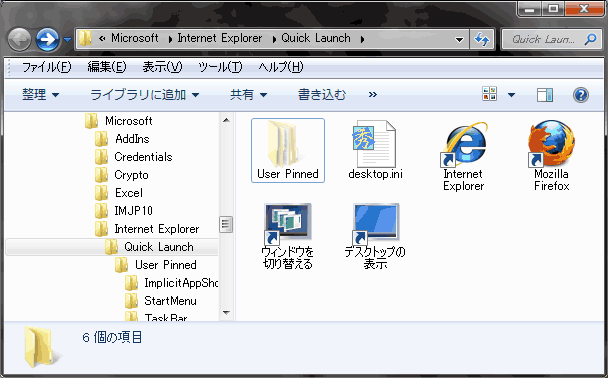
▲ここでアドレスバー上で右クリックして、「アドレスをテキストとしてコピー」を行います。
次の手順でクイック起動を作成する際に必要になります。
「Windows7のクイック起動」の作り方
Windows7のクイック起動は、「ツールバー」という形で提供されています。
▲タスクバー上で右クリック≫「ツールバー」≫「新規ツールバー」を選択
▲先ほどコピーした「QuickLaunch」フォルダのアドレスを「フォルダー:」に貼り付け、「フォルダーの選択」をクリックします。
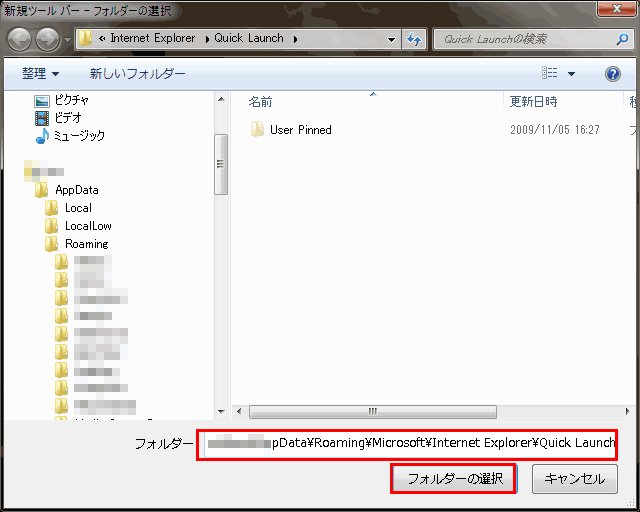
▲デフォルトではこのようにクイック起動はフォルダ名で表示され、各アイコンは隠れています。
(※タスクバーに表示されたフォルダ名は「ボタン名」と呼ぶ)
▲クイック起動を右クリックして、「ボタン名の表示」・「タイトルの表示」両方のチェックを外します。
▲これでWindows7にXPやVistaと同様のクイックランチが復活しました!
タスクバー内でドラッグすれば今までどおりの左側への配置もOKです。
そして同じ手順を繰り返して別のフォルダを登録していくと、2個・3個と複数のクイック起動を登録する事が可能です。最初の設定が面倒ですが、工夫次第で今まで以上に便利になりそうですね。
クイック起動へのプログラム登録はD&DでOK
クイック起動のランチャさえ出来上がれば、従来通りドラッグ&ドロップでプログラムの登録が可能です。
▲ドラッグ&ドロップでQuick Launchにショートカットが作成されます。
もちろんクイック起動に登録したフォルダへ直接ショートカットを作成してもOKです。
あとがき:なんでこんな事になったの?
クイック起動は中級者以上のWindowsユーザーには大変便利な機能でしたが、初心者ユーザーにはかなり不評なサービスだったようです。
「左側のボタンを押してソフトを起動したのに、なんで右側のボタンでソフトを切り替えるの?同じものなの?違うものなの?」みたいな感じだそうで、初期設定でクイック起動を隠し、タスクバーを統合したように見せかけているのは初心者ユーザーが迷わない為の配慮のようです。
そういえばWindowsはアップグレードする度に「不慣れな人が迷わないように」「安全に使えるように」な配慮が増えていますね。Vistaや7ではやり過ぎな感もありますけど。。。
しかし、クイック起動はWindowsの機能に残っていて良かった。
「Windows7では、従来のクイック起動はなくなりました」とか「クイック起動とタスクバーがシームレスに統合された」とか、大手ITニュースサイトの情報に踊らされた感じです(^_^;
大手の記事は一般ユーザー向けにバイアスがかけてあると思わないとダメですね。
コメント・トラックバックページ C[13] T[4]
関連記事(ぜんぶ見る>> デスクトップ)
64Bit Windows7の「テストモード」の表示を消すツールRemoveWatermarkX64
XPモードでUSBドライバがインストール出来ない場合
特定のアプリケーションだけAeroオフで起動したい場合
Windows7で1枚ずつしか印刷できない場合の対処法
Windows7の互換モード:2000互換だけ特別?
年賀状の準備、そしてExcel2000とWindows7の相性
NVIDIA新ドライバー195.62 WHQLがイイ感じ
Windows7マシンのビデオカードが正しく作動しているかチェックしよう
Windows7のクイック起動は超便利!!
Windows7のフォントを変更・デスクトップアイコンを小さくする方法
powered by Movable Type 4.28-ja designed by KEN. Copyright(c) ぼくんちのTV 2007-2013 All Rights Reserved.