WINDOWS7展開用SYSPREP応答ファイルの作成
- 2011⁄08⁄16(火)
- 14:43
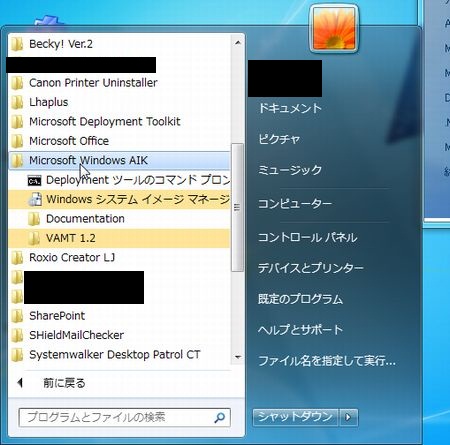
インストールしたWINDOWS7用AIKのWINDOWSシステムイメージマネージャーを起動します。

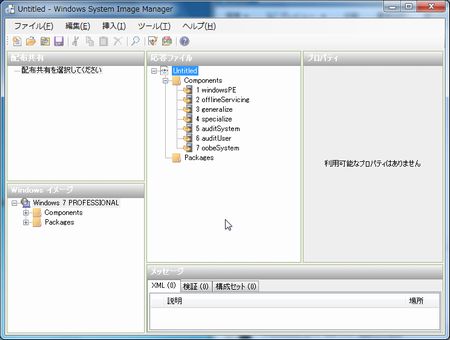
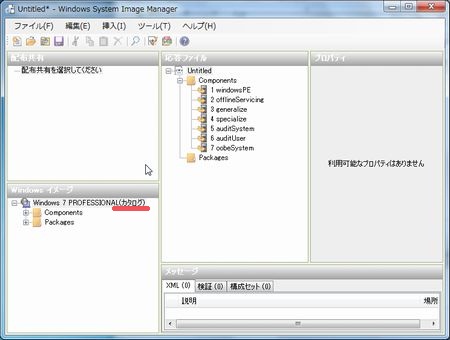
②このような画面が表示されます

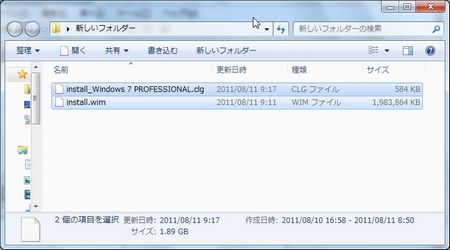
③まずカタログファイルを指定しなければなりません、今回使用するWINDOWS7はProfessionalのVL版ですのでDVDよりカタログファイルをPCにコピーしておきます。場所はDVDドライブ¥souces¥install_Windows 7 PROFESSIONAL.clgまたはinstall.wimですが今回は容量から考えて扱いやすいinstall_Windows 7 PROFESSIONAL.clgをPC上の任意のフォルダにコピーします。

④イメージファイルを読み込みます。先ほどのinstall_Windows 7 PROFESSIONAL.clgを選択してください。

⑤(カタログ)の文字が表示されれば正常に読み込んでいます。

⑥各コンポーネントの設定を作成するのですがまずは大量にある設定項目から使用するものだけをWINDOWSイメージ欄から応答ファイル欄に追加しなければなりません。

⑦追加の方法はWINDOWSイメージ欄で必要な設定用コンポーネントを右クリックして応答ファイル欄のWINDOWSPE部やgeneralize部などの部門に追加します。(ここの項目の詳細な説明がどこのサイトにもないので私自身もあちこちのサイトを見ましたが未だよくわかっていません;;)

⑧文章で書いてもわけわからないので今回追加した設定部分を展開してみました。がやっぱよくわからない(+o+)のでやっぱ1つずつ説明しましょうか・・・

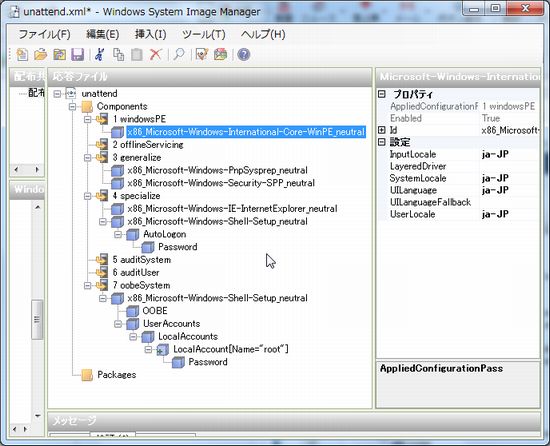
⑨WINDOWSPE部(WINDOWS7インストール時にWINDOWSPEが使用されてますのでその部分の言語対応・・たぶん・・)
x86_Microsoft-Windows-International-Core-WinPE__neutral
・Input Locale:ja-JP
・SystemLocale:ja-JP
・UILanguage:ja-JP
・UserLocale:ja-JP

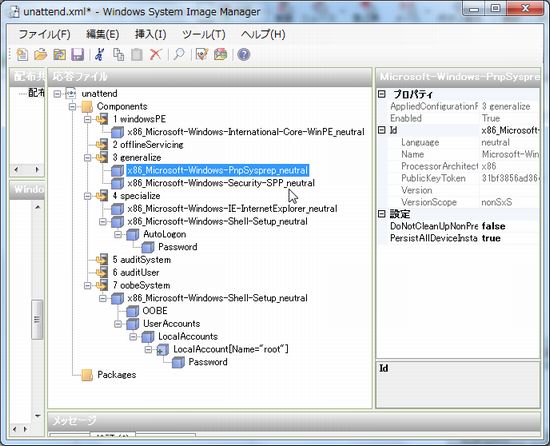
⑩generalize部
x86_Microsoft-Windows-PnpSysprep__neutral
・PersistAllDeviceInstalls:True
・DoNotCleanUpNonPresentDevices:True←2011/10/24追加
非インボックスドライバ(WINDOWSのDVDに収録されていないドライバ)はSYSPREP時に/generalizeスイッチを使用することで消されてしまうそうです、するとせっかくマスターPCを作成しても個別に入れたドライバは削除されてしまいますので、ここを設定することで非インボックスドライバが削除されずに済みます。

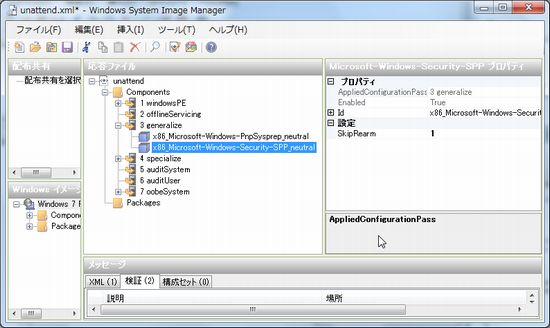
⑪x86_Microsoft-Windows-Security-SPP__neutral
・Skiprearm:1
SYSPREP /generalizeの使用制限は3回までです。3回以上の行うとSYSPREPが使用不可になります、この項目を"1"にすることで3回の制限がカウントダウンされなくなります。一発でマスターPCの作りこみが完璧にできる場合は必要ありませんが、私のように何度もSYSPREPで検証する場合は必要になります。もしくは/generalizeではなく/AuditでSYSPREPをすることで監査モードで起動しますのでどちらか好きなほうでやってください。
注意:最終的なイメージが完成したらこの設定自体を削除するか値を"0"に設定してSYSPREPしてください。

⑫specialize部
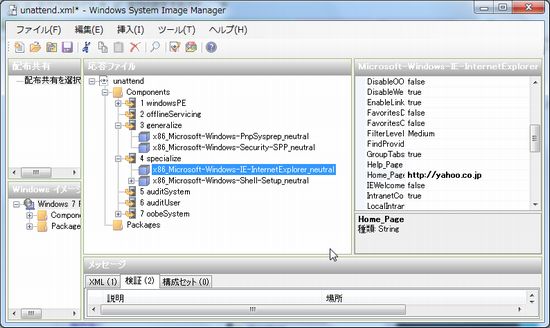
x86_Microsoft-Windows-IE-InternetExplorer__neutral
・HomePage:http://yahoo.co.jp
IEのホームページの設定です。

⑬generalize部
x86_Microsoft-Windows-Shell-Setup__neutral
・ComputerName:コンピューター名
・CopyProfile:true
・ProductKey:xxxxx-xxxxx-xxxxx-xxxxx-xxxxx
ここで重要なのがCopyProfileをTrueに設定することです。WINDOWS7の場合SYSPREP前にデスクトップ環境等を作りこんでもこの設定をしていないと、新規ユーザー作成時に作りこんだ環境が反映されません、ここはSYSPREPを実施するユーザーのプロファイルを既定のプロファイルにコピーするという設定です。

⑭specialize部
x86_Microsoft-Windows-Shell-Setup__neutral
AutoLogon
・Enabled:true
・LogonCount:5
・Username:自動ログインさせるユーザー
WINDOWS7を起動したときに自動ログオンさせるユーザーを指定します。LogonCountの5ってのはどこかのサイトに書いてあったので真似しただけで意味はわかりません・・・

⑮specialize部
x86_Microsoft-Windows-Shell-Setup__neutral
AutoLogon
Password
・Value:任意のパスワード
自動ログオンさせるユーザーのパスワードです。表示はハッシュ化されます。(ソッシュカ~)

⑯oobeSystem部
x86_Microsoft-Windows-Shell-Setup__neutral
TimeZone:Tokyo Standard Time
タイムゾーンの指定です。

⑰oobeSystem部
x86_Microsoft-Windows-Shell-Setup__neutral
OOBE
・HideEULAPage:1(ライセンス認証画面をスキップさせます)
・NetworkLocation:Work(Home,Work,Otherから任意)
・ProtectYourPC:1(自動更新の設定:1:推奨、2:インストールの更新プログラムのみ、3:保護を有効にしない)

⑱oobeSystem部
x86_Microsoft-Windows-Shell-Setup__neutral
UserAccounts
LocalAccounts
LocalAccount[Name=""]
・Action:AddListItem
・DisplayName:任意のユーザー
・Group:任意のグループ
・Name:任意のユーザー
WINDOWS7のセットアップ時に新規でユーザを作成する設定になっているようで今回は作成済みのユーザを指定しておくことで新たにユーザーが作成されることを避けています、ここを指定しないとミニセットアップ時にユーザーを作成するよう促されます。もっとスマートな方法があればいいのですが・・・誰か教えて・・

⑲oobeSystem部
x86_Microsoft-Windows-Shell-Setup__neutral
UserAccounts
LocalAccounts
LocalAccount[Name=""]
Password
・Value:任意のパスワード
新規作成させるユーザーのパスワードを指定します。表示はハッシュ化されてます。

追加:x86_Microsoft-Windows-International-Core__neutral
・InputLocale:0411:E0010411
・SystemLocale:ja-JP
・UILanguage:ja-JP
・UILanguageFallBack:ja-JP
・UserLocale:ja-JP
WINDOWS7の各ロケーションの設定部分です、言語設定やIMEの設定を行いますが、今回はInputLocaleは0411:E0010411を設定していますがこれは旧バージョンの日本語IMEの設定になります、本当はインストール済みのIME2010にしたいのですが、どうしても番号がわからんのです・・・(+o+)レジストリを削除することで対処可能なようですが、マイクロソフトさん番号を教えてくださいな・・

⑳ここまでできたらツール→応答ファイルの検証を実施しましょう、問題なければ下段の検証の部分に”警告またはエラーはありません”と表示されるはずです。

21、エラーがないことを確認したら応答ファイルを保存します。今回はunattend.Xmlというファイル名で保存します。

以上で応答ファイルの完成です。
次回:>>WINDOWSPE3.0の起動DVD(CD)作成(ウインドウズペ)>>
②このような画面が表示されます
③まずカタログファイルを指定しなければなりません、今回使用するWINDOWS7はProfessionalのVL版ですのでDVDよりカタログファイルをPCにコピーしておきます。場所はDVDドライブ¥souces¥install_Windows 7 PROFESSIONAL.clgまたはinstall.wimですが今回は容量から考えて扱いやすいinstall_Windows 7 PROFESSIONAL.clgをPC上の任意のフォルダにコピーします。
④イメージファイルを読み込みます。先ほどのinstall_Windows 7 PROFESSIONAL.clgを選択してください。
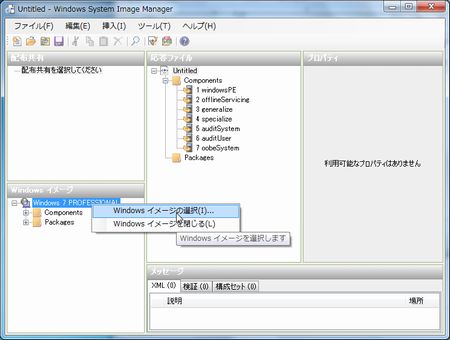
⑤(カタログ)の文字が表示されれば正常に読み込んでいます。
⑥各コンポーネントの設定を作成するのですがまずは大量にある設定項目から使用するものだけをWINDOWSイメージ欄から応答ファイル欄に追加しなければなりません。
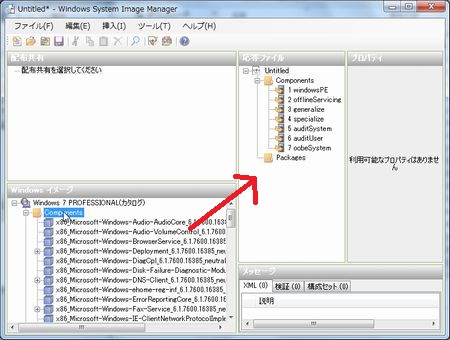
⑦追加の方法はWINDOWSイメージ欄で必要な設定用コンポーネントを右クリックして応答ファイル欄のWINDOWSPE部やgeneralize部などの部門に追加します。(ここの項目の詳細な説明がどこのサイトにもないので私自身もあちこちのサイトを見ましたが未だよくわかっていません;;)
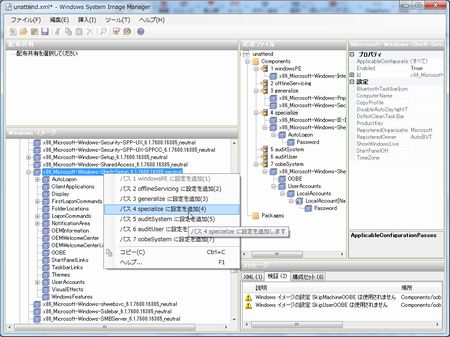
⑧文章で書いてもわけわからないので今回追加した設定部分を展開してみました。がやっぱよくわからない(+o+)のでやっぱ1つずつ説明しましょうか・・・
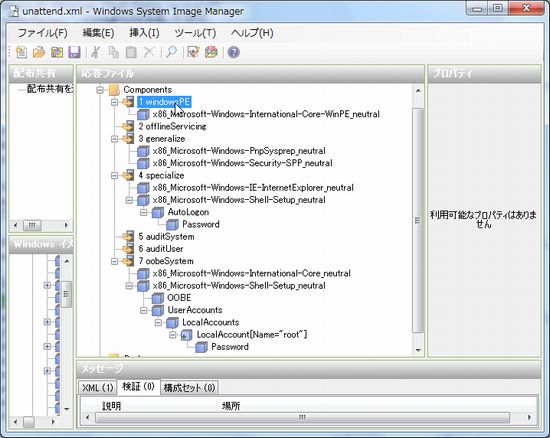
⑨WINDOWSPE部(WINDOWS7インストール時にWINDOWSPEが使用されてますのでその部分の言語対応・・たぶん・・)
x86_Microsoft-Windows-International-Core-WinPE__neutral
・Input Locale:ja-JP
・SystemLocale:ja-JP
・UILanguage:ja-JP
・UserLocale:ja-JP
⑩generalize部
x86_Microsoft-Windows-PnpSysprep__neutral
・PersistAllDeviceInstalls:True
・DoNotCleanUpNonPresentDevices:True←2011/10/24追加
非インボックスドライバ(WINDOWSのDVDに収録されていないドライバ)はSYSPREP時に/generalizeスイッチを使用することで消されてしまうそうです、するとせっかくマスターPCを作成しても個別に入れたドライバは削除されてしまいますので、ここを設定することで非インボックスドライバが削除されずに済みます。
⑪x86_Microsoft-Windows-Security-SPP__neutral
・Skiprearm:1
SYSPREP /generalizeの使用制限は3回までです。3回以上の行うとSYSPREPが使用不可になります、この項目を"1"にすることで3回の制限がカウントダウンされなくなります。一発でマスターPCの作りこみが完璧にできる場合は必要ありませんが、私のように何度もSYSPREPで検証する場合は必要になります。もしくは/generalizeではなく/AuditでSYSPREPをすることで監査モードで起動しますのでどちらか好きなほうでやってください。
注意:最終的なイメージが完成したらこの設定自体を削除するか値を"0"に設定してSYSPREPしてください。
⑫specialize部
x86_Microsoft-Windows-IE-InternetExplorer__neutral
・HomePage:http://yahoo.co.jp
IEのホームページの設定です。
⑬generalize部
x86_Microsoft-Windows-Shell-Setup__neutral
・ComputerName:コンピューター名
・CopyProfile:true
・ProductKey:xxxxx-xxxxx-xxxxx-xxxxx-xxxxx
ここで重要なのがCopyProfileをTrueに設定することです。WINDOWS7の場合SYSPREP前にデスクトップ環境等を作りこんでもこの設定をしていないと、新規ユーザー作成時に作りこんだ環境が反映されません、ここはSYSPREPを実施するユーザーのプロファイルを既定のプロファイルにコピーするという設定です。
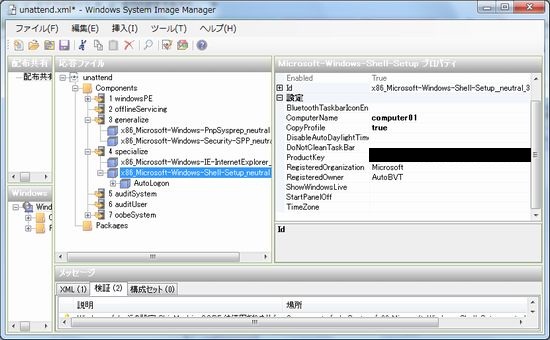
⑭specialize部
x86_Microsoft-Windows-Shell-Setup__neutral
AutoLogon
・Enabled:true
・LogonCount:5
・Username:自動ログインさせるユーザー
WINDOWS7を起動したときに自動ログオンさせるユーザーを指定します。LogonCountの5ってのはどこかのサイトに書いてあったので真似しただけで意味はわかりません・・・
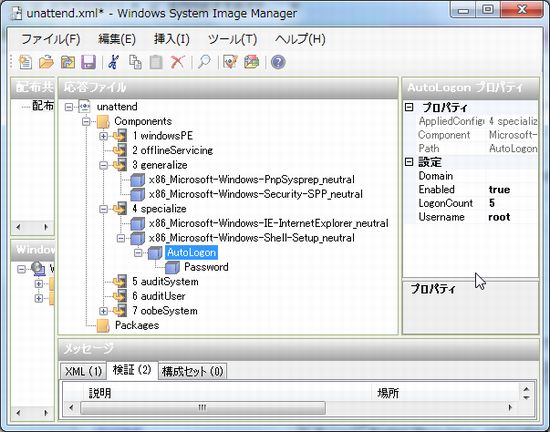
⑮specialize部
x86_Microsoft-Windows-Shell-Setup__neutral
AutoLogon
Password
・Value:任意のパスワード
自動ログオンさせるユーザーのパスワードです。表示はハッシュ化されます。(ソッシュカ~)
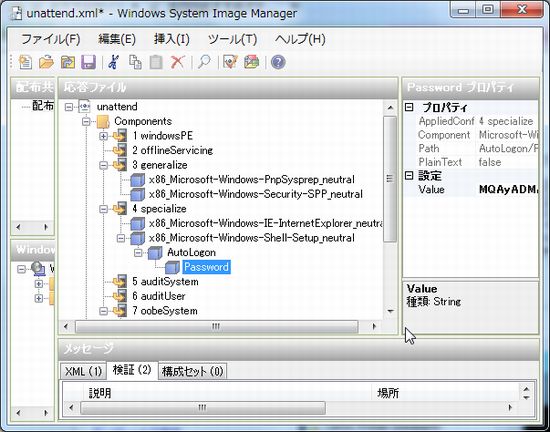
⑯oobeSystem部
x86_Microsoft-Windows-Shell-Setup__neutral
TimeZone:Tokyo Standard Time
タイムゾーンの指定です。
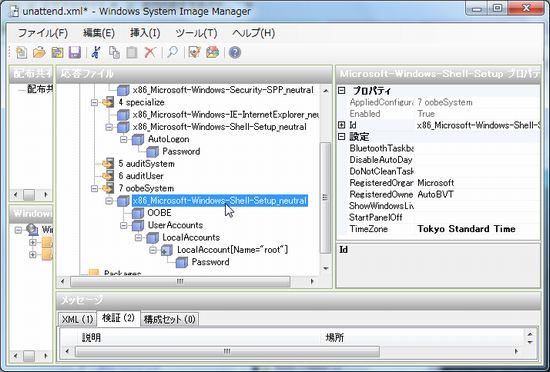
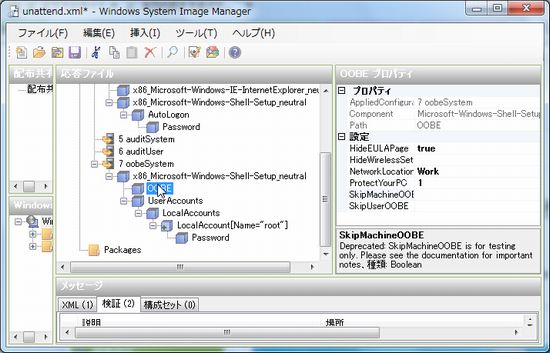
⑰oobeSystem部
x86_Microsoft-Windows-Shell-Setup__neutral
OOBE
・HideEULAPage:1(ライセンス認証画面をスキップさせます)
・NetworkLocation:Work(Home,Work,Otherから任意)
・ProtectYourPC:1(自動更新の設定:1:推奨、2:インストールの更新プログラムのみ、3:保護を有効にしない)
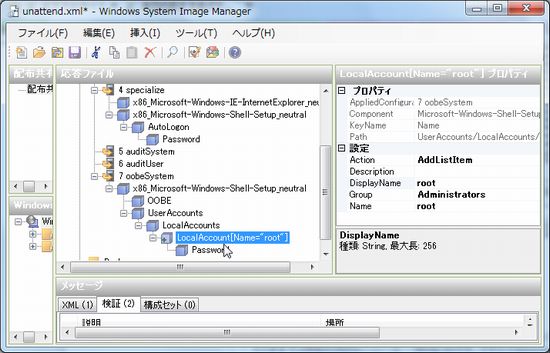
⑱oobeSystem部
x86_Microsoft-Windows-Shell-Setup__neutral
UserAccounts
LocalAccounts
LocalAccount[Name=""]
・Action:AddListItem
・DisplayName:任意のユーザー
・Group:任意のグループ
・Name:任意のユーザー
WINDOWS7のセットアップ時に新規でユーザを作成する設定になっているようで今回は作成済みのユーザを指定しておくことで新たにユーザーが作成されることを避けています、ここを指定しないとミニセットアップ時にユーザーを作成するよう促されます。もっとスマートな方法があればいいのですが・・・誰か教えて・・
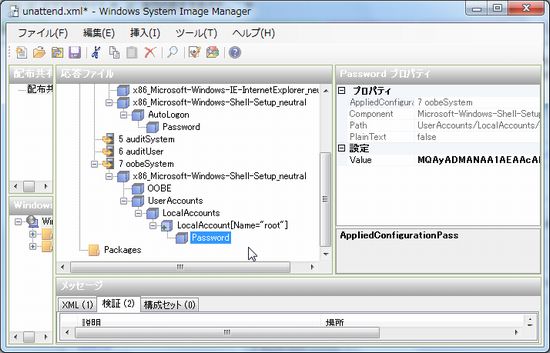
⑲oobeSystem部
x86_Microsoft-Windows-Shell-Setup__neutral
UserAccounts
LocalAccounts
LocalAccount[Name=""]
Password
・Value:任意のパスワード
新規作成させるユーザーのパスワードを指定します。表示はハッシュ化されてます。
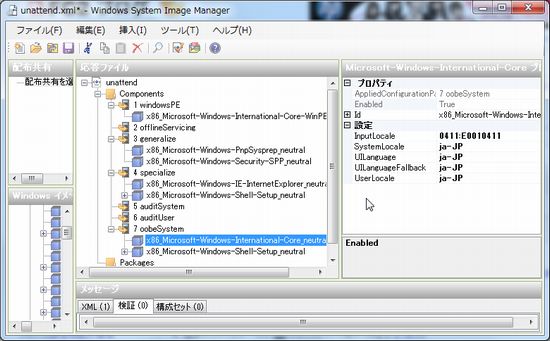
追加:x86_Microsoft-Windows-International-Core__neutral
・InputLocale:0411:E0010411
・SystemLocale:ja-JP
・UILanguage:ja-JP
・UILanguageFallBack:ja-JP
・UserLocale:ja-JP
WINDOWS7の各ロケーションの設定部分です、言語設定やIMEの設定を行いますが、今回はInputLocaleは0411:E0010411を設定していますがこれは旧バージョンの日本語IMEの設定になります、本当はインストール済みのIME2010にしたいのですが、どうしても番号がわからんのです・・・(+o+)レジストリを削除することで対処可能なようですが、マイクロソフトさん番号を教えてくださいな・・
⑳ここまでできたらツール→応答ファイルの検証を実施しましょう、問題なければ下段の検証の部分に”警告またはエラーはありません”と表示されるはずです。

21、エラーがないことを確認したら応答ファイルを保存します。今回はunattend.Xmlというファイル名で保存します。
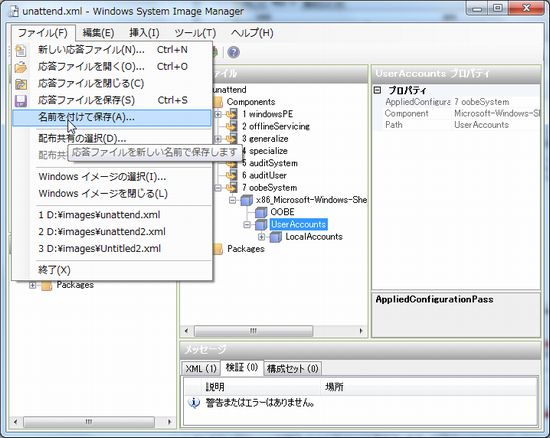
以上で応答ファイルの完成です。
次回:>>WINDOWSPE3.0の起動DVD(CD)作成(ウインドウズペ)>>