Microsoft Office 2003はWindows XPと同じく2014年に更新サポートが終了し、以後脆弱性が見つかってもサポートされずセキュリティ的に問題となるため更新時期が間近に迫ってきています。
また、Microsoft Windows 8ではMicrosoft Office 2003は使用することができません。対応しているのはMicrosoft Office 2007からとなります。
最新のMicrosoft Office 2013を買えばこれらの問題は全て解決しますが、その費用は2万円以上と高額なため使用頻度が少ないのであればためらってしまいがちです。
しかし、ひとつ古いMicrosoft Office 2010が約2,600円で使えるとしたらどうでしょうか?少なくとも古いMicrosoft Officeを更新しても良いかなと思うかたもいるのではないでしょうか。
実はAmazonで売られている並行輸入品の中国語版Microsoft Office 2010を使うことで、正規品であるにもかかわらずMicrosoft Office 2010を1台あたり約2,600円で使え方法があります。
※3台インストールパック使用時
今回はそんな中国語版Microsoft Office 2010を日本語版として使うためのインストール方法をスクリーンショットで分かりやすく紹介します。
●何故そんなに安いのか?

そんなに安くて大丈夫?海賊版とかじゃないの?と思うかもしれませんが、しっかりと認証が通り、1ヶ月以上も家庭で使用していますが認証を取り消されることもなく日本語表示で使用しています。
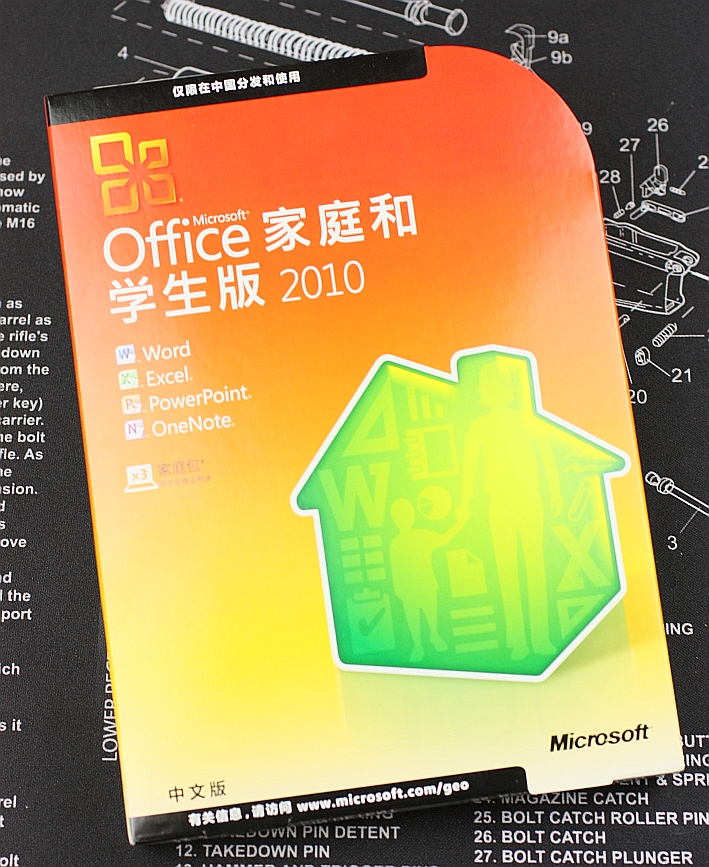
元々中国語版Microsoft OfficeはMicrosoft Office Home and Student 2010という日本では発売されていないMicrosoft Office 2010のエディションです。
Microsoft Office Home and Student 2010は英語圏や中国で営利目的での使用を制限することで安い価格設定にして発売していますが、その安い海外版のMicrosoft Office Home and Student 2010を業者が日本に輸入しているにすぎません。
しかし、いくら安いとはいえ正規版には変わりなく、日本語に対応させることさえできれば日本語版のMicrosoft Officeと同じように使用することができます。
ただし、使用には一定の条件を満たす必要があり、法人や収益の発生する営利目的での利用はライセンス上認められないため、家庭において私的な利用のみにライセンスが制限されています。
また、使えるMicrosoft OfficeアプリはExcle、Word、PowerPoint、OneNoteのみとなっています。とはいえ、これだけ対応しているのであれば家庭で使うには十分でしょう。
●並行輸入 中国版Office 2010 Home and Studentをインストールする
●インストールの大まかな流れとしては以下のようになります。
・パッケージのプロダクトキーの確認
・Microsoft Office Home and Business 2010 Trial(試用版)日本語版のダウンロードとプロダクトキーの確認(日本語ファイルをインストールするためにインストール)
・Microsoft Office Home and Student 2010 英語版のダウンロード(中国語版Microsoft Office2010のプロダクトキーが認証するエディション))
・Microsoft Office Home and Business 2010 Trial(試用版)日本語版のインストール
・Microsoft Office Home and Student 2010 英語版のインストール
・電話による製品のライセンス認証
・Windowsアップデート
●インストール方法の詳細

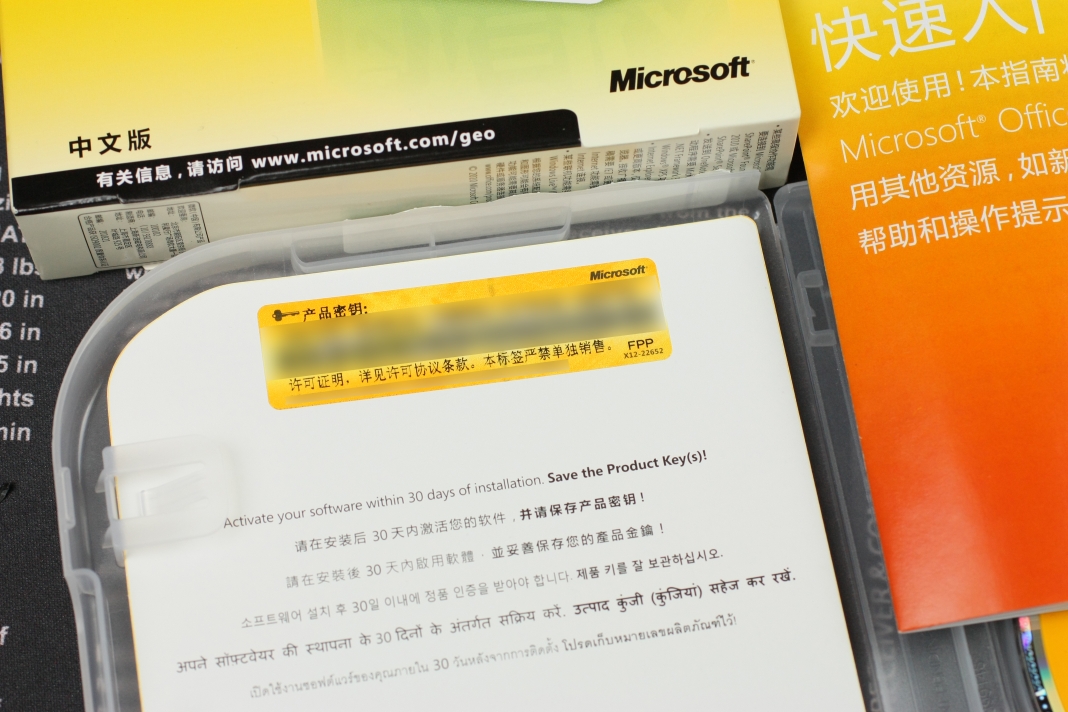
1.パッケージを開けてプロダクトキーが入っているか確認しましょう。キーは25桁の英数字です。付属のDVDは使いませんのでそのまま置いておきます。

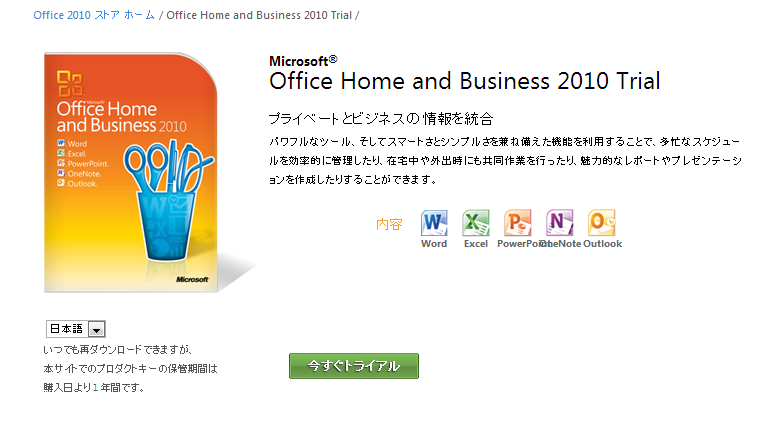
2.http://www7.buyoffice.microsoft.com/jpn/product.aspx?family=o14_officehb_try&country_id=JP
にアクセスしてMicrosoft Office Home and Business 2010 Trialのページが開くのを待ちます。
3.「今すぐトライアル」のボタンを選択します。

4.ログイン画面に切り替わるのでMicrosoftアカウントでログインします。Microsoftアカウントを所有していない場合は画面右側の新しい「アカウントの作成」ボタンを選択してアカウントを取得します。
※なおMicrosoftアカウントはWindows8の初期設定時に設定を推奨されているので、Windows8を使用しているかたはホーム(スタート)画面の右上にメールアドレスが表示されているか確認し、メールアドレスが表示されているようであればMicrosoftアカウントを作成済みですのでそのメールアドレスと設定時に登録したパスワードでログインしてください。
今回はアカウントの作成も含めて説明していきます。アカウントをすでに所有している人は6.まで飛ばしてください。
購入処理画面に切り替わりますが、無料体験版のため支払いは一切ありません。
※システム上購入した形となりますが0円決済となり支払いはありません。

6.この画面の下側にMicrosoft Office Home and Business 2010 Trial(試用版)用のプロダクトキーとダウンロードリンクが表示されているのでプロダクトキーをメモするなりしておきます。
Microsoft Office Home and Business 2010 Trial(試用版)は64bit版と32bit版が用意してあります。通常は32bitOS、64bitOS問わず32bit版を使うことがMicrosoftより推奨されています。
32bit版はこの画面の「ダウンロード」ボタンからダウンロードすることができますが、64bit版が必要な場合は別の箇所からダウンロードする必要があります。
64bit版のMicrosoft Office Home and Business 2010 Trial(試用版)をダウンロードするにはページ右上の「マイアカウント」を選択します。
※32bit版を使う場合は10.まで飛ばしてください。

7.マイアカウント画面からMicrosoft Office Home and Business 2010 Trialと書いてある箇所の右側にある「ダウンロード」のリンクを選択します。

8.画面が切り替わったら「32ビット版または64ビット版のダウンロード」を選択します。

9.32bitと64bitと書いてあるリンクが新しく表示されたウインドに表示されているので、「64bit」を選択してインストーラーを保存します。

Microsoft Office Home and Business 2010 Trial(試用版)の32bit版のファイル名は X17-75044.exe
Microsoft Office Home and Business 2010 Trial(試用版)の64bit版のファイル名は X17-75047.exe
※3台インストールパッケージの場合はダウンロードしたインストーラーを使い回しますので、デスクトップなどのわかりやすい箇所に保存しておきましょう。

10.続いてマイクロソフトのダウンロードセンターhttp://office.microsoft.com/ja-jp/buy/FX101853163.aspxにある、プロダクトキーカードを使用したMicrosoft Office 2010のダウンロードのページを開きます。

11.PCにOffice 2010 がプレインストールされていない場合と表記してある下に表示されている「ダウンロード」ボタンを選択します。

12.Office 2010 製品情報の入力画面に切り替わるので、中国版Microsoft Office2010パッケージに同梱されていたプロダクトキーを入力します。

13.次に言語の選択で「英語」を選択します。これは中国語版のMicrsoft Office 2010が日本では発売されていないHome and Studentエデイションのため、ここを英語にしておかないとダウンロードにMicrosoft Office Home and Student 2010の選択肢が出てきません。

14.すべての項目を入力し終えたら「送信ボタン」を選択してプロダクトキーの確認を待ちます。

15.プロダクトキーが認証されたら画面が決済画面に切り替わります。
もちろん決済といってもすでにこのプロダクトキーは購入しているものですから決済金額は0円で支払いはありません。

16.画面右下の「続行」ボタンを選択して次へ進みます。

17.再度アカウントの作成画面に切り替わりますが、このアカウントは先ほど作成したMicrosoftアカウントではなく、WindowsLiveIDという別のサービスのアカウントのため別に作成する必要があるようです。
18.名前を記入したら国名はそのまま「日本」のまま「次へ進む」ボタンを選択し進みます。

19.画面が切り替わりMicrosoft Office Home and Business 2010 Trialのダウンロードと似た画面になりますが、ダウンロードできるのはMicrosoft Office Home and Student 2010という中国語版のパッケージと同じエディションとなります。

20.「今すぐダウンロード」ボタンで32bit版のMicrosoft Office Home and Student 2010をダウンロードします。
そのまま32bit版をインストールする場合は25.まで飛ばします
21.例のごとく64bit版はMicrosoft Office Home and Business 2010 Trialと同じようにページ右上の「マイアカウント」を選択します。

22.切り替わった画面で「ダウンロード」を選択します。

23.再び画面が切り替るので「ダウンロード方法の変更」を選択します。

24.新しく開いたウインドの64bitを選択することで64bit版がダウンロードできます。
Microsoft Office Home and Student 2010の32bit版のファイル名は X17-75058.exe
Microsoft Office Home and Student 2010の64bit版のファイル名は X17-75161.exe
※3台インストールパッケージの場合はダウンロードしたインストーラーを使い回しますので、デスクトップなどのわかりやすい箇所に保存しておきましょう。

25.Microsoft Office Home and Business 2010 Trial(試用版)日本語版のインストーラーを実行し、6.で入手したMicrosoft Office Home and Business 2010 Trial(試用版) 日本語版のプロダクトキーを入力して「続行」を選択します。

26.規約に同意してインストールを進めますが、インストールの種類の画面になったら「ユーザ設定」ボタンを押し、「インストールオプション」タブを選択します。

27.Microsoft Outlookを選択して「インストールしない」に切り替えた後「今すぐインストール」を選択します。
※Microsoft OutlookはMicrosoft Office Home and Student 2010のライセンスには含まれていないため

28.Microsoft Office Home and Business 2010 Trial(試用版)日本語版がインストールされます。終わったら「閉じる」を選択してください。

※この段階では試用版としての登録となっていますので、ExcelやWordを開いても試用版と表示されます
29.続いてMicrosoft Office Home and Student 2010英語版をインストールします。

30.こちらは英語版のため英語表示となっていますがインストール後は日本語になるのでそのまま進めます。

31.プロダクトキー入力画面に切り替わったら中国語版Office2010のパッケージに同梱されているプロダクトキーを入力します。
32.そのまま進めていきます。

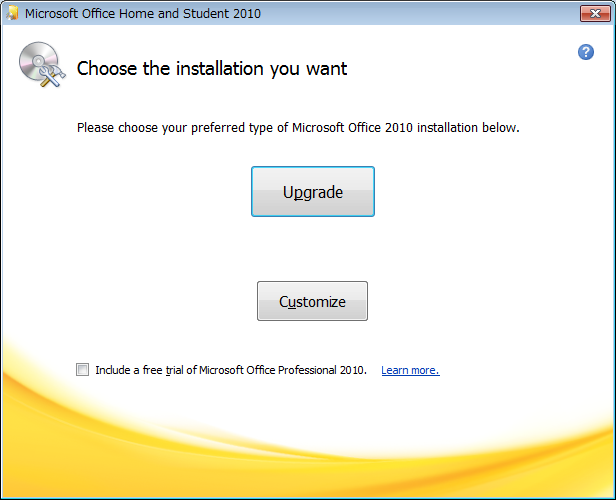
33.Choose The installation you wantの画面になったら「Upgrade」を選択します。

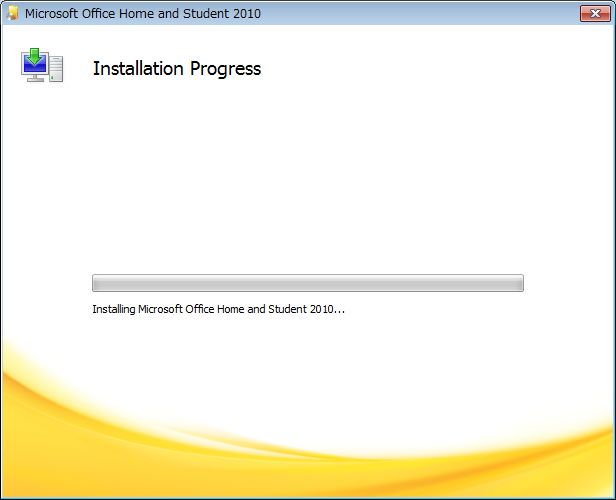
34.インストールが始まりますのでしばらく待ちます。

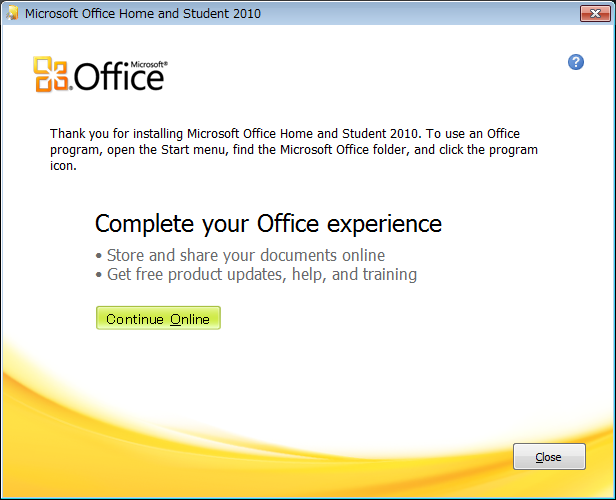
35.インストールが完了したら「Close」を選択してインストールを完了します。

36.英文で再起動を求められるので「はい」を選択して再起動します。

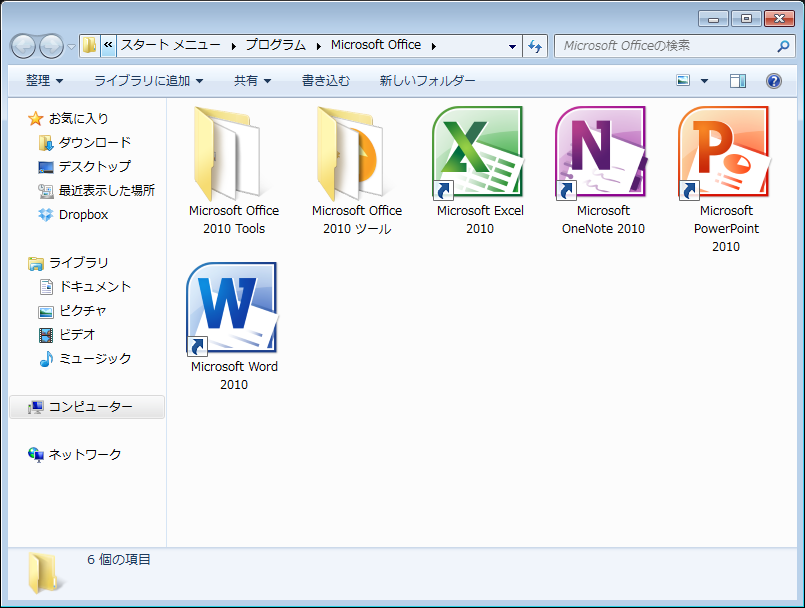
37.再起動後Office2010のアプリケーションをどれか1つ起動します。

38.起動するとライセンス認証ウィザード画面が表示されるので、「ソフトウェアのライセンス認証を電話で行う」を選択し次へ進みます。

39.画面が切り替わったらダイヤル元の国を日本にします。
※固定電話での手続きを前提としているようなので、携帯電話を使用するのであればヘッドセットを使用することをおすすめします。
40.表示されている電話番号に電話をかけます
固定電話からは 0120-801-734
携帯電話、PHSなどからは03-6831-3460
41.アナウンスに従いOffice製品のライセンス認証へ切り替えます。
42.画面の54桁の数値を6桁ずつ指示に従いプッシュしていきます。

43.間違いなく入力し終えたら48桁の番号を6桁ずつ音声でアナウンスしてくるので、その数値をAからHのボックスへ入力していきます。

44.すべての数値を入力し終えたら「次へ」を選択してライセンス認証を完了します。

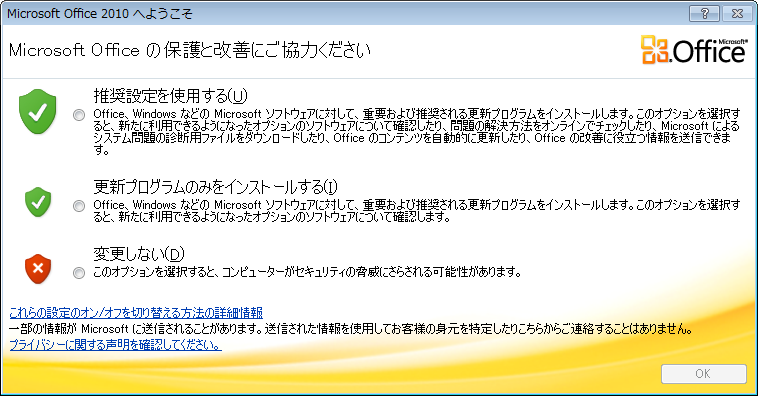
その際Micrsoft Officeの保護と改善にご協力下さいという画面が出てくるので、「推奨設定を使用する」もしくは「更新プログラムのみをインストールする」を選んで「OK」を選択します。
45.立ち上げている全てのOfficeアプリケーションを一度終了します。

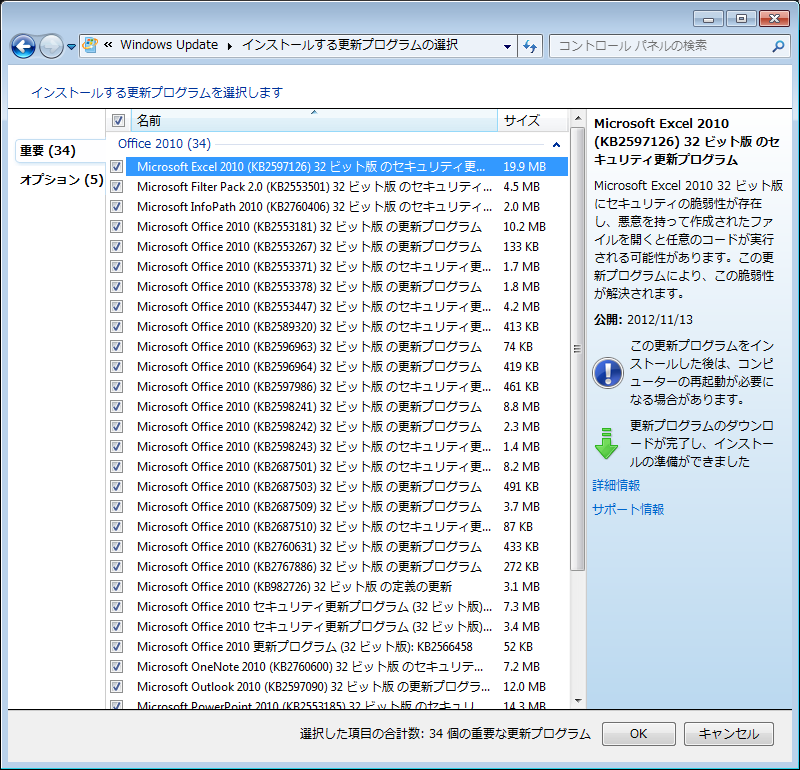
46.これで使用することができますが、Office2010の更新プログラムが用意されているので一度Windowsアップデートをしておきます。
お疲れ様でした。これで日本語のMicrosoft Office 2010(Word Excel PowerPoint OneNote)が使えます。
●補足
・3台パックを利用しているかたはダウンロードしたMicrosoft Office Home and Business 2010 Trialとプロダクトキー、Microsoft Office Home and Student 2010 英語版とパッケージのプロダクトキーを使い回して他の2台にインストールし、25.から同じようにインストールしてライセンス認証すれば大丈夫です。

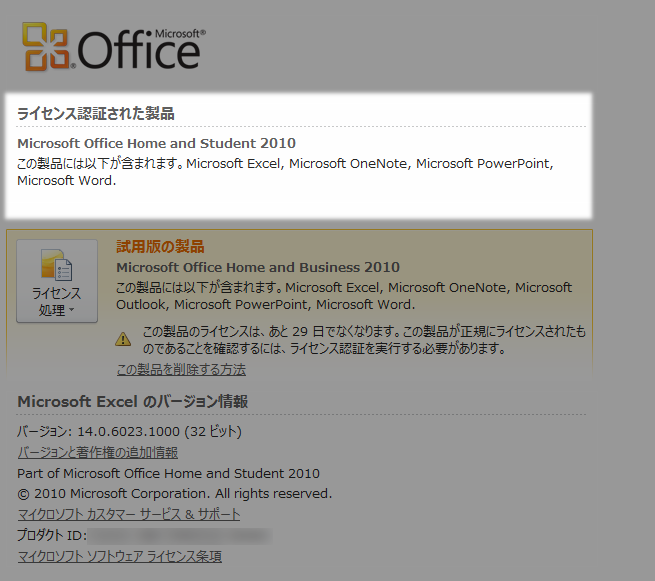
・ヘルプのライセンス表示ではMicrosoft Office Home and Business 2010 試用版は試用版のステータス表示となりますが、Microsoft Office Home and Student 2010にてWord Excel PowerPoint OneNoteがライセンス認証されているのでそのまま期間が過ぎても日本語のまま使うことができます。
・PCのパーツを変更すると再度ライセンス認証を求められることがあります。その際は38.から43.の行程と同じように電話によるライセンス認証をすることで再度認証されます。

・32bit版のMicrosoft Office及び互換パックがインストールされている環境では64bit版のMicrosoft Office 2010はインストールできません。アンインストールした後インストールするか、32bit版のMicrosoft Office 2010を使用してください。
・Microsoft Office Home and Student 2010をインストールしても、Windows XPでは旧来のMicrosoft Officeと共存が可能です。
プログラムにある古いMicrosoft Officeのアイコンは消えてしまいますが、Microsoft Office Home and Student 2010をインストールする前にコピーしておき、Microsoft Office Home and Student 2010インストール後にアプリのショートカットを実行して自動的に復元するか、プログラムのアンインストールで古いMicrosoft Officeを指定し変更から復元することができます。
・最後にMicrosoft・Windows Live IDアカウントを削除をしたい場合は以下のサイトからアカウントを削除してください。
Windows Live ID及びMicrosoftアカウントの削除はこちら
※両方同時に削除されるようです
https://accountservices.passport.net
そんなに安くて大丈夫?海賊版とかじゃないの?と思うかもしれませんが、しっかりと認証が通り、1ヶ月以上も家庭で使用していますが認証を取り消されることもなく日本語表示で使用しています。
元々中国語版Microsoft OfficeはMicrosoft Office Home and Student 2010という日本では発売されていないMicrosoft Office 2010のエディションです。
Microsoft Office Home and Student 2010は英語圏や中国で営利目的での使用を制限することで安い価格設定にして発売していますが、その安い海外版のMicrosoft Office Home and Student 2010を業者が日本に輸入しているにすぎません。
しかし、いくら安いとはいえ正規版には変わりなく、日本語に対応させることさえできれば日本語版のMicrosoft Officeと同じように使用することができます。
ただし、使用には一定の条件を満たす必要があり、法人や収益の発生する営利目的での利用はライセンス上認められないため、家庭において私的な利用のみにライセンスが制限されています。
また、使えるMicrosoft OfficeアプリはExcle、Word、PowerPoint、OneNoteのみとなっています。とはいえ、これだけ対応しているのであれば家庭で使うには十分でしょう。
●並行輸入 中国版Office 2010 Home and Studentをインストールする
●インストールの大まかな流れとしては以下のようになります。
・パッケージのプロダクトキーの確認
・Microsoft Office Home and Business 2010 Trial(試用版)日本語版のダウンロードとプロダクトキーの確認(日本語ファイルをインストールするためにインストール)
・Microsoft Office Home and Student 2010 英語版のダウンロード(中国語版Microsoft Office2010のプロダクトキーが認証するエディション))
・Microsoft Office Home and Business 2010 Trial(試用版)日本語版のインストール
・Microsoft Office Home and Student 2010 英語版のインストール
・電話による製品のライセンス認証
・Windowsアップデート
●インストール方法の詳細
1.パッケージを開けてプロダクトキーが入っているか確認しましょう。キーは25桁の英数字です。付属のDVDは使いませんのでそのまま置いておきます。
2.http://www7.buyoffice.microsoft.com/jpn/product.aspx?family=o14_officehb_try&country_id=JP
にアクセスしてMicrosoft Office Home and Business 2010 Trialのページが開くのを待ちます。
3.「今すぐトライアル」のボタンを選択します。
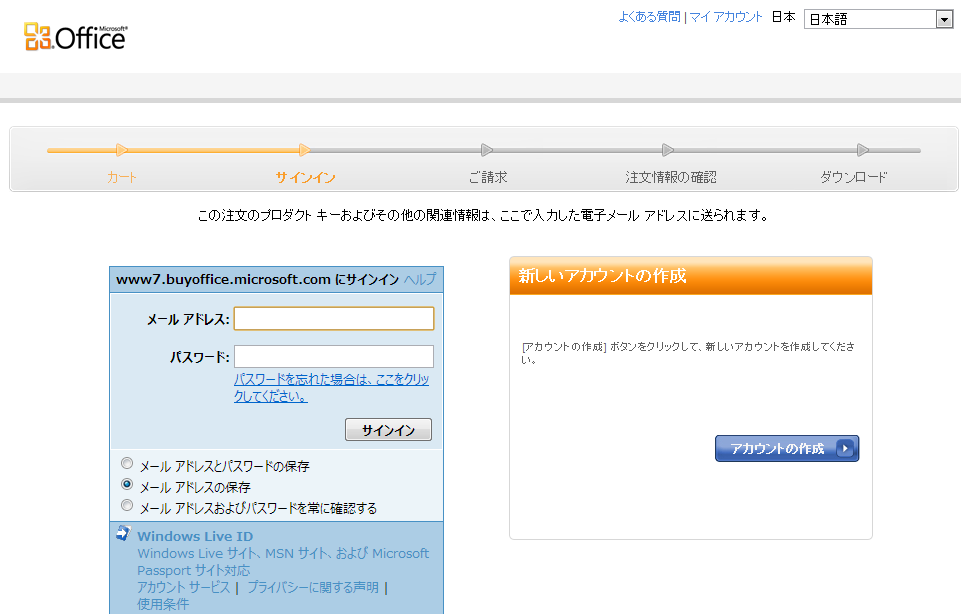
4.ログイン画面に切り替わるのでMicrosoftアカウントでログインします。Microsoftアカウントを所有していない場合は画面右側の新しい「アカウントの作成」ボタンを選択してアカウントを取得します。
※なおMicrosoftアカウントはWindows8の初期設定時に設定を推奨されているので、Windows8を使用しているかたはホーム(スタート)画面の右上にメールアドレスが表示されているか確認し、メールアドレスが表示されているようであればMicrosoftアカウントを作成済みですのでそのメールアドレスと設定時に登録したパスワードでログインしてください。
今回はアカウントの作成も含めて説明していきます。アカウントをすでに所有している人は6.まで飛ばしてください。
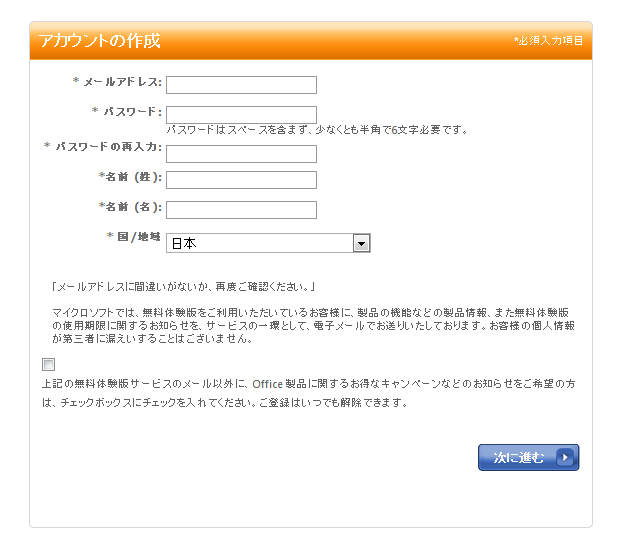
5.アカウントの作成ボタンを選択したらメールアドレス、パスワード名前を国名を入力するフォーム画面に切り替わるのでありのまま入力し「次に進む」ボタンを選択します。
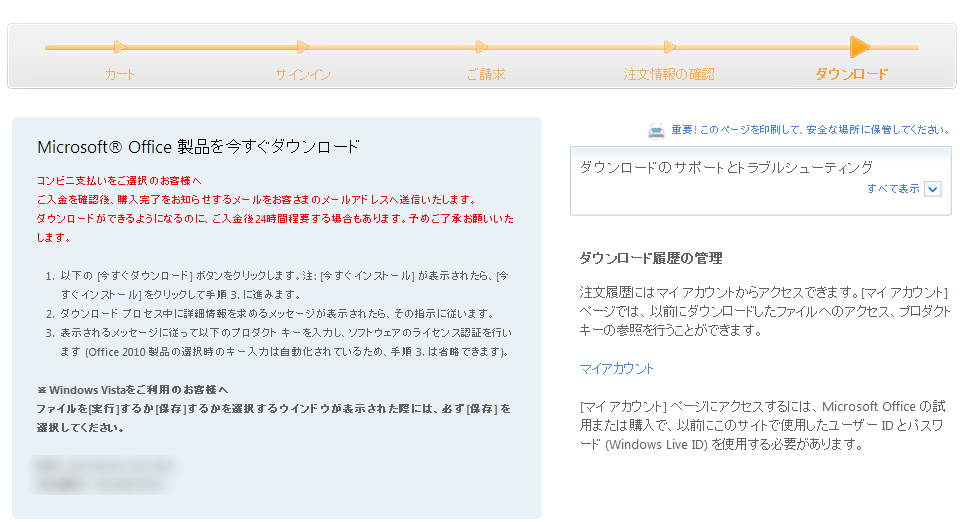
購入処理画面に切り替わりますが、無料体験版のため支払いは一切ありません。
※システム上購入した形となりますが0円決済となり支払いはありません。
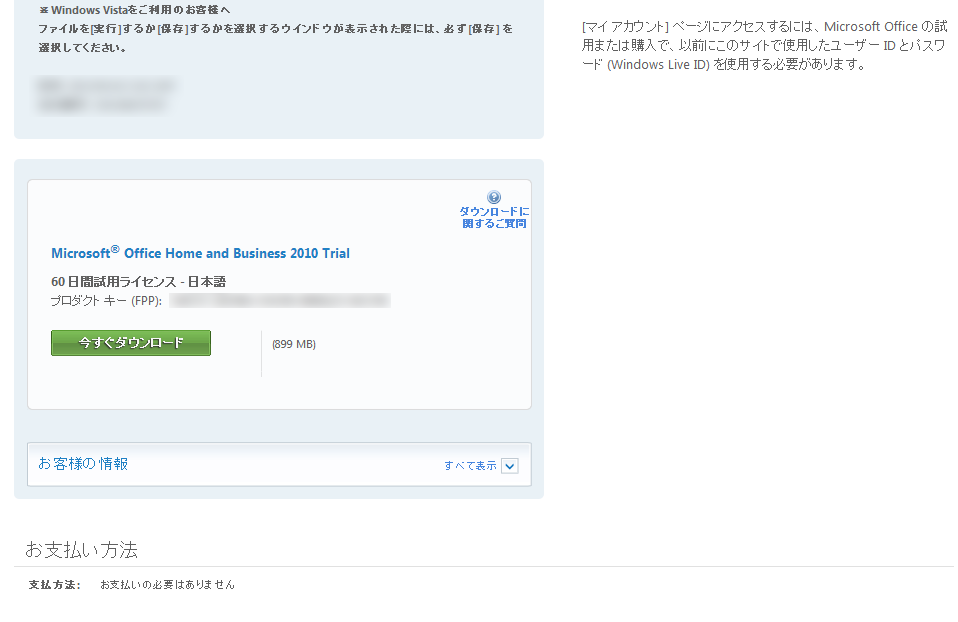
6.この画面の下側にMicrosoft Office Home and Business 2010 Trial(試用版)用のプロダクトキーとダウンロードリンクが表示されているのでプロダクトキーをメモするなりしておきます。
Microsoft Office Home and Business 2010 Trial(試用版)は64bit版と32bit版が用意してあります。通常は32bitOS、64bitOS問わず32bit版を使うことがMicrosoftより推奨されています。
32bit版はこの画面の「ダウンロード」ボタンからダウンロードすることができますが、64bit版が必要な場合は別の箇所からダウンロードする必要があります。
64bit版のMicrosoft Office Home and Business 2010 Trial(試用版)をダウンロードするにはページ右上の「マイアカウント」を選択します。
※32bit版を使う場合は10.まで飛ばしてください。
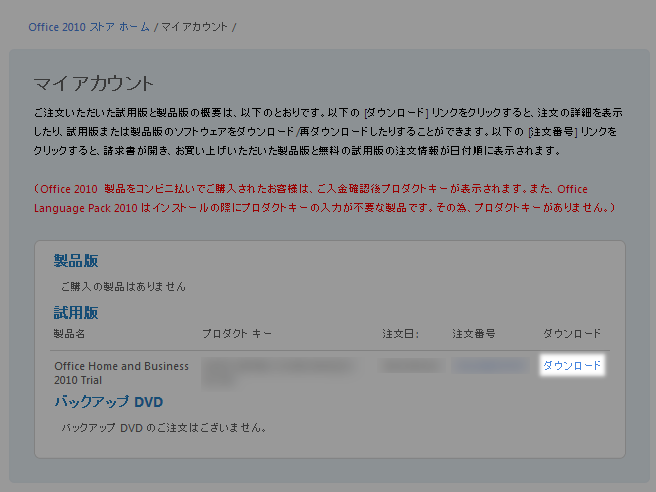
7.マイアカウント画面からMicrosoft Office Home and Business 2010 Trialと書いてある箇所の右側にある「ダウンロード」のリンクを選択します。
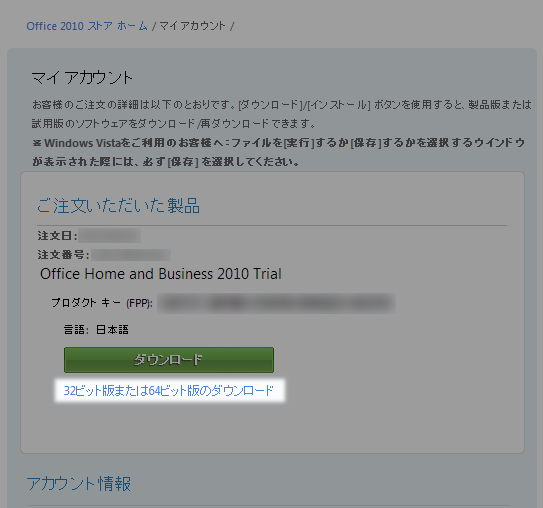
8.画面が切り替わったら「32ビット版または64ビット版のダウンロード」を選択します。
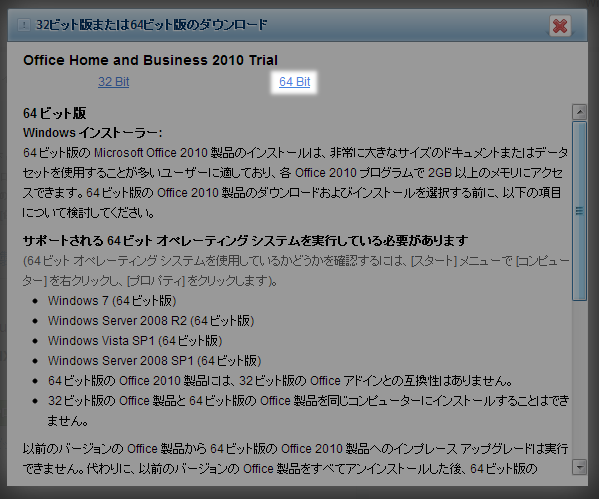
9.32bitと64bitと書いてあるリンクが新しく表示されたウインドに表示されているので、「64bit」を選択してインストーラーを保存します。
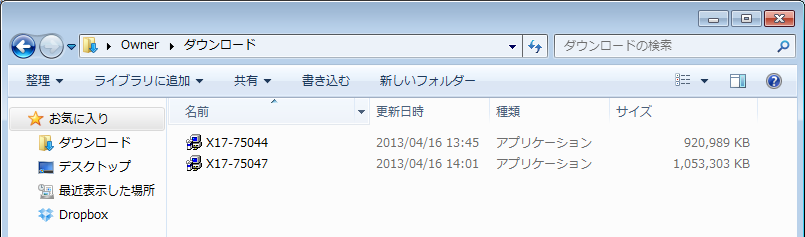
Microsoft Office Home and Business 2010 Trial(試用版)の32bit版のファイル名は X17-75044.exe
Microsoft Office Home and Business 2010 Trial(試用版)の64bit版のファイル名は X17-75047.exe
※3台インストールパッケージの場合はダウンロードしたインストーラーを使い回しますので、デスクトップなどのわかりやすい箇所に保存しておきましょう。
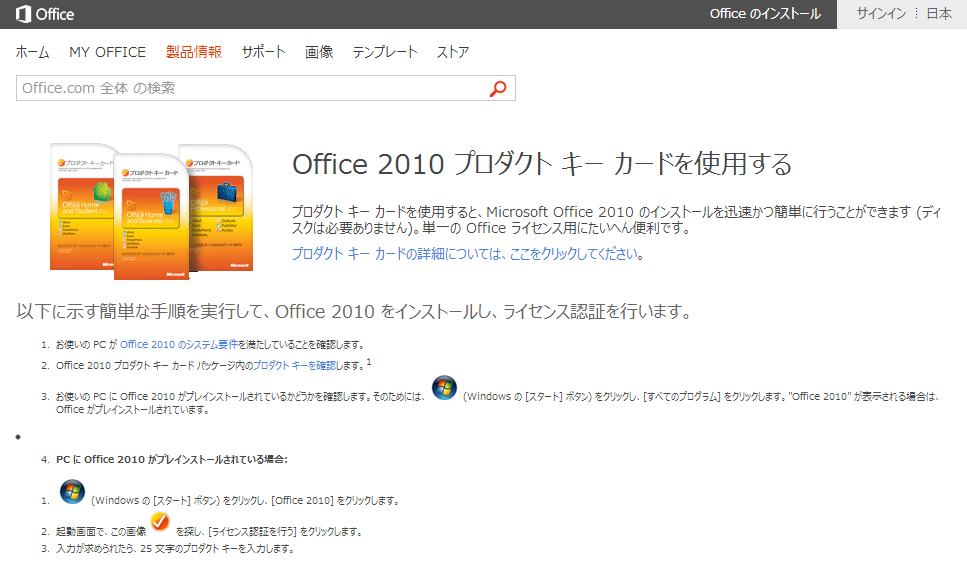
10.続いてマイクロソフトのダウンロードセンターhttp://office.microsoft.com/ja-jp/buy/FX101853163.aspxにある、プロダクトキーカードを使用したMicrosoft Office 2010のダウンロードのページを開きます。
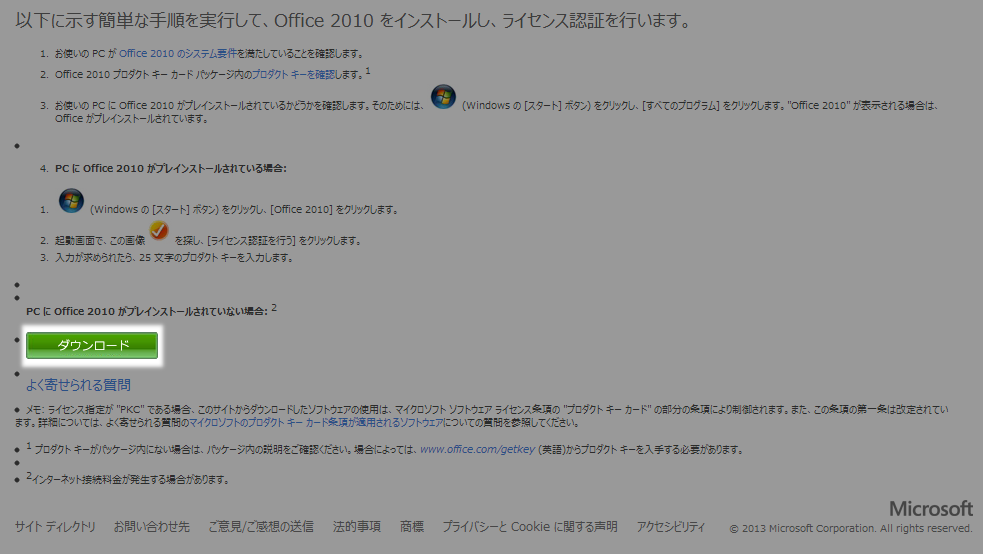
11.PCにOffice 2010 がプレインストールされていない場合と表記してある下に表示されている「ダウンロード」ボタンを選択します。
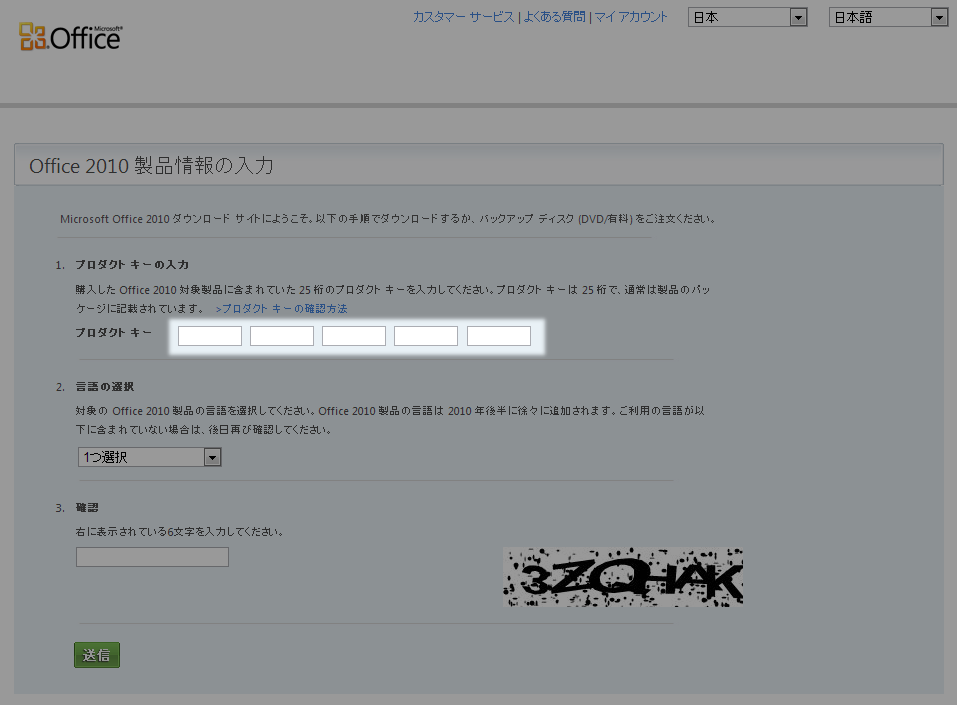
12.Office 2010 製品情報の入力画面に切り替わるので、中国版Microsoft Office2010パッケージに同梱されていたプロダクトキーを入力します。
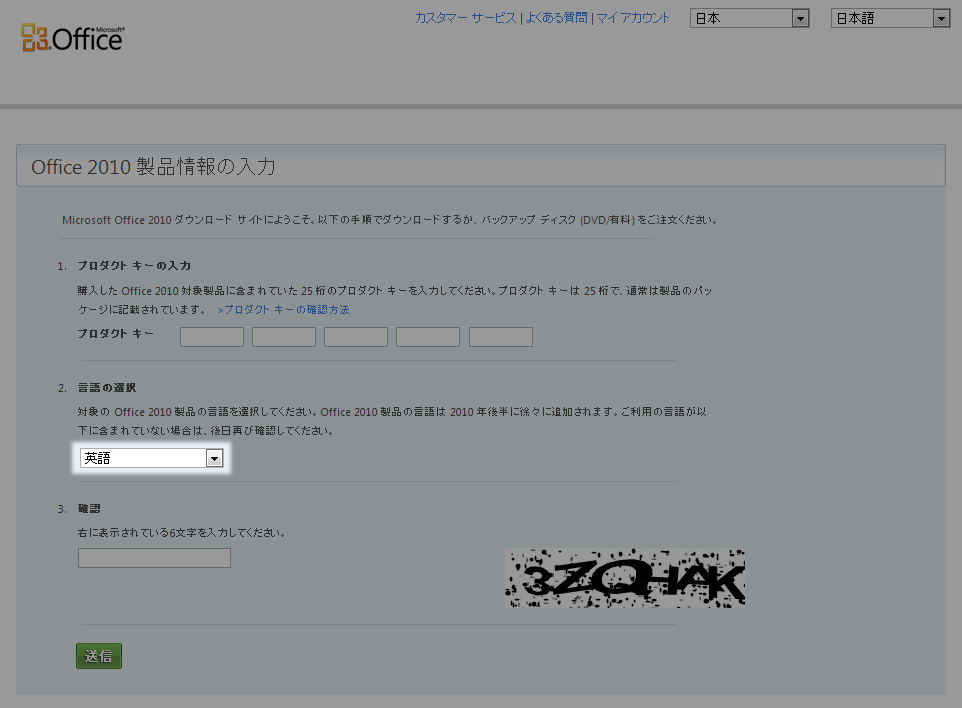
13.次に言語の選択で「英語」を選択します。これは中国語版のMicrsoft Office 2010が日本では発売されていないHome and Studentエデイションのため、ここを英語にしておかないとダウンロードにMicrosoft Office Home and Student 2010の選択肢が出てきません。
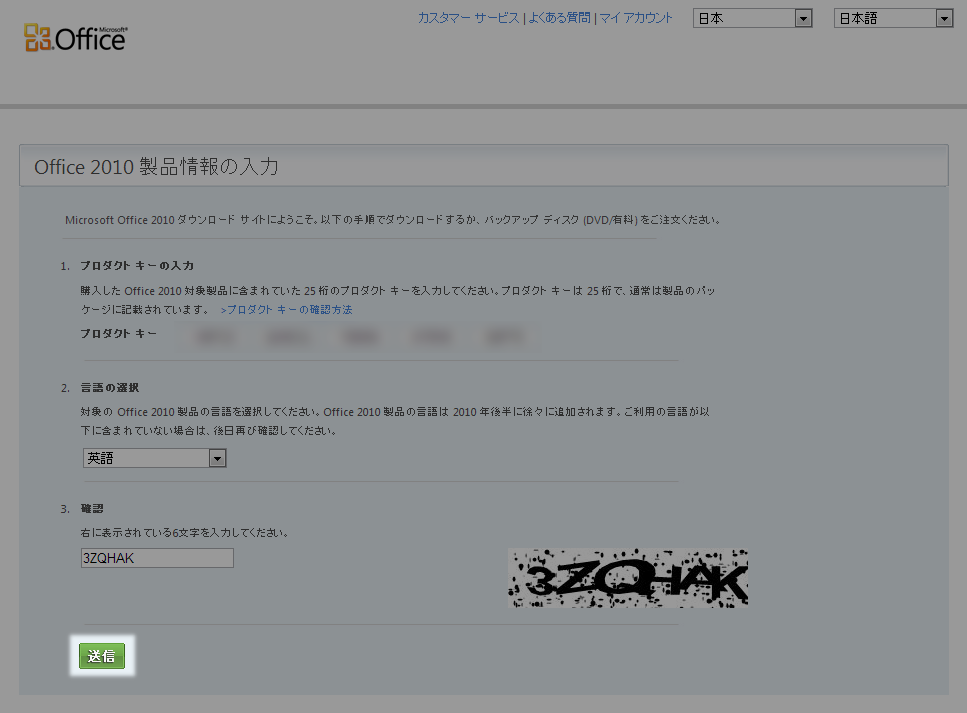
14.すべての項目を入力し終えたら「送信ボタン」を選択してプロダクトキーの確認を待ちます。
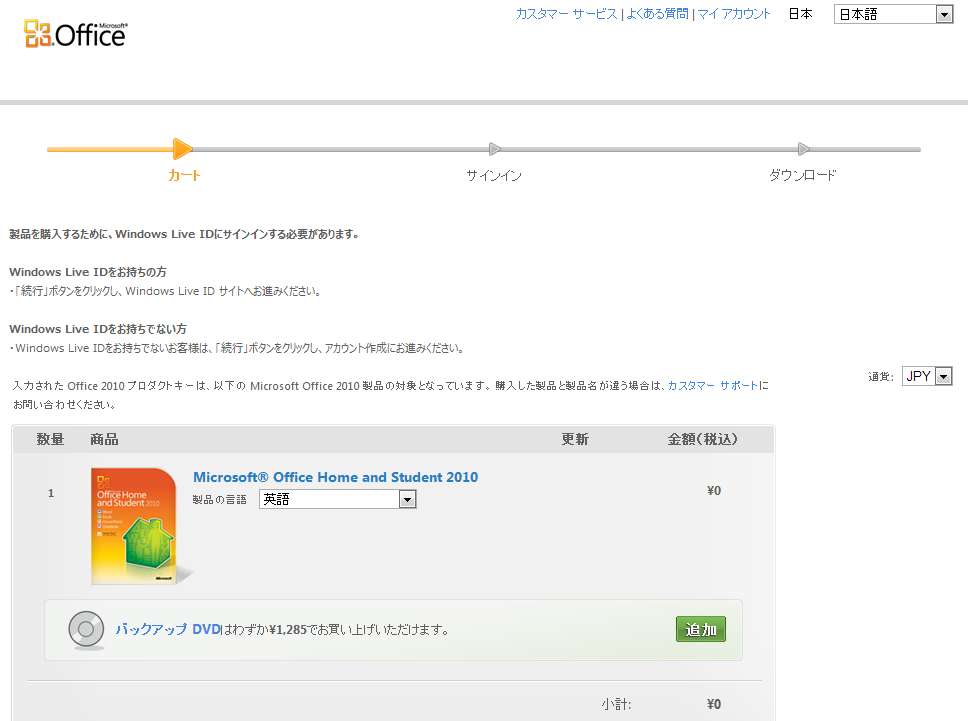
15.プロダクトキーが認証されたら画面が決済画面に切り替わります。
もちろん決済といってもすでにこのプロダクトキーは購入しているものですから決済金額は0円で支払いはありません。
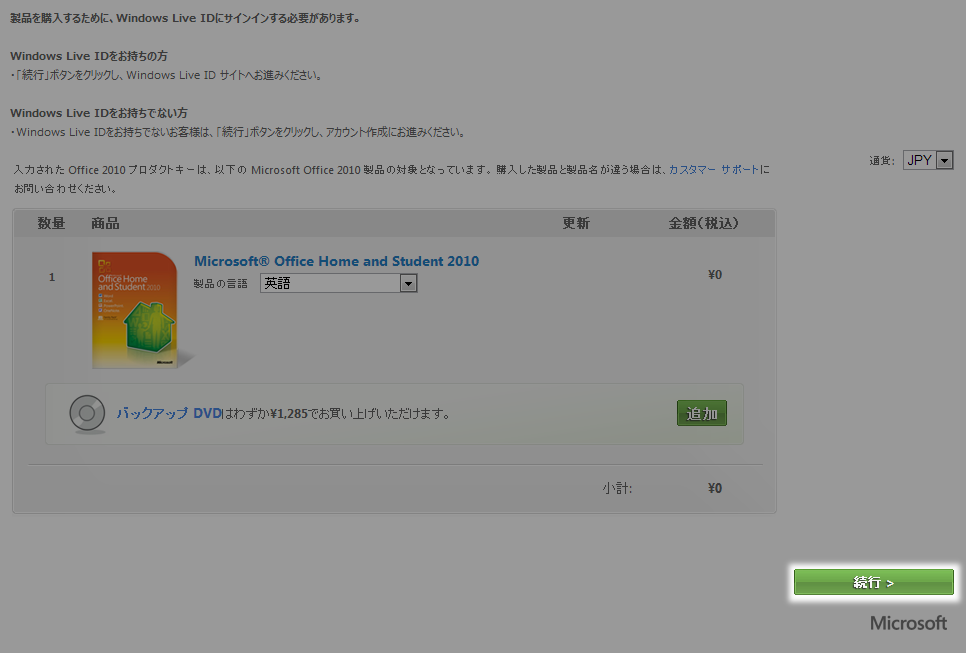
16.画面右下の「続行」ボタンを選択して次へ進みます。
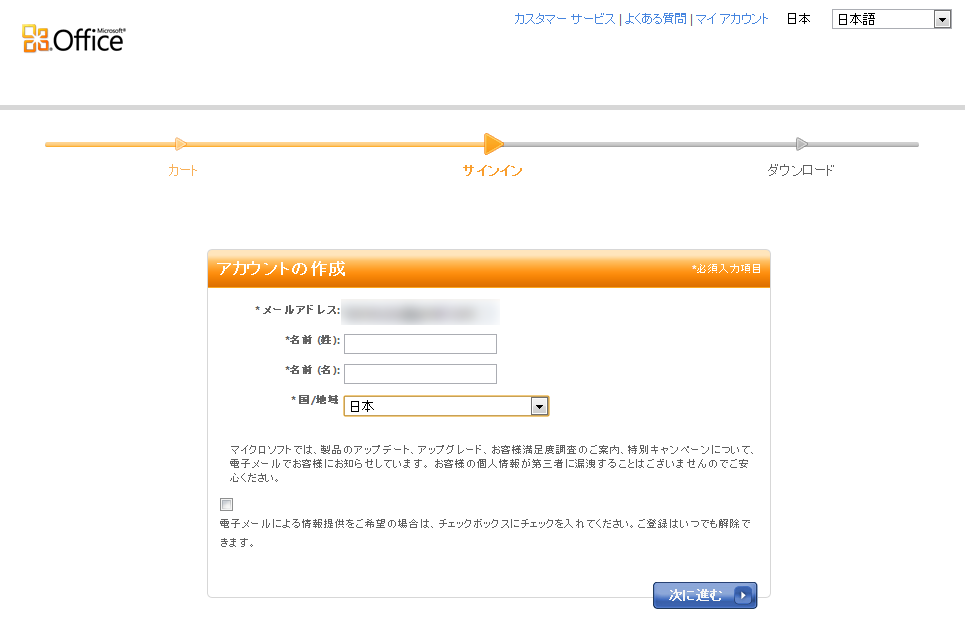
17.再度アカウントの作成画面に切り替わりますが、このアカウントは先ほど作成したMicrosoftアカウントではなく、WindowsLiveIDという別のサービスのアカウントのため別に作成する必要があるようです。
18.名前を記入したら国名はそのまま「日本」のまま「次へ進む」ボタンを選択し進みます。
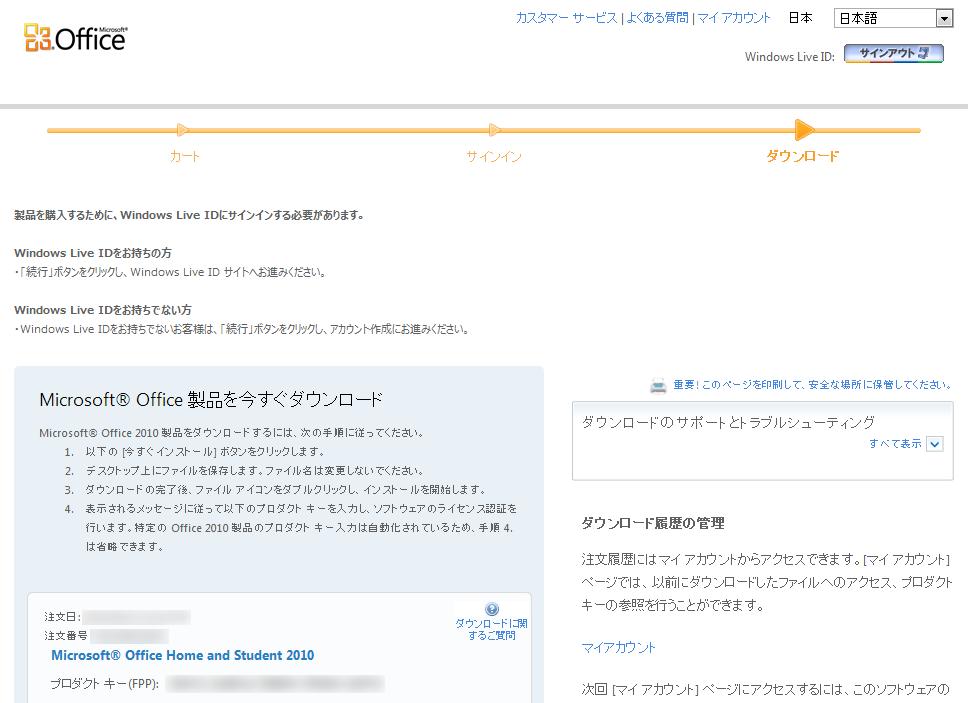
19.画面が切り替わりMicrosoft Office Home and Business 2010 Trialのダウンロードと似た画面になりますが、ダウンロードできるのはMicrosoft Office Home and Student 2010という中国語版のパッケージと同じエディションとなります。
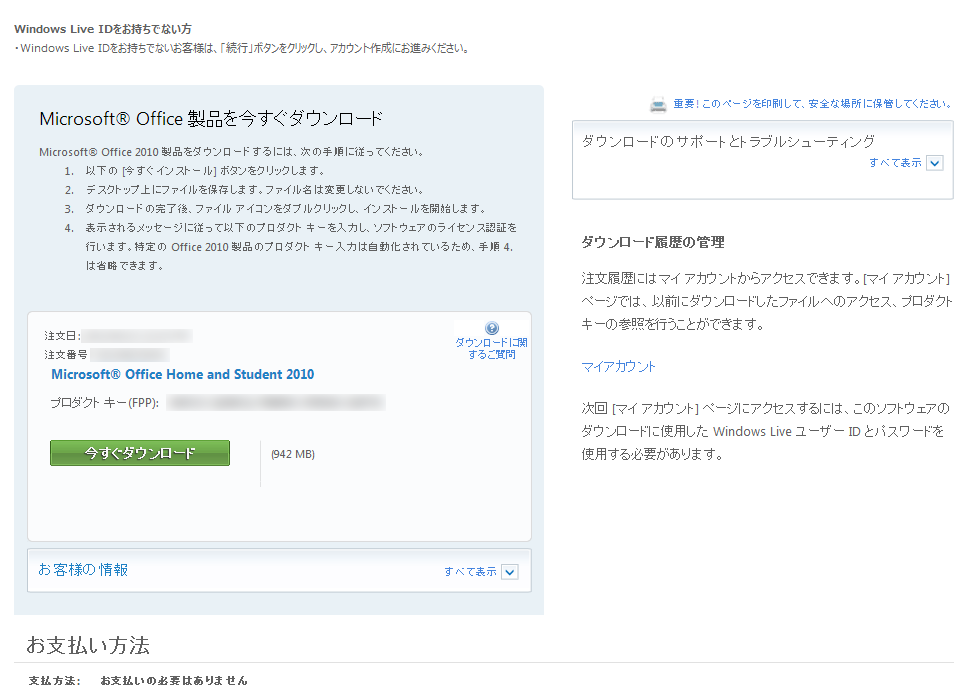
20.「今すぐダウンロード」ボタンで32bit版のMicrosoft Office Home and Student 2010をダウンロードします。
そのまま32bit版をインストールする場合は25.まで飛ばします
21.例のごとく64bit版はMicrosoft Office Home and Business 2010 Trialと同じようにページ右上の「マイアカウント」を選択します。
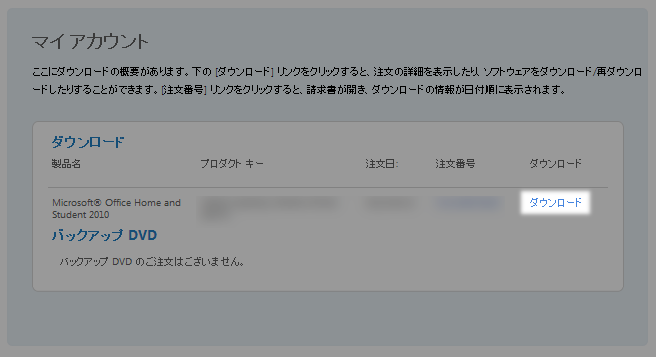
22.切り替わった画面で「ダウンロード」を選択します。
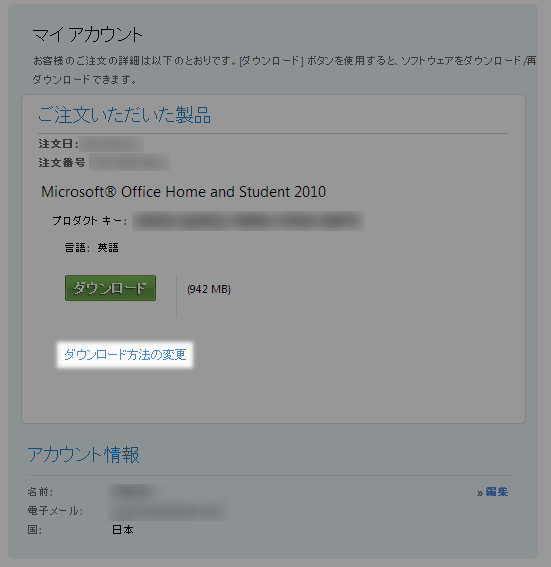
23.再び画面が切り替るので「ダウンロード方法の変更」を選択します。
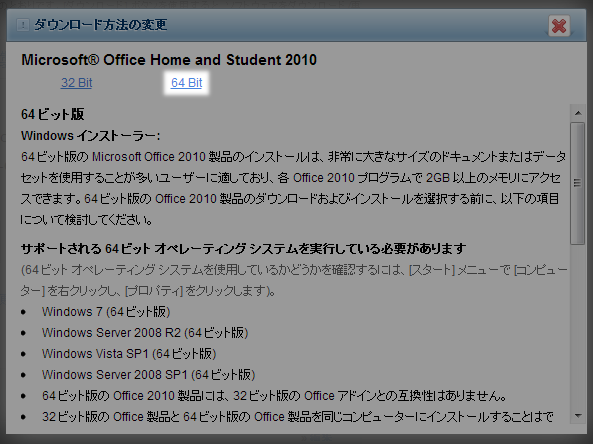
24.新しく開いたウインドの64bitを選択することで64bit版がダウンロードできます。
Microsoft Office Home and Student 2010の32bit版のファイル名は X17-75058.exe
Microsoft Office Home and Student 2010の64bit版のファイル名は X17-75161.exe
※3台インストールパッケージの場合はダウンロードしたインストーラーを使い回しますので、デスクトップなどのわかりやすい箇所に保存しておきましょう。
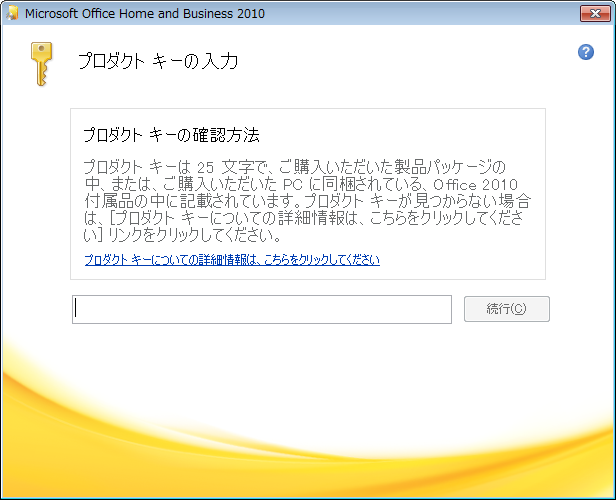
25.Microsoft Office Home and Business 2010 Trial(試用版)日本語版のインストーラーを実行し、6.で入手したMicrosoft Office Home and Business 2010 Trial(試用版) 日本語版のプロダクトキーを入力して「続行」を選択します。
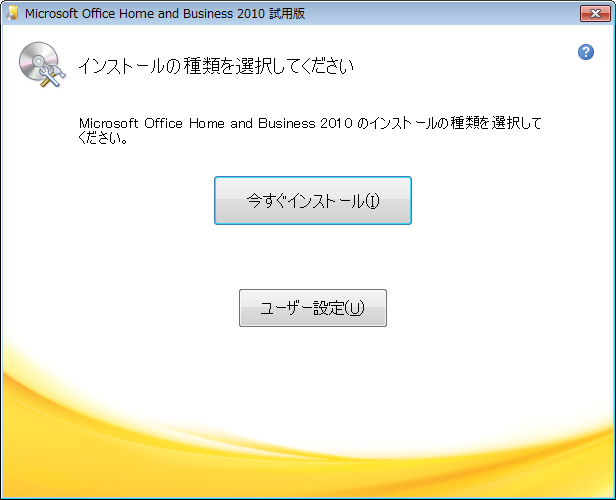
26.規約に同意してインストールを進めますが、インストールの種類の画面になったら「ユーザ設定」ボタンを押し、「インストールオプション」タブを選択します。
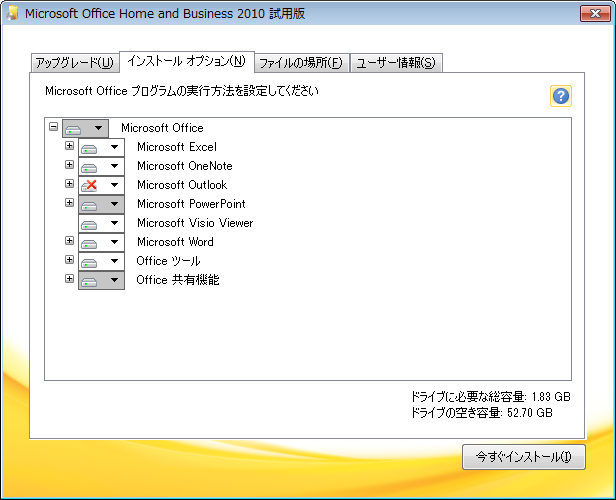
27.Microsoft Outlookを選択して「インストールしない」に切り替えた後「今すぐインストール」を選択します。
※Microsoft OutlookはMicrosoft Office Home and Student 2010のライセンスには含まれていないため
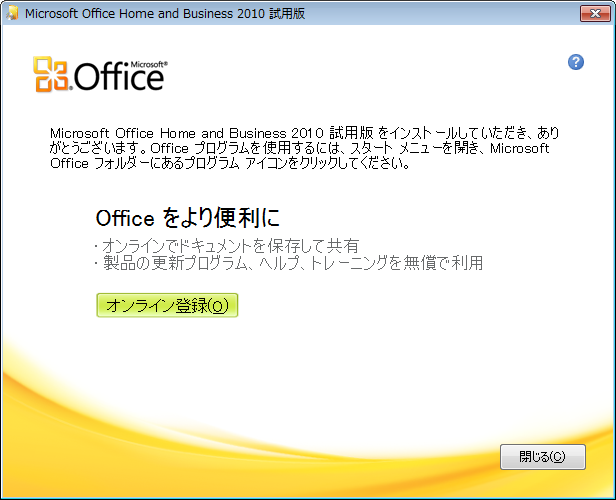
28.Microsoft Office Home and Business 2010 Trial(試用版)日本語版がインストールされます。終わったら「閉じる」を選択してください。
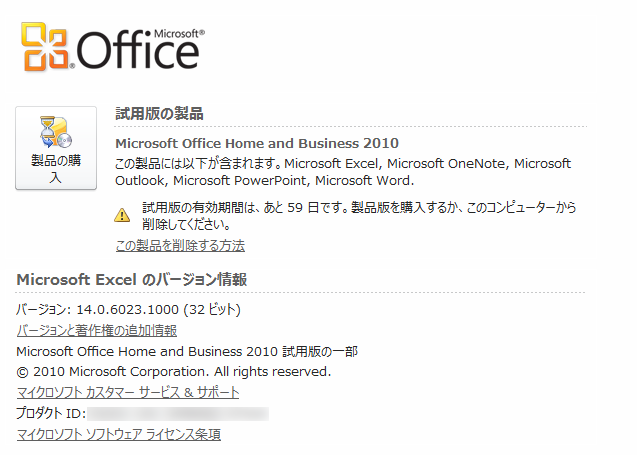
※この段階では試用版としての登録となっていますので、ExcelやWordを開いても試用版と表示されます
29.続いてMicrosoft Office Home and Student 2010英語版をインストールします。
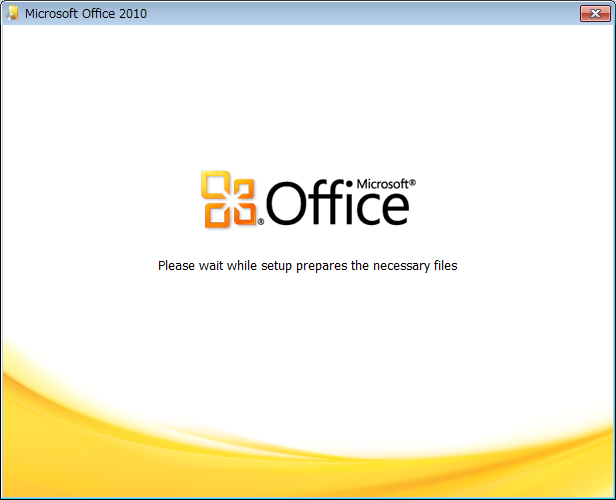
30.こちらは英語版のため英語表示となっていますがインストール後は日本語になるのでそのまま進めます。
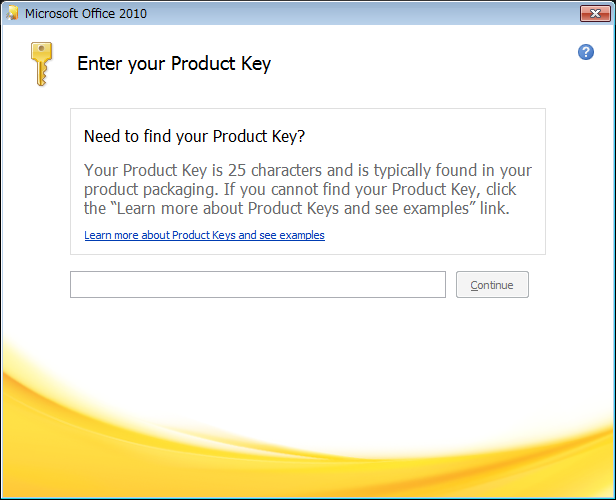
31.プロダクトキー入力画面に切り替わったら中国語版Office2010のパッケージに同梱されているプロダクトキーを入力します。
32.そのまま進めていきます。
33.Choose The installation you wantの画面になったら「Upgrade」を選択します。
34.インストールが始まりますのでしばらく待ちます。
35.インストールが完了したら「Close」を選択してインストールを完了します。
36.英文で再起動を求められるので「はい」を選択して再起動します。
37.再起動後Office2010のアプリケーションをどれか1つ起動します。
38.起動するとライセンス認証ウィザード画面が表示されるので、「ソフトウェアのライセンス認証を電話で行う」を選択し次へ進みます。
39.画面が切り替わったらダイヤル元の国を日本にします。
※固定電話での手続きを前提としているようなので、携帯電話を使用するのであればヘッドセットを使用することをおすすめします。
40.表示されている電話番号に電話をかけます
固定電話からは 0120-801-734
携帯電話、PHSなどからは03-6831-3460
41.アナウンスに従いOffice製品のライセンス認証へ切り替えます。
42.画面の54桁の数値を6桁ずつ指示に従いプッシュしていきます。
43.間違いなく入力し終えたら48桁の番号を6桁ずつ音声でアナウンスしてくるので、その数値をAからHのボックスへ入力していきます。
44.すべての数値を入力し終えたら「次へ」を選択してライセンス認証を完了します。
その際Micrsoft Officeの保護と改善にご協力下さいという画面が出てくるので、「推奨設定を使用する」もしくは「更新プログラムのみをインストールする」を選んで「OK」を選択します。
45.立ち上げている全てのOfficeアプリケーションを一度終了します。
46.これで使用することができますが、Office2010の更新プログラムが用意されているので一度Windowsアップデートをしておきます。
お疲れ様でした。これで日本語のMicrosoft Office 2010(Word Excel PowerPoint OneNote)が使えます。
●補足
・3台パックを利用しているかたはダウンロードしたMicrosoft Office Home and Business 2010 Trialとプロダクトキー、Microsoft Office Home and Student 2010 英語版とパッケージのプロダクトキーを使い回して他の2台にインストールし、25.から同じようにインストールしてライセンス認証すれば大丈夫です。
・ヘルプのライセンス表示ではMicrosoft Office Home and Business 2010 試用版は試用版のステータス表示となりますが、Microsoft Office Home and Student 2010にてWord Excel PowerPoint OneNoteがライセンス認証されているのでそのまま期間が過ぎても日本語のまま使うことができます。
・PCのパーツを変更すると再度ライセンス認証を求められることがあります。その際は38.から43.の行程と同じように電話によるライセンス認証をすることで再度認証されます。
・32bit版のMicrosoft Office及び互換パックがインストールされている環境では64bit版のMicrosoft Office 2010はインストールできません。アンインストールした後インストールするか、32bit版のMicrosoft Office 2010を使用してください。
・Microsoft Office Home and Student 2010をインストールしても、Windows XPでは旧来のMicrosoft Officeと共存が可能です。
プログラムにある古いMicrosoft Officeのアイコンは消えてしまいますが、Microsoft Office Home and Student 2010をインストールする前にコピーしておき、Microsoft Office Home and Student 2010インストール後にアプリのショートカットを実行して自動的に復元するか、プログラムのアンインストールで古いMicrosoft Officeを指定し変更から復元することができます。
・最後にMicrosoft・Windows Live IDアカウントを削除をしたい場合は以下のサイトからアカウントを削除してください。
Windows Live ID及びMicrosoftアカウントの削除はこちら
※両方同時に削除されるようです
https://accountservices.passport.net
コメントする