ESET Smart Security5(4)でアップデートの表示を出す(消す)方法
ESET Smart Security5では、アップデートの更新時に
パソコン画面の右下のタスクバーにバルーンが出て
更新が分る様に設定されてます
私は好きな設定なんですが
ユーザーの中には、この設定が
パソコンの作業内容次第で邪魔だと言う意見も聞いてます
そこで今回は、そのバルーン設定を表示する…
つまり出す方法と、消す方法を御紹介します
ちなみに出す方法も、消す方法も途中迄は操作も同じです
尚、今回はESET Smart Security5の画面で御説明しますが
ESET Smart Security4でも画面は多少違いますが
操作方法や項目名は全く同じです
①

まず、ESET Smart Securityの
メイン画面を表示する為に
タスクバーのアイコンをクリックします
このクリックは、右でも左でも出来ます
②

そして
「ESET Smart Security5を開く」
をクリック
③

「設定」タブをクリックするか
キーボードの「F5」を押します
尚「F5」を押した場合は
④をスルー…つまり飛ばして
⑤へ行って下さい
④

下迄スクロールして
「詳細設定を表示する」
をクリックして下さい
⑤

そして
「ユーザーインターフェイス」
の+印をクリックします
⑥

「警告と通知」をクリックします
⑦
 ここで
ここで
「デスクトップ通知とバルーンヒント」
の項目で
「デスクトップに通知を表示する」
にチェックを見て下さい
ここで表示を出したい方は
チェックを入れて下さい
逆に表示を消したい方は、チェックを外して下さい
更に、表示を出したい方で
バルーンの表示時間を調整したい方は
「タスクバーにバルーンヒントを表示する」
の項目で数字を調整すると
10秒から60秒の間で調整が可能です
尚、この数字は矢印のクリックでも直接入力でも出来ます
最後に、画像だけでは分かり難い方
動画でも御説明してますんで宜しければ御覧下さい
パソコン画面の右下のタスクバーにバルーンが出て
更新が分る様に設定されてます
私は好きな設定なんですが
ユーザーの中には、この設定が
パソコンの作業内容次第で邪魔だと言う意見も聞いてます
そこで今回は、そのバルーン設定を表示する…
つまり出す方法と、消す方法を御紹介します
ちなみに出す方法も、消す方法も途中迄は操作も同じです
尚、今回はESET Smart Security5の画面で御説明しますが
ESET Smart Security4でも画面は多少違いますが
操作方法や項目名は全く同じです
①
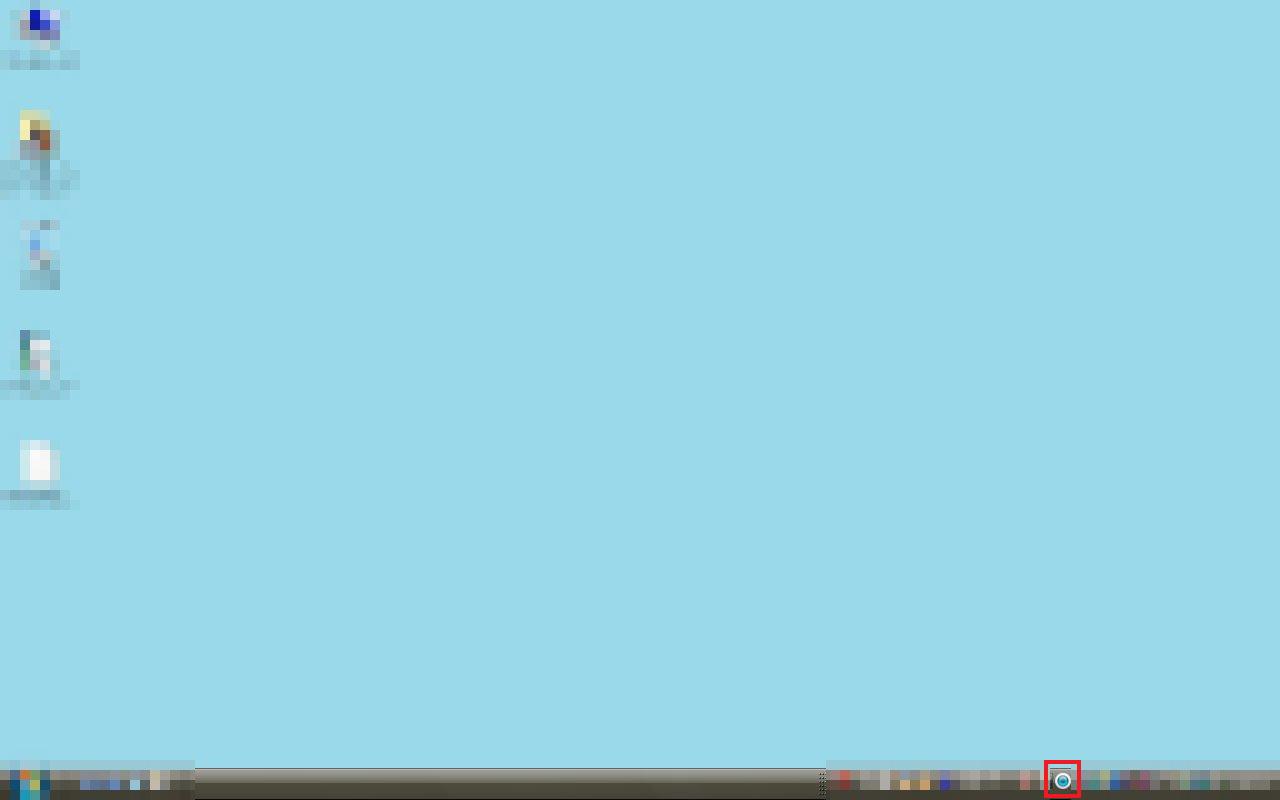
まず、ESET Smart Securityの
メイン画面を表示する為に
タスクバーのアイコンをクリックします
このクリックは、右でも左でも出来ます
②
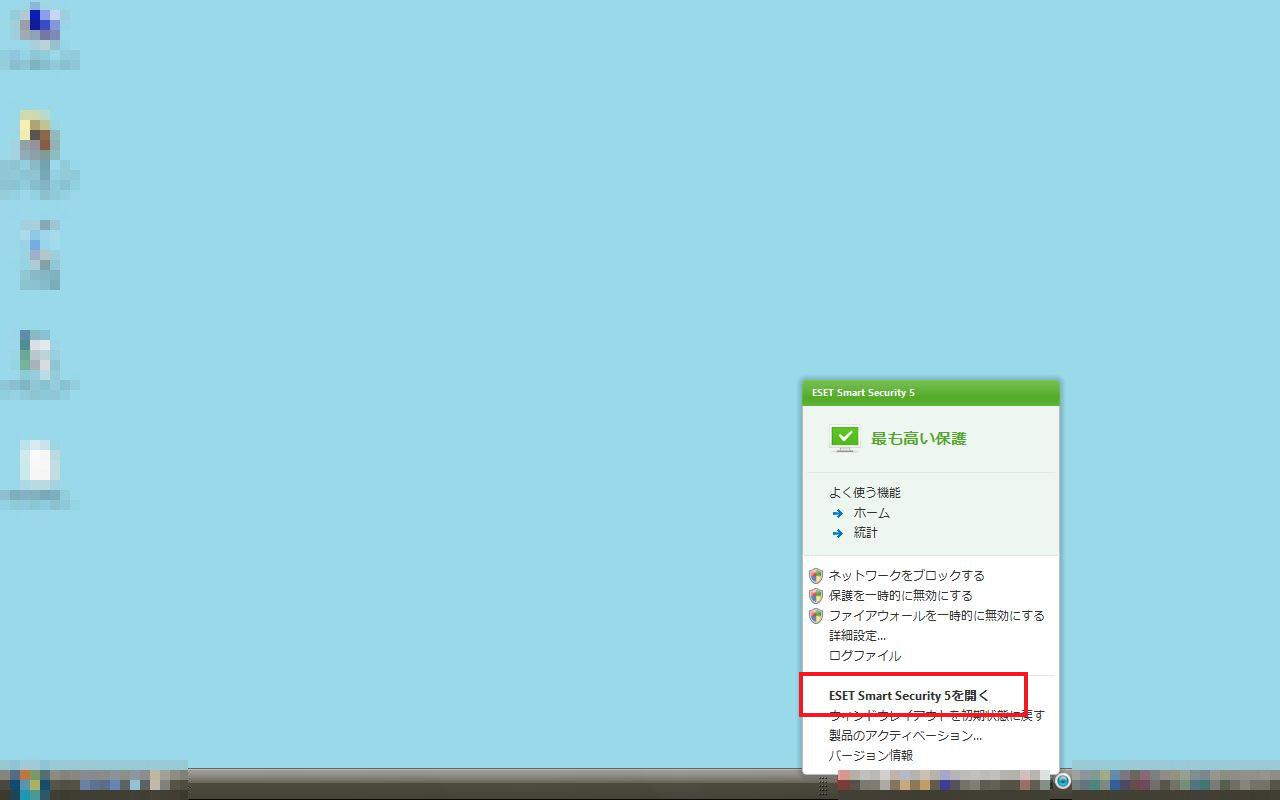
そして
「ESET Smart Security5を開く」
をクリック
③
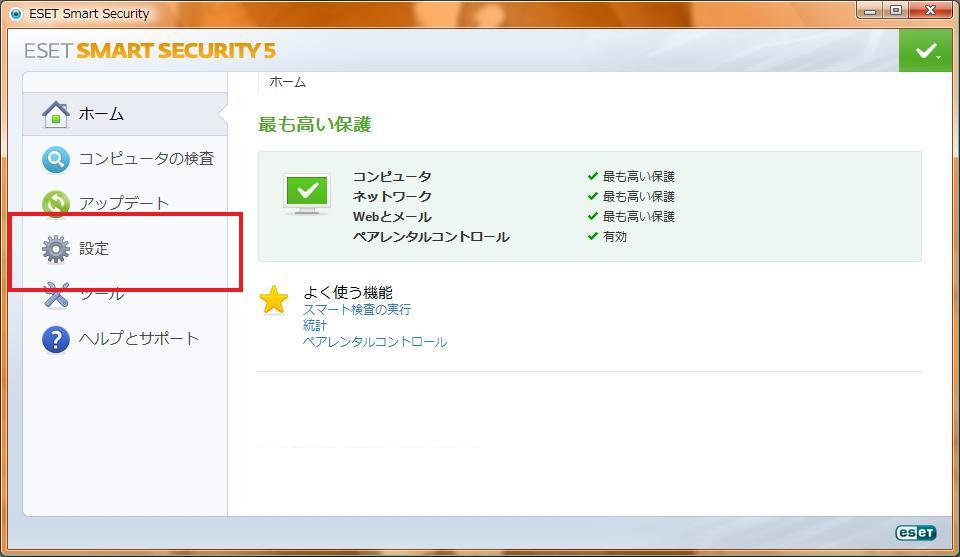
「設定」タブをクリックするか
キーボードの「F5」を押します
尚「F5」を押した場合は
④をスルー…つまり飛ばして
⑤へ行って下さい
④
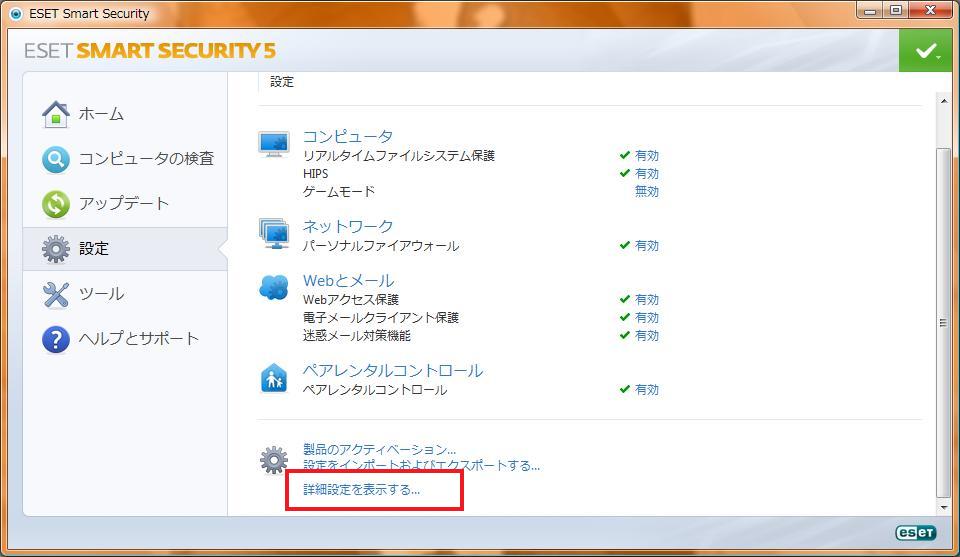
下迄スクロールして
「詳細設定を表示する」
をクリックして下さい
⑤
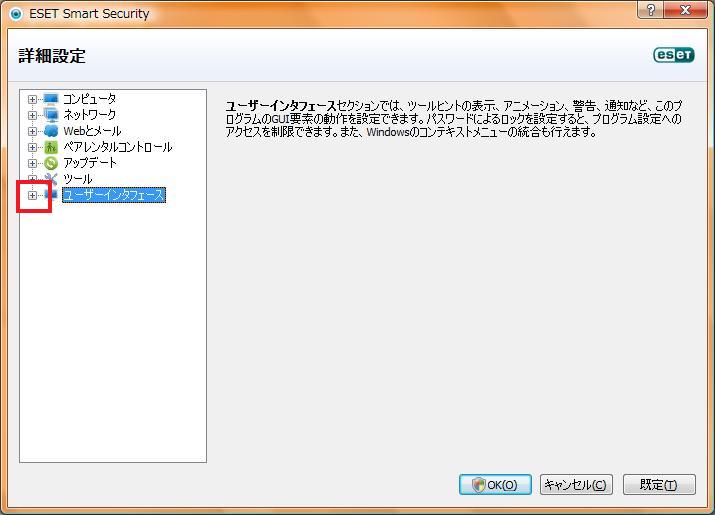
そして
「ユーザーインターフェイス」
の+印をクリックします
⑥
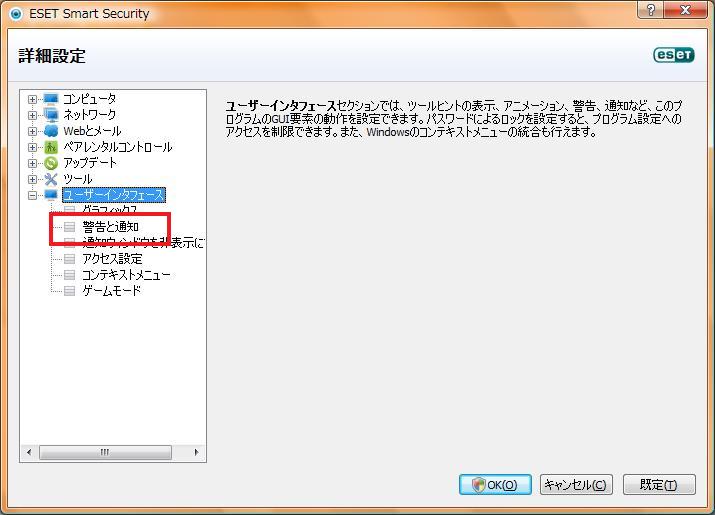
「警告と通知」をクリックします
⑦
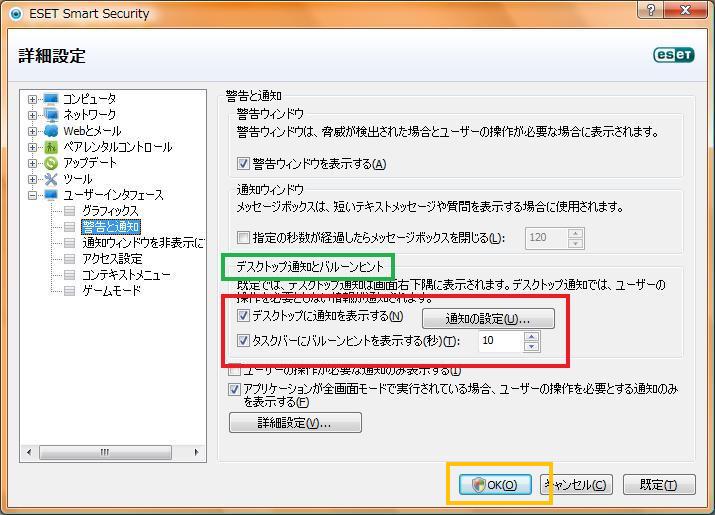 ここで
ここで「デスクトップ通知とバルーンヒント」
の項目で
「デスクトップに通知を表示する」
にチェックを見て下さい
ここで表示を出したい方は
チェックを入れて下さい
逆に表示を消したい方は、チェックを外して下さい
更に、表示を出したい方で
バルーンの表示時間を調整したい方は
「タスクバーにバルーンヒントを表示する」
の項目で数字を調整すると
10秒から60秒の間で調整が可能です
尚、この数字は矢印のクリックでも直接入力でも出来ます
最後に、画像だけでは分かり難い方
動画でも御説明してますんで宜しければ御覧下さい