モンガーの小屋
日想、ラーメン・グルメ・レシピ紹介、映画・読書感想、PC家電情報等をつれづれなるままに。
デルPCにハードディスクを増設 inspiron530 ← WD20EZRX その2
デル パソコン(inspiron530・DELL PC)に、内蔵ハードディスク(WesternDigital 2.0TB WD20EZRX)を増設する。 2/3
<その2 : 取り付け編>
発売間もないWD20EZRXは、そんなに流通してないようなので購入者の反応も少ない。うまく取り付けできるのか多少不安を持ちながらの取り付け作業でした。
1.

パソコン(inspiron530)裏側。右側のビスを外して側面パネルを取ります。
2.

青で囲った所に、元のHDDが収まっています。
赤で囲った所に、新しいHDD(WD20EZRX)を増設します。
取り付けに際してはインチネジを使用。ネジを取り付ける順番は、ご丁寧にもPCケースに番号がふってありますので分かりやすい。
3.

シリアルATA(SATA)ケーブルのマザーボード差し込み口は計4個。
内2個は、ブルーレイドライブと既存のHDDで使用中。なので残りの差し込み口を使います。
4.

L型コネクタSATA接続完了、、って、えっ!
こんな感じになるの?!逆じゃないか。でもコネクタ形状のためこういう向きでしか接続できないんです。
取り回しがスマートになるようにL字型コネクタを購入したのに、これではPCケースの側面ブタがはめられません。仕方なく、マザーボードの方に無理やりL字型コネクタを使用する羽目に。
L型には、上L型と下L型の2種類があって、今回購入したのは下L型。これは光学ドライブベイなどにヨコ型で設置する場合用だったのですね。
今回の場合は上L型を購入すべきだったのです。よく分からない場合はフラットなストレートタイプを買う方が無難です。
なぜかサンワの上L型タイプ製品には、L型コネクタの方にカチッとハメるためのラッチ(ストッパー)がついてなかったりする(下L型タイプにはついている)。
5.

続いて電源コードを接続しますが、このコードはブラブラしないように留め具にひっかけてあります。
必要な場合は反対側のPCパネルを外して、コードを留め具から取り外してやる必要があります。
6.

とりあえず、HDD(WD20EZRX)設置完了。
7.

電源入れます。
おー、自動で認識されたようです。
ちなみにOSはビスタ。
8.

マイコンピュータで確認。
あれ?表示されてない。
そうなんです、新しくハードディスクを増設した場合、フォーマットをしなければ使えないんです。
それでは実際にHDD(WD20EZRX)をフォーマットをしてみましょう。
→ その3:フォーマット編
★楽天 激安SATAケーブル検索一覧★
<関連記事>
デルPCにブルーレイレコーダードライブを取り付ける
デルPCにハードディスクを増設する - その1:購入準備編
デルPCにハードディスクを増設する - その2:取付編 (このページです)
デルPCにハードディスクを増設する - その3:フォーマット編

<その2 : 取り付け編>
発売間もないWD20EZRXは、そんなに流通してないようなので購入者の反応も少ない。うまく取り付けできるのか多少不安を持ちながらの取り付け作業でした。
1.
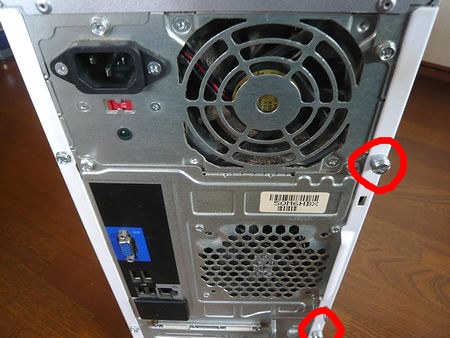
パソコン(inspiron530)裏側。右側のビスを外して側面パネルを取ります。
2.
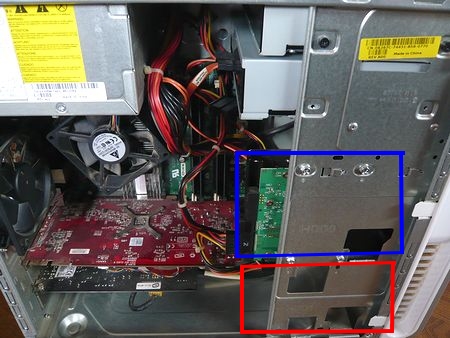
青で囲った所に、元のHDDが収まっています。
赤で囲った所に、新しいHDD(WD20EZRX)を増設します。
取り付けに際してはインチネジを使用。ネジを取り付ける順番は、ご丁寧にもPCケースに番号がふってありますので分かりやすい。
3.
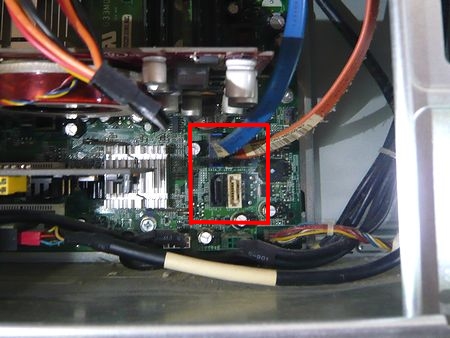
シリアルATA(SATA)ケーブルのマザーボード差し込み口は計4個。
内2個は、ブルーレイドライブと既存のHDDで使用中。なので残りの差し込み口を使います。
4.
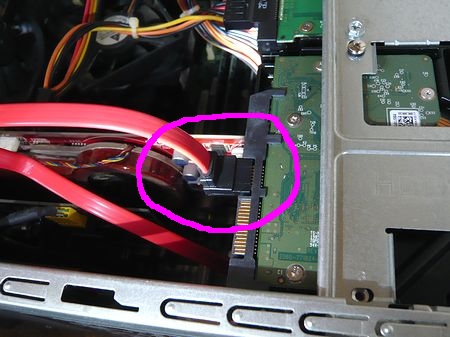
L型コネクタSATA接続完了、、って、えっ!
こんな感じになるの?!逆じゃないか。でもコネクタ形状のためこういう向きでしか接続できないんです。
取り回しがスマートになるようにL字型コネクタを購入したのに、これではPCケースの側面ブタがはめられません。仕方なく、マザーボードの方に無理やりL字型コネクタを使用する羽目に。
L型には、上L型と下L型の2種類があって、今回購入したのは下L型。これは光学ドライブベイなどにヨコ型で設置する場合用だったのですね。
今回の場合は上L型を購入すべきだったのです。よく分からない場合はフラットなストレートタイプを買う方が無難です。
なぜかサンワの上L型タイプ製品には、L型コネクタの方にカチッとハメるためのラッチ(ストッパー)がついてなかったりする(下L型タイプにはついている)。
5.
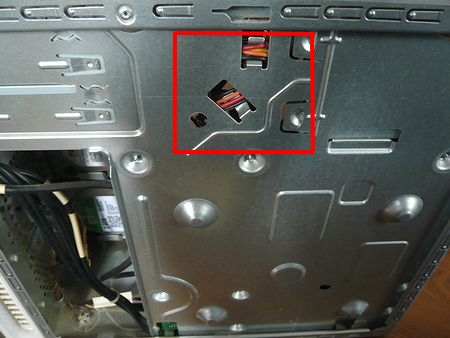
続いて電源コードを接続しますが、このコードはブラブラしないように留め具にひっかけてあります。
必要な場合は反対側のPCパネルを外して、コードを留め具から取り外してやる必要があります。
6.
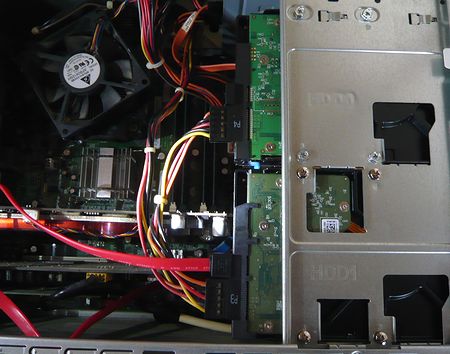
とりあえず、HDD(WD20EZRX)設置完了。
7.
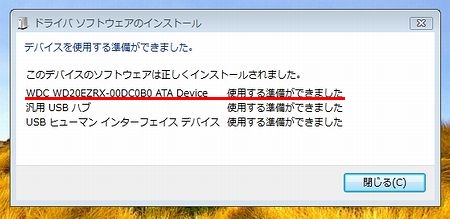
電源入れます。
おー、自動で認識されたようです。
ちなみにOSはビスタ。
8.
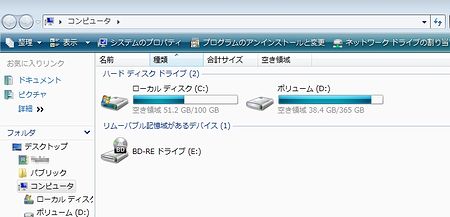
マイコンピュータで確認。
あれ?表示されてない。
そうなんです、新しくハードディスクを増設した場合、フォーマットをしなければ使えないんです。
それでは実際にHDD(WD20EZRX)をフォーマットをしてみましょう。
→ その3:フォーマット編
★楽天 激安SATAケーブル検索一覧★
<関連記事>
デルPCにブルーレイレコーダードライブを取り付ける
デルPCにハードディスクを増設する - その1:購入準備編
デルPCにハードディスクを増設する - その2:取付編 (このページです)
デルPCにハードディスクを増設する - その3:フォーマット編
- 関連記事
- デルPCにハードディスクを増設 inspiron530 ← WD20EZRX その3 (11/25)
- デルPCにハードディスクを増設 inspiron530 ← WD20EZRX その2 (11/03)
- デルPCにハードディスクを増設 inspiron530 ← WD20EZRX その1 (11/02)
≪ イエローハットの新CMが素晴らしすぎる件 | HOME | デルPCにハードディスクを増設 inspiron530 ← WD20EZRX その1 ≫
コメントの投稿
トラックバック
≪ イエローハットの新CMが素晴らしすぎる件 | HOME | デルPCにハードディスクを増設 inspiron530 ← WD20EZRX その1 ≫
いらっしゃいまし
モンガー ♂

映画とハードロックが好き。 ipodなどPC家電情報も好き。自転車、ジョギングでリフレッシュ。ラーメンが至極の幸せ。
SINCE 2007.09.26
本日は 番目。
番目。
昨日来場 人。
人。
現在訪問中!
★足あと帳★
訪問ついでに感想等お気軽に♪

各ジャンル人気ブログ掲載!
映画とハードロックが好き。 ipodなどPC家電情報も好き。自転車、ジョギングでリフレッシュ。ラーメンが至極の幸せ。
SINCE 2007.09.26
本日は
昨日来場
現在訪問中!
★足あと帳★
訪問ついでに感想等お気軽に♪
各ジャンル人気ブログ掲載!
ブログ内検索
ツイッター
PR - Rakuten
カテゴリー
最近の記事
- 「3DSでDSソフトをプレイ」画質の違いを図解で解説 (12/15)
- Wii mini 発売!ただしカナダだけ (12/08)
- 12月に合う曲といったら「Cheap Trick - The Flame」ですかね (12/01)
- AngryBirds StarWars - アングリーバード スターウォーズ 3つ星クリアできた! (11/27)
- デルPCにハードディスクを増設 inspiron530 ← WD20EZRX その3 (11/25)
- イエローハットの新CMが素晴らしすぎる件 (11/18)
- デルPCにハードディスクを増設 inspiron530 ← WD20EZRX その2 (11/03)
最近のコメント
PR - iTunes
月別アーカイブ
- 2012年12月 (3)
- 2012年11月 (6)
- 2012年10月 (2)
- 2012年09月 (2)
- 2012年08月 (3)
- 2012年07月 (3)
- 2012年06月 (2)
- 2012年05月 (3)
- 2012年04月 (5)
- 2012年03月 (4)
- 2012年02月 (4)
- 2012年01月 (2)
- 2011年12月 (4)
- 2011年11月 (5)
- 2011年10月 (4)
- 2011年09月 (6)
- 2011年08月 (5)
- 2011年07月 (6)
- 2011年06月 (5)
- 2011年05月 (6)
- 2011年04月 (6)
- 2011年03月 (5)
- 2011年02月 (6)
- 2011年01月 (5)
- 2010年12月 (3)
- 2010年11月 (13)
- 2010年10月 (9)
- 2010年09月 (21)
- 2010年08月 (1)
- 2010年07月 (2)
- 2010年06月 (3)
- 2010年05月 (6)
- 2010年04月 (4)
- 2010年03月 (7)
- 2010年02月 (8)
- 2010年01月 (1)
- 2009年12月 (4)
- 2009年11月 (16)
- 2009年10月 (15)
- 2009年09月 (1)
- 2009年08月 (1)
- 2009年07月 (1)
- 2009年06月 (3)
- 2009年05月 (2)
- 2009年04月 (3)
- 2009年03月 (4)
- 2009年02月 (8)
- 2009年01月 (10)
- 2008年12月 (6)
- 2008年11月 (4)
- 2008年10月 (6)
- 2008年09月 (10)
- 2008年08月 (15)
- 2008年07月 (5)
- 2008年06月 (2)
- 2008年05月 (3)
- 2008年04月 (1)
- 2008年03月 (2)
- 2008年02月 (2)
- 2008年01月 (4)
- 2007年12月 (4)
- 2007年11月 (5)
- 2007年10月 (6)
- 2007年09月 (1)
便利サイト
リンク
今月検索・通算人気
天気予報
FC2ブログランキング
QRコード
ブログ総集計
MONGA MUSIC