Freemake Video Converterの使い方 ~ビデオファイル変換~
Freemake Video Converter
Free Video Converter
Freemake Video Converterは、さまざまな入力フォーマットからAVI、WMV、MP4、MPEG、MKV、FLV、SWF、3GP、TML5
へのビデオ変換やiPod 、iPhone、iPad、PSP、PS2、PS3、BlackBerry、Samsung、Nokia、Xbox、Apple TV、Android、スマートフォンなどそれぞれのメディアでの最適な形式への変換、DVD、Blu-rayへの書き込み、ニコニコ動画、YouTube、Facebook、MTV、Vimeo、Megavideoなどの動画を直接読み込むオンラインビデオなどの機能を備えたフリーのビデオコンバーターです。

作成者 : Freemake.com http://www.freemake.com/
動作環境 :Windows XP/Vista/7 NET Framework 4.0
Freemake Video Converterの特徴
■ サポートしている入力フォーマット
AVI、MP4、MKV、WMV、MPG、3GP、3G2、SWF、FLV、TOD、MOV、DV、 RM、QT、TS、MTS、...など またビデオを作成するために音楽(MP3、AAC、WMA、WAV)と写真(JPG、BMP、PNG、 GIF)のインポートが可能。
ニコニコ動画、YouTube、Facebook、MTV、Vimeo、Megavideo、などサポートされているサイトからオンラインビデオをインポートすることが可能です。
■ サポートしている出力フォーマット
AVI、WMV、MP4、MPEG、MKV、FLV、SWF、3GP、MP3、HTML5
■ 携帯デバイス機器対応フォーマットへの変換
iPod Classic、iPod Touch、iPod Nano、iPod 5G、iPhone、iPad、Sony PSP、PS2、PS3、BlackBerry、Samsung、Nokia、Xbox、Apple TV、Android、スマートフォンなどのデバイスに適した動画に変換します。
■ Blu-rayディスクへの書き込み
高品質な動画をBlu-rayディスクへビデオ、オーディオ、 写真など書き込むことが可能です。
■ DVDに最大40時間の動画書き込みが可能
標準的なDVDに最大20時間またはDVD-DLに40時間のビデオを書き込むことができます。
■ アドバンストプリセットエディタ
変換パラメータをカスタマイズすることによって、出力結果を完全に制御することができます。独自のプリセットを作成します:ビデオとオーディオのコーデック、フレームサイズ、フレームレート、サンプルサイズ、サンプルレートを確立します。
■ CUDAテクノロジー
CUDAテクノロジーの採用により低いCPU使用率と高速なビデオエンコードを実現します。
■ YouTubeへのアップロード
YouTubeにAVI、WMV、MP4、3GP、JPG、BMP、GIF、MP3へのYouTubeアップロード機能が搭載されています。
■ スライドショーや視覚エフェクトの作成
BGM付きのスライドショーやビデオとオーディオを編集することによって、音楽の可視化を作成します。
■ ビデオ編集機能
ビデオの不要な部分の削除、動画の反転や回転、複数のビデオファイルを1つのビデオファイルへの結合、出力ファイルの画像サイズ、アスペクト比調整などなどさまざまなビデオ編集機能が搭載されています。
-INDEX-
■ Freemake Video Converterのインストール
■ Freemake Video Converterの日本語化
■ Freemake Video Converterの使い方
●● ビデオファイルの取り込み
●● ビデオファイル編集(不要部分カット)
●● ビデオファイルの結合
●● ビデオファイル変換
●● DVDディスクへの書き込み
●● 音楽ファイル
●● オンラインビデオ(動画配信サイトからのインポート)
●● DVDビデオのリッピング(DVDビデオからのインポート)
- 関連ページ -
■ フリーソフトの活用 INDEX
■ フリーソフト 日本語化
DRMで保護された音楽・動画をもっと楽しむために・・・
「Tunebite8」「AudialsOne8」は、「コピープロテクトされた音楽/ビデオファイルを
再生しながらその音楽や映像を“プロテクトされていない形式”で録音/録画し直す」
ことにより、ユーザーがオンラインで購入した音楽や、YouTube・ニコニコ動画などの
ストリーミング動画をいつでもお好みの場所で楽しめるようにするソフトになります。
また今回のバージョンアップでは、より高画質な変換・録画を行える「2パス エンコーディング」
に対応するとともに、音楽/ビデオファイルへの対応形式を大幅に拡充しました。
その他の特徴的な機能につきましては下記をご覧ください。
【特徴的な機能】
・コピー保護されている音楽・オーディオブックの再録音
・コピー保護されていないオーディオファイルの変換
・高速デジタルダビング(速度はCPUに依存します)
・仮想サウンドカードドライバによる最大9ファイル同時処理
・録音中に他のファイルの再生可能
・音量の均一化
・コピー保護されているビデオファイルの再録画
・コピー保護されていないビデオファイルの変換
・レコーディングデバイスとレベルの自動設定
・アーティスト名やアルバム名によるフォルダ管理
・一括ファイル変換
・ID3タグ、アルバム、アートワーク、歌詞の自動検索/設定
・MP3プレーヤーなどの携帯デバイスとの同期機能
・音楽CD/MP3CDの作成
・携帯電話の着信音作成
★★MP4やFLV動画の再生ソフトGOM PLAYER公式サイト。
DVD AVI RM MOV TS などに再生対応。★★
Freemake Video Converterのインストール
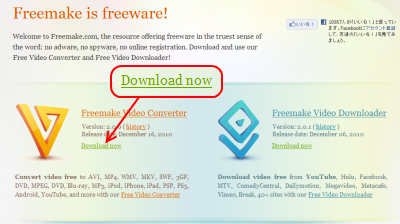
Freemake Video Converter ダウンロードページ内の 『 Download now 』 のリンクラベルをクリックして 『 FreemakeVideoConverter_*.*.*.exe 』 を取得します。( *.*.* 部はバージョンにより異なります。 )
Freemake Video Converterダウンロードページ >> http://www.freemake.com/downloads/
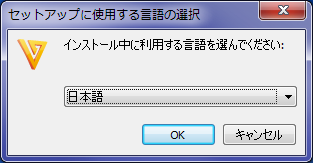
取得した 『FreemakeVideoConverter_*.*.*.exe』 を実行し初めにインストール中に利用する言語を選択します。
この段階で日本語を選択すれば FreemakeVideoConverter 初回起動時から日本語表示での使用ができます。
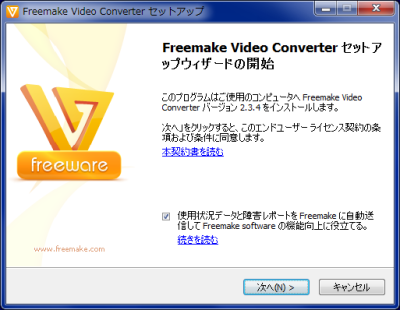
Freemake Video Converter セットアップウィザードに従いインストールを行います。
Freemake Video Converterの日本語化
Version 2.3.4 (August 25, 2011) よりプログラムの既定言語を変更する機能が追加されました。
Freemake Video Converter インストール時の言語選択で日本語選択していれば初回起動時から日本語表示されます。日本語以外の言語でインストールした場合は、( インストール時に English を選択した場合 ) メニューバーより 『 File 』 → 『 Options 』 → 『 Languages 』 と選択して言語選択リストより 『 日本語 』 を選択します。最後に 『 OK 』 をクリックしてオプション設定画面を閉じます
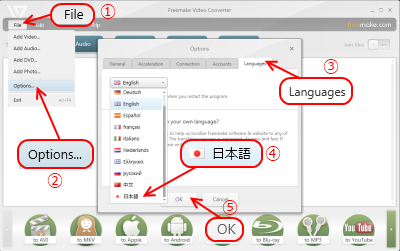
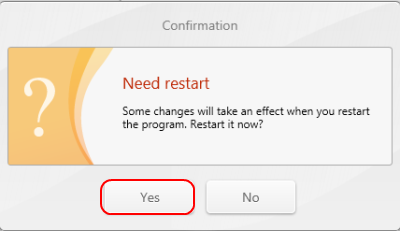
変更した言語で表示を行うためには、Freemake Video Converter を再起動する必要がありますので 『 Yes 』 ボタンをクリックしてプログラムを再起動します。
再起動後、日本語表示に切り替わります。

Freemake Video Converterの使い方
- Menu -
●● ビデオファイルの取り込み
●● ビデオファイル編集(不要部分カット)
●● ビデオファイルの結合
●● ビデオファイル変換
●● DVDディスクへの書き込み
●● 音楽ファイル
●● オンラインビデオ(動画配信サイトからのインポート)
●● DVDビデオのリッピング(DVDビデオからのインポート)
●● ビデオファイル編集(不要部分カット)
●● ビデオファイルの結合
●● ビデオファイル変換
●● DVDディスクへの書き込み
●● 音楽ファイル
●● オンラインビデオ(動画配信サイトからのインポート)
●● DVDビデオのリッピング(DVDビデオからのインポート)
ビデオファイルの取り込み
Freemake Video Converter 画面上のメニューボタンより 『 ビデオ 』 をクリック(またはメニューバーよりファイル → ビデオを追加する)してビデオファイルを追加します。
同時に複数ファイルを選択する場合は、 『 Ctrl 』 + 『 クリック 』 や 『 Shift 』 + 『 クリック 』 を使用することができます。

取り込み可能なビデオファイル...AVI, MP4, MKV, WMV, MPG, 3GP, 3G2, SWF, FLV, TOD, AVCHD, MOV, DV, RM, QT, TS, MTS...など

ビデオファイル編集(不要部分カット)
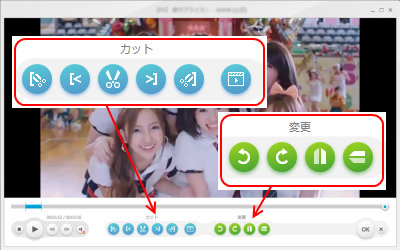
読み込んだタイトルの右側にある編集ボタンをクリックすることにより動画を再生確認しながら編集を行うことができます。

動画を再生確認しながら不要部分のカットや画像回転・反転の編集を行うことができます。
ビデオファイルの結合
複数の動画ファイルを1つの動画ファイルに結合して変換する場合は、画面右上の『ファイルを結合』にチェックを入れてから画面下のコマンドボタンより目的のファイル形式の変換ボタンをクリックします。

ビデオファイル変換
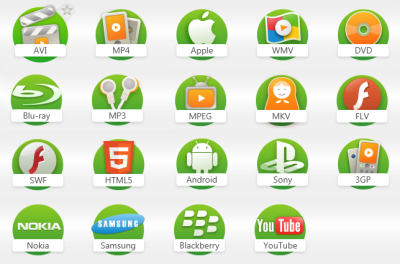
Freemake Video Converter 画面下のコマンドボタンの中よりより目的の変換ボタンをクリックします。
Version 3.0.0 (November 29, 2011)よりHTML5動画及びNokia、Samsung、Blackberry mobiles への変換が追加されました。
サポートされている出力フォーマット● AVI、WMV、MP4、MPEG、MKV、FLV、SWF、3GP、MP3、HTML5
サポートされている出力デバイス
● DVD DVD ( PAL 720x576 25 fps、NTSC 720x480 29.97 fps )
● Blu-ray ( BDMV 1280x720 16:9 24 fps )
● iPod Classic、iPod Touch、iPod Nano、iPod 5G、iPhone、iPad
● Sony PSP、PS2、PS3
● BlackBerry、Samsung、Nokia、Xbox、Apple TV、Android、スマートフォン
● Blu-ray ( BDMV 1280x720 16:9 24 fps )
● iPod Classic、iPod Touch、iPod Nano、iPod 5G、iPhone、iPad
● Sony PSP、PS2、PS3
● BlackBerry、Samsung、Nokia、Xbox、Apple TV、Android、スマートフォン
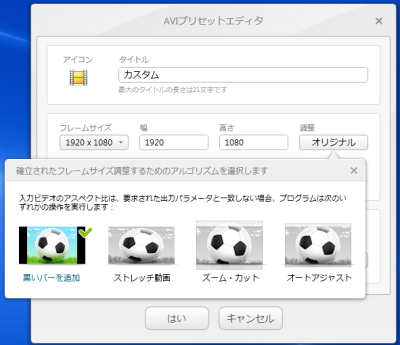
プリセットを選択します。画像サイズを変更しない場合は 『 同じソース 』 を選択します。
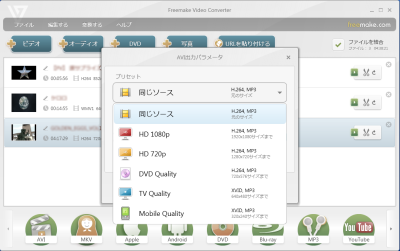
一般的なプリセットは予め用意されています。また独自のプリセットを作成・登録することも可能です。
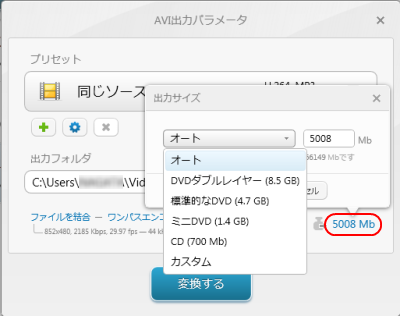
出力ファイルのサイズを制限する場合は、『 出力ファイルのサイズリミット 』 ボタンをクリックします。
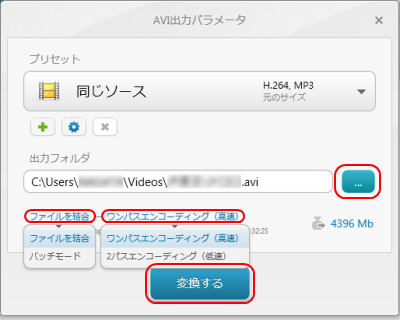
出力ファイル、変換方法の設定が終了したら 『 変換する 』 ボタンをクリックしてファイルの変換を実行します。
DVDディスクへの書き込み
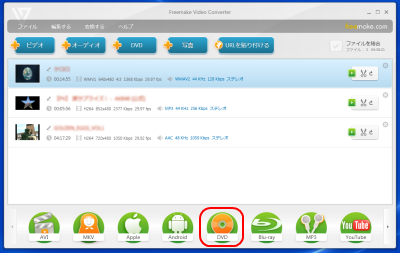
Freemake Video Converter 画面下のコマンドボタンの中よりより 『 DVD 』 を選択しDVD出力パラメータ画面を開きます。
① DVDタイトルの入力
② DVDメニューの種類を選択
DVDメニューの種類は、モーションメニュー、サムネイルメニュー、テキストメニュー、メニューなしの中からの選択となります。
③ DVDタイプの選択
ミニDVD(1.4GB)、標準的なDVD(4.7GB)、DVDダブルレイヤー(8.5GB)
④ 画面比率の選択
16:9 又は 4:3
⑤ DVDフォーマットの選択
PAL 352x576 25 fps 又は NTSC 352x480 29.97 fps
日本国内の統一規格はNTSCですので一般的な家庭用DVDプレイヤーで再生する場合はNTSCを選択します。
日本国内の統一規格はNTSCですので一般的な家庭用DVDプレイヤーで再生する場合はNTSCを選択します。
⑥ 書き込みボタンをクリックして書き込みを開始


音楽ファイル
Freemake Video Converter 画面上のメニューボタンより 『 オーディオ 』 をクリック(またはメニューバーよりファイル → オーディオを追加する)してオーディオファイルを追加します。
同時に複数ファイルを選択する場合は、 『 Ctrl 』 + 『 クリック 』 や 『 Shift 』 + 『 クリック 』 を使用することができます。
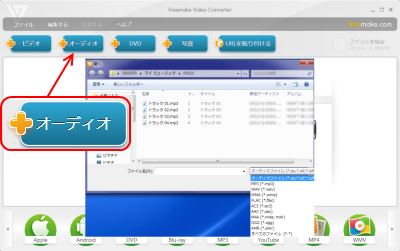
取り込み可能なオーディオファイル...MP3、AAC、WMA、WAV...など

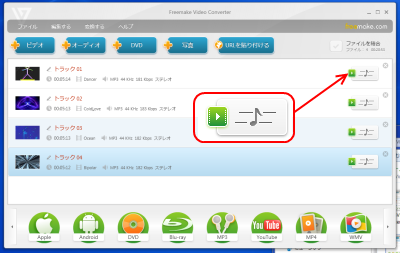
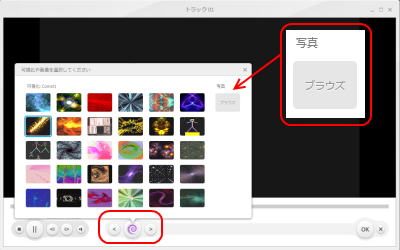
読み込んだタイトルの右側にある編集ボタンをクリックすることによりオーディオに視覚エフェクトを追加することができます。
視覚エフェクトを追加した場合はMP4などの動画対応のフォーマットに変換する必要があります。(MP3に視覚エフェクトの追加は行われません。)
画面下のある可視化選択ボタンをクリックして視覚エフェクトを選択します。
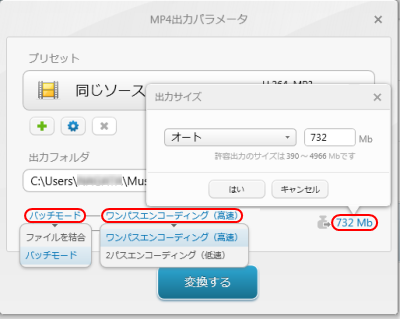
Freemake Video Converter 画面下のコマンドボタンより目的のファイル形式の変換ボタンをクリックします。
出力パラメータの内容は変換するファイルフォーマットやメディアによって異なります。
オンラインビデオ(動画配信サイトからのインポート)
Freemake Video Converterはニコニコ動画、YouTube、Facebook、MTV、Vimeo、Megavideoなど動画配信サイトからオンラインビデオをインポートすることができます。
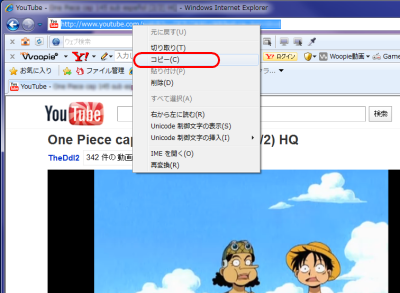
動画が配信されているサイトのアドレスをWindowsのクリップボードにコピーします。
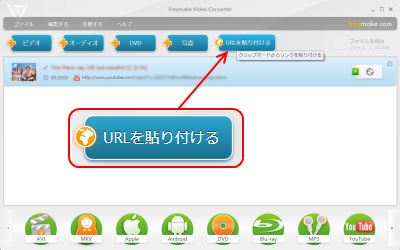
Windowsのクリップボードにアドレスがコピーされた状態でFreemake Video Converterの画面上にある 『 URLを貼り付ける 』 ボタンをクリックすれば取り込みが開始されます。
(Freemake Video Converterに動画配信サイトのユーザーIDとパスワードの登録が必要なサイトもあります。)
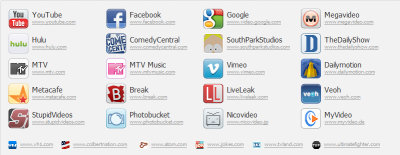
サポートされている動画配信サイト
DVDビデオのリッピング(DVDビデオからのインポート)
Freemake Video Converter 画面上のメニューボタンより 『 DVD 』 をクリック(またはメニューバーよりファイル → DVDを追加する)して『VIDEO_TS』DVDフォルダ またはDVDディスクのドライブ を選択 してDVDから動画を読み込みます。
複数言語が含まれているDVDの場合は、オーディオ情報をクリックしてドロップダウンメニューより言語を選択を行います。
必要に応じて編集を行いFreemake Video Converter 画面下のコマンドボタンより目的のファイル形式の変換ボタンをクリックします。出力形式はAVI、MKV、MP4が適しています。

DVDビデオのコピー
上記要領でDVDビデオを一度AVI、MKV、MP4などのフォーマットでパソコン内に取り込んだ後、DVDディスクへの書き込みを行えばDVDビデオのバックアップを作成することが可能です。
- 関連記事
- Daniusoft DVD to MP4 Converter 使い方
- Freemake Video Converterの使い方 ~ビデオファイル変換~
- オーディオコンバータ ~ 無料オーディオフォーマット変換ソフト ~
- PCHand Media Converter Free の使い方
- Hamster Free Video Converterの使い方
- Free Video to iPod PSP Convert Wizard の使い方
- Free M4a to MP3 Converter 使い方 ~ M4aオーディオ変換 ~
- Free M4a to MP3 Converter 使い方 ~ M4aフォーマット変換 ~
- fre:ac の使い方 ~ オーディオ ファイル エンコーダ ~
- Freemake Audio Converter 使い方 ~オーディオファイル変換~
- Format Factory 使い方 ~ メディアコンバータ ~
tag : Freemake Video Converter ビデオファイル結合 ビデオファイルコンバータ ビデオファイル変換 使い方 YouTubeアップロード オンラインビデオ変換
コメント
管理人のみ閲覧できます
このコメントは管理人のみ閲覧できます
No title
aviを読み込んだら雷みたいな
ビリビリしたやつが出てきました
なぜですか?
ビリビリしたやつが出てきました
なぜですか?
管理人のみ閲覧できます
このコメントは管理人のみ閲覧できます
3GP変換で再生出来ない
Free 3GP video comverterで変換したビデオはソフトバンク携帯で済生できなかった、他ソフト(Prism,GOM ENCODER)では済生できる、同じ3GP変換なのになぜですか、携帯は002SHです
DVDに約手順
動画ファイルをDVDに焼く手順で元のファイルはWMVなので変換、以下1~5の手順を完了しても書き込むの所が出てきません。
何故なんでしょ?
何故なんでしょ?
No title
度々すみません
解決しました
ホント感謝してます
解決しました
ホント感謝してます
コメントの投稿
トラックバック
デジカメ撮影した動画をDVDにする
JUGEMテーマ:カメラ
先日、友人たちがカラオケで歌う様子をデジカメで動画撮影した。
そこに参加できなかった方にそれを見せたくて、
動画をDVDにする必要があった。
パソコンに取り込んだ動画ファイルの拡張子は.MOV
かなり前、動画をDVDにするとき
« Aleesoft Free Blu-ray Ripper 日本語化 l ホーム l Media Subtitler 日本語化 ~ 字幕エディタ ~ »