
本日発売されたWindows8ですが、
Windows8 Proのアップグレード版のダウンロード販売価格はなんと3300円なんです。さらに驚くことに、このアップグレード版のアップグレード元にはWindows 7、Windows Vista、Windows XP以外に、無料で先行公開されていたWindows 8 RP(Release Preview)、Windows 8 CP(Consumer Preview)、Windows 8 DP(Developer Preview)が含まれるのです。
つまり新しいパソコンにWindows RPを新規インストール後に、3300円支払うことでWindows8にアップグレードできるってことです。この方法を用いればMicrosoft Windows 8 Pro 発売記念優待版が販売されている2013年1月31日までではありますが、通常のDSP版を購入するよりもはるかに安い金額でWindwos 8 Proを導入することができるわけです。

Windows 8 へのアップグレード - Microsoft Windows
http://windows.microsoft.com/ja-JP/windows-8/upgrade-to-windows-8#section_4ちなみにこの方法は正規の手段ではなく、裏技のような手法に思われる方も多いかと思いますが、そのようなことは決してありません。その証拠に上記URLに記載されているWindows 8のアップグレード元については、Windows 7、Windows Vista、Windows XP以外に、Windows 8 RP(Release Preview)、Windows 8 CP(Consumer Preview)、Windows 8 DP(Developer Preview)も含まれています。これを見る限りではWindows 8 RPなどからのアップグレードはMicrosoftも認めている方法と言えるでしょう。
Windows 8 RP(Release Preview)の入手方法!

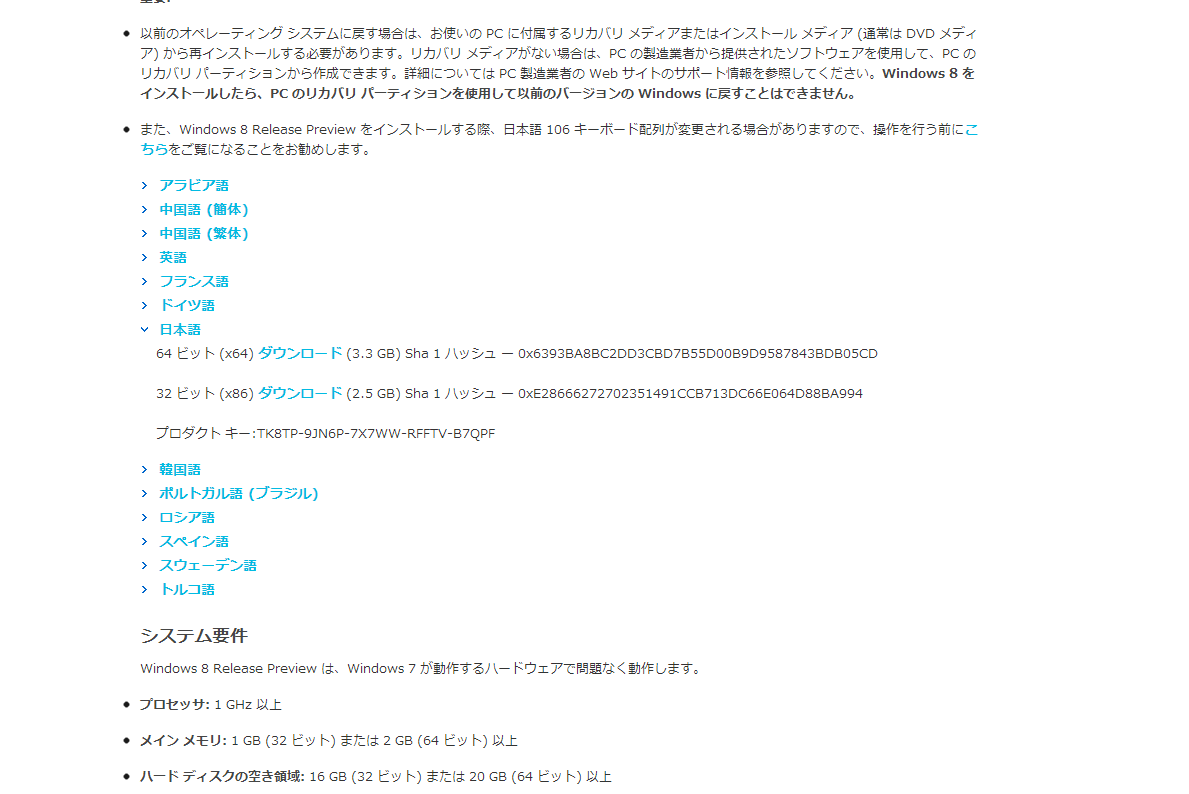
Windows8の正式版が公開された今はWindows 8 RP(Release Preview)を手に入れるのは難しい状況ではありますが、現状ではまだGoogleのキャッシュのURLからダウンロードすることが可能なので、今ならまだ消されるまではチャンスはあります。下記URLからMicrosoftのwindows8 RPのダウンロードページのキャッシュにアクセスしてみてください。
http://webcache.googleusercontent.com/search?q=cache:SLPqEf6o0XsJ:windows.microsoft.com/ja-JP/windows-8/download+&cd=2&hl=ja&ct=clnk&gl=jp64 ビット (x64) ダウンロード (3.3 GB) Sha 1 ハッシュ - 0x6393BA8BC2DD3CBD7B55D00B9D9587843BDB05CD
http://go.microsoft.com/fwlink/?LinkId=25154432 ビット (x86) ダウンロード (2.5 GB) Sha 1 ハッシュ - 0xE28666272702351491CCB713DC66E064D88BA994
http://go.microsoft.com/fwlink/?LinkId=251546プロダクト キー:TK8TP-9JN6P-7X7WW-RFFTV-B7QPF
Windows 8 Proへのアップグレード方法!
 1
1 Windows8 ProにアップグレードしたいPCを用意します。今回は以前に
インストールしたWindwos8 RP版でアップグレード行います。
2 下記のWindows8アップグレードの段ロード販売用のページにアクセスして、「Pro を \3,300 でダウンロードする」をクリックします。
Windows を購入する - Microsoft Windows
http://windows.microsoft.com/ja-JP/windows/buy?ocid=GA8_O_WOL_DIS_ShopHP_FPP_Light 3
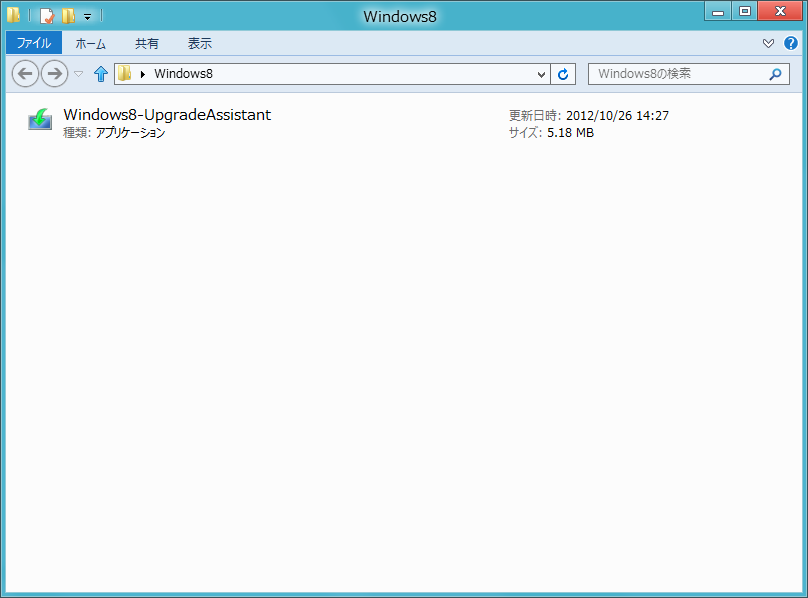
3 「Windows8-UpgradeAssistant.exe」を起動します。
 4
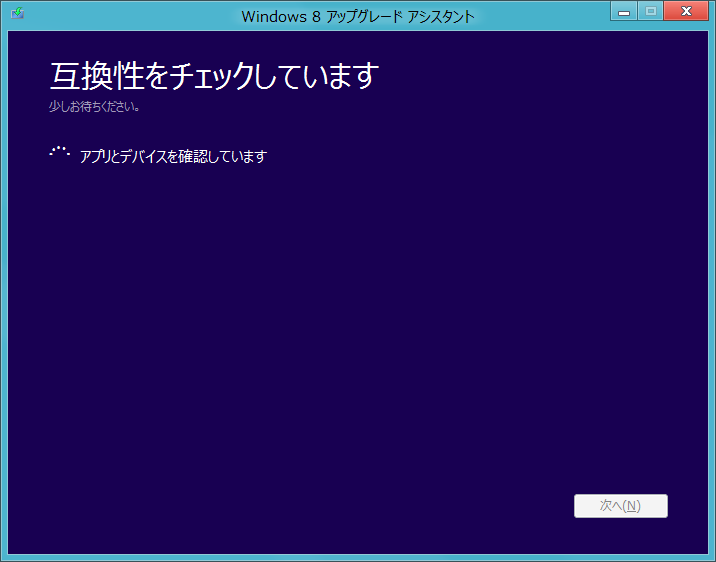
4 互換性のチェックが始まるのでしばらく待ちます。
 5
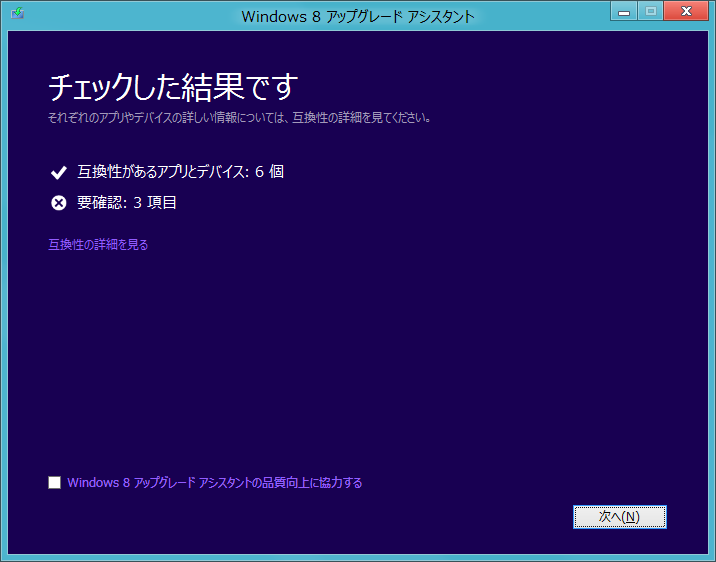
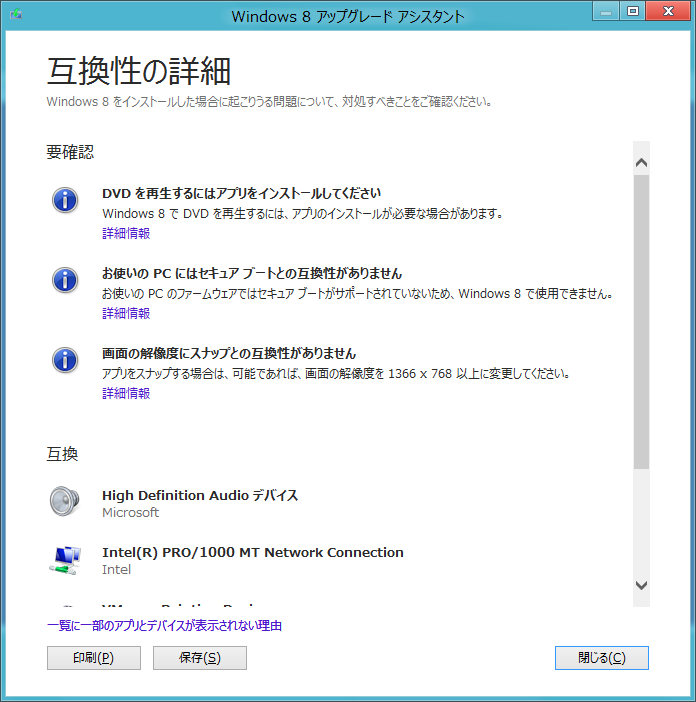
5 チェックした結果が評されるので、「互換性の詳細を見る」を押して、互換性のチェックを行います。
 6
6 要確認で問題がなければ「閉じる」を押します。
 7
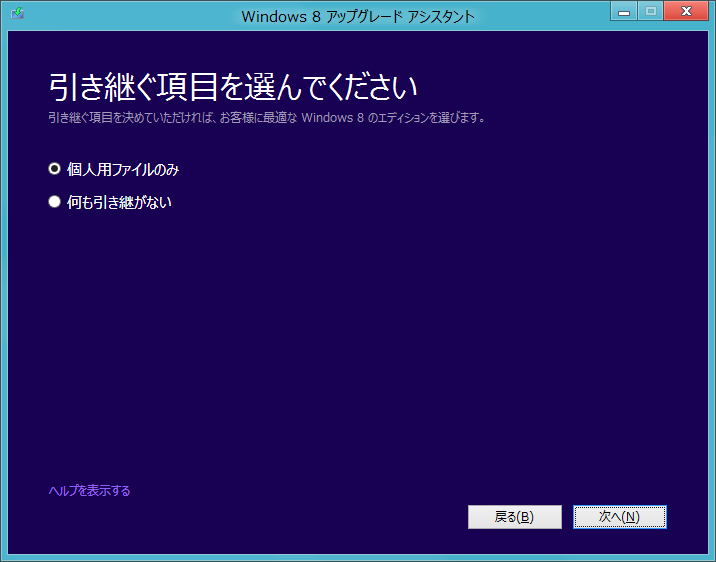
7 引き継ぐ項目を選んでくださいと表示されるので「アプリ、Windows の設定、および個人用ファイル」「個人ファイルのみ」「何も引き継がない」から選択します。アップグレード元がWindows7だとアプリ、Windows の設定、および個人用ファイルを引き継げるのですが、それ以外のOSだとファイルのみとなります。
 8
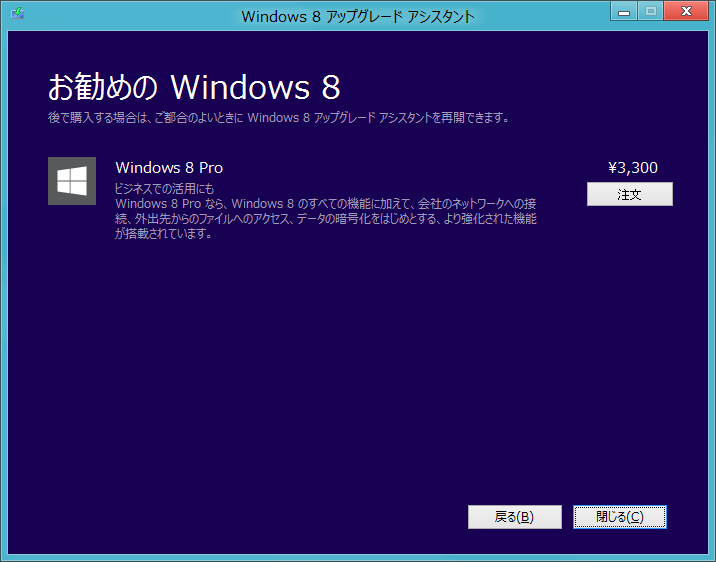
8 Windwos8 Proになっていることを確認して、「注文」を押します。
 9
9 「確認」を押します。
 10
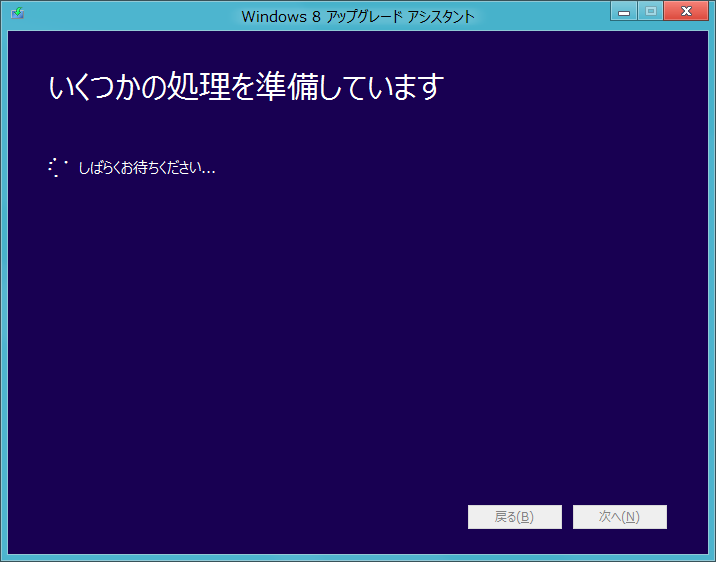
10 準備が終わるまでしばらく待ちます。
 11
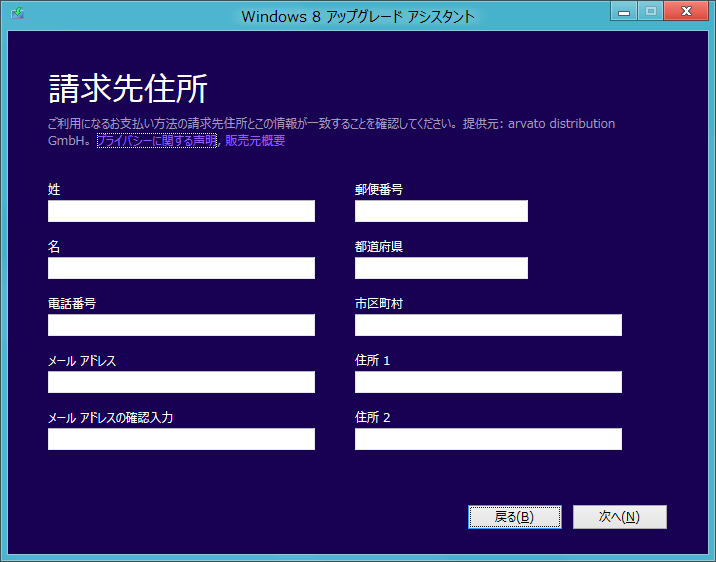
11 請求先住所を入力します。
 12
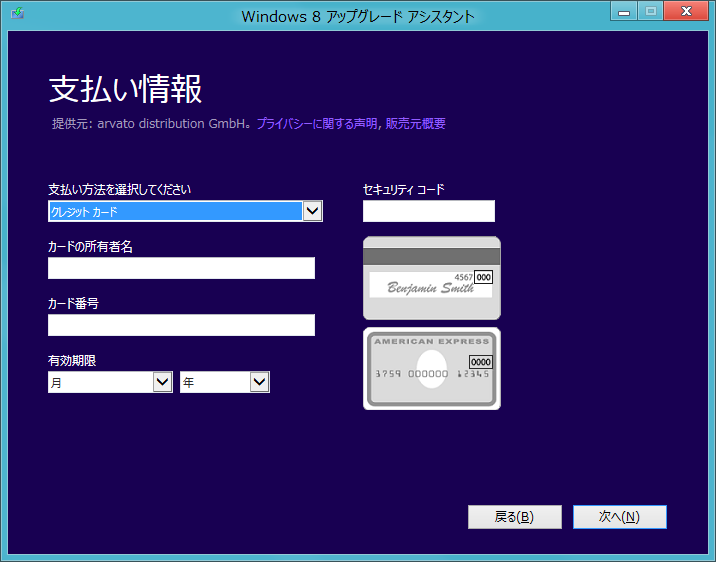
12 支払い方法を選択します。
 13
13 今回はクレジットカード決算を選択しましたので、カード情報を入力して「次へ」を押します。
 14
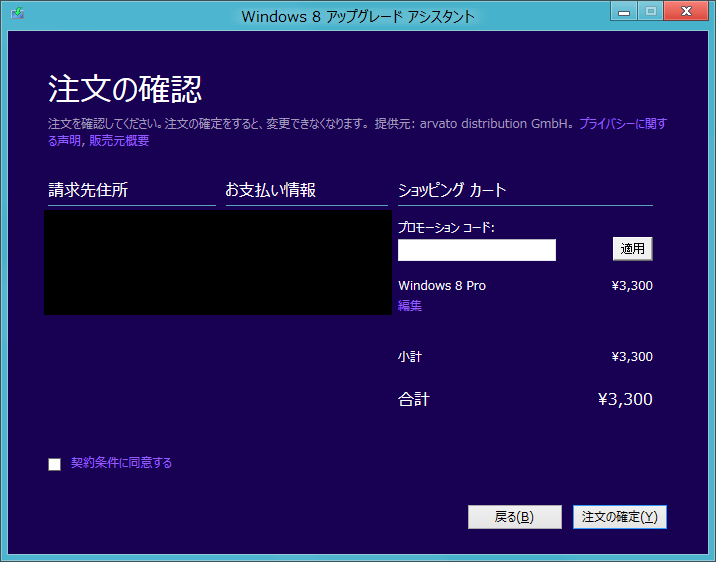
14 注文の確認が表示されるので「注文の確定」を押します。
 15
15 注文の処理が実行されるのでしばらく待ちます。
 16
16 「ご注文ありがとうございました」と表示されたら注文完了です。表示されたプロダクトキーをコピーしておいてください。コピーが終わったら「次へ」を押します。
 17
17 Windwos8のダウンロード時間の見積もりが開始されます。
 18
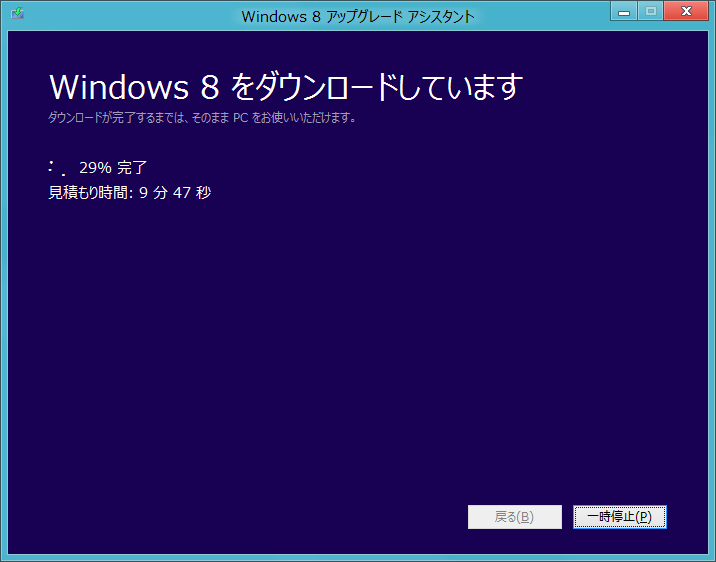
18 Windwos8のダウンロードが開始されるのでしばらく待ちます。
 19
19 ダウンロードをチェックしています。
 20
20 ファイルを準備しています。
 21
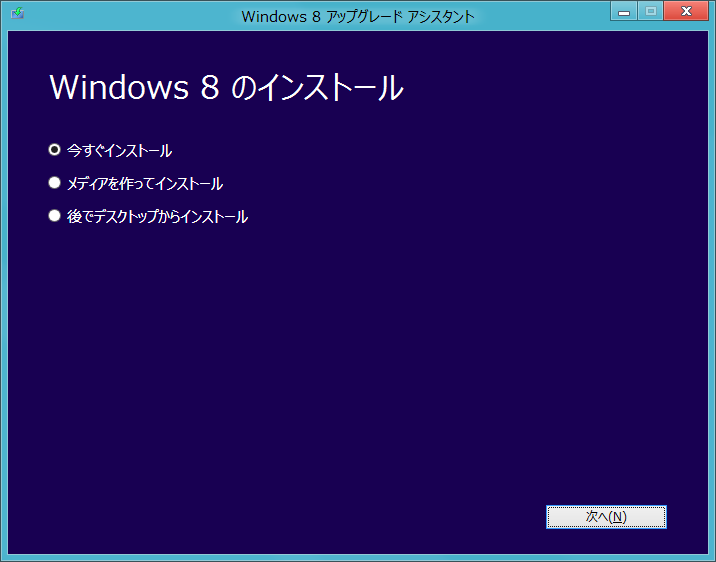
21 「Windwos8」のインストールで「今すぐインストール」を選択して「次へ」を押すと開始されます。
 22
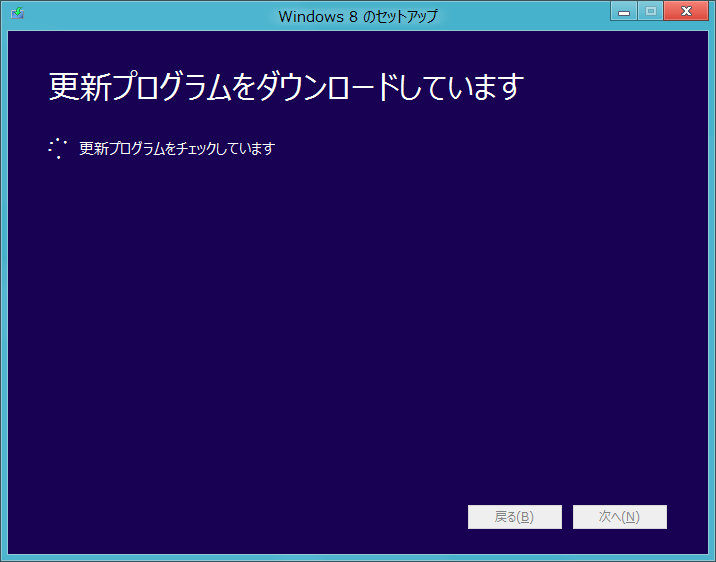
22 更新プログラムをダウンロードしています。
 23
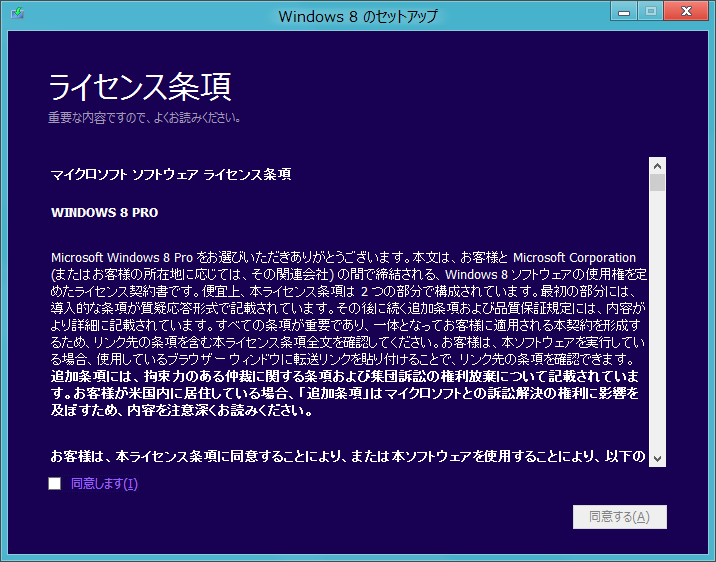
23 ライセンス条項が表示されるので「同意します」にチェックを入れて「同意する」を押します。
 24
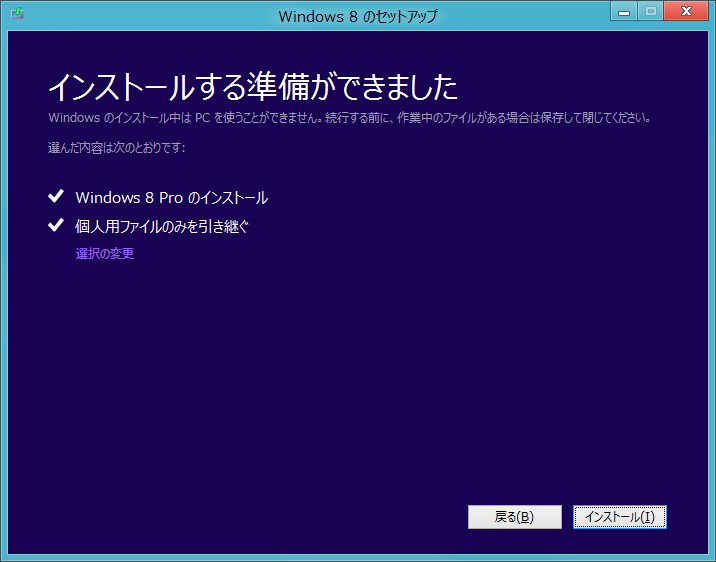
24 インストールする準備ができたので「インストール」します。
 25
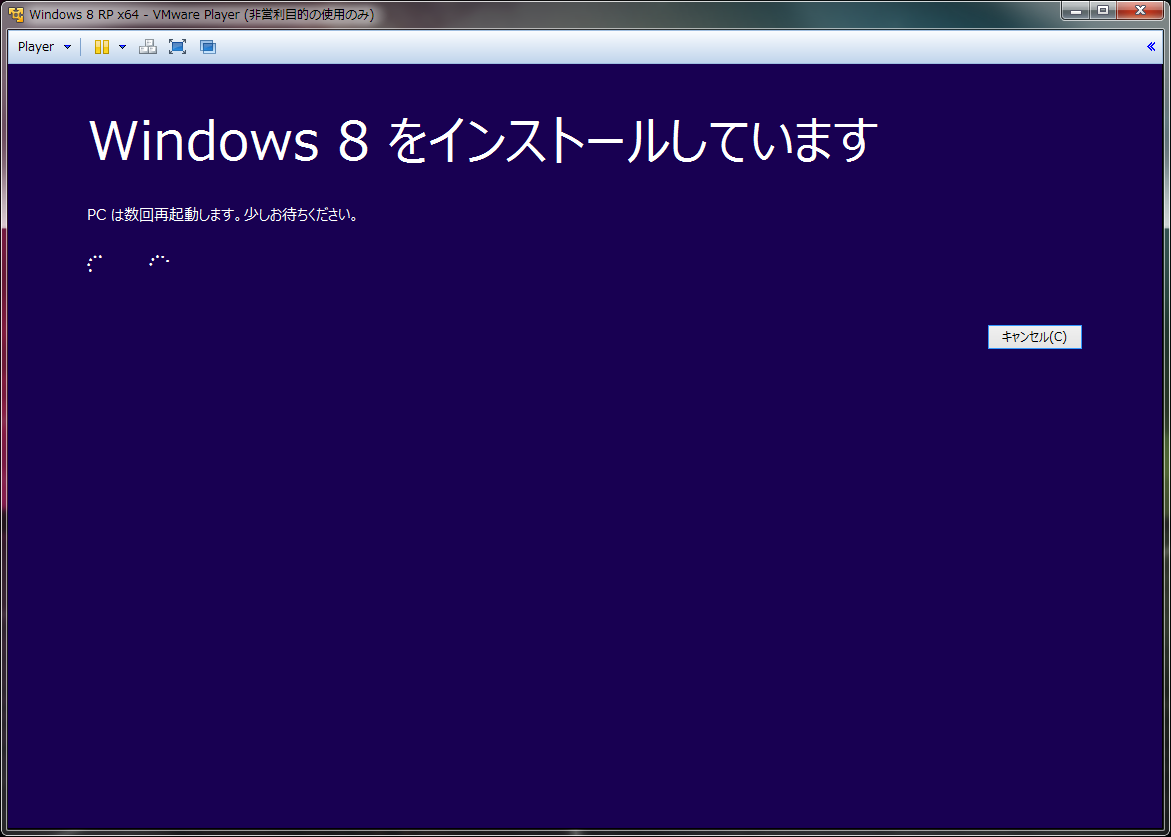
25 インストールが始まるとPCが数回再起動します。
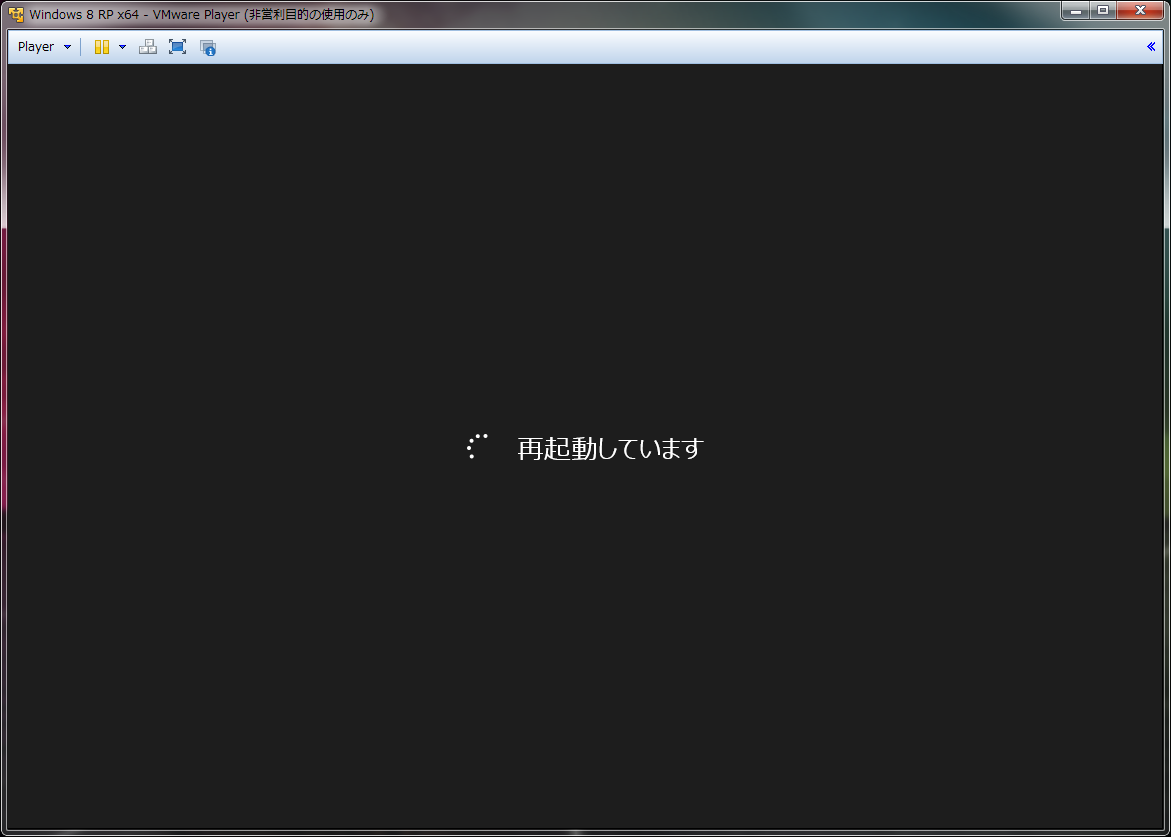
 26
26 再起動が自動的に行われます。
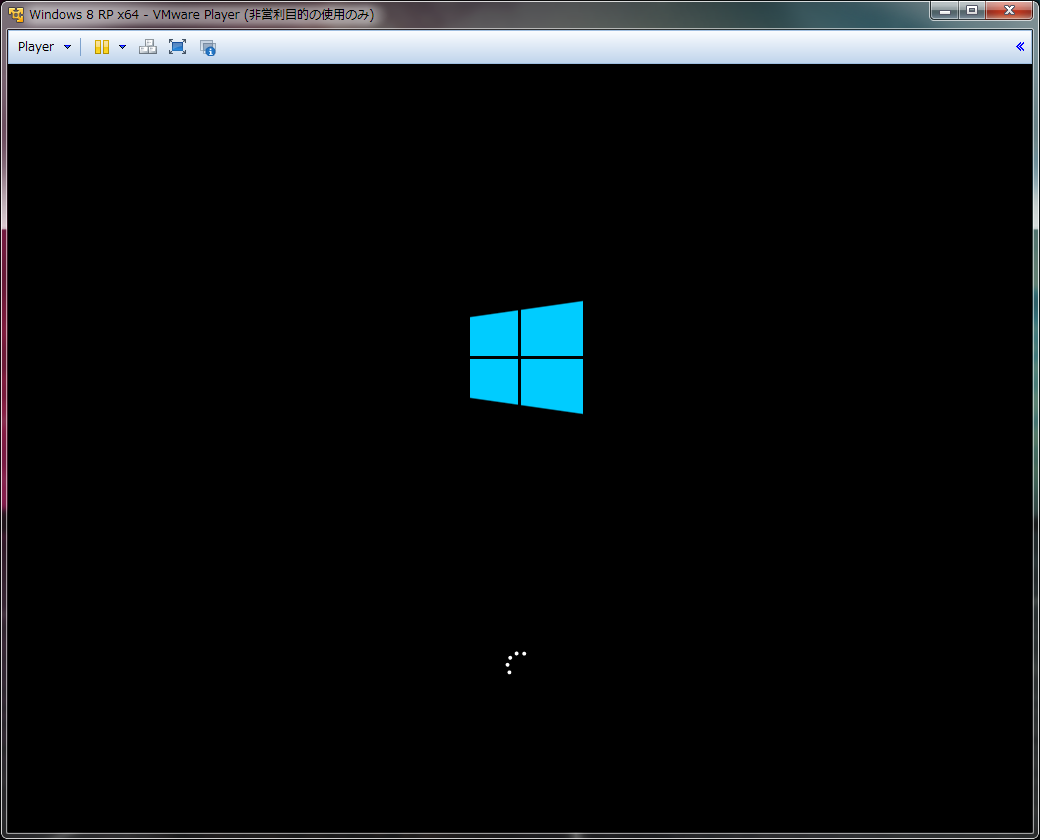
 27
27 Windwos8のインストールが開始されます。
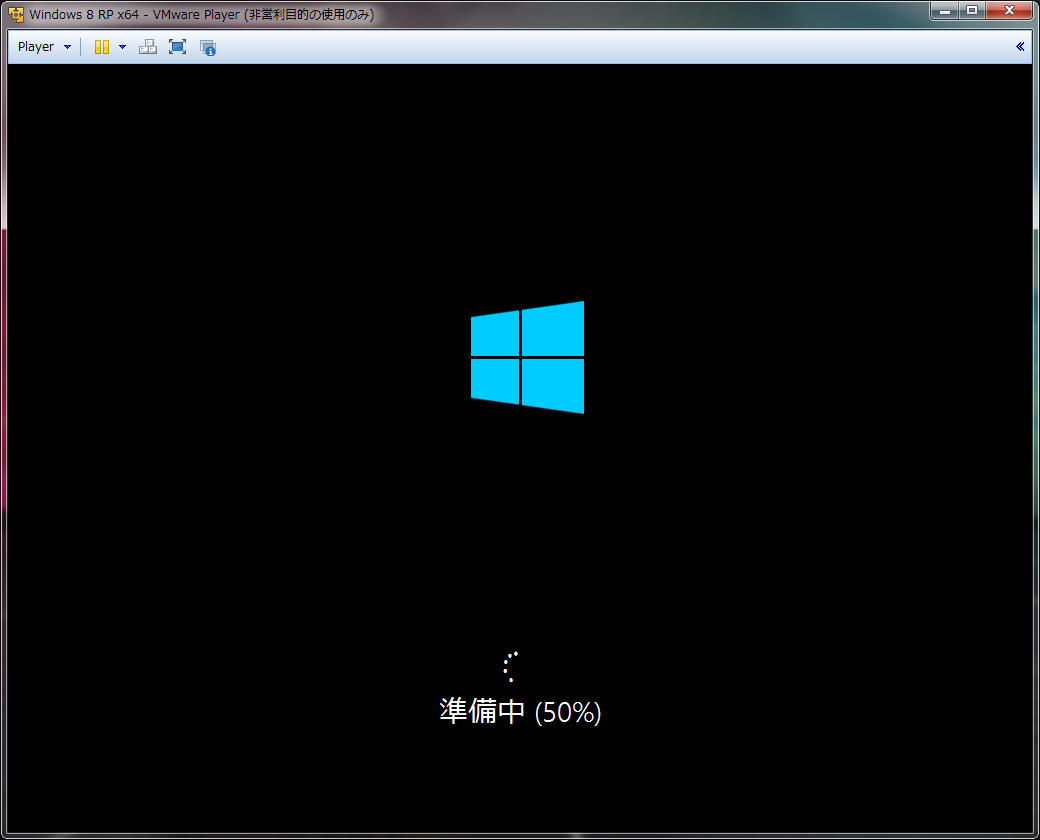
 28
28 準備中になります。
 29
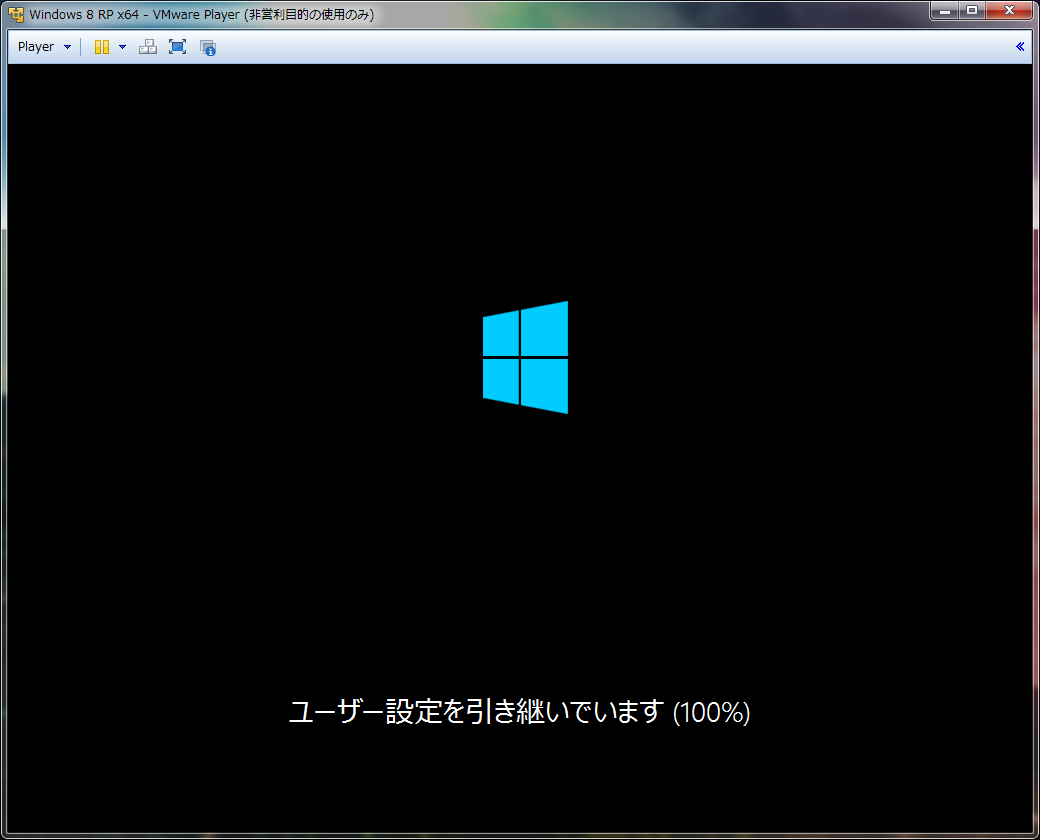
29 ユーザー設定を引き継いでいます。これでWindows8のアップグレードは終了です。
Windows 8 Proの初期設定画面!
 1
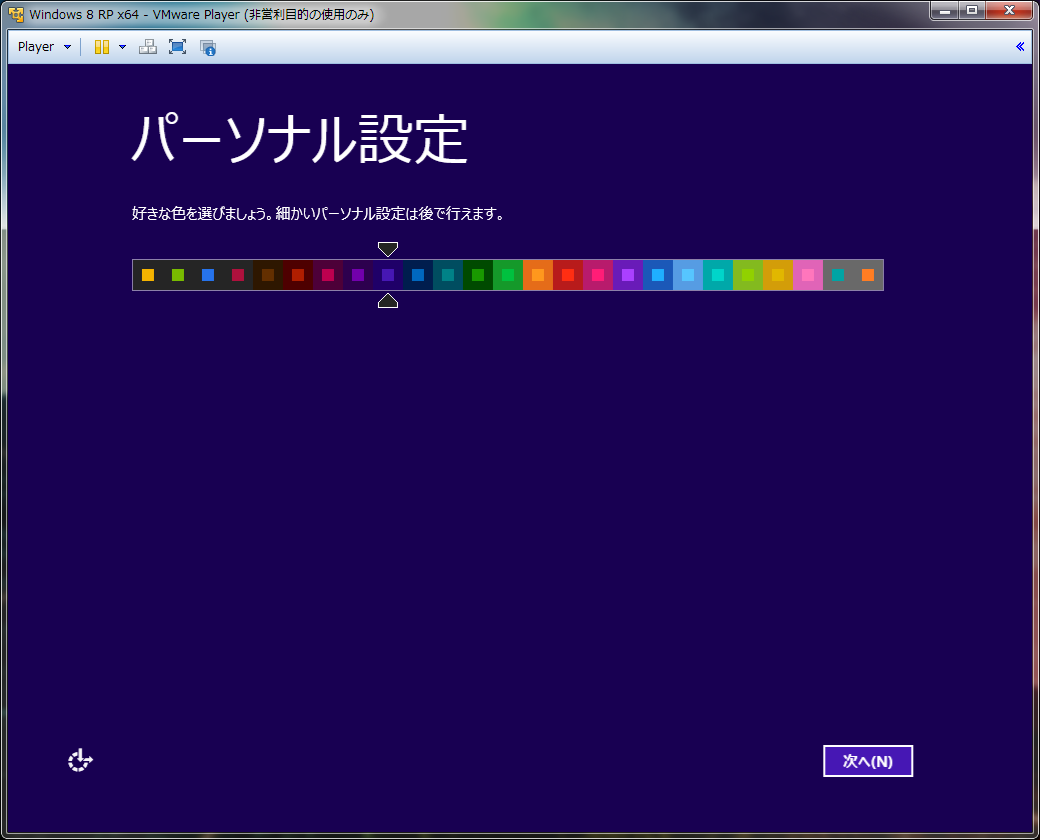
1 続いてWindows 8 Proの初期設定を行います。まずはパーソナル設定で色を選択します。
 2
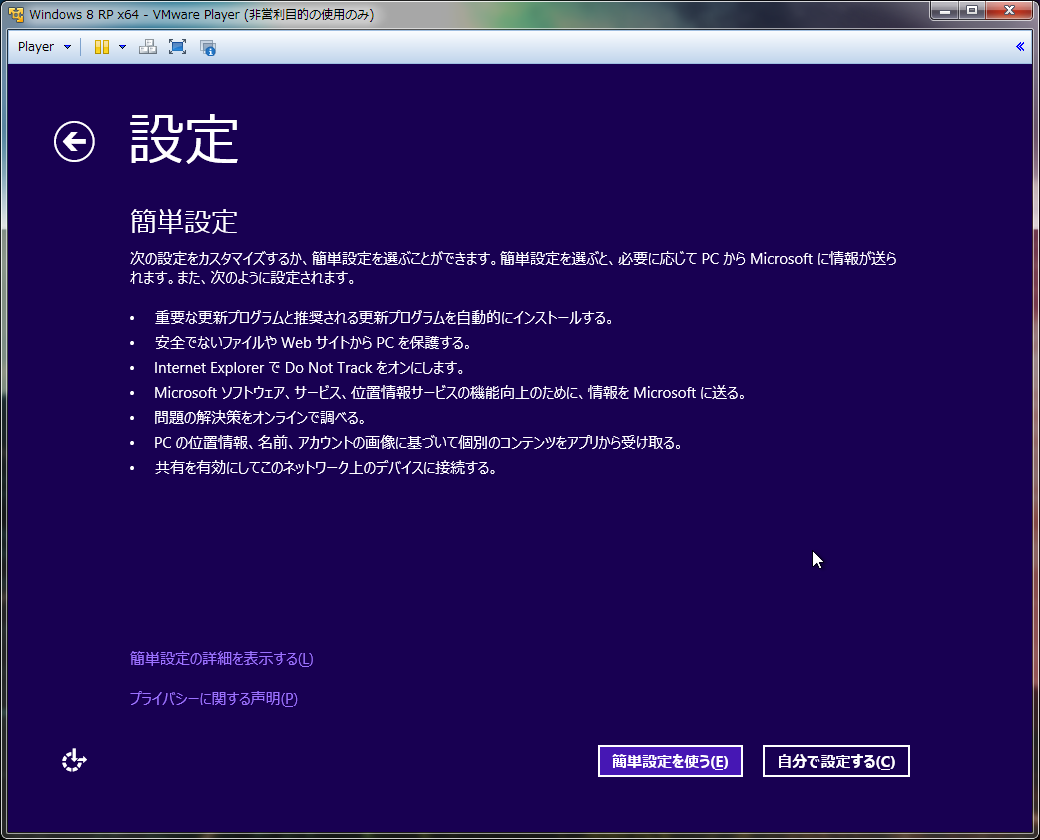
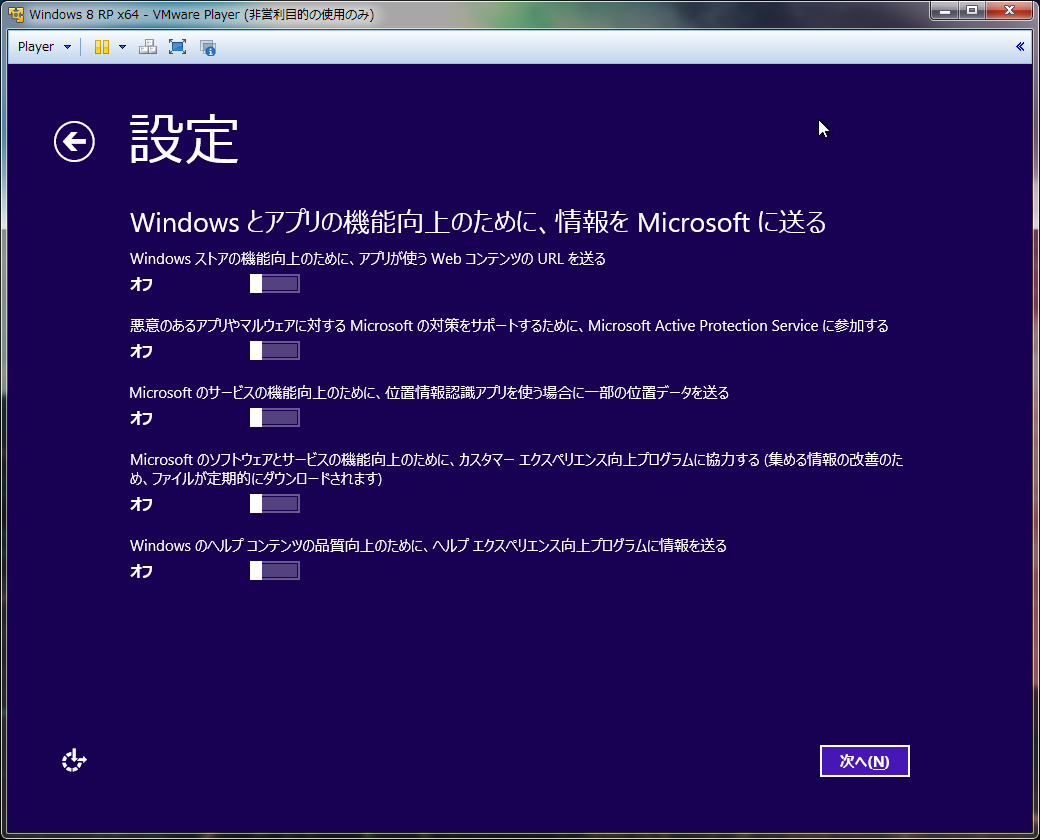
2 設定を指定します。この際「簡単設定を使う」を選択すると必要に応じてPCからMicrosoftに情報が送られるのでできる事ならば「自分で設定する」を指定したほうがよいでしょう。
 3
3 今回はホームネットワークなので「はい、共有をオンにしデバイスをに接続します」を押します
 4
4 ここはデフォルトで「次へ」を押します。
 5
5 ここもデフォルトでオフになっているので「次へ」を押します。
 6
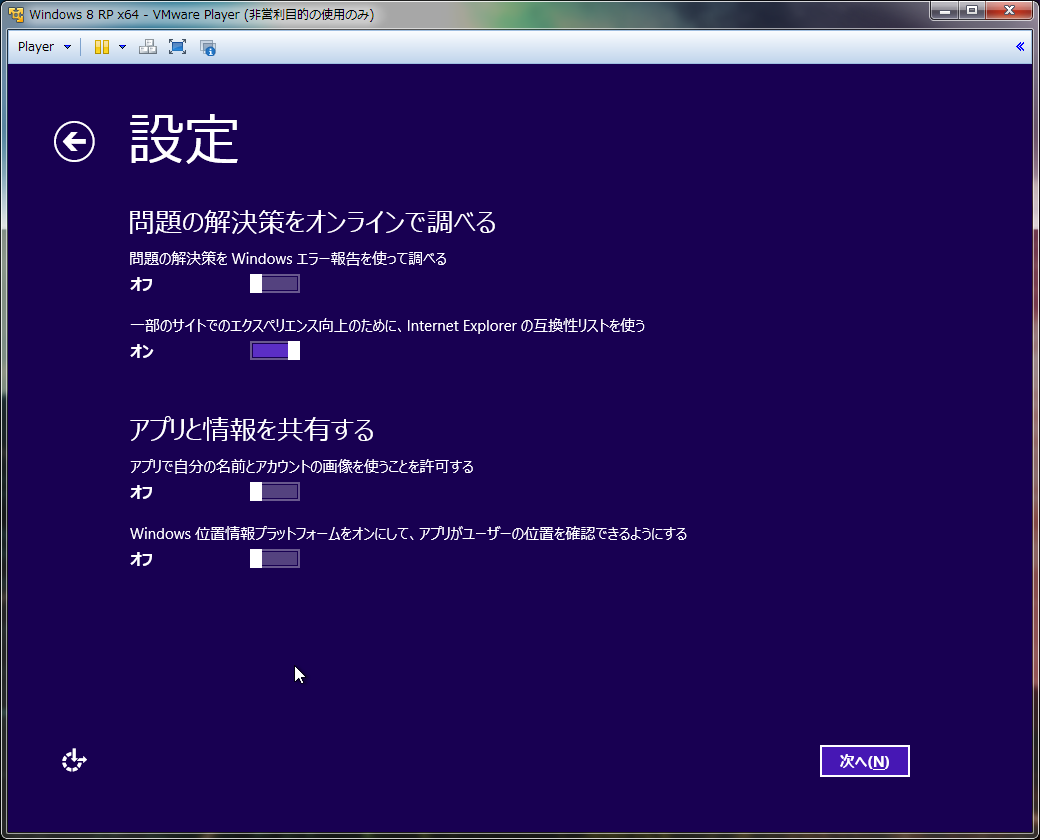
6 エラー報告などは正直必要ないのでオフにしておきます。
 7
7 後もう少しで完了します。
 8
8 続いて「Windowsの新しい操作を覚えておきましょう」というのが表示されます。
 9
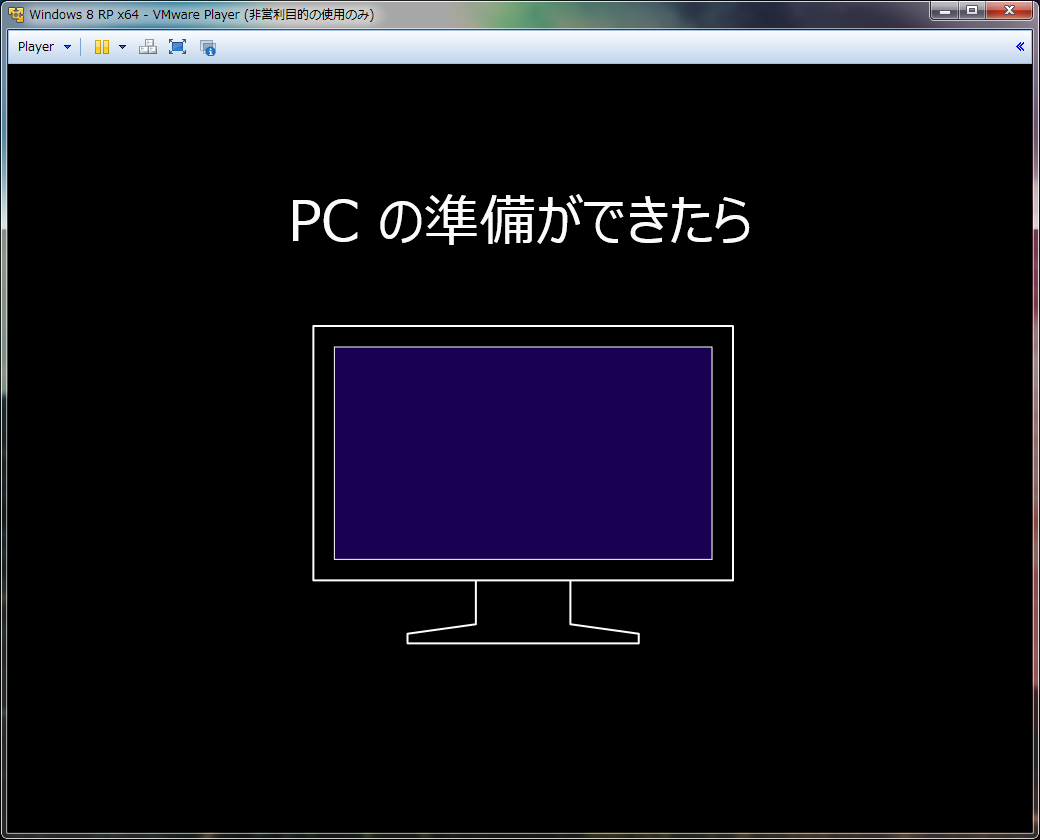
9 「PCの準備ができたら」
 10
10 「マウスのカーソルを過度に移動します」。ちなみにこの動作を行うとデスクトップ上で設定やデバイスなどの画面が表示されます。
 11
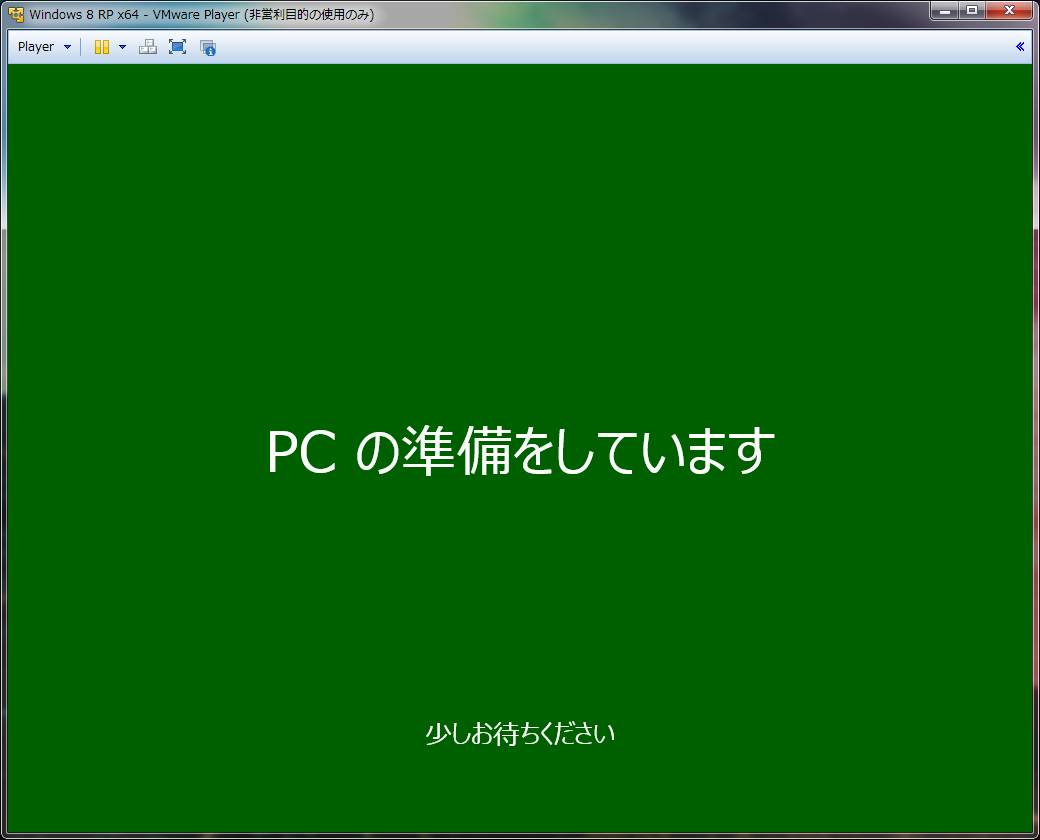
11 すると「PCの準備をしています」と表示されるのでしばらく待ちます。
 12
12 「さあ始めましょう」と表示されます。
 13
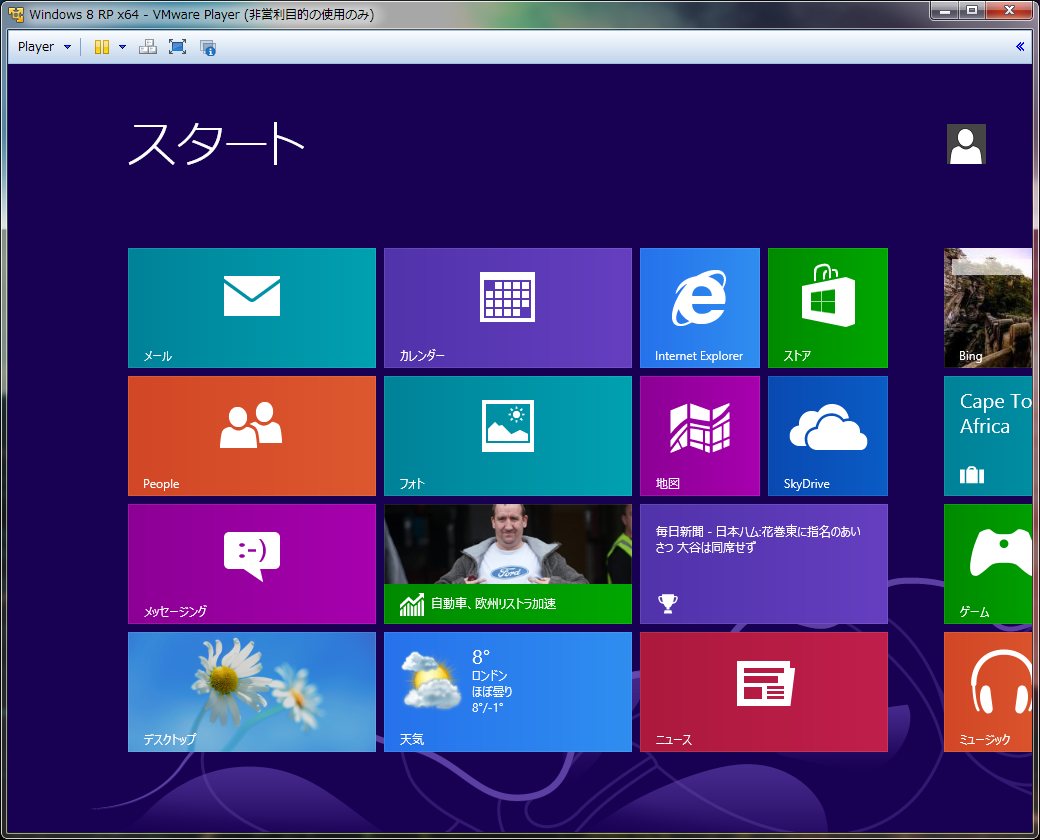
13 スタート画面が表示されます。
Windows 8 Proのライセンス確認!

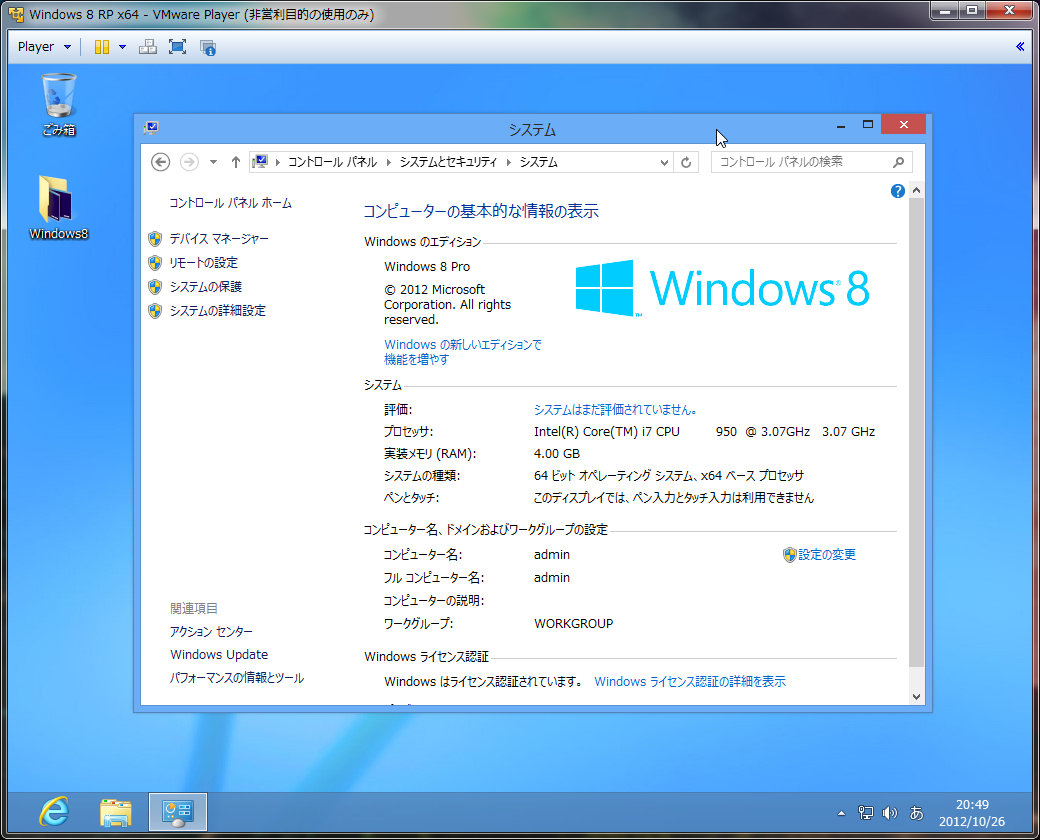
しっかりWindwos8 Proでライセンス認証されていることがわかります。本当に3300円でWindwos8が手に入りました!

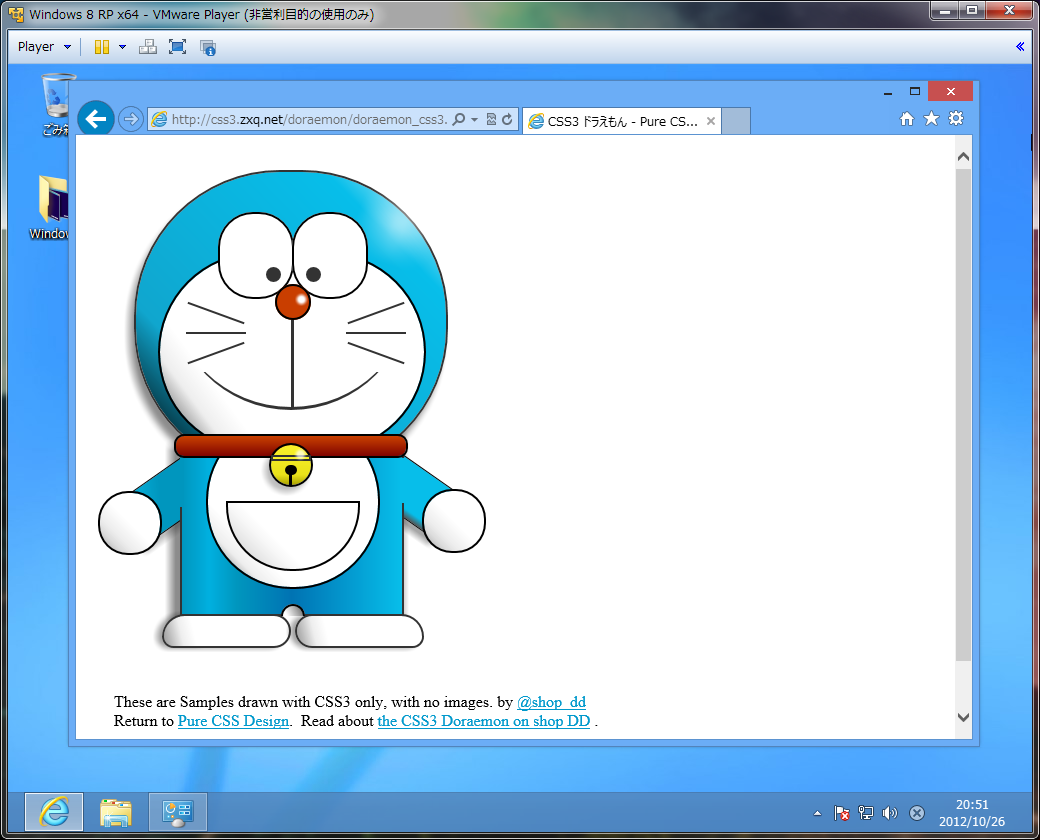
Windwos8からIEはIE10になっているのでCSSドラえもんが正常に表示されています。
CSS3 ドラえもん - Pure CSS Design
http://css3.zxq.net/doraemon/doraemon_css3.html画像を一切使わずにCSS3だけでドラえもんを描いてみた!
http://shopdd.jp/blog-entry-932.html無料でWindows 8 Media Center Packのプロダクトキーを入手!
 期間限定で「Windows 8 Media Center Pack」を無料で入手しよう!
Microsoftは、2013年1月31日までの期間限定でWindows8の有料追加機能である「Windows 8 Media Center Pack」のプロダクトキーを無料で入手できるWindows8発売記念優待キャンペーンを実施している。必要なのはメールアドレスのみで誰でも無料で簡単に入手することができる。併せて、上記キャンペーンで「Windows 8 Media Center Pack」を入手しておくことをおススメします!
今回の個人的感想

ついにWindows8が発売されました。今回から販売形態の変化などもありますが、一番の目玉はなんといってもアップグレード版の販売価格でしょう。店頭販売でも6000円、ダウンロード販売ならなんと3300円という破格中の破格です。こんなに安いとWindows8にあまり興味がなくても買っちゃいそうになる価格といえるでしょう。事実、私はVistaの二の舞になりそうなWindwos8は買うつもりはなかったのですが、記事に書いてあるとおり買ってしまいました。
まあ、まんまとMiceosoftに乗せられた感はありますが、それでもこんなに安く手に入るなら買っても損はないですね。しかも今回はタダで手に入るRPからのアップグレードができるというのだからこれは試してみない訳にはいかない。検証の結果実際簡単にできましたので、ぜひWindwos8を入手してみたい人はこの方法を活用してみてはいかがでしょうか?パッケージ版を購入するよりもはるかに安くWindows8 Proが手に入りますよ!
→Windows8 Proの発売記念アップグレード優待版を購入する
















10/30 14:12.01名無しさん:Windows8 RPからも可能!?Windows8 Proに3300円でアップグレードする方法!
10/29 11:50.00tk:無料のオフィスソフト「Kingsoft Office Suite Free」の日本語化&リボンUI化!
10/29 01:32.17名無しさん:Windows8 RPからも可能!?Windows8 Proに3300円でアップグレードする方法!
10/28 19:18.55名無しさん:Windows8 RPからも可能!?Windows8 Proに3300円でアップグレードする方法!
10/28 18:02.23hena:「KEIAN KTV-FSUSB2」で地デジをTS抜きする方法!
10/27 19:39.06hena:「KEIAN KTV-FSUSB2」で地デジをTS抜きする方法!
10/27 16:10.25名無しさん:Windows8 RPからも可能!?Windows8 Proに3300円でアップグレードする方法!
10/27 13:29.15名無しさん:Windows8 RPからも可能!?Windows8 Proに3300円でアップグレードする方法!
10/27 03:53.33名無しさん:Windows8 RPからも可能!?Windows8 Proに3300円でアップグレードする方法!
10/27 00:04.20名無しさん:Windows8 RPからも可能!?Windows8 Proに3300円でアップグレードする方法!
10/26 22:52.19名無しさん:Windows8 RPからも可能!?Windows8 Proに3300円でアップグレードする方法!
10/26 22:02.03asdf:Windows8 RPからも可能!?Windows8 Proに3300円でアップグレードする方法!
10/25 02:40.54かい:PLAYSTATION 3(PS3)のカスタムテーマでカスタマイズ!
10/24 22:19.35墓石NN:Amazonが国内向けKindleの予約を開始!月額無料で3G通信可能なモデルも!