お知らせと予定
12/10/12
今月は、満を持して登場したネメシスを塗る予定です。
(黒髪・黒い服・褐色肌の線画化を考えると今から眩暈が…)
一応、ナナ&モモ4枚目も塗りろうと思ってますが、今月中の完成は
時間的にかなり厳しいのであまり期待しないでください。
記事の更新が止まっていて本当に申し訳ありません。

今月は、満を持して登場したネメシスを塗る予定です。
(黒髪・黒い服・褐色肌の線画化を考えると今から眩暈が…)
一応、ナナ&モモ4枚目も塗りろうと思ってますが、今月中の完成は
時間的にかなり厳しいのであまり期待しないでください。
記事の更新が止まっていて本当に申し訳ありません。
【フォトショップの機能2】レイヤー管理編
Photoshop(以下PS)の機能、クリッピングとグループを紹介します。
今回も初歩的な内容なため、グラフィックソフトを使い慣れてる方は読まなくても
いいかもしれません。
●古いバージョンのPSをお使う方への注意点
PSのCS3前後で、一部機能の名称が変更されています。
PSCS3前 PSCS3から
「グループ化」→ 「クリッピングマスク」
「レイヤーセット」→「グループ」 ←レイヤーのフォルダー
と、少しややこしい名称変更がなされています。
《注意》「グループ化」と「グループ」は全く別の機能です。
名前が変わったものの機能自体はほぼ同じなので、古いバージョンをお使いの
方も以上の2つの変更点を注意して読んで頂ければ参考になると思います。
●レイヤーのクリッピング(グループ化)方法
本来はクリッピングマスクと書きます。私が知っている範囲ですがPS5では、
"グループ化"の名称で同じ機能は有り、PSCS3から"クリッピング"に名称変更
されています。PSに慣れてない方はどの様な機能か紹介し辛いので、以下の
記事をお読み下さい。
①新規レイヤーを二枚作り、赤と緑を別々のレイヤーに着色したら、二枚のレイヤーを
クリッピングしていきます。「赤」レイヤーをクリックして選択します。サムネイルが青色に
なっていれば選択状態です。

②キーボード『Alt』キーを押しながら「赤」と「緑」のレイヤーのサムネイルの間にカーソル
を近づけると変化するので、マウスは左クリック、タブレットはペン先でシングル
クリックします。

③「赤」レイヤーが「緑」レイヤーにクリッピングされ、一部の赤色しか"見えなく"なり
画像が変化します。レイヤーウィンドウ内の「赤」レイヤーのサムネイルが、クリッピング
前に比べ少し右にずれます。これがクリッピングされた状態です。

○クリッピングの解除方法
すでにクリッピングされているレイヤー同士を、再度クリッピングしようとすると
解除出来ます。
「緑」レイヤーの範囲以外の赤色を"見えなく"する、これがクリッピング"マスク"
と書かれる所以です。注意してほしいのはシステム上"見えなく"している
だけで、範囲外の赤色を"消してる"訳ではありません。
以下の応用編をご覧になればもう少し判って頂けると思います。
○クリッピングの応用編
④さらに新しく「黒」レイヤーを作り「赤」レイヤーにクリッピングします。
手順はさきほどと同じです。

⑤この様にクリッピングは、レイヤー枚数が許す限り何枚でも可能です。

⑥「赤」と「緑」のレイヤーのクリッピングを解除します。解除すると赤色の範囲が元に戻り
ます。次は「黒」レイヤーを「赤」レイヤーにクリッピングしても画像の変化は無いでしょう。
理由は「赤」レイヤーの範囲に「黒」レイヤーが完全に入っているからです。

○クリッピングの必要性
様々な形で塗り潰してあるレイヤーを、ここではベースレイヤーと呼びます。
ベースレイヤーの上に新たに着色用のレイヤーを作りクリッピングすると、
着色用レイヤーもベースレイヤーの範囲だけ着色されているように見えます。
私はこのクリッピングの特性を用い着色しています。
私の塗り方にクリッピングは必須の機能なので、今後の着色記事も参考に
なさる方は、手間だとは思いますがクリッピング機能を憶えて下さい。
●レイヤーグループ(レイヤーセット)を使いレイヤーの整理
レイヤーグループを使ったレイヤーの整理方法を紹介します。
まずグループとは何に?、とお思いの方もいるでしょう。グループはエクスプローラー
におけるフォルダーです。皆様もエクスプローラー上ではフォルダを作りファイルを
管理されてると思います。PS上でもレイヤーを判りやすくグループに分けて作業すると、
レイヤー数が多くても管理しやすくなります。PS6から"レイヤーセット"の名称で実装され、
CS3以後"グループ"に名称変更されました。
グループの中にさらにグループを入れることをグループの階層と書きます。PS7までは
1階層までが限度でしたが、PSCS1以降は階層は無限になりました。
○新規グループ作成方法⑨
レイヤーウィンドウ下、"新規グループを作成"ボタンを選択すると作成されます。

○グループ名を変更
下の画像を参考に[グループ1]の範囲をダブルクリックして、最適な名前を付けます。
レイヤー名と同じで、手間に思う方は無理に変更する必要は有りません。

○グループ内にレイヤーを入れる
グループ内にレイヤー入れる方法です。画像を見ると少し判りやすくなるかも
しれません。

①"レイヤー1"を選択して"グループ1"に向かって、ドラッグ&ドロップします。

②"グループ1"内に"レイヤー1"が入ります。

○グループ内にレイヤーが入っているか確認する方法
レイヤーウィンドウでグループ内に入ったレイヤーは、サムネイルが少し右にずれます。
グループの目のサムネイルを押して非表示にすると、連動してグループ内のレイヤー
の全てが非表示になります。以上の2つの方法で確認できます。
○グループ内レイヤーの展開と収納
フォルダマークの左の▽ボタンを押すとグループ内レイヤーの展開と収納が出来ます。
グループを使う上で重要なボタンなので憶えておいて下さい。
●グループ(レイヤーセット)にマスクを追加する⑦
レイヤーと同じようにグループ(レイヤーセット)にもマスクを追加する事が出来ます。
○追加方法
下の画像はすでに三枚のレイヤーを[グループ1]に入れてあります。グループにマスク
を追加するのはレイヤーの追加と同じで、任意のグループを選びレイヤーウィンドウ下の
[レイヤーマスクを追加]のボタンを押します。
○効果
グループにマスクを追加すると、グループ内の全てのレイヤーにマスク効果が適用されます。

●レイヤーウィンドウの機能紹介
レイヤーウィンドウ内のほとんどの機能を軽く紹介します。
全機能を憶えようとすると負担になかもしれないため、徐々に憶えるといいと思います。
ここで紹介するだけでも、11種類の機能があるため着色時に使うか表します。
11種類が全機能ではありません。レイヤーウィンドウ内だけでもはまだ採り上げてない
機能があります。

①レイヤー属性を変更
レイヤーを、[通常]から[乗算]や[覆い焼き]等の属性に変える項目です。
着色時は基本[通常]にしてます。今後詳しく説明します。
②レイヤーロック
様々な方法でレイヤーをロックする項目です。上の画像の左から順に説明します。
○透明ピクセルをロック
レイヤーの透明部分の着色が無効になります。すでに描画されている範囲は
着色可能です。私は塗り潰しで色を変える時に一時的に使い、線画や
ベースレイヤーは常にロックしています。
○画像ピクセルをロック
描画機能のほとんどが無効になります。レイヤー描画範囲の移動は出来ます。
私は使いません。
○位置をロック
レイヤーに描画されている画像の移動が無効になります。
私のごみ取り・線画調整方法はレイヤーを誤って移動すると取り返しが付かない
事態になりやすいです。ごみ取り・線画調整中に一時的に使います。
○全てをロック
レイヤーの並び替え以外の、描画や画像移動等全て無効になります。
私は使いません。
透明ピクセルをロックと位置をロックなど、ロック機能は二重作動させる事も出来ます。
作業中に、ロック機能が意図せず作動すると「レイヤーがロックされてます。」との
ウィンドウが出ると作業がキャンセルされるため、ロックを押して解除して下さい。
③レイヤーのマスター不透明度設定と、レイヤーの内部不透明度を設定
レイヤーの不透明度を設定する項目です。着色時は[塗り:]を調整します。
基本、着色時は両項目とも100%にして下さい。今後紹介します。
④レイヤーの表示/非表示
上の画像の赤線で囲ってある目の形のサムネイルを押して、レイヤーの表示/非表示
を切り替える項目です。マウスをお使いの方は左クリック、タブレットをお使いの方は
ペン先でシングルクリックすると押すたびに表示/非表示が切り替わります。
レイヤーは見えなくなるだけで無くならないので、新規レイヤーに、描画して
試しに切り替えてみると機能を把握しやすいでしょう。
⑤レイヤーをリンク
複数のレイヤーを選択すると表示され、ボタンを押すとそのレイヤー間にリンクを貼る
項目です。リンクを貼ったレイヤー同士は同期するため様々な機能に影響が出ます。
例:リンクを貼ったレイヤーの片方を画像移動すると、もう片方も同期して付いてくる。
レイヤー複数選択時に一時的なリンク機能が有るので、そちらの使用をお勧めします。
私は作業中に予期せぬ悪影響が出ることが有るため、全く使いません。
⑥レイヤースタイルを追加
着色には使いません。面白い機能ではあるため気になる方は調べて下さい。
⑦レイヤーマスクを追加
レイヤーとグループに、レイヤーマスクを追加します。グループは上の記事を参照。
[レイヤー基礎編]レイヤーマスクの追加(作成)方法で紹介しているのでご覧下さい。
■リンク■【フォトショップの機能1】レイヤー基礎編
⑧塗り潰しまたは調整レイヤーを新規作成
調整レイヤーを新規に作ります。ボタンを押すと選択項目が出るので、そこから
様々な調整レイヤーを選ぶ事ができます。今後紹介します。
⑨レイヤーグループを作成
レイヤグループを新規作成します。上の記事を参照。
⑩新規レイヤーを作成
ボタンを押すと描画されていない新しいレイヤーを作成します。
[レイヤー基礎編]新規レイヤー作成方法と削除方法で紹介しているのでご覧下さい。
■リンク■【フォトショップの機能1】レイヤー基礎編
⑪レイヤーを削除
選択中のレイヤーを削除します。
[レイヤー基礎編]新規レイヤー作成方法と削除方法で紹介しているのでご覧下さい。
■リンク■【フォトショップの機能1】レイヤー基礎編
レイヤー基礎編と管理編を元にして、私が着色作業を終えるとレイヤーグループは
大体以下の並びになります。
レイヤーウィンドウ上
【効果レイヤーグループ】画面効果を入れるレイヤー群
【線画レイヤーグループ】キャラクターの線画レイヤー群
【着色レイヤーグループ】キャラクターの着色レイヤー群
【背景レイヤーグループ】背景の線画と着色レイヤー群
下
まだ大まかですが、私は特殊な塗り以外はこの様な並びにしています。
なぜグループ分けする必要性が有るのかか疑問に思う方もいるでしょう。
分ける理由としては、私の塗り方はレイヤーが多くなりやすいため、1キャラあたり
最低でも50枚、多い時は100・200枚を超えます。それに対して、私のレイアウト
のレイヤーウィンドウのレイヤー表示数は2・30枚が限度なため、グループで
区切り展開収納することで把握しやすくしています。
PSを使い始めた方は面倒かもしれませんが、慣れると作業効率が上がります。
レイヤー枚数が多くても一定の法則で管理されていると、着色データを
時間を空けて見ても把握しやすくなります。
慣れるとグループが無いPS無印5.5以前には戻れなくなると思います。
レイヤー構成は今後の線の調整や着色記事内で詳しく紹介する予定です。

今回も初歩的な内容なため、グラフィックソフトを使い慣れてる方は読まなくても
いいかもしれません。
●古いバージョンのPSをお使う方への注意点
PSのCS3前後で、一部機能の名称が変更されています。
PSCS3前 PSCS3から
「グループ化」→ 「クリッピングマスク」
「レイヤーセット」→「グループ」 ←レイヤーのフォルダー
と、少しややこしい名称変更がなされています。
《注意》「グループ化」と「グループ」は全く別の機能です。
名前が変わったものの機能自体はほぼ同じなので、古いバージョンをお使いの
方も以上の2つの変更点を注意して読んで頂ければ参考になると思います。
●レイヤーのクリッピング(グループ化)方法
本来はクリッピングマスクと書きます。私が知っている範囲ですがPS5では、
"グループ化"の名称で同じ機能は有り、PSCS3から"クリッピング"に名称変更
されています。PSに慣れてない方はどの様な機能か紹介し辛いので、以下の
記事をお読み下さい。
①新規レイヤーを二枚作り、赤と緑を別々のレイヤーに着色したら、二枚のレイヤーを
クリッピングしていきます。「赤」レイヤーをクリックして選択します。サムネイルが青色に
なっていれば選択状態です。

②キーボード『Alt』キーを押しながら「赤」と「緑」のレイヤーのサムネイルの間にカーソル
を近づけると変化するので、マウスは左クリック、タブレットはペン先でシングル
クリックします。
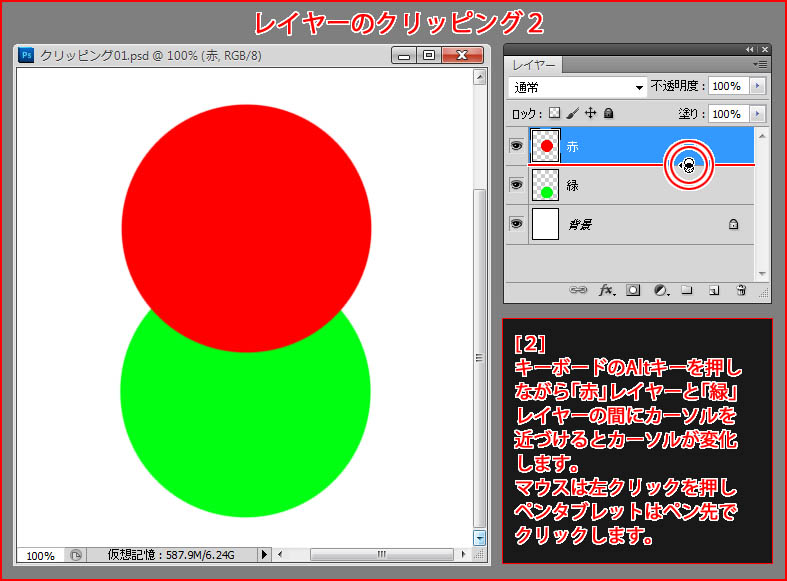
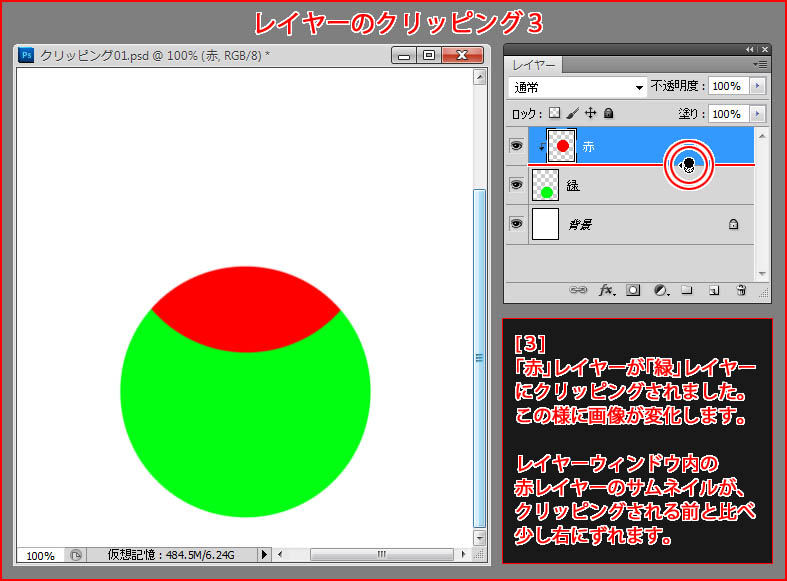
③「赤」レイヤーが「緑」レイヤーにクリッピングされ、一部の赤色しか"見えなく"なり
画像が変化します。レイヤーウィンドウ内の「赤」レイヤーのサムネイルが、クリッピング
前に比べ少し右にずれます。これがクリッピングされた状態です。
○クリッピングの解除方法
すでにクリッピングされているレイヤー同士を、再度クリッピングしようとすると
解除出来ます。
「緑」レイヤーの範囲以外の赤色を"見えなく"する、これがクリッピング"マスク"
と書かれる所以です。注意してほしいのはシステム上"見えなく"している
だけで、範囲外の赤色を"消してる"訳ではありません。
以下の応用編をご覧になればもう少し判って頂けると思います。
○クリッピングの応用編
④さらに新しく「黒」レイヤーを作り「赤」レイヤーにクリッピングします。
手順はさきほどと同じです。
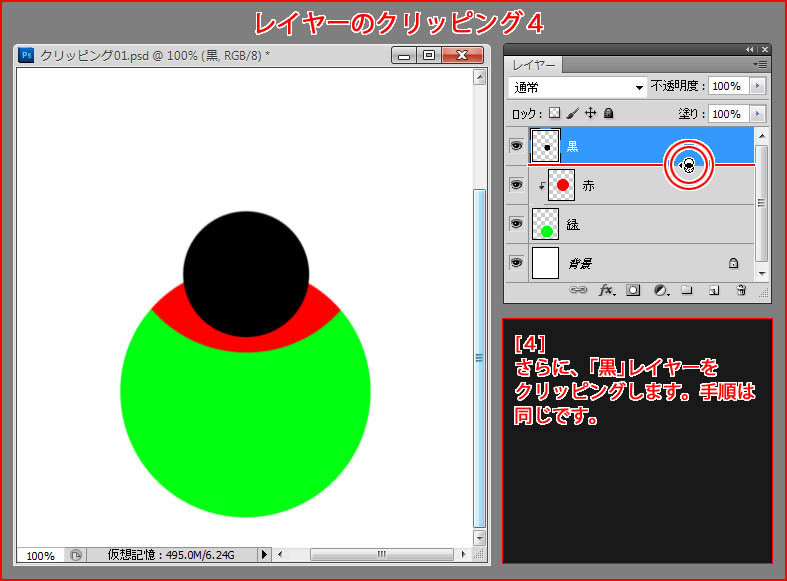
⑤この様にクリッピングは、レイヤー枚数が許す限り何枚でも可能です。
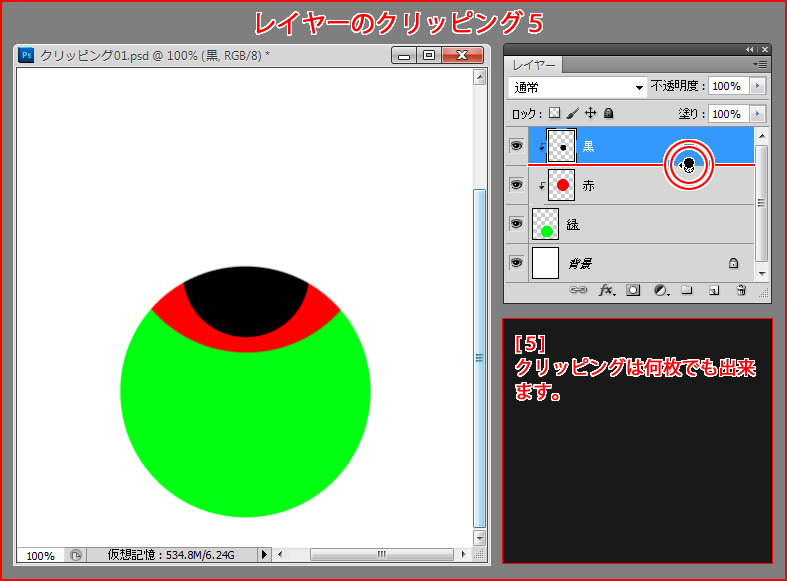
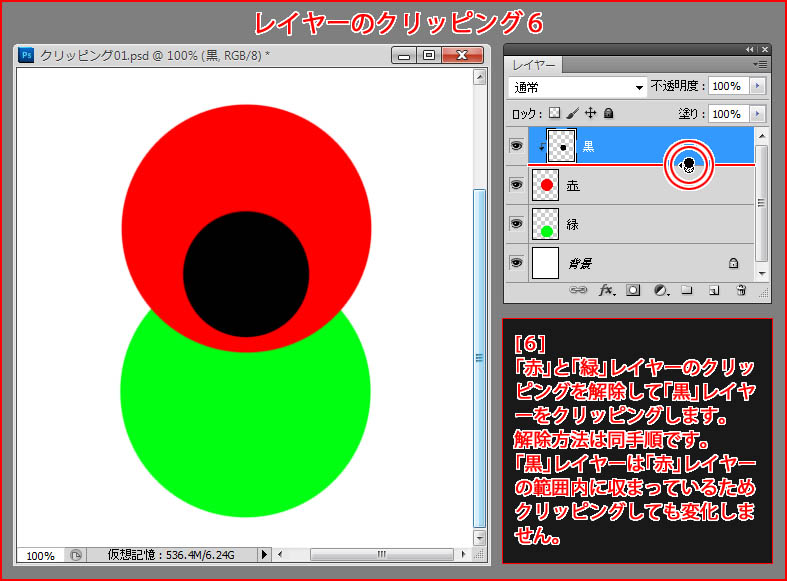
⑥「赤」と「緑」のレイヤーのクリッピングを解除します。解除すると赤色の範囲が元に戻り
ます。次は「黒」レイヤーを「赤」レイヤーにクリッピングしても画像の変化は無いでしょう。
理由は「赤」レイヤーの範囲に「黒」レイヤーが完全に入っているからです。
○クリッピングの必要性
様々な形で塗り潰してあるレイヤーを、ここではベースレイヤーと呼びます。
ベースレイヤーの上に新たに着色用のレイヤーを作りクリッピングすると、
着色用レイヤーもベースレイヤーの範囲だけ着色されているように見えます。
私はこのクリッピングの特性を用い着色しています。
私の塗り方にクリッピングは必須の機能なので、今後の着色記事も参考に
なさる方は、手間だとは思いますがクリッピング機能を憶えて下さい。
●レイヤーグループ(レイヤーセット)を使いレイヤーの整理
レイヤーグループを使ったレイヤーの整理方法を紹介します。
まずグループとは何に?、とお思いの方もいるでしょう。グループはエクスプローラー
におけるフォルダーです。皆様もエクスプローラー上ではフォルダを作りファイルを
管理されてると思います。PS上でもレイヤーを判りやすくグループに分けて作業すると、
レイヤー数が多くても管理しやすくなります。PS6から"レイヤーセット"の名称で実装され、
CS3以後"グループ"に名称変更されました。
グループの中にさらにグループを入れることをグループの階層と書きます。PS7までは
1階層までが限度でしたが、PSCS1以降は階層は無限になりました。
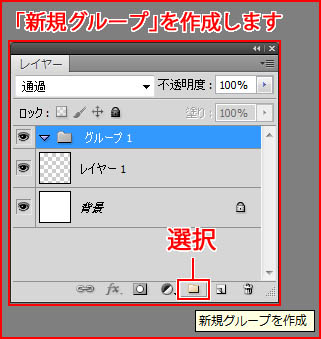
○新規グループ作成方法⑨
レイヤーウィンドウ下、"新規グループを作成"ボタンを選択すると作成されます。
○グループ名を変更
下の画像を参考に[グループ1]の範囲をダブルクリックして、最適な名前を付けます。
レイヤー名と同じで、手間に思う方は無理に変更する必要は有りません。

○グループ内にレイヤーを入れる
グループ内にレイヤー入れる方法です。画像を見ると少し判りやすくなるかも
しれません。
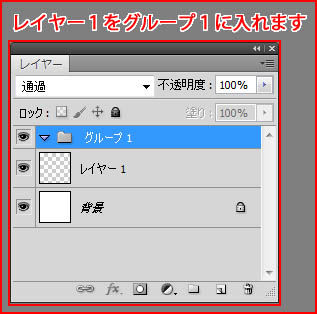
①"レイヤー1"を選択して"グループ1"に向かって、ドラッグ&ドロップします。
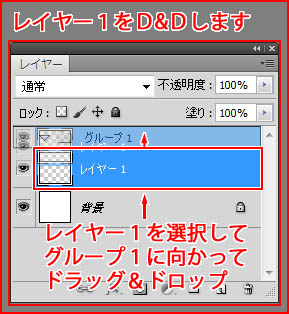
②"グループ1"内に"レイヤー1"が入ります。

○グループ内にレイヤーが入っているか確認する方法
レイヤーウィンドウでグループ内に入ったレイヤーは、サムネイルが少し右にずれます。
グループの目のサムネイルを押して非表示にすると、連動してグループ内のレイヤー
の全てが非表示になります。以上の2つの方法で確認できます。
○グループ内レイヤーの展開と収納
フォルダマークの左の▽ボタンを押すとグループ内レイヤーの展開と収納が出来ます。
グループを使う上で重要なボタンなので憶えておいて下さい。
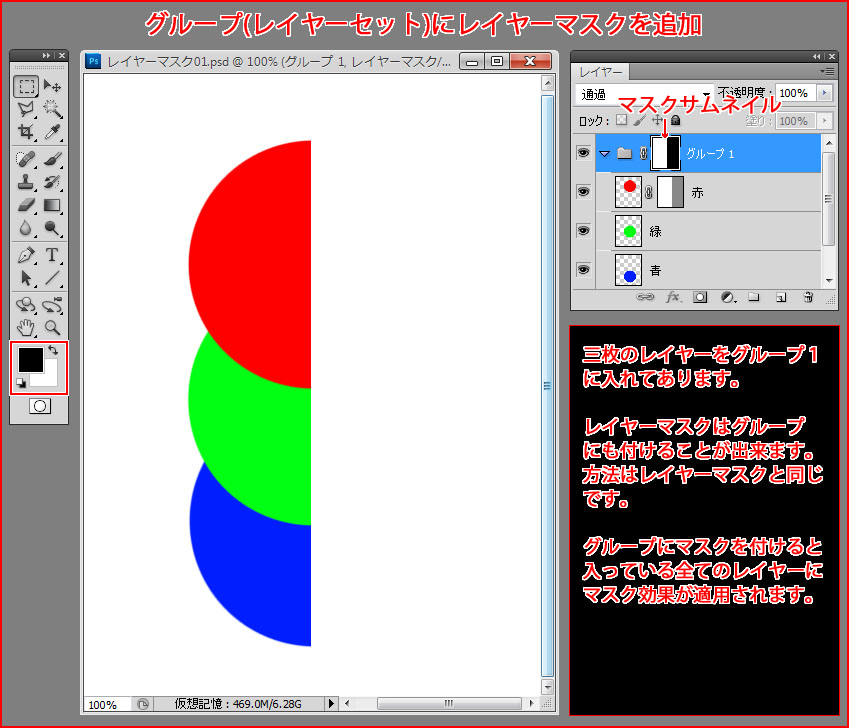
●グループ(レイヤーセット)にマスクを追加する⑦
レイヤーと同じようにグループ(レイヤーセット)にもマスクを追加する事が出来ます。
○追加方法
下の画像はすでに三枚のレイヤーを[グループ1]に入れてあります。グループにマスク
を追加するのはレイヤーの追加と同じで、任意のグループを選びレイヤーウィンドウ下の
[レイヤーマスクを追加]のボタンを押します。
○効果
グループにマスクを追加すると、グループ内の全てのレイヤーにマスク効果が適用されます。
●レイヤーウィンドウの機能紹介
レイヤーウィンドウ内のほとんどの機能を軽く紹介します。
全機能を憶えようとすると負担になかもしれないため、徐々に憶えるといいと思います。
ここで紹介するだけでも、11種類の機能があるため着色時に使うか表します。
11種類が全機能ではありません。レイヤーウィンドウ内だけでもはまだ採り上げてない
機能があります。
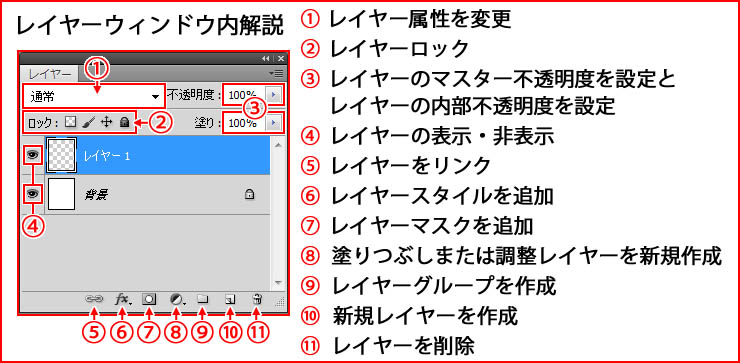
①レイヤー属性を変更
レイヤーを、[通常]から[乗算]や[覆い焼き]等の属性に変える項目です。
着色時は基本[通常]にしてます。今後詳しく説明します。
②レイヤーロック
様々な方法でレイヤーをロックする項目です。上の画像の左から順に説明します。
○透明ピクセルをロック
レイヤーの透明部分の着色が無効になります。すでに描画されている範囲は
着色可能です。私は塗り潰しで色を変える時に一時的に使い、線画や
ベースレイヤーは常にロックしています。
○画像ピクセルをロック
描画機能のほとんどが無効になります。レイヤー描画範囲の移動は出来ます。
私は使いません。
○位置をロック
レイヤーに描画されている画像の移動が無効になります。
私のごみ取り・線画調整方法はレイヤーを誤って移動すると取り返しが付かない
事態になりやすいです。ごみ取り・線画調整中に一時的に使います。
○全てをロック
レイヤーの並び替え以外の、描画や画像移動等全て無効になります。
私は使いません。
透明ピクセルをロックと位置をロックなど、ロック機能は二重作動させる事も出来ます。
作業中に、ロック機能が意図せず作動すると「レイヤーがロックされてます。」との
ウィンドウが出ると作業がキャンセルされるため、ロックを押して解除して下さい。
③レイヤーのマスター不透明度設定と、レイヤーの内部不透明度を設定
レイヤーの不透明度を設定する項目です。着色時は[塗り:]を調整します。
基本、着色時は両項目とも100%にして下さい。今後紹介します。
④レイヤーの表示/非表示
上の画像の赤線で囲ってある目の形のサムネイルを押して、レイヤーの表示/非表示
を切り替える項目です。マウスをお使いの方は左クリック、タブレットをお使いの方は
ペン先でシングルクリックすると押すたびに表示/非表示が切り替わります。
レイヤーは見えなくなるだけで無くならないので、新規レイヤーに、描画して
試しに切り替えてみると機能を把握しやすいでしょう。
⑤レイヤーをリンク
複数のレイヤーを選択すると表示され、ボタンを押すとそのレイヤー間にリンクを貼る
項目です。リンクを貼ったレイヤー同士は同期するため様々な機能に影響が出ます。
例:リンクを貼ったレイヤーの片方を画像移動すると、もう片方も同期して付いてくる。
レイヤー複数選択時に一時的なリンク機能が有るので、そちらの使用をお勧めします。
私は作業中に予期せぬ悪影響が出ることが有るため、全く使いません。
⑥レイヤースタイルを追加
着色には使いません。面白い機能ではあるため気になる方は調べて下さい。
⑦レイヤーマスクを追加
レイヤーとグループに、レイヤーマスクを追加します。グループは上の記事を参照。
[レイヤー基礎編]レイヤーマスクの追加(作成)方法で紹介しているのでご覧下さい。
■リンク■【フォトショップの機能1】レイヤー基礎編
⑧塗り潰しまたは調整レイヤーを新規作成
調整レイヤーを新規に作ります。ボタンを押すと選択項目が出るので、そこから
様々な調整レイヤーを選ぶ事ができます。今後紹介します。
⑨レイヤーグループを作成
レイヤグループを新規作成します。上の記事を参照。
⑩新規レイヤーを作成
ボタンを押すと描画されていない新しいレイヤーを作成します。
[レイヤー基礎編]新規レイヤー作成方法と削除方法で紹介しているのでご覧下さい。
■リンク■【フォトショップの機能1】レイヤー基礎編
⑪レイヤーを削除
選択中のレイヤーを削除します。
[レイヤー基礎編]新規レイヤー作成方法と削除方法で紹介しているのでご覧下さい。
■リンク■【フォトショップの機能1】レイヤー基礎編
レイヤー基礎編と管理編を元にして、私が着色作業を終えるとレイヤーグループは
大体以下の並びになります。
レイヤーウィンドウ上
【効果レイヤーグループ】画面効果を入れるレイヤー群
【線画レイヤーグループ】キャラクターの線画レイヤー群
【着色レイヤーグループ】キャラクターの着色レイヤー群
【背景レイヤーグループ】背景の線画と着色レイヤー群
下
まだ大まかですが、私は特殊な塗り以外はこの様な並びにしています。
なぜグループ分けする必要性が有るのかか疑問に思う方もいるでしょう。
分ける理由としては、私の塗り方はレイヤーが多くなりやすいため、1キャラあたり
最低でも50枚、多い時は100・200枚を超えます。それに対して、私のレイアウト
のレイヤーウィンドウのレイヤー表示数は2・30枚が限度なため、グループで
区切り展開収納することで把握しやすくしています。
PSを使い始めた方は面倒かもしれませんが、慣れると作業効率が上がります。
レイヤー枚数が多くても一定の法則で管理されていると、着色データを
時間を空けて見ても把握しやすくなります。
慣れるとグループが無いPS無印5.5以前には戻れなくなると思います。
レイヤー構成は今後の線の調整や着色記事内で詳しく紹介する予定です。
【フォトショップの機能1】レイヤー基礎編
Photoshop(以下PS)等、グラフィックソフトを使う上で重要なレイヤー機能を解説します。
初歩的な内容のため、グラフィックソフトに慣れてる方は読まいでもいいでしょう。
PSCS5を使って解説しているため、PSでもバージョンによって操作法が変わって
いる可能性が高いのでご注意下さい。
●レイヤー機能とは?
PS以外のグラフィックソフトのほとんどは、レイヤー機能を備えています。
しかし、グラフィックソフトを使い慣れてない方は、レイヤーをどのように使えば
よいか迷うかもしれません。
基本レイヤーは、透明なフィルムと思ってください。
デジタルとアナログの違いを除けば、レイヤーを複数枚使い着色する事と、
透明なフィルムを複数枚使い着色するのと、ほぼ同じと言えます。
アナログで例えると、紙やキャンバスの上にフィルムを敷いた着色や、
昔のアニメ制作のセル画の着色作業と似たような感覚でしょうか…。
例えが下手ですみません(汗
デジタルの利点はアナログと違い何回でもやり直せることです。レイヤーは
最も恩恵を受けている機能の一つと言えるため、レイヤーの使い方を理解すると
PSの使い勝手が良くなります。
まずはPSを起動して、PSD形式の画像なら何でも構わないので新規画像か
既存画像を開き同じ作業をしながら読むと、少し記事が判りやすくなると思います。
●新規レイヤー作成方法と削除方法⑩
新規レイヤーとは全く描画されてない透明なレイヤーの事です。PSではレイヤーを
使い着色など様々な作業を行うため、以下の三通りの作成方法を紹介するので憶え
ると便利です。
①レイヤーウィンドウ下のボタンから作成
レイヤーウィンドウ下の"新規レイヤー作成"ボタンを押します。

○レイヤーウィンドウ下のボタンから削除
"新規レイヤー作成"の右横にある"ゴミ箱形のボタン"を押すと
選択中のレイヤーを削除出来ます。
②メニューバーから作成
"メニューバー"の"レイヤー(L)"をクリックして"新規(N)"にカーソルを
合わせると横に項目が出て来るので、"レイヤー(L)"を選択します。

○メニューバーから削除
"メニューバー"の"レイヤー(L)"をクリックして"削除"にカーソルを
合わせると横に項目が出て来るので"レイヤー(L)"を選択します。
③ショートカットから作成
◇ショートカットキー◇ 新規レイヤー作成・『Shift+Ctrl+N』
『Shift』と『Ctrl』を同時に押しながら『N』キーを押します。下の画像のウィンドウが出る
ので、ここでレイヤー名を変ることも出来ます。OKボタンか『Enter』キー押すと、レイヤー
が新規作成され、キャンセルボタンか『Delete』キーを押すとキャンセルされます。

○ショートカットからレイヤー削除
◇ショートカットキー◇ レイヤーを削除・『Deleteキー』
レイヤーウィンドウ上で削除したいレイヤーを選択して『Delete』キーを押すと
レイヤーを削除出来ます。
お勧めは、ショートカットを使用しない方は①使用する方は③です。
私は①と③両方使います。
●レイヤー名の変更方法
デフォルトのレイヤー名は「レイヤー ○」で1枚目は1で順次番号が増えます。
下の画像を参考に、赤線の枠内を"ダブルクリック"してレイヤーに判りやすい
名前を付けてみましょう。
レイヤー名の変更が手間に思う方は、無理に変更する必要は有りません。

上の画像に有る、"背景"レイヤーはそのままでは描画は可能でも移動
等は出来ないのですが、名前を変えることで通常のレイヤーになります。
●レイヤーウィンドウ内のレイヤーの移動方法
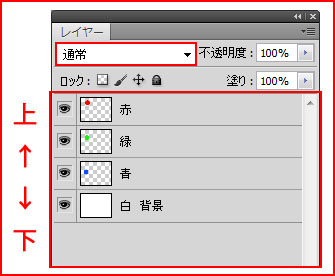
下のレイヤーウィンドウの画像をご覧ください。ウィンドウ内に上から順に
「赤」「緑」「青」「白背景」の4つのレイヤーがあります。ここでは「赤」と「緑」の
レイヤーを動かして、レイヤーウィンドウ内でレイヤーを移動することによる画像の
変化をご覧下さい。

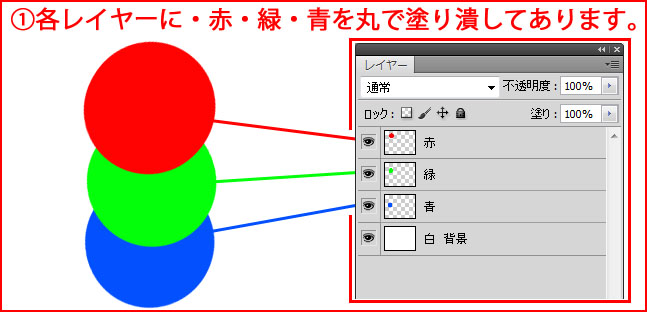
①「白背景」以外の、赤・緑・青の3枚のレイヤーは円形に塗り潰してあります。

②「赤」レイヤーのすぐ下にある「緑」レイヤーを上に移動します。「緑」レイヤーを
選択して「赤」レイヤーの上の位置までドラッグ&ドロップします。

③「緑」レイヤーが上に移動すると、「赤」レイヤーに被り、緑の円の全体が写ります。

この様に上のレイヤーは下のレイヤーに、色の塗り潰しなど影響を与えます。
画像では判りづらいですが、重なっていない「赤」と「青」のレイヤーは上下に関わらず
影響しないと言えます。
《注意》ここで紹介した"移動"は、レイヤーウィンドウ内のレイヤーの上下の移動
方法であり、"移動ツール"による「画像」の移動ではありません。
○複数のレイヤーを移動する方法
キーボードの『Ctrl』キーか『Shift』キーを押しながら、非選択のレイヤーを押すと
複数のレイヤーを選択でき、レイヤーをまとめて動かしたい時に便利です。
●レイヤーマスクの追加(作成)方法⑦
[レイヤーマスクの追加]とは、選択したレイヤーにマスクを付ける機能です。
今後文でただ"マスク"と書いある場合は、レイヤーマスクを指します。
マスクの機能は文章だけでは判りづらいため、以下の紹介文をご覧下さい。
①まずは、レイヤーマスク追加したいレイヤーを選択します。この例では
[赤]レイヤーを使いうので、選択するとレイヤーのサムネイルが青色に変わる
ので、状態を維持しながらレイヤーウィンドウの下にある[レイヤーマスクを追加]
ボタンを押します。

②[赤]レイヤーにレイヤーマスクが追加されました。マスクが追加されると、
レイヤーの描画のサムネイルの横にマス状のマスクのサムネイルが出ます。
マスクのサムネイルが、白い枠で囲まれていれば選択中の状態です。
マスク選択中はツールウィンドウ下のパレットが白黒かグレーに変わります。
左にある描画のサムネイルをクリックすると、描画作業に戻れます。

●レイヤーマスクの使用例
レイヤーマスクを使用したマスク機能を紹介します。
①[赤]レイヤーのレイヤーマスクを選択した状態で、ブラシを使って赤い丸の約半分を
黒で塗り潰すと、下の画像の様に赤い丸が半分消えます。マスクのサムネイルを
見てみると、半分黒くなっているのはサムネイルにマスクの塗り潰した範囲が反映
されているためです。サムネイルからマスクで塗り潰した範囲を確認できます。

②次は、上で黒で塗り潰した範囲を、グレーで塗りつぶしてみました。
下の画像の様にグレーで塗り潰すと赤丸の半分が半透明になります。
黒・白・グレーに色を変える方法はツールウィンドウ下の「描画色を設定」
から調整します。

○マスクは黒で塗ると描画が完全に消え、グレーでは半透明になり、白で
塗ると元に戻ります。
○マスクによる塗り潰しはブラシ以外にも様々なツールで使うことが出来ます。
紹介してないツールですが、グラデーションツールを使うと柔らかく、
ラインツールを使うとラインの通りに塗り潰せます。
その他のツールも使えるので色々試してみてみるのもいいでしょう。
○私は、着色時に何度もやり直しが出来る消しゴム替わりに使用します。
●レイヤーマスクの削除や適用方法
レイヤーマスクの、表示/非表示・削除・適用方法を紹介します。
下の画像も見ながら試しすと判りやすいと思います。
○レイヤーマスクのサムネイルを右クリックして項目を出して下さい。
①レイヤーマスクを使用しない
この項目を押すたびに、マスクの表示/非表示が切替わります。
②レイヤーマスクを削除
マスクを画像に反映させずに削除します。
③レイヤーマスクを適用
画像にマスクで調整した範囲が反映され、マスク自体は消えます。

●レイヤーマスクの注意点
レイヤーマスクは使い出すと便利な機能だと判ると思います。
便利なだけに欠点も有り、レイヤーマスクが多くなるとファイルサイズが大きくなり
PSの処理情報も多くなります。そこで調整が終ったレイヤーマスクは適用させて
マスクを消すと、ファイルサイズとPSの処理が軽減されます。
マシンスペックに不安が有る方はファイルサイズの肥大化に気を付けて下さい。
後々ファイルサイズも含め、もう少し詳しい記事を書く予定です。
次の記事、【フォトショップの機能2】レイヤー管理編に続きます。

初歩的な内容のため、グラフィックソフトに慣れてる方は読まいでもいいでしょう。
PSCS5を使って解説しているため、PSでもバージョンによって操作法が変わって
いる可能性が高いのでご注意下さい。
●レイヤー機能とは?
PS以外のグラフィックソフトのほとんどは、レイヤー機能を備えています。
しかし、グラフィックソフトを使い慣れてない方は、レイヤーをどのように使えば
よいか迷うかもしれません。
基本レイヤーは、透明なフィルムと思ってください。
デジタルとアナログの違いを除けば、レイヤーを複数枚使い着色する事と、
透明なフィルムを複数枚使い着色するのと、ほぼ同じと言えます。
アナログで例えると、紙やキャンバスの上にフィルムを敷いた着色や、
昔のアニメ制作のセル画の着色作業と似たような感覚でしょうか…。
例えが下手ですみません(汗
デジタルの利点はアナログと違い何回でもやり直せることです。レイヤーは
最も恩恵を受けている機能の一つと言えるため、レイヤーの使い方を理解すると
PSの使い勝手が良くなります。
まずはPSを起動して、PSD形式の画像なら何でも構わないので新規画像か
既存画像を開き同じ作業をしながら読むと、少し記事が判りやすくなると思います。
●新規レイヤー作成方法と削除方法⑩
新規レイヤーとは全く描画されてない透明なレイヤーの事です。PSではレイヤーを
使い着色など様々な作業を行うため、以下の三通りの作成方法を紹介するので憶え
ると便利です。
①レイヤーウィンドウ下のボタンから作成
レイヤーウィンドウ下の"新規レイヤー作成"ボタンを押します。

○レイヤーウィンドウ下のボタンから削除
"新規レイヤー作成"の右横にある"ゴミ箱形のボタン"を押すと
選択中のレイヤーを削除出来ます。
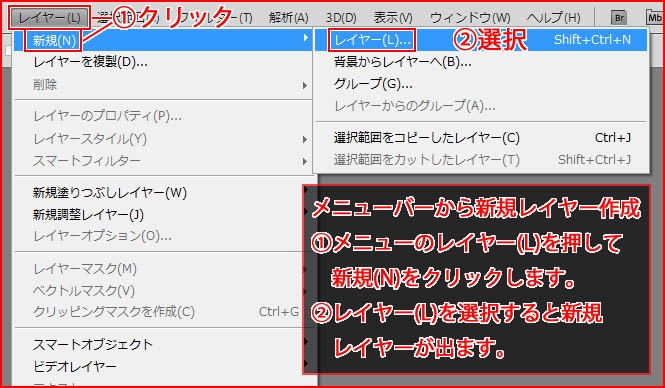
②メニューバーから作成
"メニューバー"の"レイヤー(L)"をクリックして"新規(N)"にカーソルを
合わせると横に項目が出て来るので、"レイヤー(L)"を選択します。
○メニューバーから削除
"メニューバー"の"レイヤー(L)"をクリックして"削除"にカーソルを
合わせると横に項目が出て来るので"レイヤー(L)"を選択します。
③ショートカットから作成
◇ショートカットキー◇ 新規レイヤー作成・『Shift+Ctrl+N』
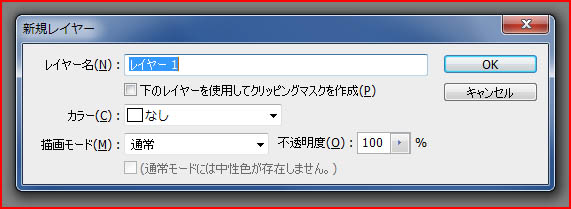
『Shift』と『Ctrl』を同時に押しながら『N』キーを押します。下の画像のウィンドウが出る
ので、ここでレイヤー名を変ることも出来ます。OKボタンか『Enter』キー押すと、レイヤー
が新規作成され、キャンセルボタンか『Delete』キーを押すとキャンセルされます。
○ショートカットからレイヤー削除
◇ショートカットキー◇ レイヤーを削除・『Deleteキー』
レイヤーウィンドウ上で削除したいレイヤーを選択して『Delete』キーを押すと
レイヤーを削除出来ます。
お勧めは、ショートカットを使用しない方は①使用する方は③です。
私は①と③両方使います。
●レイヤー名の変更方法
デフォルトのレイヤー名は「レイヤー ○」で1枚目は1で順次番号が増えます。
下の画像を参考に、赤線の枠内を"ダブルクリック"してレイヤーに判りやすい
名前を付けてみましょう。
レイヤー名の変更が手間に思う方は、無理に変更する必要は有りません。
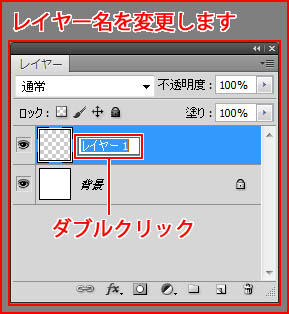
上の画像に有る、"背景"レイヤーはそのままでは描画は可能でも移動
等は出来ないのですが、名前を変えることで通常のレイヤーになります。
●レイヤーウィンドウ内のレイヤーの移動方法
下のレイヤーウィンドウの画像をご覧ください。ウィンドウ内に上から順に
「赤」「緑」「青」「白背景」の4つのレイヤーがあります。ここでは「赤」と「緑」の
レイヤーを動かして、レイヤーウィンドウ内でレイヤーを移動することによる画像の
変化をご覧下さい。
①「白背景」以外の、赤・緑・青の3枚のレイヤーは円形に塗り潰してあります。
②「赤」レイヤーのすぐ下にある「緑」レイヤーを上に移動します。「緑」レイヤーを
選択して「赤」レイヤーの上の位置までドラッグ&ドロップします。
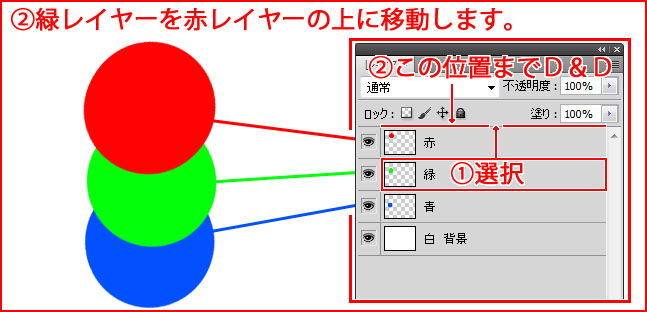
③「緑」レイヤーが上に移動すると、「赤」レイヤーに被り、緑の円の全体が写ります。
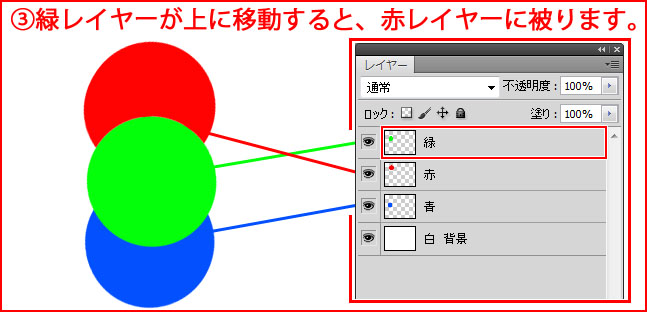
この様に上のレイヤーは下のレイヤーに、色の塗り潰しなど影響を与えます。
画像では判りづらいですが、重なっていない「赤」と「青」のレイヤーは上下に関わらず
影響しないと言えます。
《注意》ここで紹介した"移動"は、レイヤーウィンドウ内のレイヤーの上下の移動
方法であり、"移動ツール"による「画像」の移動ではありません。
○複数のレイヤーを移動する方法
キーボードの『Ctrl』キーか『Shift』キーを押しながら、非選択のレイヤーを押すと
複数のレイヤーを選択でき、レイヤーをまとめて動かしたい時に便利です。
●レイヤーマスクの追加(作成)方法⑦
[レイヤーマスクの追加]とは、選択したレイヤーにマスクを付ける機能です。
今後文でただ"マスク"と書いある場合は、レイヤーマスクを指します。
マスクの機能は文章だけでは判りづらいため、以下の紹介文をご覧下さい。
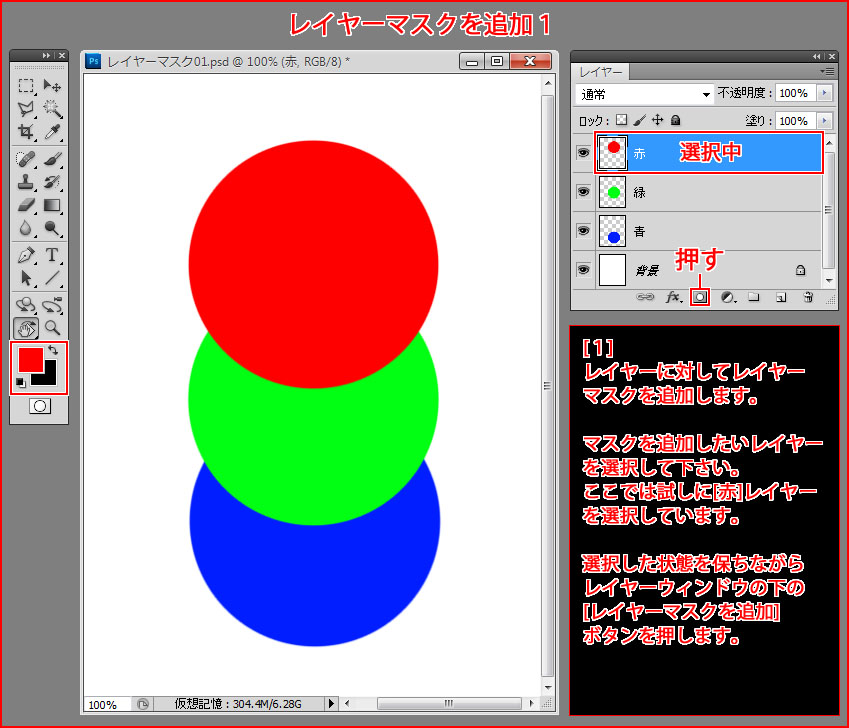
①まずは、レイヤーマスク追加したいレイヤーを選択します。この例では
[赤]レイヤーを使いうので、選択するとレイヤーのサムネイルが青色に変わる
ので、状態を維持しながらレイヤーウィンドウの下にある[レイヤーマスクを追加]
ボタンを押します。
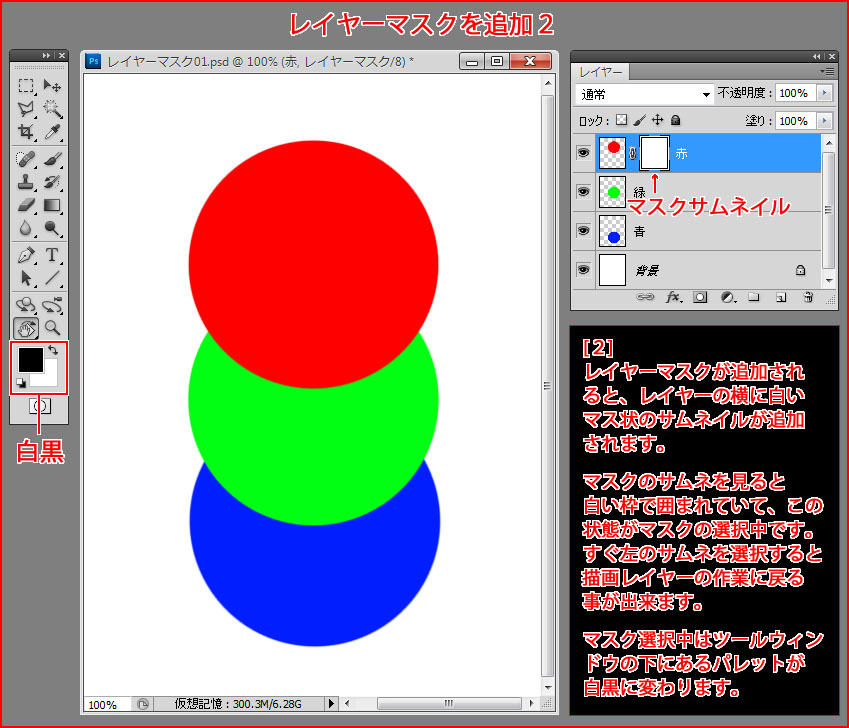
②[赤]レイヤーにレイヤーマスクが追加されました。マスクが追加されると、
レイヤーの描画のサムネイルの横にマス状のマスクのサムネイルが出ます。
マスクのサムネイルが、白い枠で囲まれていれば選択中の状態です。
マスク選択中はツールウィンドウ下のパレットが白黒かグレーに変わります。
左にある描画のサムネイルをクリックすると、描画作業に戻れます。
●レイヤーマスクの使用例
レイヤーマスクを使用したマスク機能を紹介します。
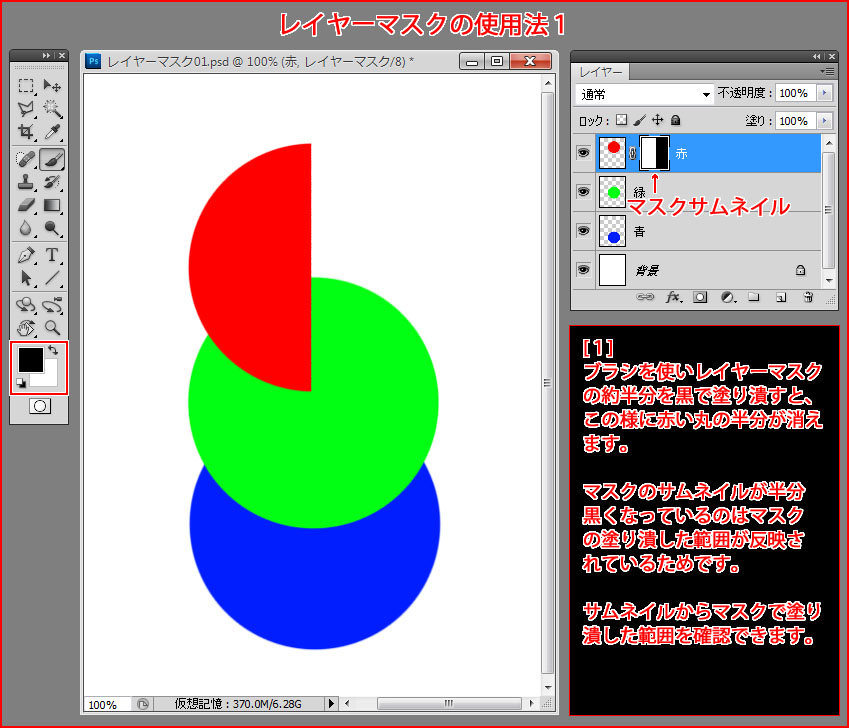
①[赤]レイヤーのレイヤーマスクを選択した状態で、ブラシを使って赤い丸の約半分を
黒で塗り潰すと、下の画像の様に赤い丸が半分消えます。マスクのサムネイルを
見てみると、半分黒くなっているのはサムネイルにマスクの塗り潰した範囲が反映
されているためです。サムネイルからマスクで塗り潰した範囲を確認できます。
②次は、上で黒で塗り潰した範囲を、グレーで塗りつぶしてみました。
下の画像の様にグレーで塗り潰すと赤丸の半分が半透明になります。
黒・白・グレーに色を変える方法はツールウィンドウ下の「描画色を設定」
から調整します。
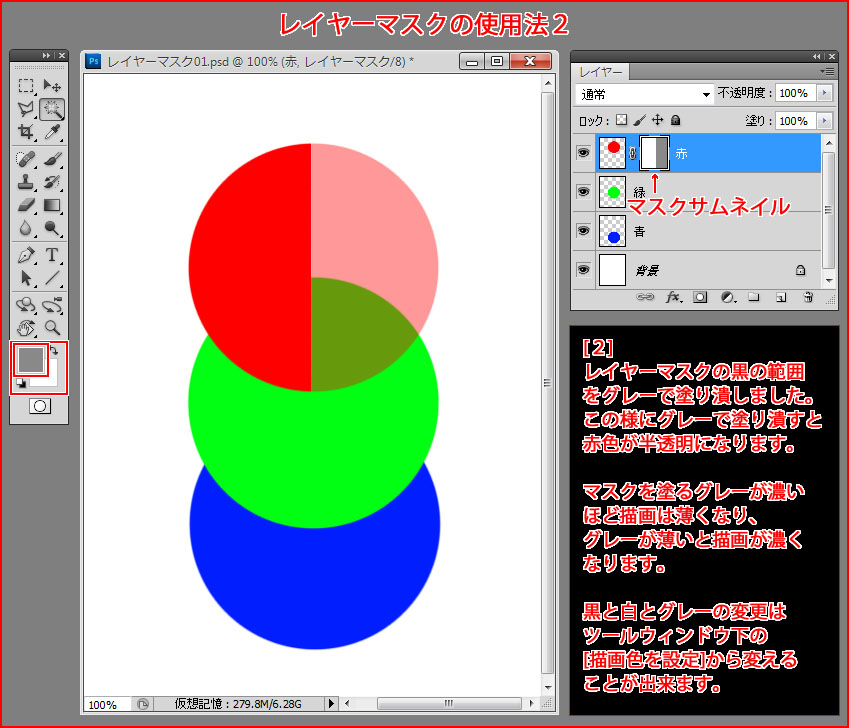
○マスクは黒で塗ると描画が完全に消え、グレーでは半透明になり、白で
塗ると元に戻ります。
○マスクによる塗り潰しはブラシ以外にも様々なツールで使うことが出来ます。
紹介してないツールですが、グラデーションツールを使うと柔らかく、
ラインツールを使うとラインの通りに塗り潰せます。
その他のツールも使えるので色々試してみてみるのもいいでしょう。
○私は、着色時に何度もやり直しが出来る消しゴム替わりに使用します。
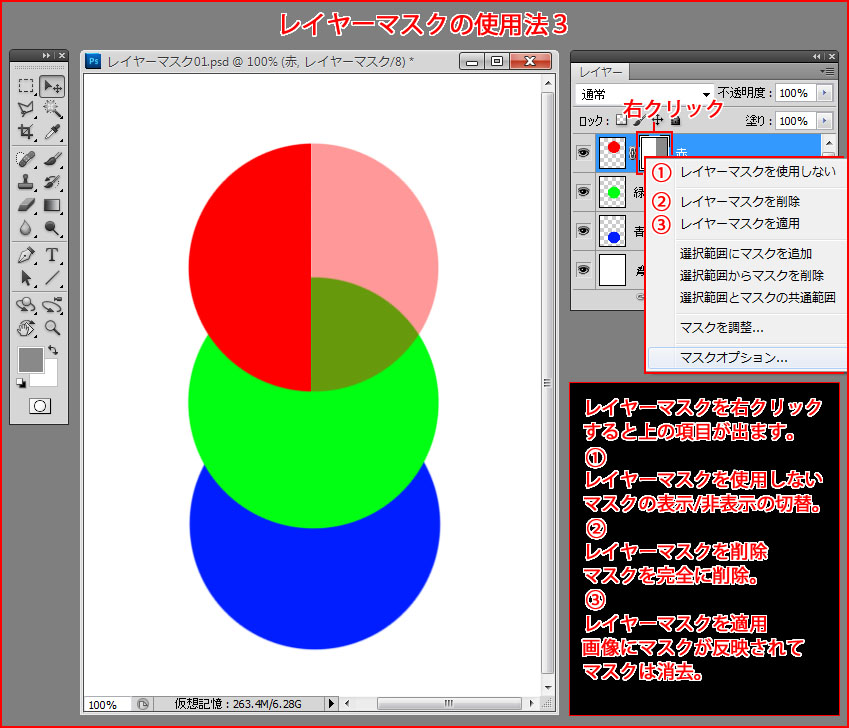
●レイヤーマスクの削除や適用方法
レイヤーマスクの、表示/非表示・削除・適用方法を紹介します。
下の画像も見ながら試しすと判りやすいと思います。
○レイヤーマスクのサムネイルを右クリックして項目を出して下さい。
①レイヤーマスクを使用しない
この項目を押すたびに、マスクの表示/非表示が切替わります。
②レイヤーマスクを削除
マスクを画像に反映させずに削除します。
③レイヤーマスクを適用
画像にマスクで調整した範囲が反映され、マスク自体は消えます。
●レイヤーマスクの注意点
レイヤーマスクは使い出すと便利な機能だと判ると思います。
便利なだけに欠点も有り、レイヤーマスクが多くなるとファイルサイズが大きくなり
PSの処理情報も多くなります。そこで調整が終ったレイヤーマスクは適用させて
マスクを消すと、ファイルサイズとPSの処理が軽減されます。
マシンスペックに不安が有る方はファイルサイズの肥大化に気を付けて下さい。
後々ファイルサイズも含め、もう少し詳しい記事を書く予定です。
次の記事、【フォトショップの機能2】レイヤー管理編に続きます。
【フォトショップの設定3】ブラシ設定編
画像調整に入る前に、Photoshop(以下PS)で私が使用しているブラシ設定を紹介します。
PS7から、ブラシをかなり自由にカスタマイズ出来るシステムが搭載されました。
ブラシのカスタムは、触れてみるとそれなりに奥深く複雑なシステムだと判ると思います。
PSに慣れてない方は、カスタム方法が判らず敷居が高く感じて、挫折する方もいるでしょう。
このブログは、着色に慣れてない方でも塗りコラが出来るように、裾野を広げるのが目的の
ため、私が使用しているブラシ設定を公開して、微力ながら皆様のお力になれればと思います。
●ブラシ設定ファイルのメリット・デメリット
まず、PSに慣れてない方だと、デフォルトのブラシの数が多く、どのブラシを使か迷うで
しょう。そのため、私が塗りコラに使用している6種類のブラシを公開するのでお使いください。基本、
PSCS5向けですが、特殊なブラシはないのでPS7~CSシリーズなら使える可能性があります。
(ブラシカスタム機能が無いPS6では使えません)
メリット・私が使用しているブラシ設定ファイルを使うことで、カスタムする手間が省けます。
デメリット・PSCS5以前のバージョンでは使えなかったり、バグが出る可能性があります。
ファイルは、アンチウィルスソフトで検査済みですが、ウィルスに100%感染してないとは
言いきれません。
以上のデメリットを納得された方は、ブラシファイルをお使いください。
●ブラシファイルの公開
ブログにはブラシファイルを直接UPする事が出来ないため、テキストファイルに変換しました。
DLしたらファイルの拡張子を変更する必要があるため、エクスプローラーは拡張子を表示する設定
にしてください。拡張子を表示してない方は、「フォルダ 拡張子 表示」で調べると変更
方法を書かれているサイト様が見つかると思うので、そちらを参考にして下さい。
①下の2つのサムネイルをクリックして、テキストファイルを適切な場所にダウンロードします。
左の[tora_brushes]は、PCスペックに余裕がある方向けのブラシです。
右の[tora_brushes_light]は、PCスペックに不安がある方向けのブラシです。
一応、右のファイルは左のファイルより、ブラシの使い勝手が軽くなるように設定にしたので、
皆様のPCスペックと照らし合わせて、どちらのブラシファイルを使用するか判断してください。


両方ブラシファイルをダウンロードして、どちらが合うか試して判断すると良いと思います。
②皆様の適切なフォルダにダウンロードしたら、エクスプローラーからテキストの拡張子をファイル
名を変更する要領で「.abr」に変換してください。 PSがインストールされていると下の画像ような
サムネイルに変わります。これでブラシファイルを読み込むための下準備は終わりです。

●ブラシファイルの読み込み方
PSを起動してください。ブラシファイルを読み込む方法はブラシプリセットウィンドウから行います。
ブラシプリセットウィンドウを表示してない方は、【フォトショップの設定2】内の[ウィンドウアレンジ方法]
をご覧になり表示させてください。■リンク■ 【フォトショップの設定2】フォトショップのレイアウト編
①ブラシの保存方法
まずは、ファイルを読み込んで、ブラシのバグ等が発生した場合に備えるため、現在使用中のブラシ
ファイルを保存します。"ブラシプリセット"ウィンドウ右上のボタンをクリックすると、右にウィンドウが出ます。
右ウィンドウ内の、[ブラシを保存…]を選択すると"保存"ウィンドウ出るので、適切な場所に保存します。
(保存場所はデスクトップでも構いません)

②ブラシの読み込み方法
"ブラシプリセット"ウィンドウ右上のボタンをクリックすると、右にウィンドウが出てきます。ウィンドウ内
の、[ブラシファイルの読み込み…]を選択すると"読み込み"ウィンドウが出るので、ブラシファイルを
保存した場所に移動して、拡張子(abr.)のブラシファイルを読み込んでください。プリセットに6個の
ブラシが追加されます。

ブラシ設定を読み込んだ後、元の設定に戻す方法は、上の画像で選択しているブラシを保存の
すぐ下にある[ブラシの置き換え…]を選択して、保存したファイルを読み込むと元通りになるはずです。
●ブラシの紹介
読み込んだブラシを紹介します。今後の記事で、ブラシを指定するためブラシ番号を振りました。

○全てのブラシに、筆圧を弱くすると線が細くなるシェイプ機能が付いています。
筆圧のシェイプと透明化はペンタブレットをお使いの方しか利きません。マウスをお使いの方は
2つの機能は利きませんが、普通のブラシとして使うことは可能です。
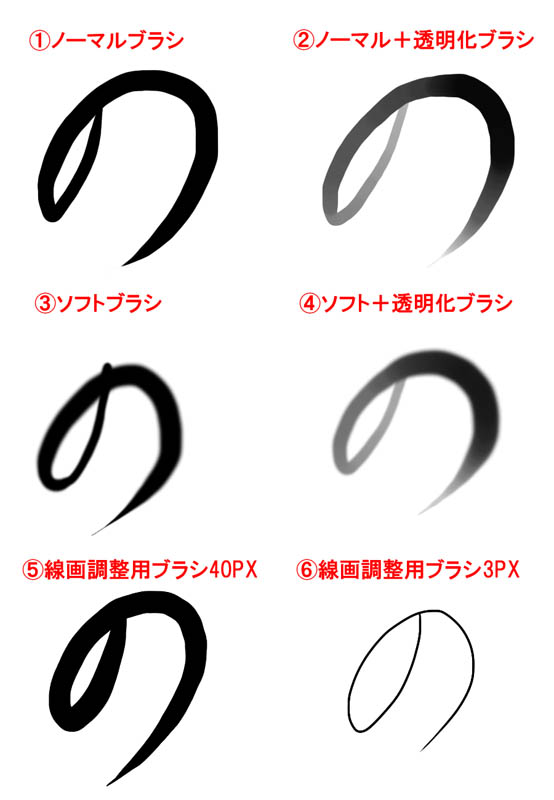
①ノーマルブラシ
筆圧で透明化しないため、主にベタ塗りに使います。ブラシの淵はシャープです。
②ノーマル+透明化ブラシ(ペンタブレットのみ)
筆圧の強弱で透明化するため、私は着色で一番多用します。ブラシの淵は①と同じです。
③ソフトブラシ
ブラシの淵はぼけています。ボケあしを付けた柔らかい塗りにする時に使用します。
④ソフト+透明化ブラシ(ペンタブレットのみ)
③との違いは透明化設定だけです。ほぼ同じ用途で使用します。
⑤線画調整用ブラシ40PX
線画用ですが、ブラシでベースレイヤーを作る時にも使用します。ブラシの淵は①以上に
シャープです。
⑥線画調整用ブラシ3PX
線画調整時に多用します。スキャンで薄くなってしまった線を補ったり、ごみ取りやトーンを
消す時も使用します。一応、線のクリンナップにも向いています。ブラシの淵は⑤と同じです。
●ブラシのカスタムに慣れてるいる方へ
私が作ったブラシファイルを読み込みたくない、または自分でブラシをカスタム出来る方に、
設定を紹介します。カスタム方法に慣れてるいれば、ブラシのバグなどのリスクを考えると、
皆様で設定した方が安全だと思います。
①ノーマルブラシ
元は、PSの初期ブラシファイルにある普通の円形ブラシです。適当な円形のブラシを選んだら、
"ブラシ" ウィンドウの"ブラシ先端のシェイプ"を選択して、"間隔"を1~10%にしてください。次は
"シェイプ"にチェック を入れて、"サイズのジッター"を0%、"コントロール:"を筆圧、"最小の直径"を
"0%"にしてください。
②ノーマル+透明化ブラシ
ブラシ①ノーマルブラシの設定を元に"その他"にチェックを入れて、"不透明度のジッター"を0%、
"コントロール:"を"筆圧"にしてください。
③ソフトブラシ
ブラシ①ノーマルブラシの設定を元に"ブラシ"ウィンドウの"ブラシ先端のシェイプ"を選択して、
"硬さ"の数値を0%にしてください。
④ソフト+透明化ブラシ
ブラシ③ソフトブラシの設定を元に"その他"にチェックを入れて、"不透明度のジッター"の数値を0%
"コントロール:"を"筆圧"にしてください。
⑤⑥線画調整用ブラシ
ブラシの⑤と⑥違いはブラシサイズだけです。⑤⑥はブラシ①ノーマルブラシの設定を元に、"散布"
にチェックを入れて"数"の数値を"10"にしてください。
1つのブラシの設定を済ませた度に"ブラシプリセット"ウィンドウの右下"新規ブラシの作成"ボタンを
押してブラシを保存してください。
●ブラシの試し描き
文章やブラシプリセットの画像だけではブラシの性質が判りづらいと思い、試し描きをしてみました。
ブラシの③と④はブラシの淵のボケあし、②と④は筆圧による濃淡が出ていると思います。

○試し書きの薦め
ペンタブレットを使用している方は、PSで新規ウィンドウを出してブラシの試し描きをしてみると、
各ブラシの特徴が判りやすいでしょう。ブラシの⑤と⑥は他と比べてPCスペックの影響を受けやすいです。
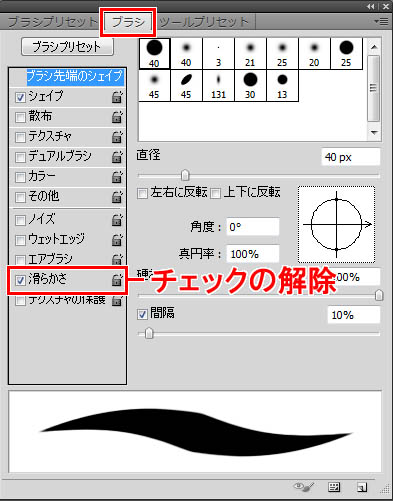
ブラシファイルの[tora_brushes_light]を使っても⑤と⑥ブラシが重い方は"ブラシ"ウィンドウの
"滑らかさ"にチェックが入っていているか確認して、入っているなら外すと多少軽快になります。

●ブラシサイズの変更方法
この記事にUPしたブラシを選択すると、サイズが3と40PXに固定されているため、サイズの変更
方法を紹介します。私が知っているだけで3種類あり長所・短所があるため、皆様が使いやすい
方法を選んでください。
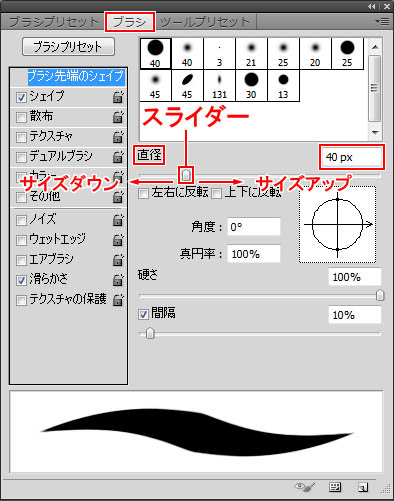
①ブラシウィンドウからの変更方法
"ブラシ"ウィンドウの"直径"の項目にあるスライダーを左右に動かすか、PXの直径数値を
打ち込んでブラシサイズを変更します。
《長所》微調整出来るため任意のサイズに変更しやすいです。
《短所》"ブラシ"ウィンドウを常に表示してないと変更しづらく、ウィンドウ上まで手を動かす必要が
あります。スライダーを動かしたり、数値を打ち込むため多少手間が掛かります。

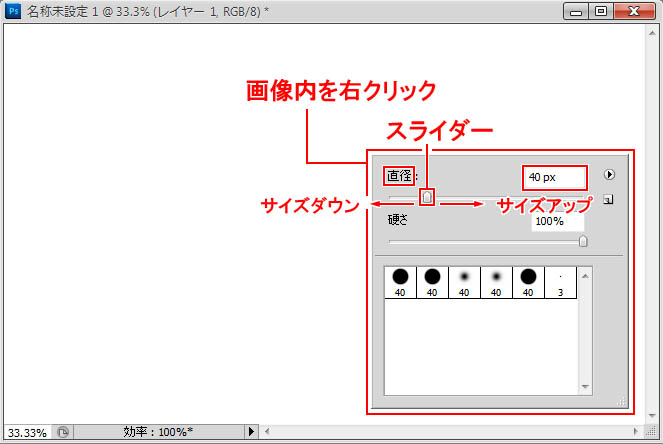
②簡易ブラシウィンドウからの変更方法
画像ウィンドウ内を右クリックすると、下の画像のウィンドウが出るので、"直径"の項目にある
スライダーを動かすか、PX数値を打ち込んでブラシサイズを変更します。タブレット使用時は、
ドライバーを出して、ペンのボタンに右クリックが設定してあるか確認しておきましょう。
《長所》微調整出来るため任意のサイズに変更しやすいです。ブラシウィンドウからの変更方法と
違い、ウィンドウに手を伸ばす必要がありません。
《短所》スライダーを動かしたり、PXの直径数値を打ち込むため多少手間が掛かります。

③キーボードのショートカットキーからの変更方法
Enter左横の2つのキーを押してサイズを変更します(下の画像参照)。
《長所》ショートは①②と比べてスライダーなどを使わないため速くサイズを変更出来ます。慣れると
スライダーや数値を打ち込む方法より、直感的にサイズ調整が出来ます。
《短所》ブラシのサイズアップが1~10PXまでは1PX単位で変更できますが、10PXを超えると
5PX単位、50PXを超えると10PX単位になるため、サイズを大きくすると微調整がしずらくなります。
ブラシサイズを頻繁に変える作業は、キーボードに手を付ける時間が長くなるため慣れが必要です。

お奨めはショートカットを使わないなら②番、使うなら③番の変更方法です。私は③番の
ショートカットを使っています。
理由は、ブラシ依存ツールのほとんどとラインツールのサイズ変更が出来きて便利だからです。
PSを使っている方は気付いてるでしょうが、ブラシは透明化の有無とサイズの違いを除くと実質3種類
で、平凡なものです。私程度の塗りは、特殊なブラシは必要なく、多すぎても使いこなせないため、
背景を除けば3種類あれば十分です。
ブラシ代わりに「グラデーション」・「ぼかし」・「指先」ツール等なども補助的に使っています。
とは言え「ぼかし」・「指先」ツールはブラシ特性に依存しているため、ブラシ設定は重要です。
「グラデーション」・「ぼかし」・「指先」ツールは今後紹介する予定です。
私も、ブラシのカスタムはPS7から搭載されて、長く使っていますが、正直半分も把握してません。
ブラシカスタムに慣れて来たら、詳しいサイト様をご覧になって自作したり、特殊なブラシを
公開されてる方もいらっしゃるので、お借りするのも良いと思います。

PS7から、ブラシをかなり自由にカスタマイズ出来るシステムが搭載されました。
ブラシのカスタムは、触れてみるとそれなりに奥深く複雑なシステムだと判ると思います。
PSに慣れてない方は、カスタム方法が判らず敷居が高く感じて、挫折する方もいるでしょう。
このブログは、着色に慣れてない方でも塗りコラが出来るように、裾野を広げるのが目的の
ため、私が使用しているブラシ設定を公開して、微力ながら皆様のお力になれればと思います。
●ブラシ設定ファイルのメリット・デメリット
まず、PSに慣れてない方だと、デフォルトのブラシの数が多く、どのブラシを使か迷うで
しょう。そのため、私が塗りコラに使用している6種類のブラシを公開するのでお使いください。基本、
PSCS5向けですが、特殊なブラシはないのでPS7~CSシリーズなら使える可能性があります。
(ブラシカスタム機能が無いPS6では使えません)
メリット・私が使用しているブラシ設定ファイルを使うことで、カスタムする手間が省けます。
デメリット・PSCS5以前のバージョンでは使えなかったり、バグが出る可能性があります。
ファイルは、アンチウィルスソフトで検査済みですが、ウィルスに100%感染してないとは
言いきれません。
以上のデメリットを納得された方は、ブラシファイルをお使いください。
●ブラシファイルの公開
ブログにはブラシファイルを直接UPする事が出来ないため、テキストファイルに変換しました。
DLしたらファイルの拡張子を変更する必要があるため、エクスプローラーは拡張子を表示する設定
にしてください。拡張子を表示してない方は、「フォルダ 拡張子 表示」で調べると変更
方法を書かれているサイト様が見つかると思うので、そちらを参考にして下さい。
①下の2つのサムネイルをクリックして、テキストファイルを適切な場所にダウンロードします。
左の[tora_brushes]は、PCスペックに余裕がある方向けのブラシです。
右の[tora_brushes_light]は、PCスペックに不安がある方向けのブラシです。
一応、右のファイルは左のファイルより、ブラシの使い勝手が軽くなるように設定にしたので、
皆様のPCスペックと照らし合わせて、どちらのブラシファイルを使用するか判断してください。
両方ブラシファイルをダウンロードして、どちらが合うか試して判断すると良いと思います。
②皆様の適切なフォルダにダウンロードしたら、エクスプローラーからテキストの拡張子をファイル
名を変更する要領で「.abr」に変換してください。 PSがインストールされていると下の画像ような
サムネイルに変わります。これでブラシファイルを読み込むための下準備は終わりです。
●ブラシファイルの読み込み方
PSを起動してください。ブラシファイルを読み込む方法はブラシプリセットウィンドウから行います。
ブラシプリセットウィンドウを表示してない方は、【フォトショップの設定2】内の[ウィンドウアレンジ方法]
をご覧になり表示させてください。■リンク■ 【フォトショップの設定2】フォトショップのレイアウト編
①ブラシの保存方法
まずは、ファイルを読み込んで、ブラシのバグ等が発生した場合に備えるため、現在使用中のブラシ
ファイルを保存します。"ブラシプリセット"ウィンドウ右上のボタンをクリックすると、右にウィンドウが出ます。
右ウィンドウ内の、[ブラシを保存…]を選択すると"保存"ウィンドウ出るので、適切な場所に保存します。
(保存場所はデスクトップでも構いません)

②ブラシの読み込み方法
"ブラシプリセット"ウィンドウ右上のボタンをクリックすると、右にウィンドウが出てきます。ウィンドウ内
の、[ブラシファイルの読み込み…]を選択すると"読み込み"ウィンドウが出るので、ブラシファイルを
保存した場所に移動して、拡張子(abr.)のブラシファイルを読み込んでください。プリセットに6個の
ブラシが追加されます。
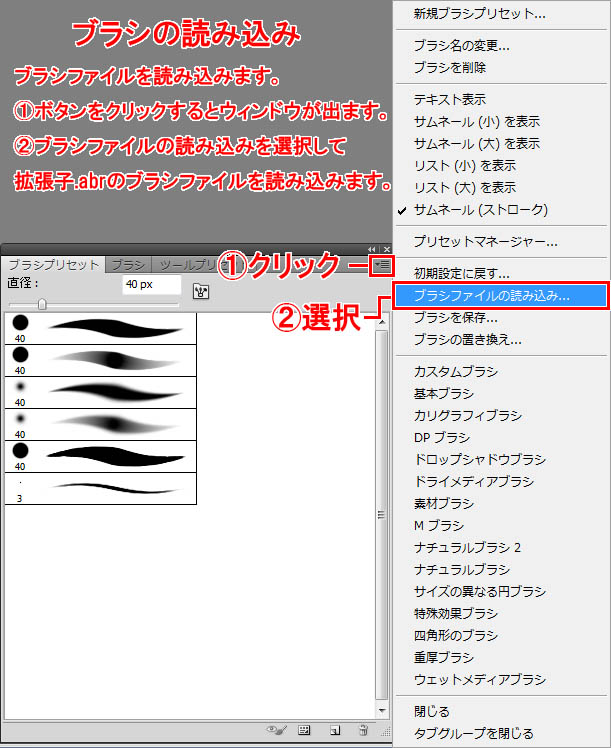
ブラシ設定を読み込んだ後、元の設定に戻す方法は、上の画像で選択しているブラシを保存の
すぐ下にある[ブラシの置き換え…]を選択して、保存したファイルを読み込むと元通りになるはずです。
●ブラシの紹介
読み込んだブラシを紹介します。今後の記事で、ブラシを指定するためブラシ番号を振りました。
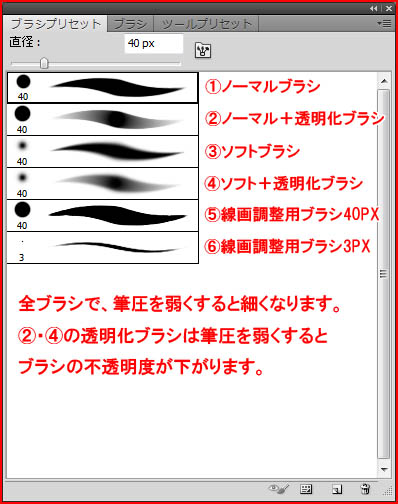
○全てのブラシに、筆圧を弱くすると線が細くなるシェイプ機能が付いています。
筆圧のシェイプと透明化はペンタブレットをお使いの方しか利きません。マウスをお使いの方は
2つの機能は利きませんが、普通のブラシとして使うことは可能です。
①ノーマルブラシ
筆圧で透明化しないため、主にベタ塗りに使います。ブラシの淵はシャープです。
②ノーマル+透明化ブラシ(ペンタブレットのみ)
筆圧の強弱で透明化するため、私は着色で一番多用します。ブラシの淵は①と同じです。
③ソフトブラシ
ブラシの淵はぼけています。ボケあしを付けた柔らかい塗りにする時に使用します。
④ソフト+透明化ブラシ(ペンタブレットのみ)
③との違いは透明化設定だけです。ほぼ同じ用途で使用します。
⑤線画調整用ブラシ40PX
線画用ですが、ブラシでベースレイヤーを作る時にも使用します。ブラシの淵は①以上に
シャープです。
⑥線画調整用ブラシ3PX
線画調整時に多用します。スキャンで薄くなってしまった線を補ったり、ごみ取りやトーンを
消す時も使用します。一応、線のクリンナップにも向いています。ブラシの淵は⑤と同じです。
●ブラシのカスタムに慣れてるいる方へ
私が作ったブラシファイルを読み込みたくない、または自分でブラシをカスタム出来る方に、
設定を紹介します。カスタム方法に慣れてるいれば、ブラシのバグなどのリスクを考えると、
皆様で設定した方が安全だと思います。
①ノーマルブラシ
元は、PSの初期ブラシファイルにある普通の円形ブラシです。適当な円形のブラシを選んだら、
"ブラシ" ウィンドウの"ブラシ先端のシェイプ"を選択して、"間隔"を1~10%にしてください。次は
"シェイプ"にチェック を入れて、"サイズのジッター"を0%、"コントロール:"を筆圧、"最小の直径"を
"0%"にしてください。
②ノーマル+透明化ブラシ
ブラシ①ノーマルブラシの設定を元に"その他"にチェックを入れて、"不透明度のジッター"を0%、
"コントロール:"を"筆圧"にしてください。
③ソフトブラシ
ブラシ①ノーマルブラシの設定を元に"ブラシ"ウィンドウの"ブラシ先端のシェイプ"を選択して、
"硬さ"の数値を0%にしてください。
④ソフト+透明化ブラシ
ブラシ③ソフトブラシの設定を元に"その他"にチェックを入れて、"不透明度のジッター"の数値を0%
"コントロール:"を"筆圧"にしてください。
⑤⑥線画調整用ブラシ
ブラシの⑤と⑥違いはブラシサイズだけです。⑤⑥はブラシ①ノーマルブラシの設定を元に、"散布"
にチェックを入れて"数"の数値を"10"にしてください。
1つのブラシの設定を済ませた度に"ブラシプリセット"ウィンドウの右下"新規ブラシの作成"ボタンを
押してブラシを保存してください。
●ブラシの試し描き
文章やブラシプリセットの画像だけではブラシの性質が判りづらいと思い、試し描きをしてみました。
ブラシの③と④はブラシの淵のボケあし、②と④は筆圧による濃淡が出ていると思います。
○試し書きの薦め
ペンタブレットを使用している方は、PSで新規ウィンドウを出してブラシの試し描きをしてみると、
各ブラシの特徴が判りやすいでしょう。ブラシの⑤と⑥は他と比べてPCスペックの影響を受けやすいです。
ブラシファイルの[tora_brushes_light]を使っても⑤と⑥ブラシが重い方は"ブラシ"ウィンドウの
"滑らかさ"にチェックが入っていているか確認して、入っているなら外すと多少軽快になります。
●ブラシサイズの変更方法
この記事にUPしたブラシを選択すると、サイズが3と40PXに固定されているため、サイズの変更
方法を紹介します。私が知っているだけで3種類あり長所・短所があるため、皆様が使いやすい
方法を選んでください。
①ブラシウィンドウからの変更方法
"ブラシ"ウィンドウの"直径"の項目にあるスライダーを左右に動かすか、PXの直径数値を
打ち込んでブラシサイズを変更します。
《長所》微調整出来るため任意のサイズに変更しやすいです。
《短所》"ブラシ"ウィンドウを常に表示してないと変更しづらく、ウィンドウ上まで手を動かす必要が
あります。スライダーを動かしたり、数値を打ち込むため多少手間が掛かります。
②簡易ブラシウィンドウからの変更方法
画像ウィンドウ内を右クリックすると、下の画像のウィンドウが出るので、"直径"の項目にある
スライダーを動かすか、PX数値を打ち込んでブラシサイズを変更します。タブレット使用時は、
ドライバーを出して、ペンのボタンに右クリックが設定してあるか確認しておきましょう。
《長所》微調整出来るため任意のサイズに変更しやすいです。ブラシウィンドウからの変更方法と
違い、ウィンドウに手を伸ばす必要がありません。
《短所》スライダーを動かしたり、PXの直径数値を打ち込むため多少手間が掛かります。
③キーボードのショートカットキーからの変更方法
Enter左横の2つのキーを押してサイズを変更します(下の画像参照)。
《長所》ショートは①②と比べてスライダーなどを使わないため速くサイズを変更出来ます。慣れると
スライダーや数値を打ち込む方法より、直感的にサイズ調整が出来ます。
《短所》ブラシのサイズアップが1~10PXまでは1PX単位で変更できますが、10PXを超えると
5PX単位、50PXを超えると10PX単位になるため、サイズを大きくすると微調整がしずらくなります。
ブラシサイズを頻繁に変える作業は、キーボードに手を付ける時間が長くなるため慣れが必要です。
お奨めはショートカットを使わないなら②番、使うなら③番の変更方法です。私は③番の
ショートカットを使っています。
理由は、ブラシ依存ツールのほとんどとラインツールのサイズ変更が出来きて便利だからです。
PSを使っている方は気付いてるでしょうが、ブラシは透明化の有無とサイズの違いを除くと実質3種類
で、平凡なものです。私程度の塗りは、特殊なブラシは必要なく、多すぎても使いこなせないため、
背景を除けば3種類あれば十分です。
ブラシ代わりに「グラデーション」・「ぼかし」・「指先」ツール等なども補助的に使っています。
とは言え「ぼかし」・「指先」ツールはブラシ特性に依存しているため、ブラシ設定は重要です。
「グラデーション」・「ぼかし」・「指先」ツールは今後紹介する予定です。
私も、ブラシのカスタムはPS7から搭載されて、長く使っていますが、正直半分も把握してません。
ブラシカスタムに慣れて来たら、詳しいサイト様をご覧になって自作したり、特殊なブラシを
公開されてる方もいらっしゃるので、お借りするのも良いと思います。