2011-03-11

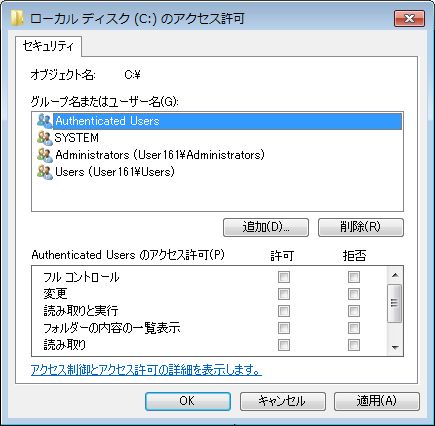
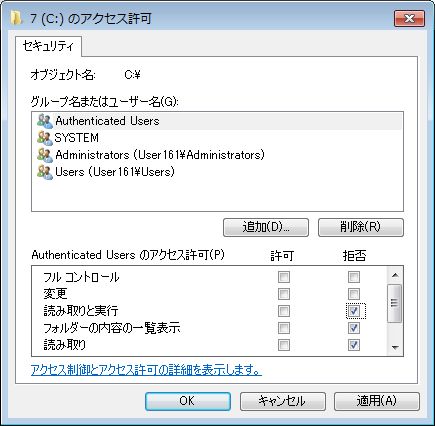
Windows 7のCドライブでAUthenticated UsersやUsersやEveryoneの読み取りを拒否してしまうと、かなり悲惨な状況になります。

普通にクリーンインストールした状態だと、Cドライブの所有者がTrustedInstallerのため、以下のような状況になってしまいます。
・エクスプローラでCドライブの内容を表示しようとすると、「C:\にアクセスできません。アクセスが拒否されました。」となります。

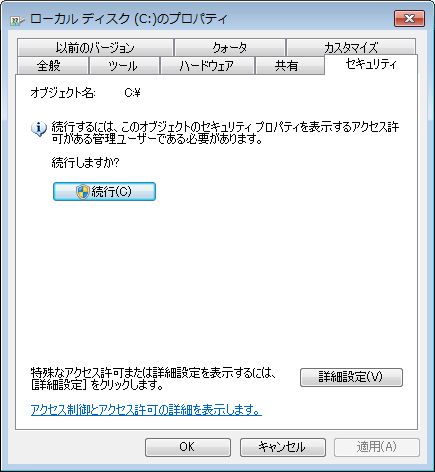
・Cドライブのプロパティの[セキュリティ]タブで、アクセス権の確認が出来ません。

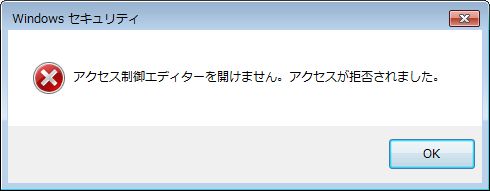
・[続行]ボタンをクリックすると、「アクセス制御エディターを開けません。アクセスが拒否されました。」となります。

・[詳細設定]ボタンから所有者を変更しようとしても、同様のエラーになります。
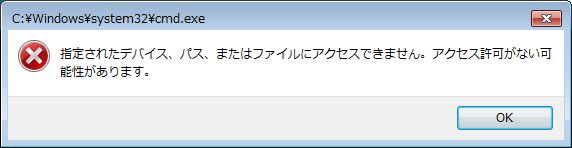
・管理者:コマンドプロンプトを起動しようとすると、「指定されたデバイス、パス、またはファイルにアクセスできません。アクセス許可がない可能性があります。」というエラーになります。

HDDを取り外して別のパソコンにUSBなどで接続すればどうにでもなるのですが、そのような環境がない場合には以下を行ってみます。
まず、Cドライブにアクセス権がない状態なので、Cドライブの所有権を取得しないことにはどうしようもありません。
UACを無効にしている人は、管理者でログオンしてコマンドプロンプトを起動します。
UACが有効の人は、以下の手順でセーフモードでコンピュータを起動し、管理者でログオンしコマンドプロンプトを起動します。
1. 起動時にF8キーを押します(押すタイミングが分からなければ適度に連打します)
2. [詳細ブート オプション]が表示されたら、[セーフ モード]を選択しEnterします
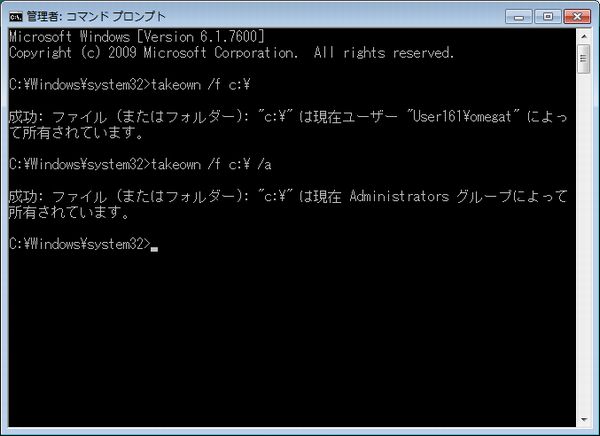
[管理者:コマンドプロンプト]画面で、takeown /f c:\ と入力しEnterし、Cドライブの所有者を自分にします。
所有者をAdministratorsにしたい場合には、takeown /f c:\ /a と入力しEnterします。
「成功:ファイル (またはフォルダー): "c:\"は現在ユーザー "xxxxxx\xxxxxx" によって所有されています。」と表示されれば成功です。

セーフモードで作業を行っていた場合にはここで再起動して、通常起動で管理者でログオンしてかまいません。
あとはエクスプローラでCドライブのプロパティを表示し、[セキュリティ]タブから拒否したアクセス権を元に戻して終了です。

Comment