
昨日、
EASEUS Partition Master Professional Editionが期間限定で無償配布中!という記事を書きましたが、今回はEASEUS Partition Masterを使ってノートPCのHDDを今使っている環境を全くそのままの状態で換装したいと思います。以前にも
「EASEUS Disk Copy」を使ったHDDの換装方法を紹介しましたが、今回はソフトをCDブートさせるなどの手間はかかりません。
EASEUS Partition Masterというとパーティションの編集ソフトとして非常に有名ですが、その性能は以外に高くパーティションの編集以外にもOSごと丸々HDDがコピーできHDDのクローンを作ることが可能です。今回はその機能を有効活用したいと思います。
この方法はEASEUS Partition Masterの有償版のProfessional Editionでも無償版のHome Editionでも行うことが可能です。また、今回はノートPCを使って説明しますが、デスクトップでも3.5インチのHDDを用いること以外は同様の手順で換装することが可能です。
今回のEASEUS Partition Masterの方法以外にも無料でHDDを換装する方法の記事を書いているのでそちらも参考にしてください。
・
Vistaに搭載されているWindows Complete PCを使ってHDDを換装する方法!・
OSごとHDDをコピー可能なフリーソフト「EASEUS Disk Copy」!用意するもの

・ノートPC
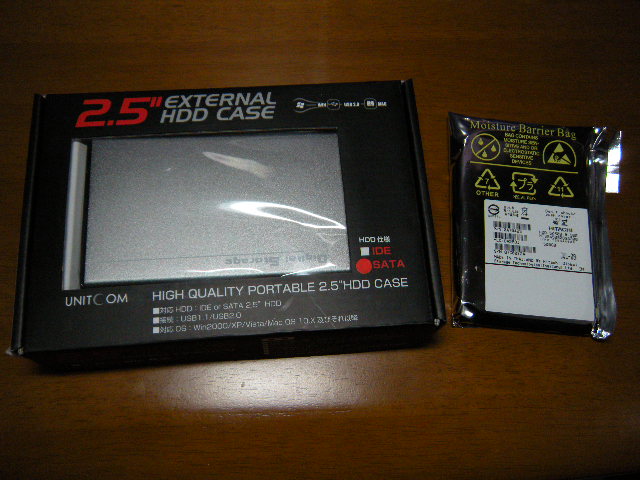
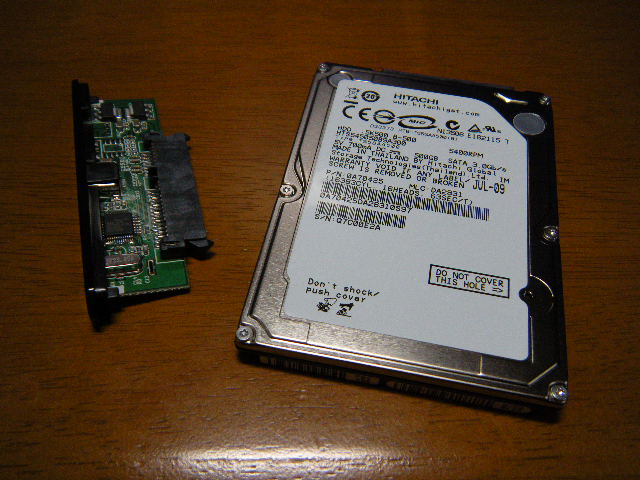
・2.5インチHDD(SATAのもの)
・2.5インチHDD用ケース(SATAのもの)
EASEUS Partition Masterのインストール方法!
この方法はEASEUS Partition Masterの有償版のProfessional Editionでも無償版のHome Editionでも行うことが可能ですが、現在は期間限定で有償版のEASEUS Partition Master Professional Editionが無料公開されているので、そちらをダウンロードしてください。下の記事にEASEUS Partition Masterのダウンロードとインストール方法が書かれていますので参考にしてください。
→EASEUS Partition Master Professional Editionが期間限定で無償配布中!EASEUS Partition Master Home EditionのダウンロードEASEUS Partition MasterでOSごとHDDをコピーする方法!
1、HDDをケースに入れてPCにUSB接続します。※フォーマットなどはコピー前に自動的にされるので行わなくても大丈夫です

2、EASEUS Partition Masterを起動します。
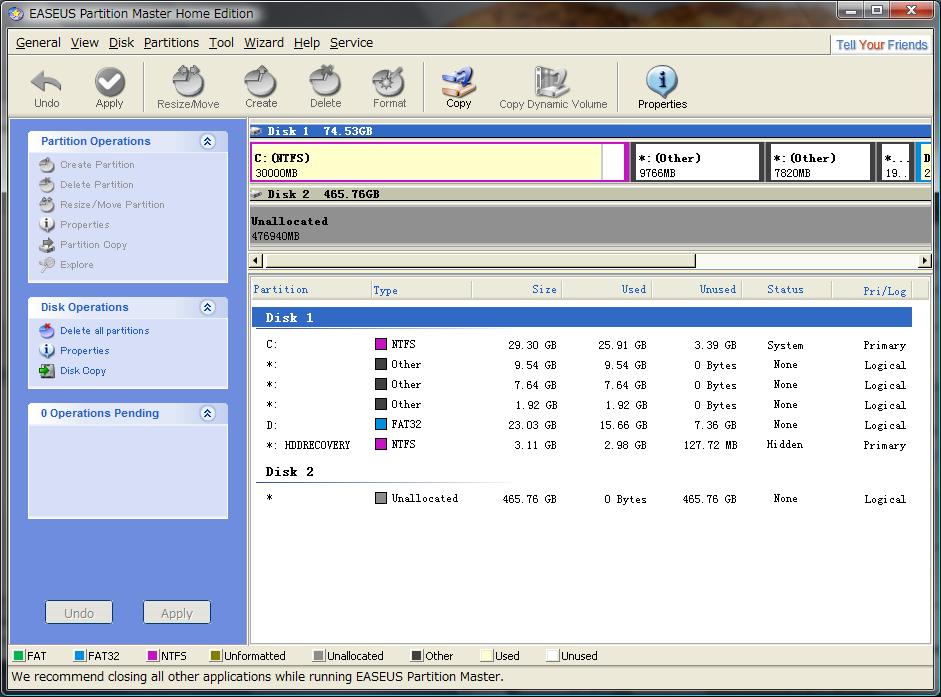
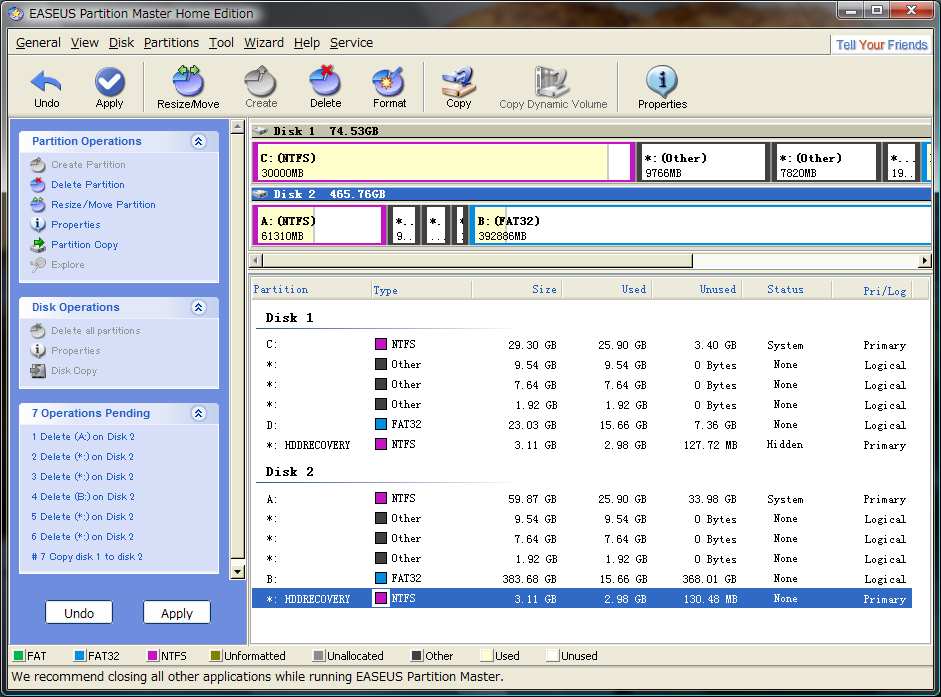
3、コピーしたいディスクを選択して「Copy」を押します。「Disk 1」をコピーしたい場合は「Disk 1」と書かれている部分をクリックしてください。この時C,Dなどを選択してしまうと後々パーティションのサイズ変更できなくなります。

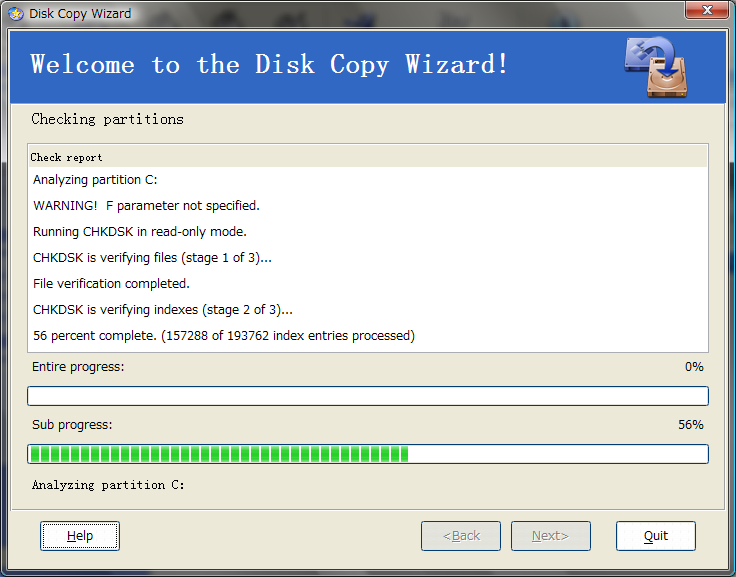
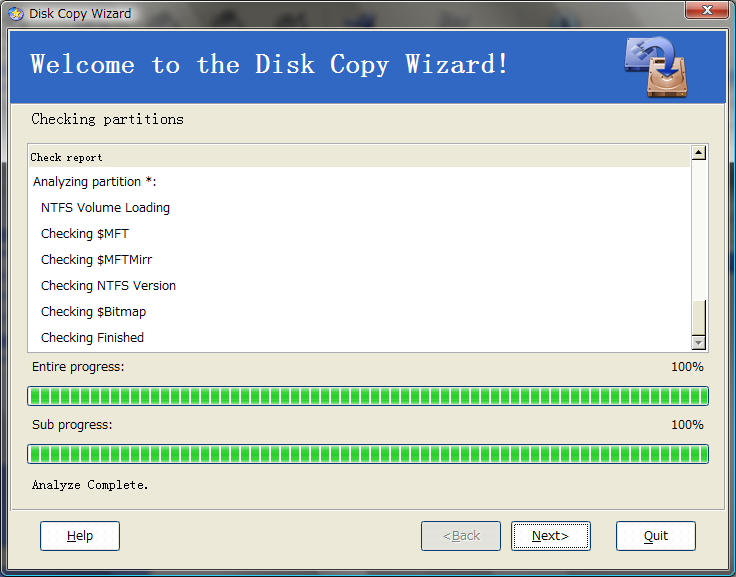
3、パーティションのチェックが終了するまでしばらく待ちます。

4、完了したら「Next」をクリックします。

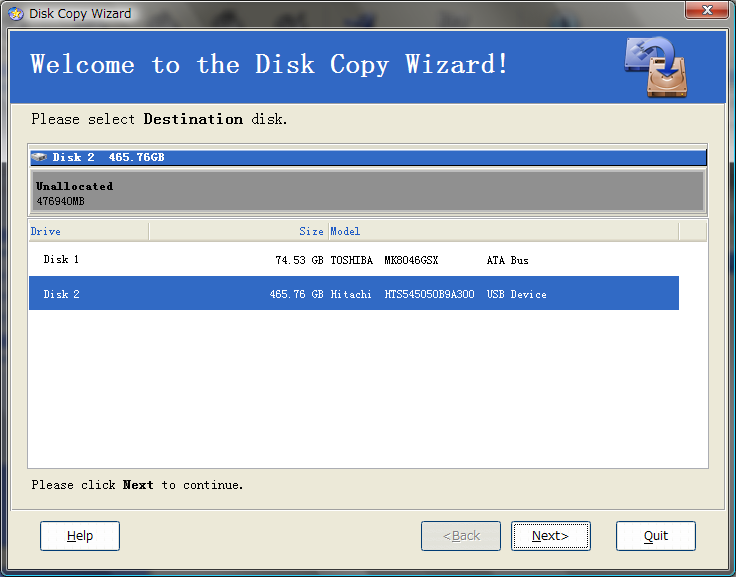
5、コピー先のHDDを選択します。

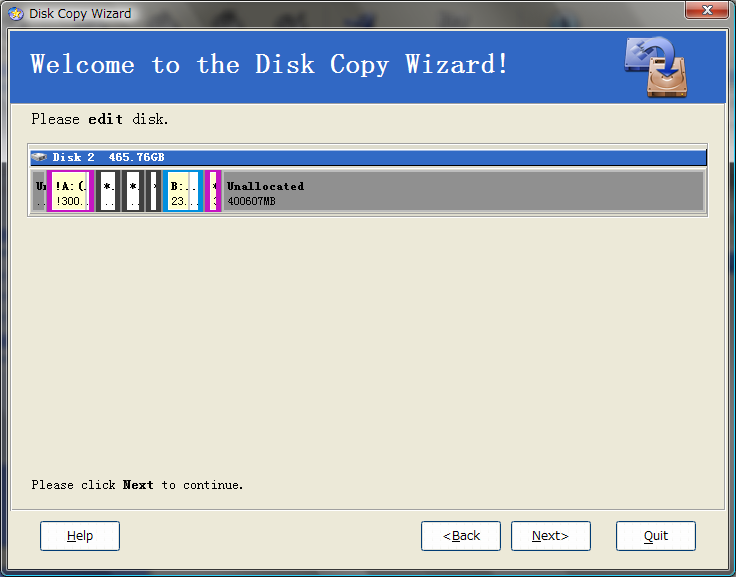
6、ここではパーティションのサイズを変更できます。HDDサイズが増える場合はここで変更しておくと便利です。変更したら「Next」をクリックします。

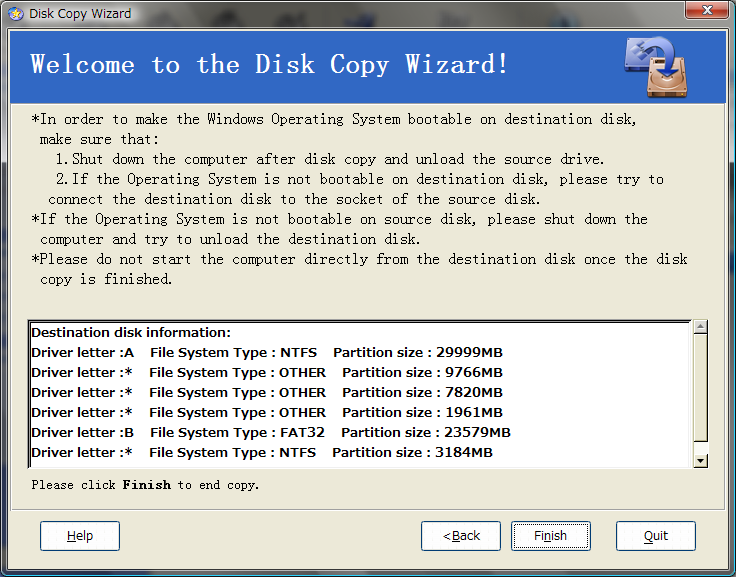
7、最後に「Finish」をクリックします。

8、「Disk 2」がコピー先のHDDのイメージです。これで問題がなければ上部にある「Apply」を押します。

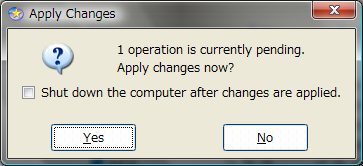
9、「1 operation is currently pending Apply change now」と表示されるので、「Yes」を押します。

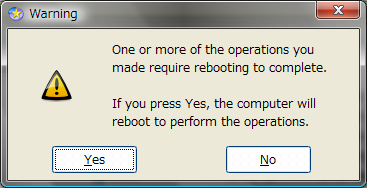
10、再起動しますかと聞かれるので「Yes」を押します。

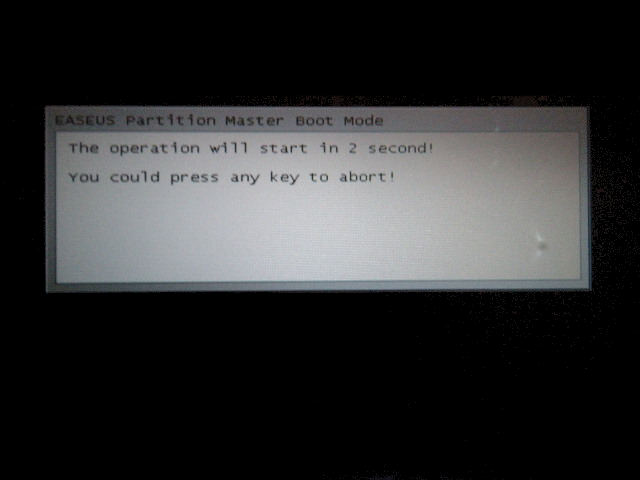
11、再起動後はEASEUS Partition Masterが起動してコピーが開始されます。容量にもよりますが終了までは、私のPCで1時間半かかりました。

12、終了後は自動的に再起動されますが、Windows起動後は何も触れず終了してください。

13、ここでHDDケースからHDDを取り出します。

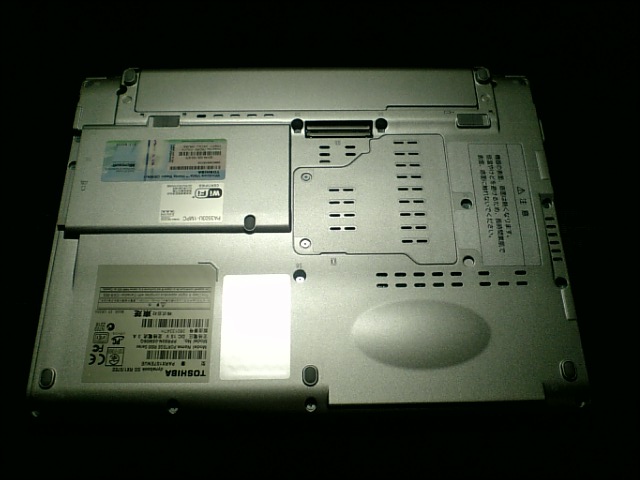
14、取り出したHDDをノートPCを開けて交換します。この時ノートPCのバッテリーは外しておきましょう。

失敗している可能性も考慮してネジを閉めるのは起動が確認できてからにしたほうがいいです!失敗していた場合再度ノートPCのネジをすべて開けるのは結構な手間になりますからね。
今回は交換し終わってから換装時の写真を撮っていないことに気がついたので、換装過程の写真がありません。まあ、HDDに刺さっているケーブルを外して、新しいHDDに接続するだけなので誰でも簡単にできると思います。とりあえず、通常通り起動できればHDDの換装は完了です。
換装し終わったHDDはバックアップ用に保存しておいてもよいですし、必要なければ余ったHDDはポータブルHDDとして活用してもいいです!ポータブルHDDとしての使い方は下記の記事をご覧ください。
→余った2.5インチのHDDを使ってポータブルHDDを作ろう!EASEUS Partition Masterでパーティションのサイズを変える方法!
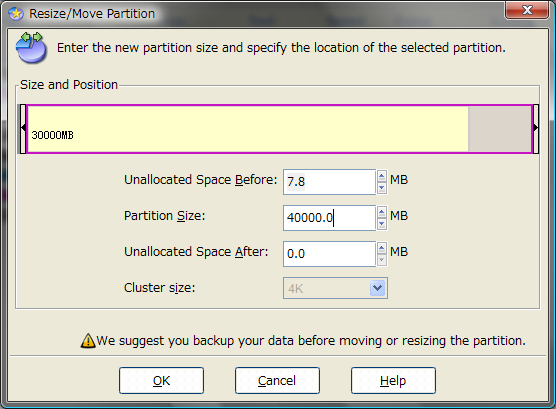
1、パーティションのサイズを変更したい場合は、変更したいドライブを選択して「Resize/Move」を押します。

2、マウスを使って変更したいサイズに変えます。

3、これで問題がなければ上部にある「Apply」を押します。
今回の個人的感想
以前に紹介したEASEUS Disk Copyよりも、今回のEASEUS Partition MasterはソフトをCDブートさせるなどの手間はかからない点はいいですね!なんといってもパーティションサイズをコピー前に簡単に変更できるのもありがたいです。
HDDのコピー時間は80GBで1時間半程度でしたのでEASEUS Disk Copyよりは遅い結果になりましたが、EASEUS Disk CopyはデスクトップでSerial ATAだったことを考えると比較対象にはできないかもしれませんね。USBの転送にしてはそれなりに早かったと思います。
HDDの換装を考えている人はぜひこのEASEUS Partition Masterを試してみてはいかがでしょうか?



09/15 15:20.42-相互リンク希望-:相互リンクのサイト紹介!
09/14 16:45.51名無しさん:SIMが3枚貰えるIIJmioの高速モバイル/D ファミリーシェア1GBプランに契約してみた!
09/14 01:43.45管理人:無料のオフィスソフト「Kingsoft Office Suite Free」の日本語化&リボンUI化!
09/13 08:45.15権:アースソフト PT3のセットアップ方法!
09/13 08:32.42ぷぅにぃ:「Norton Internet Security」を激安で手に入れる方法!
09/13 02:15.41ranranp:無料のオフィスソフト「Kingsoft Office Suite Free」の日本語化&リボンUI化!
09/10 22:13.17TaKa:Xperia(SO-01B)を2.3.3にバージョンアップしてテザリングしよう!
09/09 20:00.35shusan:DTIが月額490円の定額3Gサービス「ServersMan SIM 3G 100」を開始!
09/09 17:36.23asdf:Norton Internet Security 2013にアップグレードしてみました!
09/09 15:28.40ひとりみ:SIMが3枚貰えるIIJmioの高速モバイル/D ファミリーシェア1GBプランに契約してみた!
09/09 14:48.46カ-ズ:Xperia(SO-01B)を2.3.3にバージョンアップしてテザリングしよう!
09/09 13:54.16なんだろう:Norton Internet Security 2013にアップグレードしてみました!
09/08 14:52.57名無しさん:チューナーもB-CASも不要!?無料で日本のテレビが見れるソフト「NIJI」!
09/08 14:27.04名無し@ネタなし:ダイソーで売っている100円のmicroSD/SDカードリーダーを買ってみた!